






【ノーコード】Adobe TargetのデータをExcelで取得する方法

CData Excel Add-In for AdobeTarget を使えば、Excel から直接Adobe Target のデータ取得が可能になります。
この記事ではExcel Add-In の使い方を説明し、実際にAdobe Target のデータを取得していきます。記事の例ではActivities テーブルを使いますが、同じことがCData Excel Add-In で取得できるすべてのAdobe Target のデータのテーブルに対して実行可能です。
Adobe Target への接続を設定
まずは、本記事右側のサイドバーからAdobeTarget Excel Add-In の無償トライアルをダウンロード・インストールしてください。30日間無償で、製品版の全機能が使用できます。
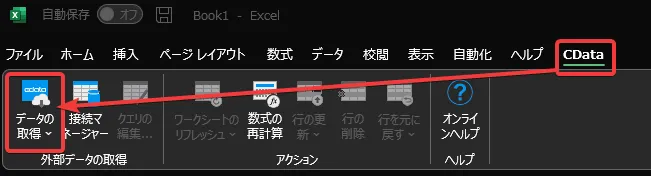
Adobe Target への接続には、Excel Add-in をインストールした後にExcel を起動して、「CData」タブ ->「データの取得」->「取得元:Adobe Target」とクリックしていきます。
接続エディタが表示されるので、接続プロパティを入力して「接続テスト」をクリックしてください。プロパティの取得方法について説明します。
Adobe Target に接続するには、以下に記載されているOAuth 接続プロパティとともにTenant プロパティを指定する必要があります。他の接続プロパティは処理動作に影響を与える可能性がありますが、接続には影響しません。
以下のステップでTenant 名を確認できます。
- Adobe Experience にログインします。URL は「https://experience.adobe.com/#/@mycompanyname/preferences/general-section」です。
- 「/#/@」の後の値を抽出します。この例では「mycompanyname」です。
- Tenant 接続プロパティをその値に設定します。
ユーザーアカウント(OAuth)
すべてのユーザーアカウントフローでAuthScheme をOAuthClient に設定する必要があります。
注意:OAuth を介したAdobe 認証では、2週間ごとにトークンを更新する必要があります。
すべてのアプリケーション
CData では、OAuth 認証を簡素化する組み込みOAuth アプリケーションを提供しています。または、カスタムOAuth アプリケーションを作成することもできます。詳細については、ヘルプドキュメントの「カスタムOAuthアプリの作成」をご確認ください。OAuth アクセストークンの取得
接続するには以下のプロパティを設定します:
- InitiateOAuth:GETANDREFRESH に設定して、OAuth 交換を自動的に実行し、必要に応じてOAuthAccessToken を更新します。
- OAuthClientId:アプリを登録した際に割り当てられたクライアントID に設定します。
- OAuthClientSecret:アプリを登録した際に割り当てられたクライアントシークレットに設定します。
- CallbackURL:アプリを登録した際に定義されたリダイレクトURI に設定します。例:https://localhost:3333
これらの設定により、プロバイダーはAdobe Target からアクセストークンを取得し、それを使用してデータを要求します。OAuth値はOAuthSettingsLocation で指定された場所に保存され、接続間で確実に保持されます。
Adobe Target のデータの取得
接続設定が完了したら、いよいよAdobe Target のデータを取得してみましょう。
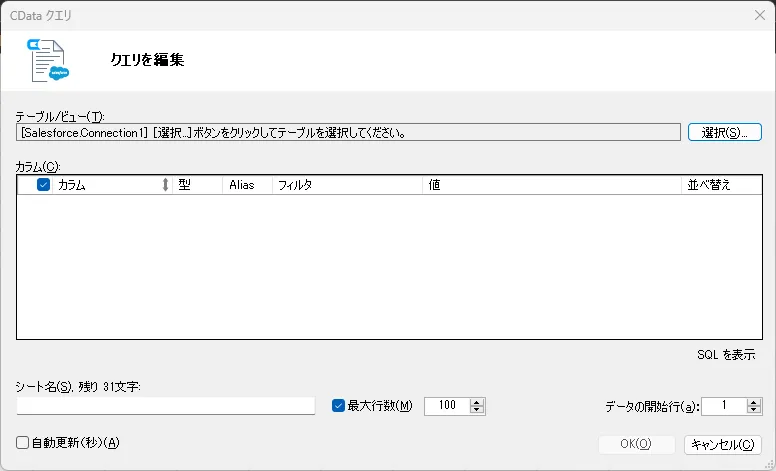
- 接続が完了すると、以下の「クエリを編集」画面が表示されます。
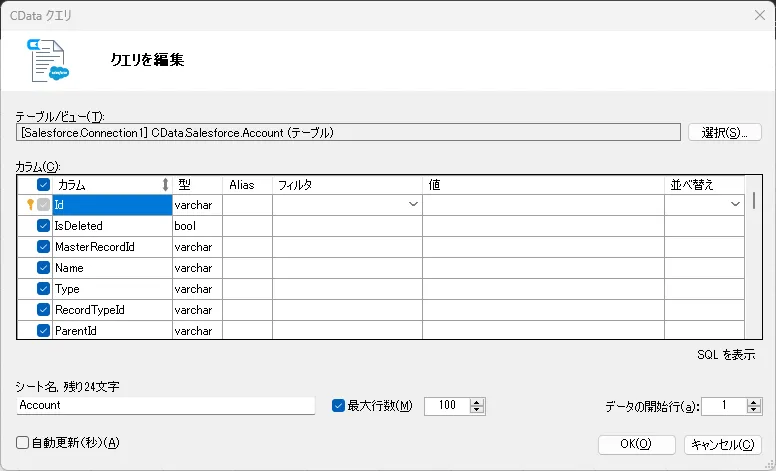
- 「テーブル/ビュー」項目の「選択」ボタンをクリックします。テーブル一覧が表示されるので、取得したいテーブルを選択してください。今回はActivities を使います。
- 以下のようにテーブルのメタデータが自動で取得・表示されます。「最大行数」で取得するレコード数を調整することもできます。新規データの一括入力だけが目的の場合は、1行だけを取得するといったことも可能です。
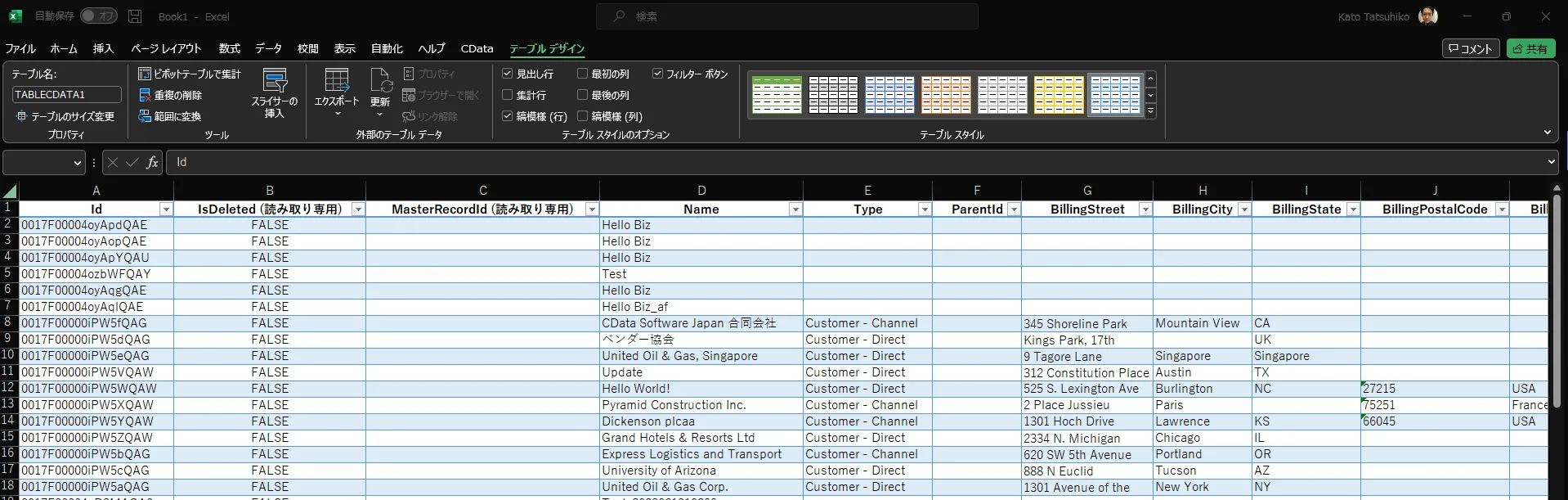
- 「シート名」にデータを追加するExcel シートの名前を入力します。デフォルトでは、取得するテーブル名がシート名になります。準備ができたら「OK」をクリックすると、データが取得されます(以下はすべてサンプルデータです)。
Adobe Target からExcel へのデータ連携には、ぜひCData Excel Add-In をご利用ください
このようにCData Excel Add-In と併用することで、270を超えるSaaS、NoSQL データをExcel からコーディングなしで扱うことができます。30日の無償評価版が利用できますので、ぜひ自社で使っているクラウドサービスやNoSQL と合わせて活用してみてください。
CData Excel Add-In は、日本のユーザー向けにUI の日本語化、ドキュメントの日本語化、日本語でのテクニカルサポートを提供しています。
はじめる準備はできましたか?
Excel Add-In for Adobe Target の無料トライアルをダウンロードしてお試しください:
ダウンロード