






AWS Lambda でリアルタイムAdobe Target のデータにアクセス

AWS Lambda は、新しい情報やイベントに素早く応答するアプリケーションを構築できるコンピューティングサービスです。CData JDBC Driver for Adobe Target と組み合わせることで、AWS Lambda 関数からリアルタイムAdobe Target のデータを操作できます。この記事では、Eclipse で構築した AWS Lambda 関数からAdobe Target のデータに接続してクエリを実行する方法を説明します。
なお、この記事の執筆時点(2022年6月)では、AWS Toolkit for Eclipse がサポートする最新バージョンは Eclipse 2019-12 および Java 8 となっています。
最適化されたデータ処理機能を組み込んだ CData JDBC ドライバは、リアルタイムAdobe Target のデータとのインタラクションにおいて卓越したパフォーマンスを発揮します。Adobe Target に対して複雑な SQL クエリを発行すると、ドライバーはフィルタや集計などのサポートされている SQL 操作を直接Adobe Targetにプッシュし、サポートされていない操作(主に SQL 関数や JOIN 操作)は組み込みの SQL エンジンを使用してクライアント側で処理します。さらに、動的メタデータクエリ機能により、ネイティブのデータ型を使用してAdobe Target のデータの操作・分析が可能です。
接続プロパティの設定と接続文字列の構築
Adobe Target に接続するには、以下に記載されているOAuth 接続プロパティとともにTenant プロパティを指定する必要があります。他の接続プロパティは処理動作に影響を与える可能性がありますが、接続には影響しません。
以下のステップでTenant 名を確認できます。
- Adobe Experience にログインします。URL は「https://experience.adobe.com/#/@mycompanyname/preferences/general-section」です。
- 「/#/@」の後の値を抽出します。この例では「mycompanyname」です。
- Tenant 接続プロパティをその値に設定します。
ユーザーアカウント(OAuth)
すべてのユーザーアカウントフローでAuthScheme をOAuthClient に設定する必要があります。
注意:OAuth を介したAdobe 認証では、2週間ごとにトークンを更新する必要があります。
すべてのアプリケーション
CData では、OAuth 認証を簡素化する組み込みOAuth アプリケーションを提供しています。または、カスタムOAuth アプリケーションを作成することもできます。詳細については、ヘルプドキュメントの「カスタムOAuthアプリの作成」をご確認ください。OAuth アクセストークンの取得
接続するには以下のプロパティを設定します:
- InitiateOAuth:GETANDREFRESH に設定して、OAuth 交換を自動的に実行し、必要に応じてOAuthAccessToken を更新します。
- OAuthClientId:アプリを登録した際に割り当てられたクライアントID に設定します。
- OAuthClientSecret:アプリを登録した際に割り当てられたクライアントシークレットに設定します。
- CallbackURL:アプリを登録した際に定義されたリダイレクトURI に設定します。例:https://localhost:3333
これらの設定により、プロバイダーはAdobe Target からアクセストークンを取得し、それを使用してデータを要求します。OAuth値はOAuthSettingsLocation で指定された場所に保存され、接続間で確実に保持されます。
NOTE: AWS Lambda 関数で JDBC ドライバーを使用するには、ライセンス(製品版または試用版)とランタイムキー(RTK)が必要です。ライセンス(または試用版)の取得については、弊社営業チームまでお問い合わせください。
組み込みの接続文字列デザイナー
JDBC URL の構築には、Adobe Target JDBC Driver に組み込まれている接続文字列デザイナーを使用できます。JAR ファイルをダブルクリックするか、コマンドラインから JAR ファイルを実行してください。
java -jar cdata.jdbc.adobetarget.jar

接続プロパティ(RTK を含む)を入力し、接続文字列をクリップボードにコピーします。
AWS Lambda 関数の作成
- CData JDBC Driver for Adobe Target のインストーラーをダウンロードし、パッケージを解凍して JAR ファイルを実行してドライバーをインストールします。
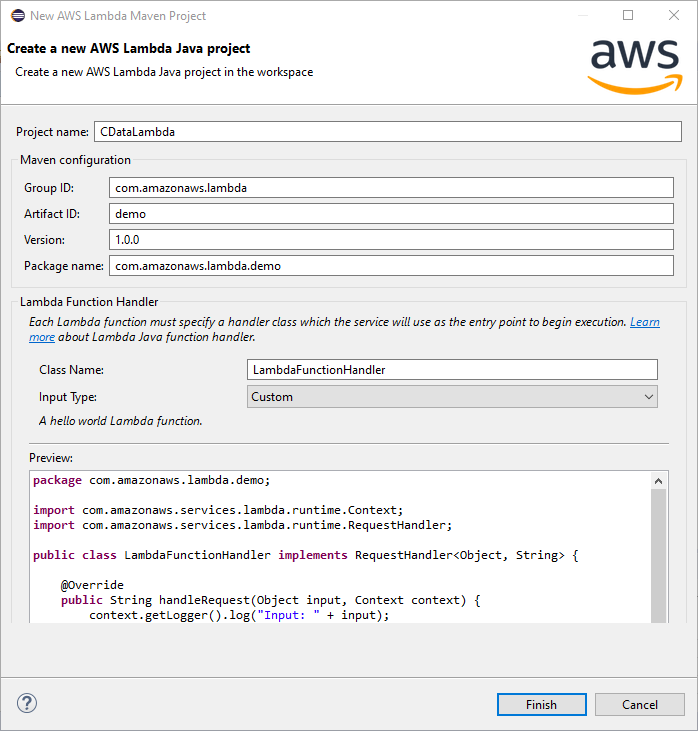
AWS Toolkit for Eclipse を使用して、Eclipse で新しい AWS Lambda Java プロジェクトを作成します。詳細な手順は AWS のチュートリアル(amazon.com)を参照してください。
この記事では、テーブル名を入力として渡せるように、プロジェクトのInput Type を「Custom」に設定します。
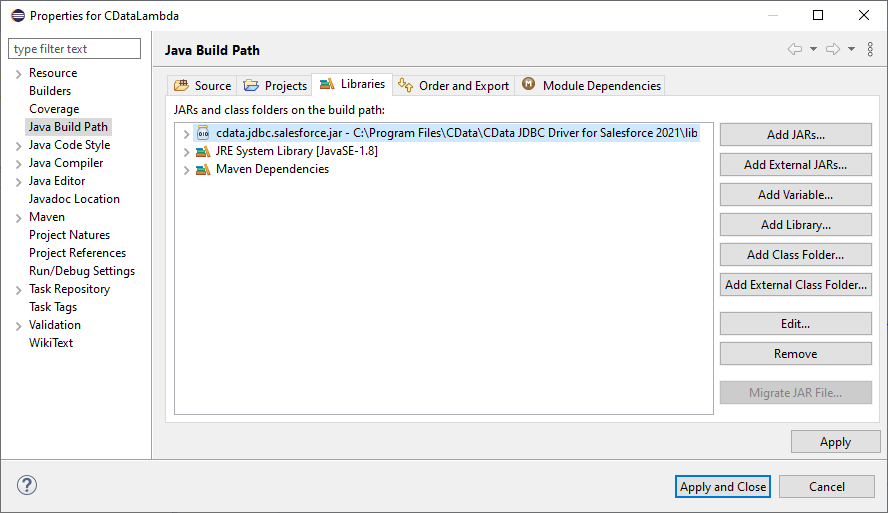
- CData JDBC Driver for Adobe Target の JAR ファイル(cdata.jdbc.adobetarget.jar)をビルドパスに追加します。このファイルは INSTALL_PATH\lib\ にあります。
- Java クラスに以下の import 文を追加します。
import java.sql.Connection;
import java.sql.DriverManager;
import java.sql.ResultSet;
import java.sql.ResultSetMetaData;
import java.sql.SQLException;
import java.sql.Statement;
handleRequest メソッドの本体を以下のコードに置き換えます。DriverManager.getConnection メソッド呼び出し内の接続文字列は、実際の値に置き換えてください。
String query = "SELECT * FROM " + input;

try {
	Class.forName("cdata.jdbc.adobetarget.AdobeTargetDriver");
} catch (ClassNotFoundException ex) {
	context.getLogger().log("Error: class not found");
}

Connection connection = null;

try {
	connection = DriverManager.getConnection("jdbc:cdata:adobetarget:RTK=52465...;Tenant=mycompanyname;");
} catch (SQLException ex) {
	context.getLogger().log("Error getting connection: " + ex.getMessage());
} catch (Exception ex) {
	context.getLogger().log("Error: " + ex.getMessage());
}

if(connection != null)
{
	context.getLogger().log("Connected Successfully!\n");
}

ResultSet resultSet = null;
try
{
	//executing query
	Statement stmt = connection.createStatement();
	resultSet = stmt.executeQuery(query);

	ResultSetMetaData metaData = resultSet.getMetaData();
	int numCols = metaData.getColumnCount();

	//printing the results
	while(resultSet.next())
	{
		for(int i = 1; i <= numCols; i++)
		{
			System.out.printf("%-25s", (resultSet.getObject(i) != null) ? resultSet.getObject(i).toString().replaceAll("\n", "") : null );
		}
		System.out.print("\n");
	}
}
catch (SQLException ex)
{
	System.out.println("SQL Exception: " + ex.getMessage());
}
catch (Exception ex)
{
	System.out.println("General exception: " + ex.getMessage());
}

String output = "query: " + query + " complete";
return output;
Lambda 関数のデプロイと実行
Eclipse で関数をビルドしたら、アップロードして実行する準備が整います。この記事では出力を AWS ログに書き込んでいますが、これをテンプレートとして、AWS Lambda 関数でAdobe Target のデータを操作する独自のカスタムビジネスロジックを実装できます。
- パッケージを右クリックして、Amazon Web Services -> Upload function to AWS Lambda を選択します。
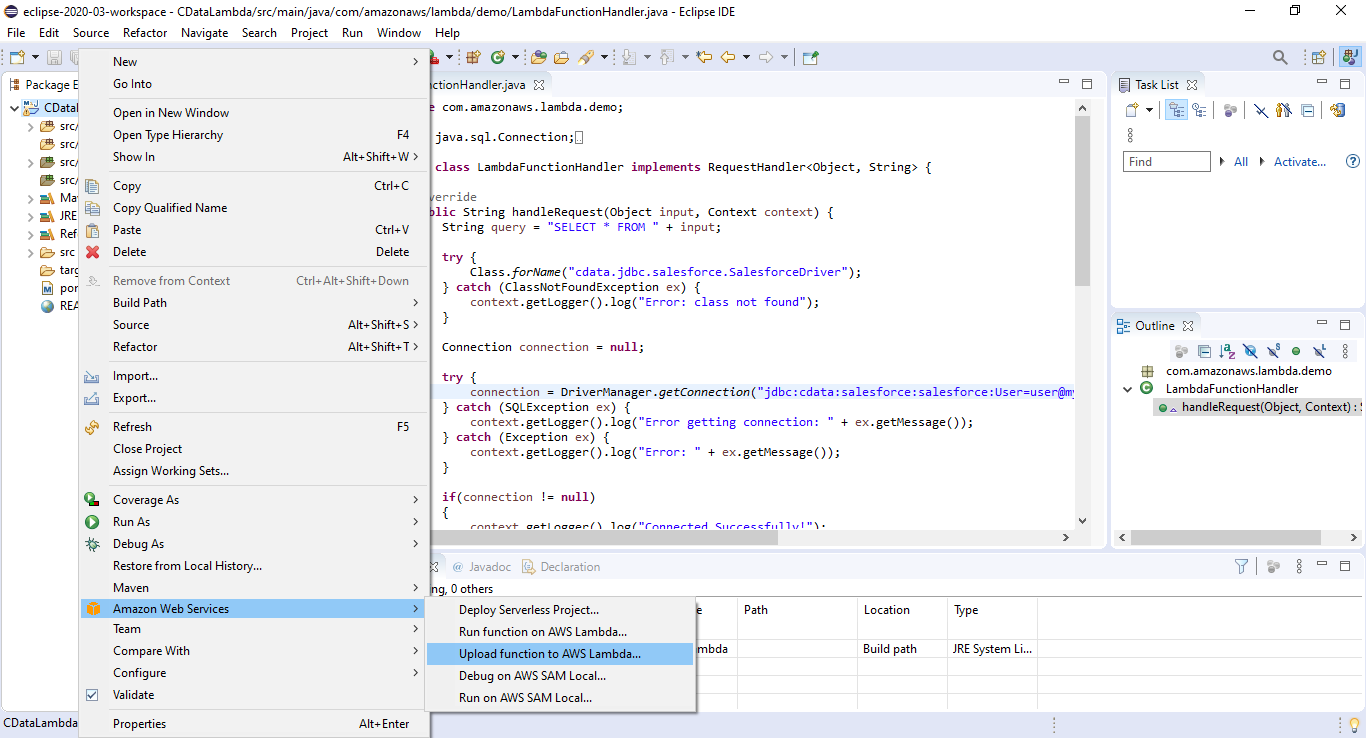
- 関数に名前を付け、IAM ロールを選択し、タイムアウト値を関数が完了するのに十分な値に設定します(クエリの結果サイズによって異なります)。
- パッケージを右クリックして、Amazon Web Services -> Run function on AWS Lambda を選択し、クエリ対象のAdobe Targetオブジェクト名(例:「Activities」)を入力します。
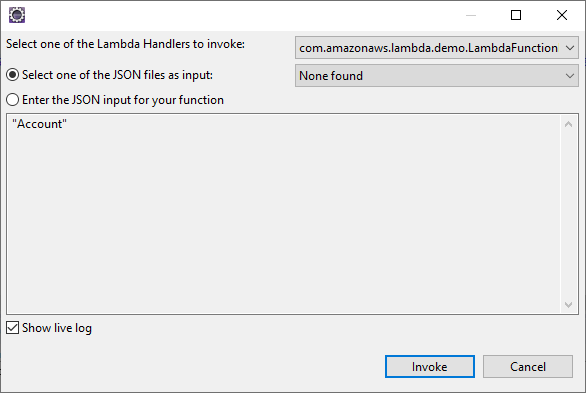
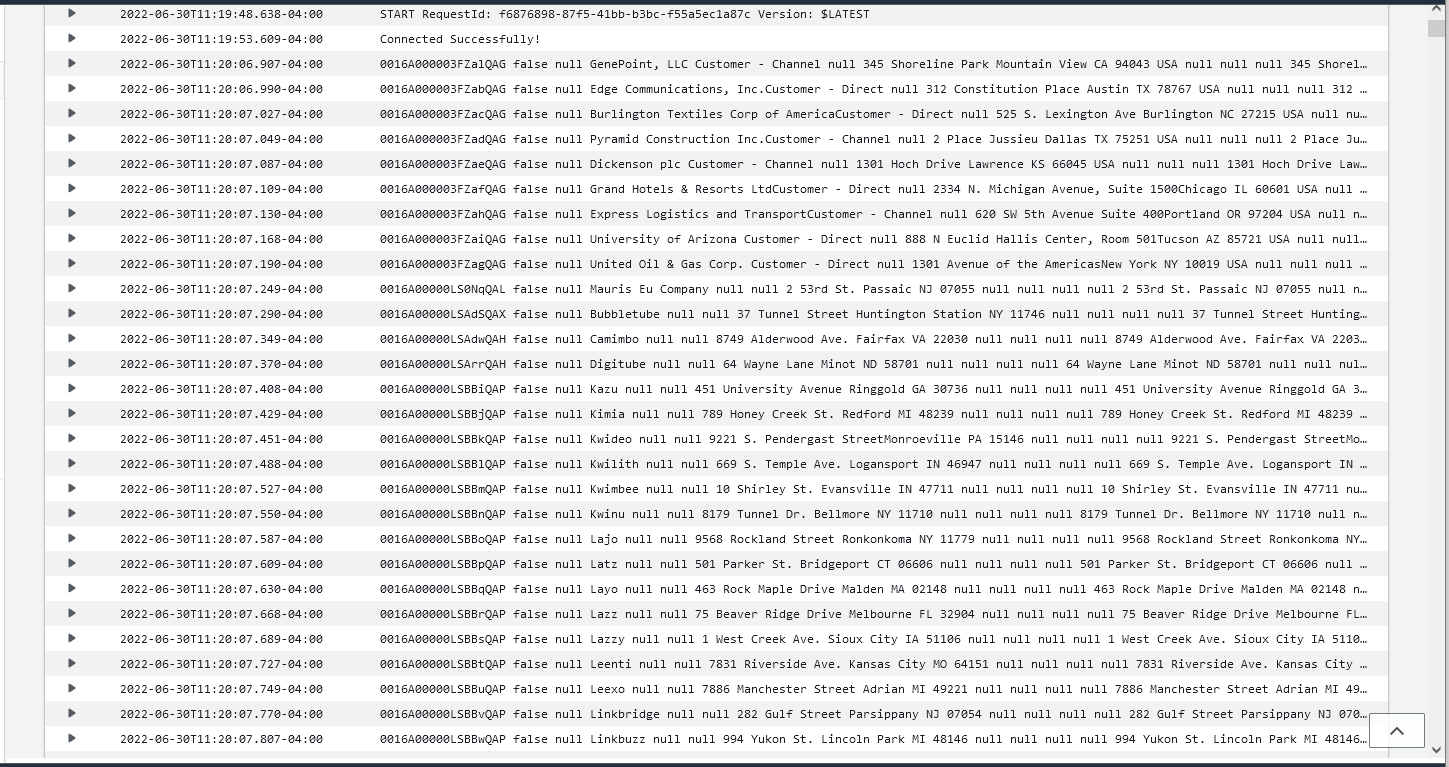
- ジョブの実行後、CloudWatch ログで出力を確認できます。
無償トライアル・詳細情報
CData JDBC Driver for Adobe Target の30日間の無償トライアルをダウンロードして、AWS Lambda でリアルタイムAdobe Target のデータを活用してみてください。ご不明な点があれば、サポートチームまでお気軽にお問い合わせください。
はじめる準備はできましたか?
Adobe Target Driver の無料トライアルをダウンロードしてお試しください:
ダウンロード