






【MCP Server】Gumloop をADP のデータと連携するフローを作る

Gumloop は、トリガー、AI ノード、API、データコネクタを組み合わせてAI を活用したワークフローを作成できるビジュアル自動化プラットフォームです。Gumloop と CData Connect AI を組み込みの「MCP (Model Context Protocol) Server」を通じて統合することで、ワークフローからライブの にシームレスにアクセスして対話できるようになります。
このプラットフォームはローコード環境を提供しているため、大規模な開発作業なしで複雑なプロセスを簡単にオーケストレーションできます。柔軟性が高く、複数のビジネスアプリケーション間での統合が可能で、ライブデータを使ったエンドツーエンドの自動化を実現します。
CData Connect AI は、ADP のデータに接続するための専用クラウド間インターフェースを提供します。CData Connect AI Remote MCP Server により、Google ADK エージェントと ADPの間でセキュアな通信が可能になります。これにより、ネイティブ対応データベースへのデータレプリケーションを必要とせずに、エージェントから ADP のデータの読み取りや操作を実行できます。CData Connect AIは最適化されたデータ処理機能を備えており、フィルタや JOIN を含むサポート対象のすべての SQL 操作を効率的に ADPへ直接送信します。サーバーサイド処理を活用することで、要求されたADP のデータ を迅速に取得できます。
この記事では、Connect AI での ADP 接続の構成、Gumloop への MCP Serverの登録、そして ADP をクエリするワークフローの構築に必要な手順をご紹介します。
ステップ 1: Gumloop 用のADP 接続を構成する
それでは早速、Gumloop からADP への接続を設定していきましょう。Gumloop から ADP と対話するには、まず CData Connect AI で ADP への接続を作成して構成します。
-
Connect AI にログインし、「Connections」をクリックして「 Add Connection」をクリックします

-
「Add Connection」パネルから「ADP」を選択します

-
ADP に接続するために必要な認証情報を入力しましょう。
ADP 接続プロパティの取得・設定方法
接続を確立する前に、ADP に連絡してOAuth アプリとそれに関連するクレデンシャルを提供してもらう必要があります。 これらのクレデンシャルはADP からのみ取得が可能で、直接取得することはできません。
ADP への接続
次のプロパティを指定してADP に接続します。
- OAuthClientId:ADP より提供されたアプリのクライアントId に設定。
- OAuthClientSecret:ADP より提供されたアプリのクライアントシークレットに設定。
- SSLClientCert:ADP より提供された証明書に設定。
- SSLClientCertPassword:証明書のパスワードに設定。
- UseUAT:CData 製品はデフォルトで、本番環境にリクエストを行います。開発者アカウントを使用している場合は、UseUAT をtrue に設定します。
- RowScanDepth:テーブルで利用可能なカスタムフィールドカラムをスキャンする行数の最大値。デフォルト値は100に設定されています。大きい値を設定すると、パフォーマンスが低下する場合があります。
 「Create & Test」をクリックします
-
「Add ADP Connection」ページの「Permissions」タブに移動し、ユーザーベースの権限を更新します。

パーソナルアクセストークンを追加する
パーソナルアクセストークン (PAT) は、Gumloop からConnect AI への接続を認証するために使用します。アクセスの粒度を維持するために、サービスごとに個別の PAT を作成することをおすすめします。
- Connect AI アプリの右上にある歯車アイコン () をクリックして、設定ページを開きます。
- 「Settings」ページで、「Access Tokens」セクションに移動し、 「Create PAT」をクリックします。
-
PAT に名前を付けて「Create」をクリックします。

- パーソナルアクセストークンは作成時にのみ表示されます。必ずコピーして、今後の使用のために安全に保管してください。
これで、Gumloop からADP に接続する準備が整いました!
ステップ2:Gumloop でMCP Server に接続する
続いて、Connect AI の MCP Server エンドポイントと認証情報をGumloop の認証情報に追加します。
- Gumloop のアカウントを作成して(アカウント未作成の場合)、サインインしましょう。
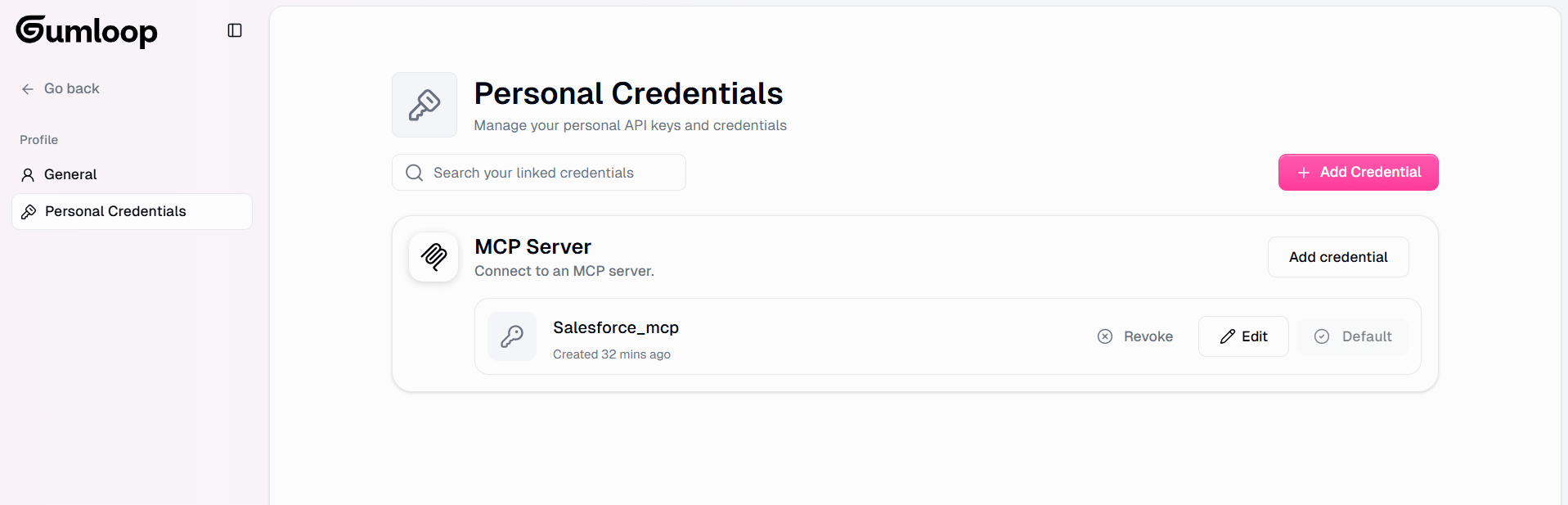
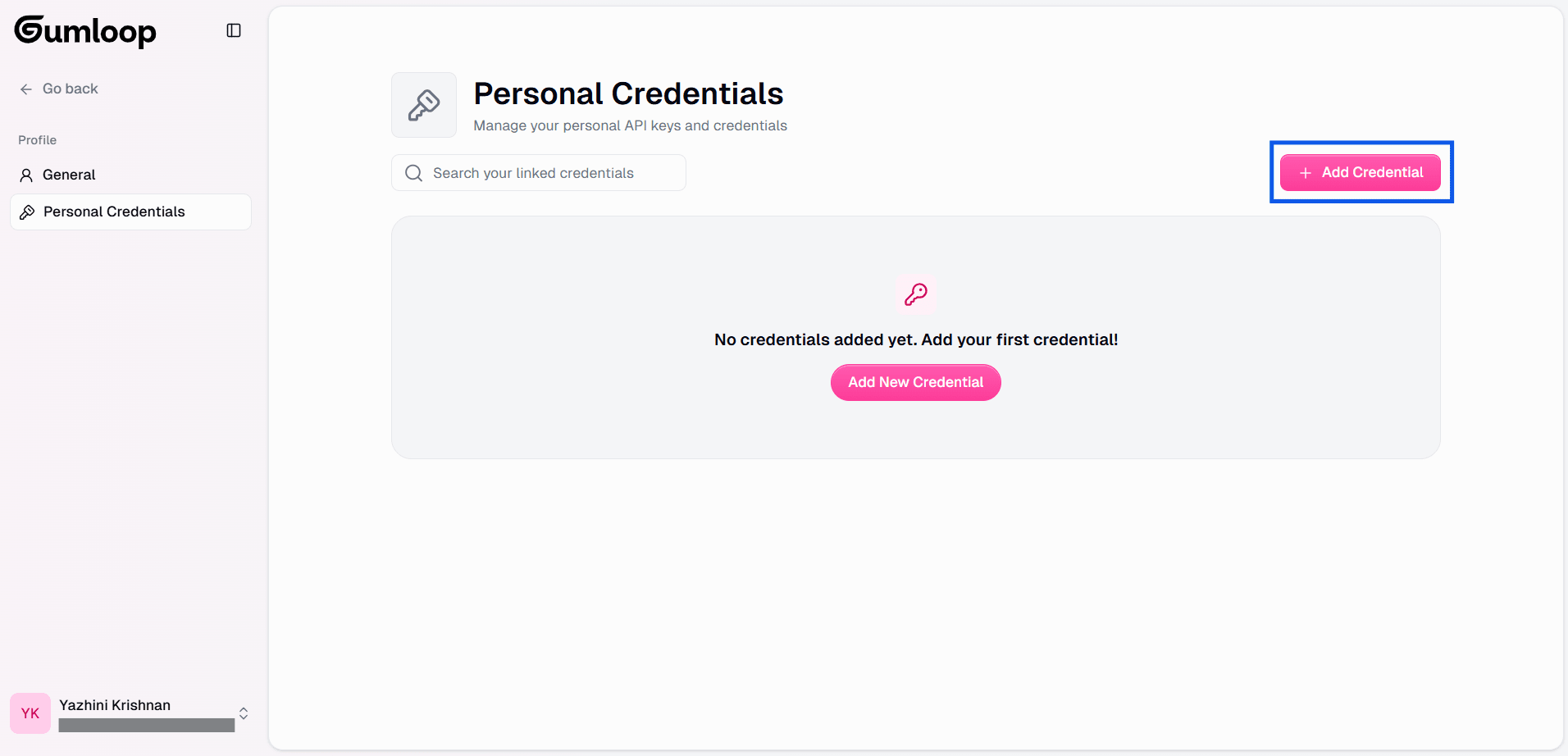
- Gumloop Credentials のページにアクセスして、MCP Server を構成します。
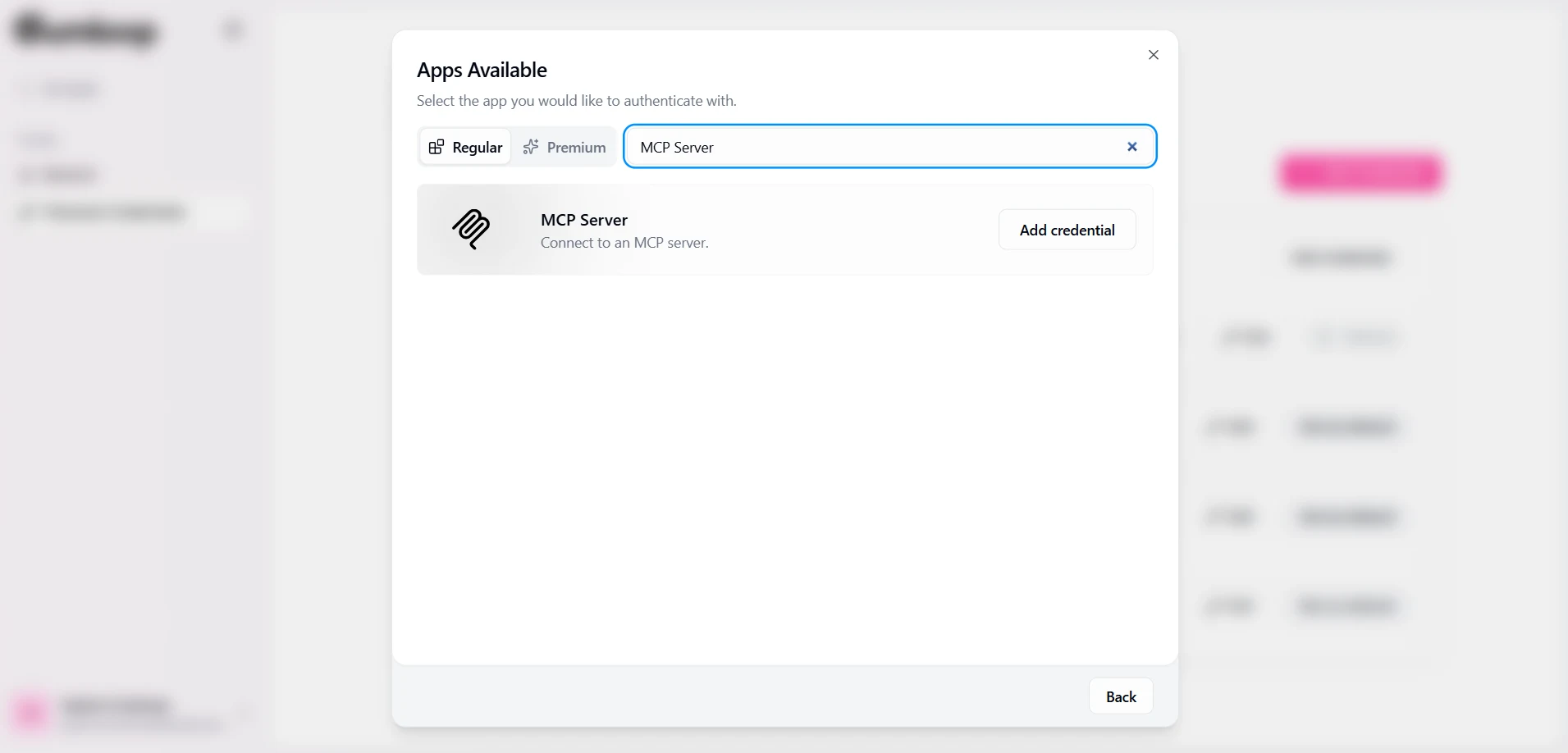
- 「Add Credentials」をクリックし、「MCP Server」を検索して選択します
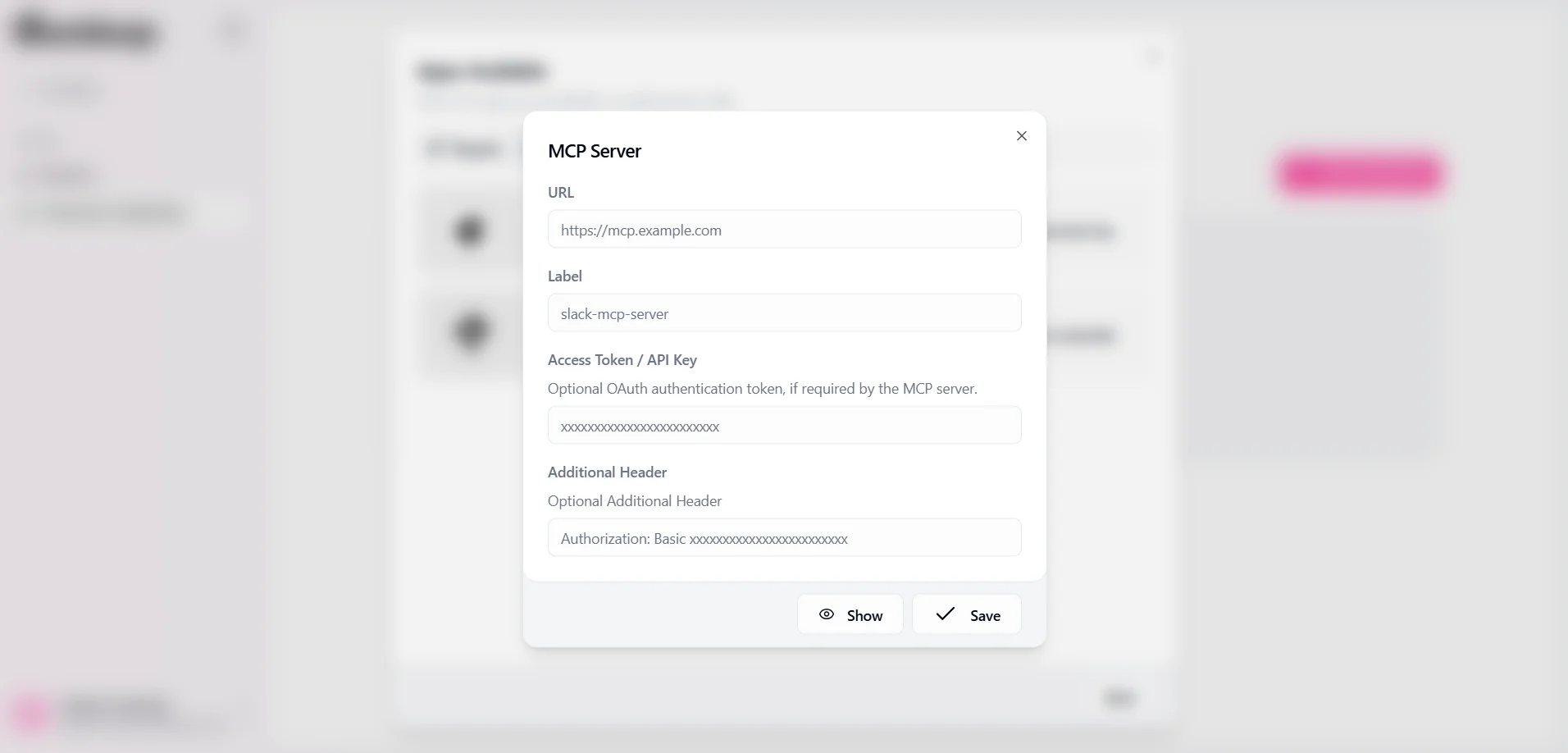
- 以下の詳細情報を入力します。
- URL: https://mcp.cloud.cdata.com/mcp
- Label: ADP-mcp-server などのわかりやすい名前
- Access Token / API Key: 空白のままにします
- Additional Header: Authorization: Basic YOUR EMAIL:YOUR PAT
- 認証情報を保存します
これで、Gumloop でワークフローを構築する際に MCP Server が利用できるようになりました。
ステップ3: ワークフローを構築してGumloop でADP のリアルタイムデータを探索する
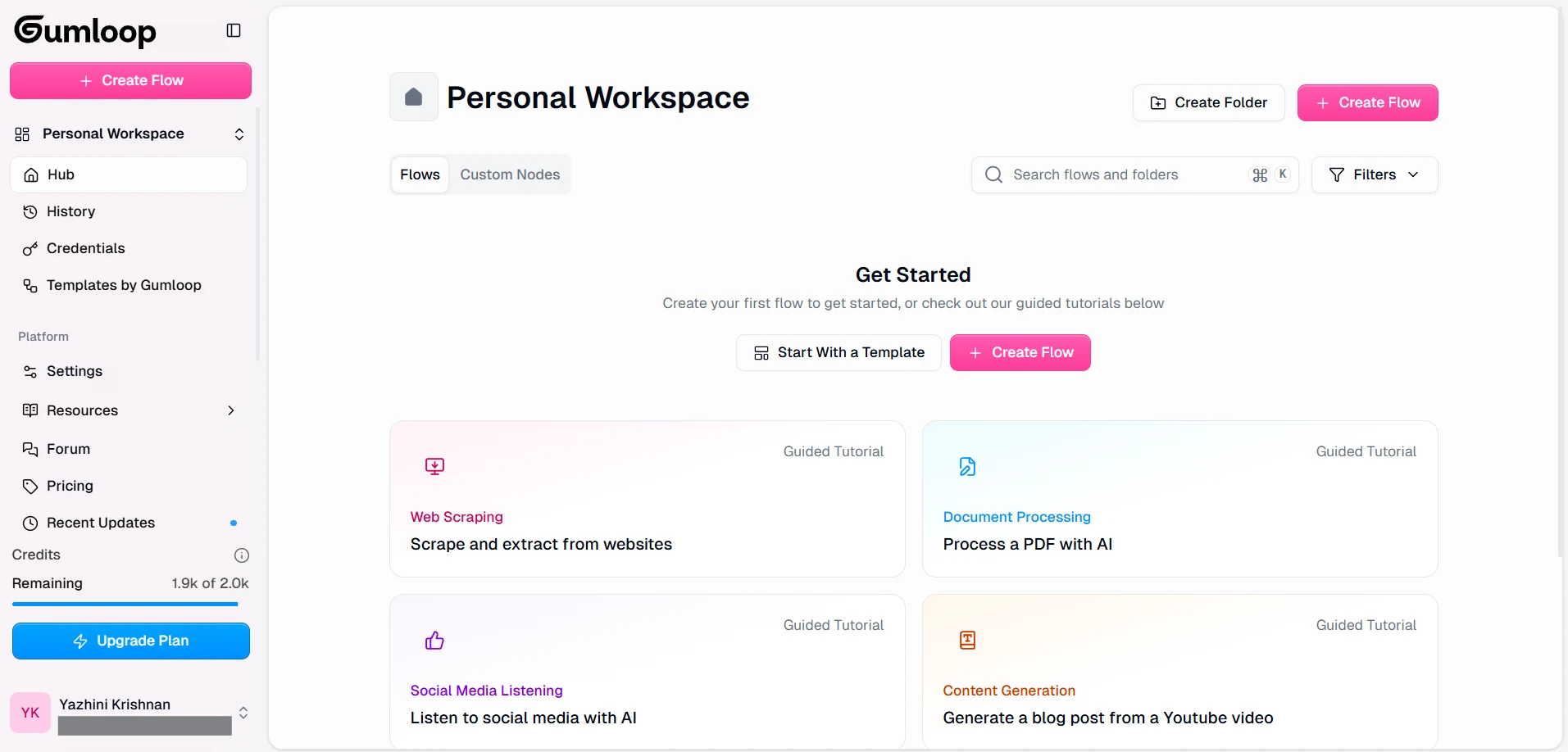
- Gumloop Personal workspace にアクセスし、 「Create Flow」をクリックします。
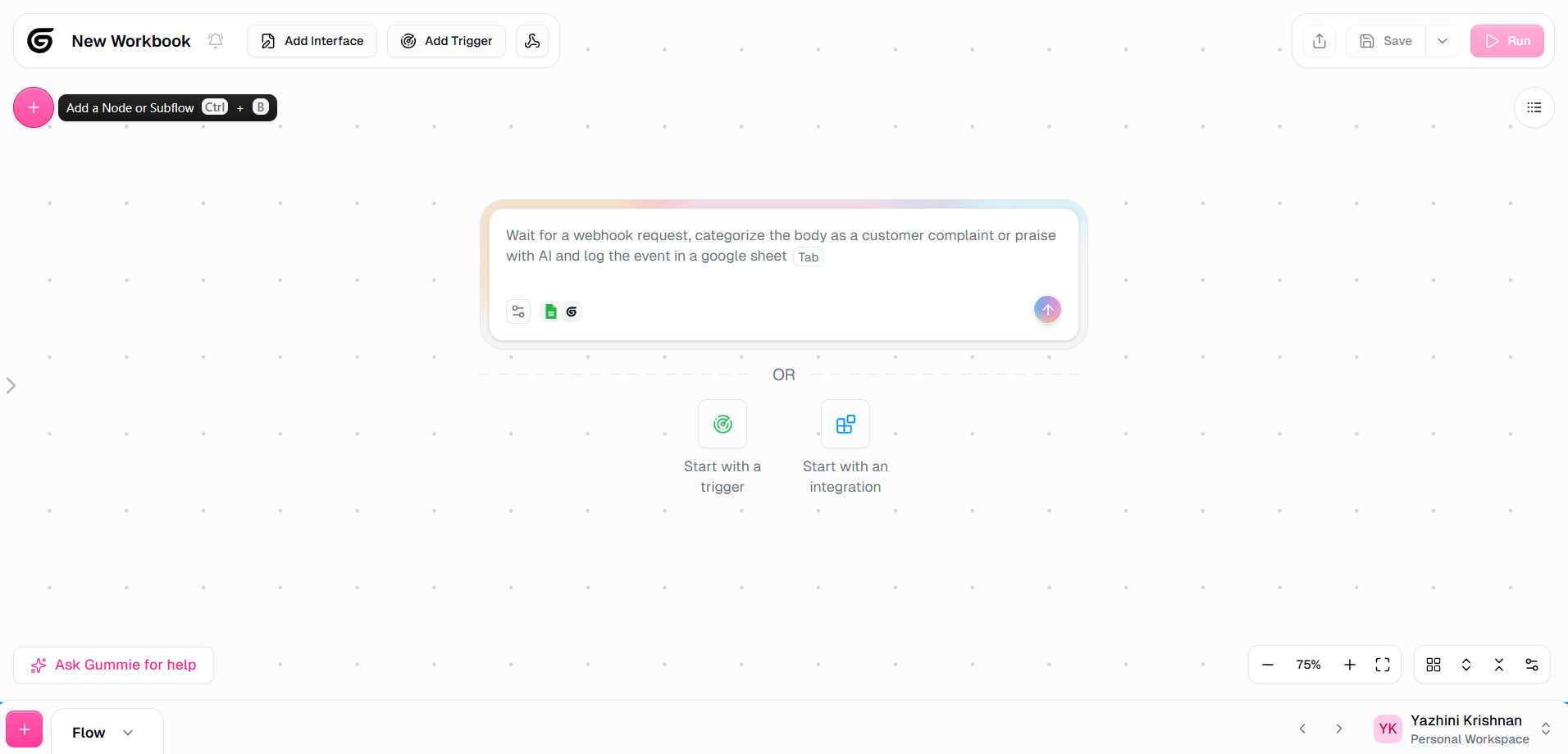
- 「」アイコンを選択するか、「Ctrl」+「B」を押してノードまたはサブフローを追加します。
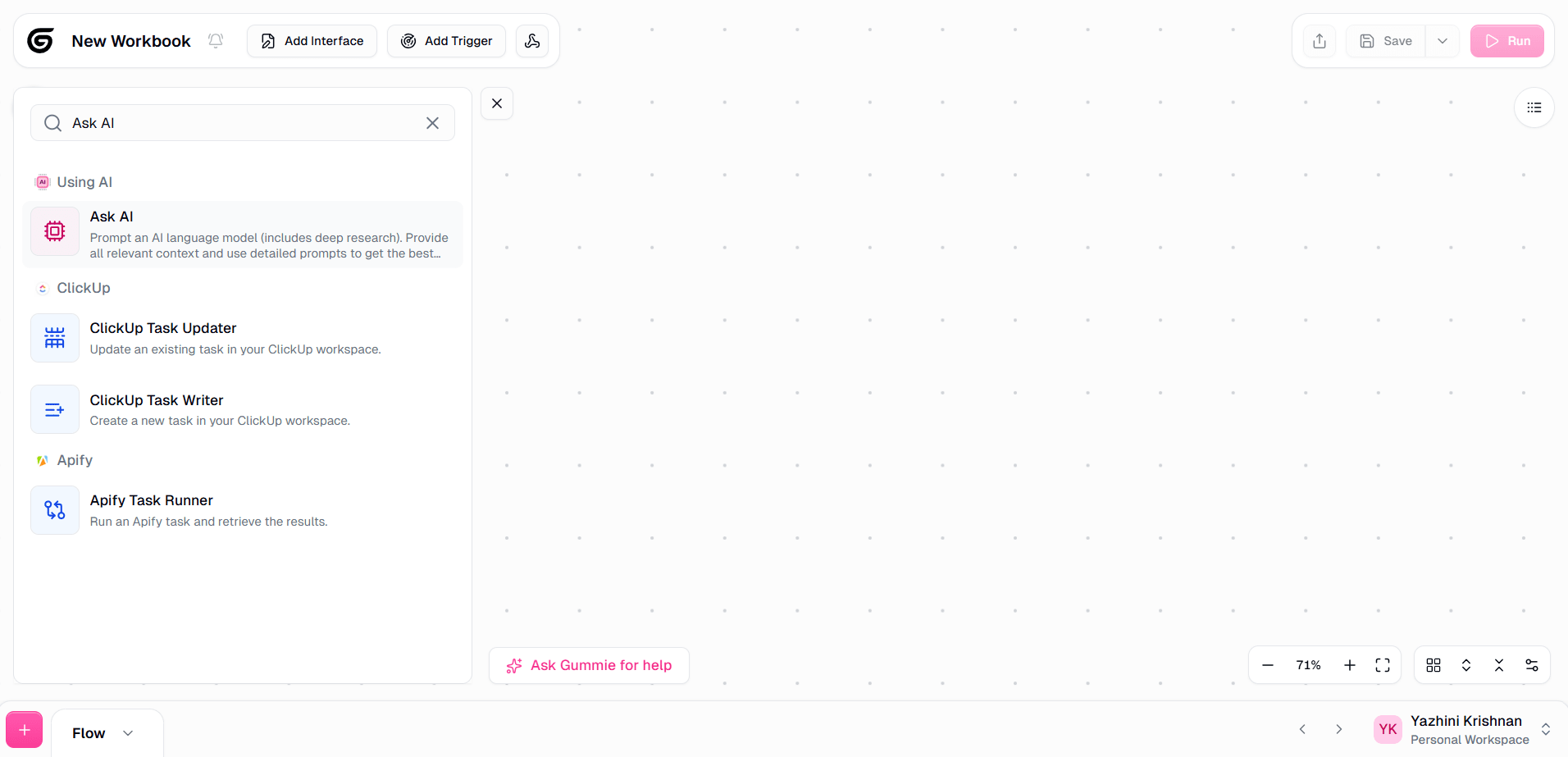
- 「Ask AI」を検索して選択します。
- 「Show More Options」をクリックし、「Connect MCP Server?」オプションを有効にします。
- 「MCP Servers」ドロップダウンから、保存したMCP 認証情報を選択します。
- プロンプトを追加し、要件に応じてAI モデルを選択します。
- 必要な詳細の構成が完了したら、「Run」をクリックしてパイプラインを実行します
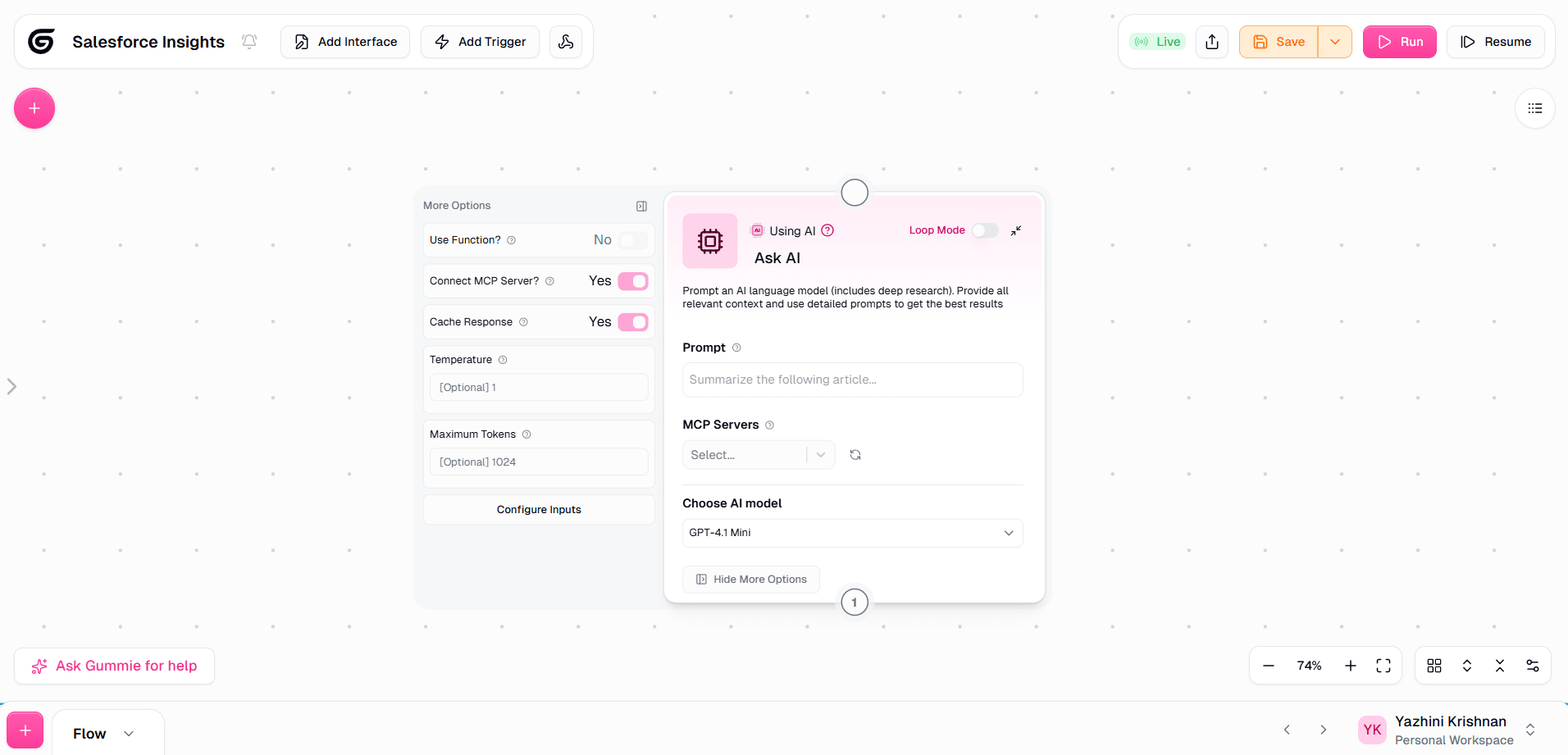
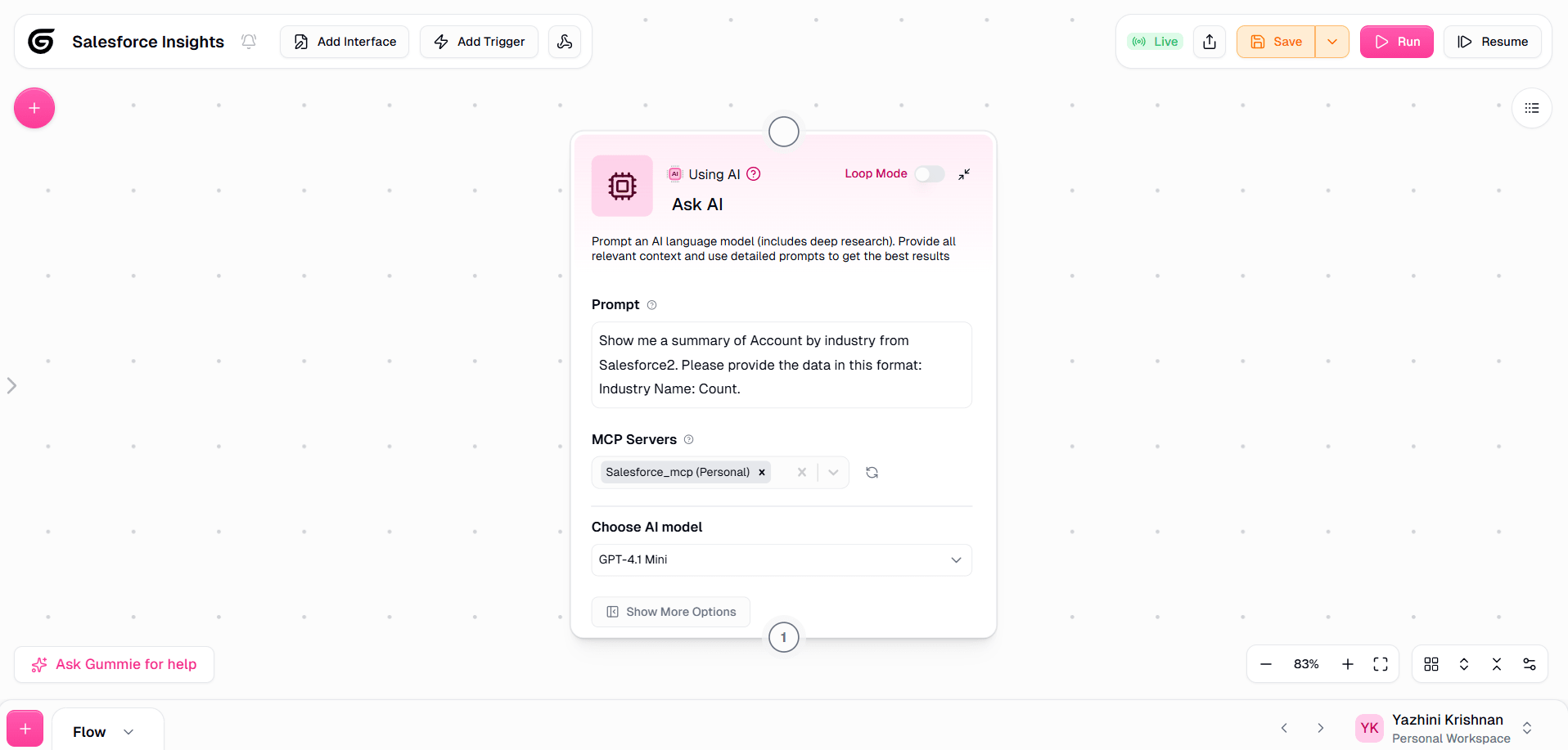
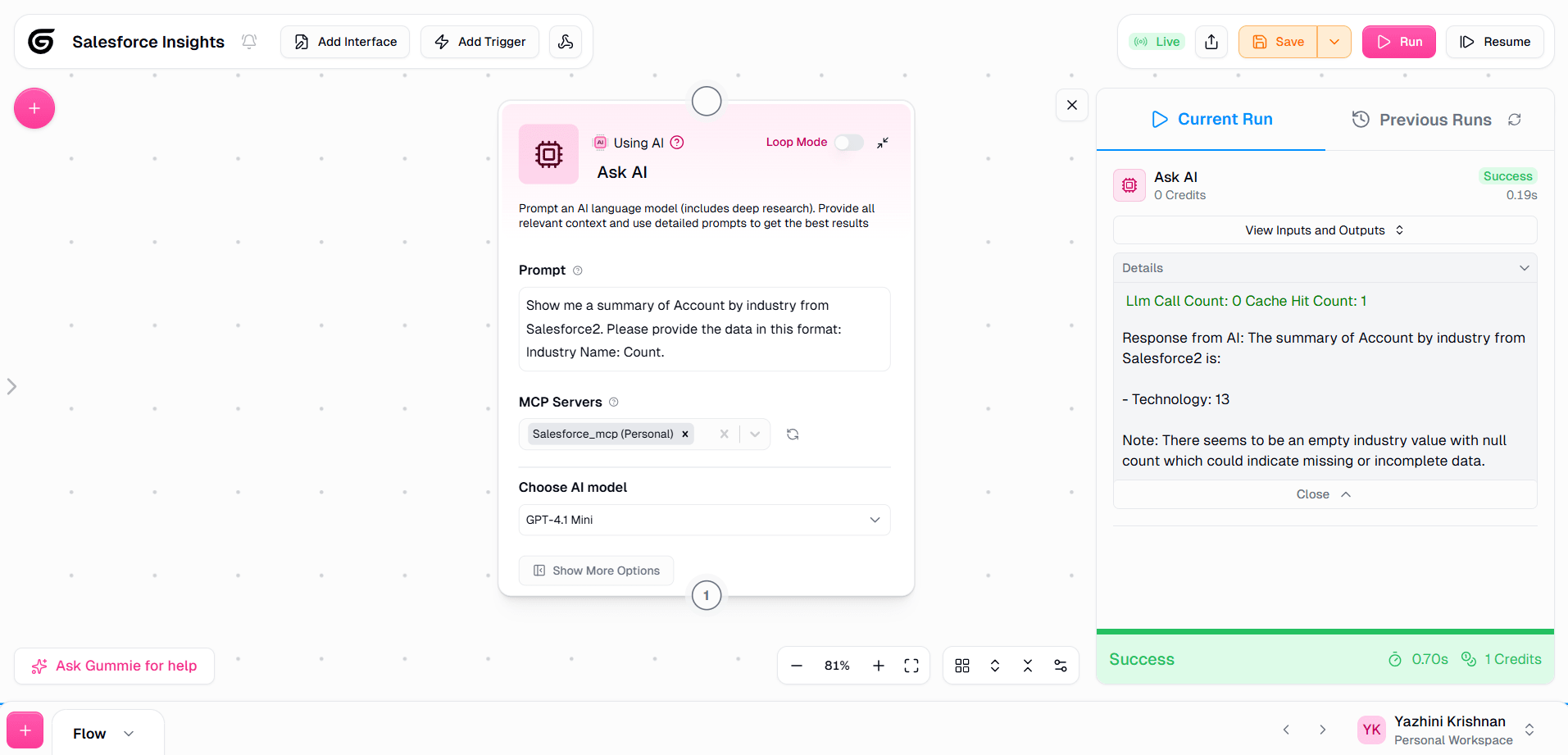
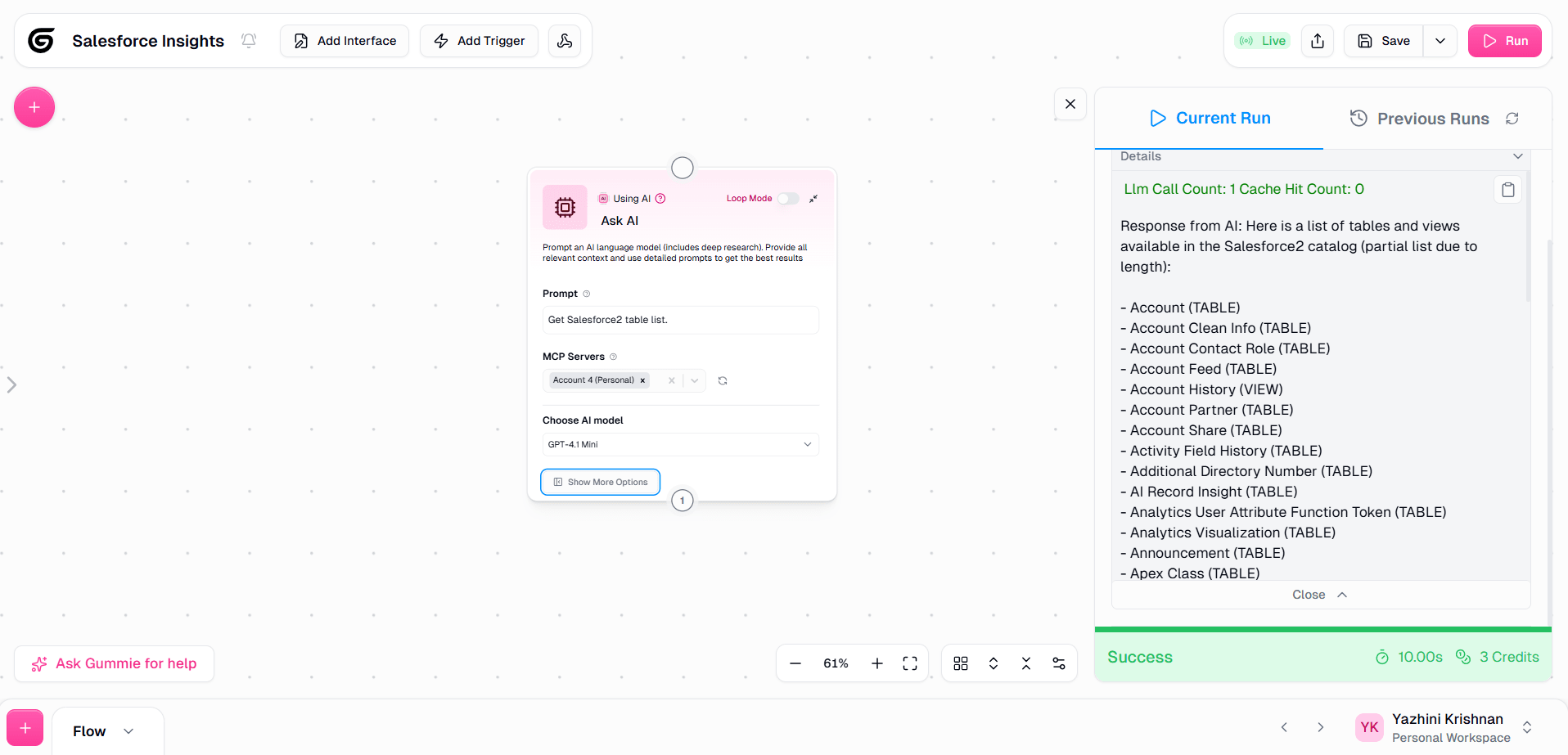
ワークフローの実行が完了すると、CData Connect AI MCP Serverを通じて ADP を正常に取得できたことが確認できます。MCP Client ノードを使用することで、データに対する質問、レコードの取得、アクションの実行が可能になります。
CData Connect AI でビジネスシステムのデータ活用を今すぐスタート
いかがでしたか?Gumloop からADP へのデータ接続が10分もかからずに完了したのではないでしょうか。業務に使えそう、と感じてくださった方は、14日間の無償トライアルでAI ツールからビジネスシステムへのリアルタイムデータ接続をぜひお試しください。