






HeidiSQL から ADP のデータに接続

HeidiSQL は、MariaDB、MySQL、SQL Server、PostgreSQL をネイティブにサポートするオープンソースのデータベース管理ツールです。 CData Connect AI と組み合わせると、HeidiSQL からリアルタイムのADP のデータにもアクセスできるようになります。この記事では、 Connect AI を使用して ADP に接続し、HeidiSQL でADP のデータをクエリする方法を説明します。
CData Connect AI は、ADP 向けの純粋な SQL Server インターフェースを提供し、ネイティブにサポートされるデータベースにデータをレプリケートすることなく ADP のデータをクエリできます。 最適化されたデータ処理機能を標準搭載しており、CData Connect AI はフィルタや JOIN などのサポート対象の SQL 操作を ADP へ直接送信し、サーバーサイド処理を活用して要求された ADP のデータを迅速に返します。
HeidiSQL 用の ADP 接続を設定
HeidiSQL から ADP への接続は、CData Connect AI を通じて実現できます。HeidiSQL からADP のデータを操作するには、まず ADP への接続を作成・設定します。
- Connect AI にログインして「Sources」をクリック、次に「 Add Connection」をクリック
- 接続を追加パネルから「ADP」を選択
-
ADP に接続するために必要な認証プロパティを入力します。
ADP 接続プロパティの取得・設定方法
接続を確立する前に、ADP に連絡してOAuth アプリとそれに関連するクレデンシャルを提供してもらう必要があります。 これらのクレデンシャルはADP からのみ取得が可能で、直接取得することはできません。
ADP への接続
次のプロパティを指定してADP に接続します。
- OAuthClientId:ADP より提供されたアプリのクライアントId に設定。
- OAuthClientSecret:ADP より提供されたアプリのクライアントシークレットに設定。
- SSLClientCert:ADP より提供された証明書に設定。
- SSLClientCertPassword:証明書のパスワードに設定。
- UseUAT:CData 製品はデフォルトで、本番環境にリクエストを行います。開発者アカウントを使用している場合は、UseUAT をtrue に設定します。
- RowScanDepth:テーブルで利用可能なカスタムフィールドカラムをスキャンする行数の最大値。デフォルト値は100に設定されています。大きい値を設定すると、パフォーマンスが低下する場合があります。

- 「Save & Test」をクリック
-
ADP 接続の追加ページで「Permissions」タブに移動し、ユーザーベースの権限を更新します。



パーソナルアクセストークンの追加
REST API、OData API、または仮想 SQL Server を通じて Connect AI に接続する場合、パーソナルアクセストークン(PAT)を使用して Connect AI への接続を認証します。アクセスを細かく管理するため、サービスごとに個別の PAT を作成することをお勧めします。
- Connect AI アプリの右上にある歯車アイコン()をクリックして設定ページを開きます。
- 設定ページで「Access Tokens」セクションに移動し、「 Create PAT」をクリックします。
-
PAT に名前を付けて「Create」をクリックします。

- パーソナルアクセストークンは作成時にのみ表示されるため、必ずコピーして今後の使用に備えて安全に保管してください。
接続が設定され PAT が生成されたので、HeidiSQL からADP のデータに接続する準備が整いました。
Connect AI を使用して HeidiSQL から ADP に接続
HeidiSQL から CData Connect AI の仮想 SQL Server API への接続を確立するには、以下の手順に従ってください。
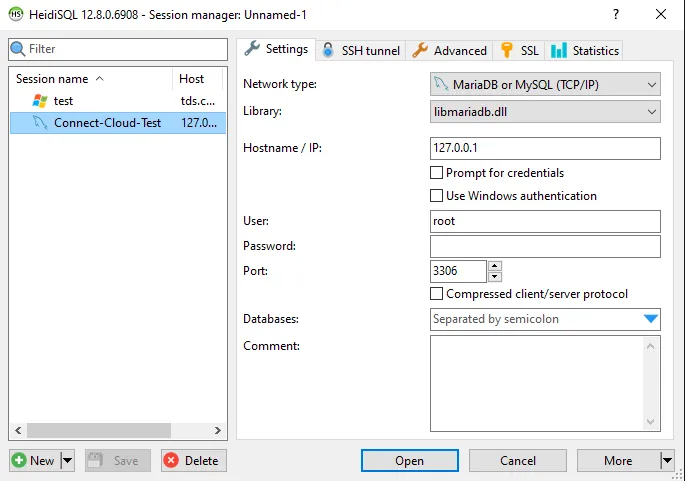
新しい HeidiSQL セッションを作成
- Session Manager で、左下の「New」を選択します
- 新しいセッションにわかりやすい名前を付けます(例:Connect-Cloud-ADP)
Connect AI への SQL Server 接続を設定
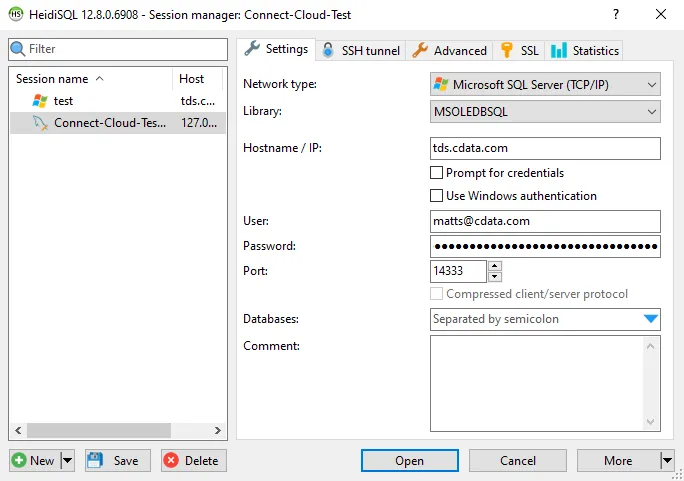
- セッション設定で、Network type を Microsoft SQL Server (TCP/IP) に設定します
- Library DLL は自動的に MSOLEDBSQL に更新されます
- Hostname/IP を tds.cdata.com に設定します
- User を CData Connect AI のユーザー名に設定します。これは CData Connect AI インターフェースの右上に表示されます。例:[email protected]
- Password を前のセクションで Connect AI で作成した PAT に設定します
- Port を 14333 に設定します
HeidiSQL から ADP をクエリ
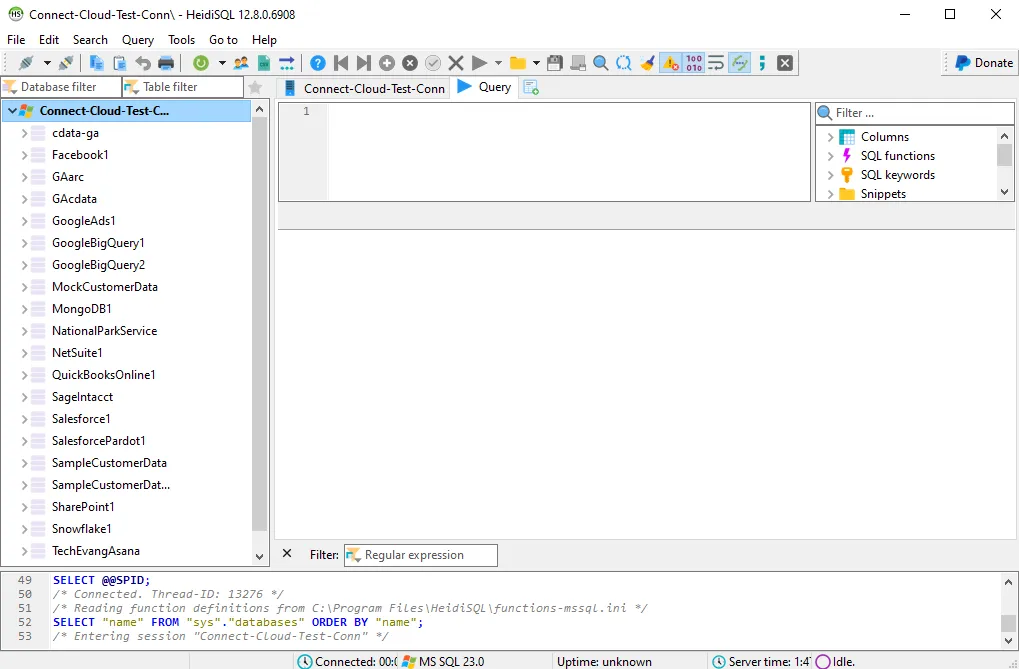
- 左側のデータベース一覧で、先ほど設定した ADP への接続を見つけます。
- この接続を展開して、ADP 内の個々のテーブルやデータオブジェクトを表示します。
- これらのテーブルに対してカスタム SQL クエリを記述し、データソースを SQL Server データベースのように扱えます。また、関連するテーブルを選択して各表形式データセットを視覚的に探索することもできます
CData Connect AI を入手
SQL Server データベースから 300 以上の SaaS、ビッグデータ、NoSQL ソースへのリアルタイムデータアクセスを取得するには、 CData Connect AI を今すぐお試しください!