






Grafana で Airtable 連携ダッシュボードを作成

Grafana は、さまざまなデータソースからのテレメトリを分析、監視、可視化できるオープンソースプラットフォームです。CData Connect AI と組み合わせることで、ビジネスダッシュボードから Airtable のデータ に即座にアクセスできます。この記事では、Connect AI を使用して Airtable に接続し、Grafana 内で Airtable のデータ から基本的なダッシュボードを作成する手順を解説します。
CData Connect AI は、Airtable 用のピュア SQL Server のクラウド間インターフェースを提供します。これにより、ネイティブデータベースへのデータレプリケーションを行うことなく、Grafana 内でリアルタイムの Airtable のデータ から直接ダッシュボードを作成できます。可視化を構築する際、Grafana はデータ取得のために SQL クエリを生成します。CData Connect AI は、最適化されたデータ処理機能を内蔵しており、フィルタや JOIN を含むサポートされている SQL オペレーションを Airtable に直接送信します。これにより、サーバーサイド処理を活用して、リクエストされた Airtable のデータ を迅速に配信します。
Airtable 接続を Grafana 用に構成
Grafana から Airtable への接続は、CData Connect AI を介して実現されます。Grafana から Airtable のデータ を操作するには、まず Airtable の接続を作成して構成します。
- Connect AI にログインし、Sources をクリックしてから、 Add Connection をクリックします
- Add Connection パネルから「Airtable」を選択します
-
Airtable に接続するために必要な認証プロパティを入力します。
Airtable への接続
それでは、Airtable に接続していきましょう。CData 製品は、Airtable にテーブルとビューを要求します。 Schema プロパティ(オプション)を使用すると、表示されるテーブルおよびビューを特定のベースに制限できます。 特定のベースに制限したい場合は、このプロパティを使用するスキーマの名前に設定してください。(これはAirtable のBase 名に相当します。)
すべてのAirtable Bases に加えて、DataModelInformation という名前の静的スキーマもご利用いただけます。 このスキーマでは、Bases、Tables、Users のような静的テーブルをクエリできます。 DisplayObjectIds がTrue に設定されている場合、Schema の値は名前ではなくAirtable Base id に設定する必要があります。
Airtableへの認証
続いて、認証方法を設定しましょう。個人用アクセストークンまたはOAuth PKCE のいずれかを使用してAirtable に認証できます。
個人用アクセストークン
個人用アクセストークンをまだ生成していない場合は、以下のステップで生成してみましょう。
- ユーザーアカウントにログインします
- "https://airtable.com/create/tokens" に移動します
- Create new token をクリックします
- Scopes で、Add a scope をクリックして以下の各スコープを追加します
- data.records:read
- data.records:write
- schema.bases:read
- Access で、トークンにアクセス権を付与するすべてのワークスペースとベースを追加します
- Create token をクリックしてトークンを生成します。生成されたトークンは一度しか表示されませんので、必ずコピーして保存してください
次に、以下の設定を行います。
- AuthScheme:PersonalAccessToken
- Token:先ほど生成した個人用アクセストークンの値
OAuth PKCE については、 href="/kb/help/" target="_blank">ヘルプドキュメントの「はじめに」をご確認ください。

- Save & Test をクリックします
-
Add Airtable Connection ページの Permissions タブに移動し、User-based permissions を更新します。



パーソナルアクセストークンの追加
REST API、OData API、または仮想 SQL Server を介して Connect AI に接続する場合、パーソナルアクセストークン(PAT)を使用して Connect AI への接続を認証します。アクセスの細かい制御を維持するため、各サービスごとに個別の PAT を作成することをお勧めします。
- Connect AI アプリの右上にある歯車アイコン()をクリックして、設定ページを開きます。
- 設定ページで Access Tokens セクションに移動し、 Create PAT をクリックします。
-
PAT に名前を付けて、Create をクリックします。

- パーソナルアクセストークンは作成時にのみ表示されるため、必ずコピーして安全な場所に保管しておいてください。
接続の構成と PAT の生成が完了したら、Grafana から Airtable のデータ に接続する準備が整いました。
Grafana でリアルタイムの Airtable のデータ を可視化
Grafana から CData Connect AI 仮想 SQL Server API への接続を確立するには、以下の手順に従います。
- まだインストールしていない場合は、Grafana のウェブサイトからお使いの OS 用の Grafana をダウンロードしてインストールします。インストール後、http://localhost:3000/ で Grafana にアクセスします。
- Grafana のユーザー名とパスワードでログインします。初回ログインの場合、ユーザー名は admin、パスワードは admin です。
-
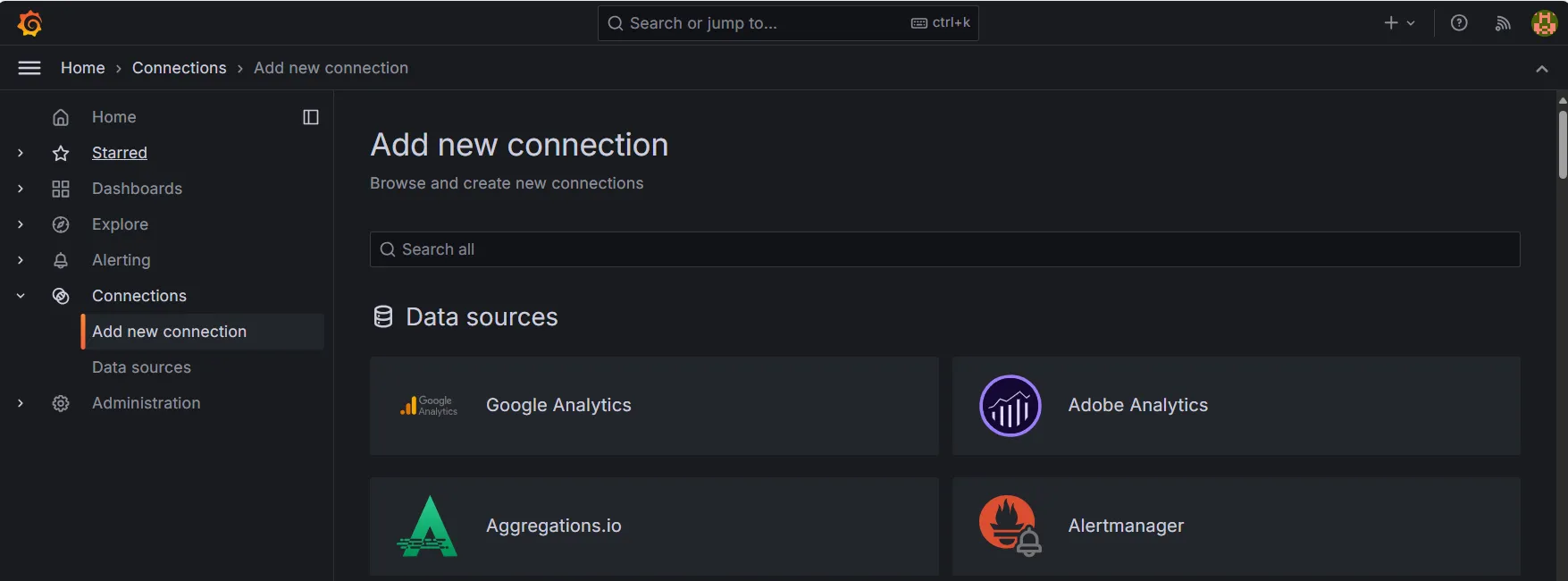
ナビゲーションメニューで、Sources > Add new connection をクリックします。このページで Microsoft SQL Server を検索し、データソースとして選択します。
-
Microsoft SQL Server を選択し、Add new data source をクリックします。

-
新しいデータソースの名前を入力し、以下の接続設定を入力します:
- Host:tds.cdata.com:14333
- Database:接続したい CData Connect AI データソースの接続名を入力します(例:Airtable1)。
- Username:CData Connect AI のユーザー名を入力します。これは CData Connect AI インターフェースの右上に表示されています。例:[email protected]
- Password:先ほど生成した PAT を入力します。
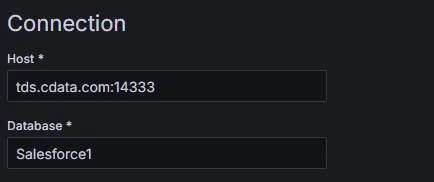
- Save & Test をクリックします。接続が正常に確立されると、Database Connect OK メッセージが表示されます。
ダッシュボードの作成
Airtable 用のデータソースを作成したら、Airtable のデータ でダッシュボードの構築を開始できます。ナビゲーションメニューで Dashboards をクリックして開始します。
- Dashboards ページで、+ Create dashboard をクリックし、次に + Add visualization をクリックします。
-
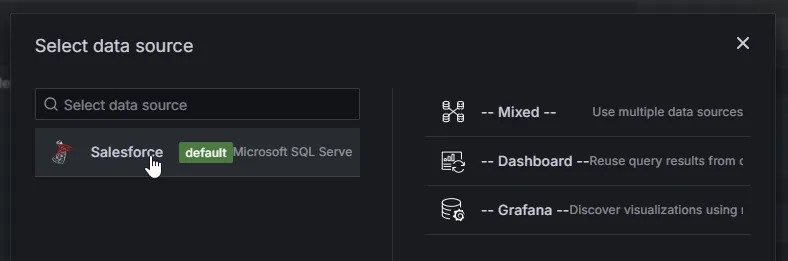
Select data source ウィンドウが開き、作成した接続を選択できます。
-
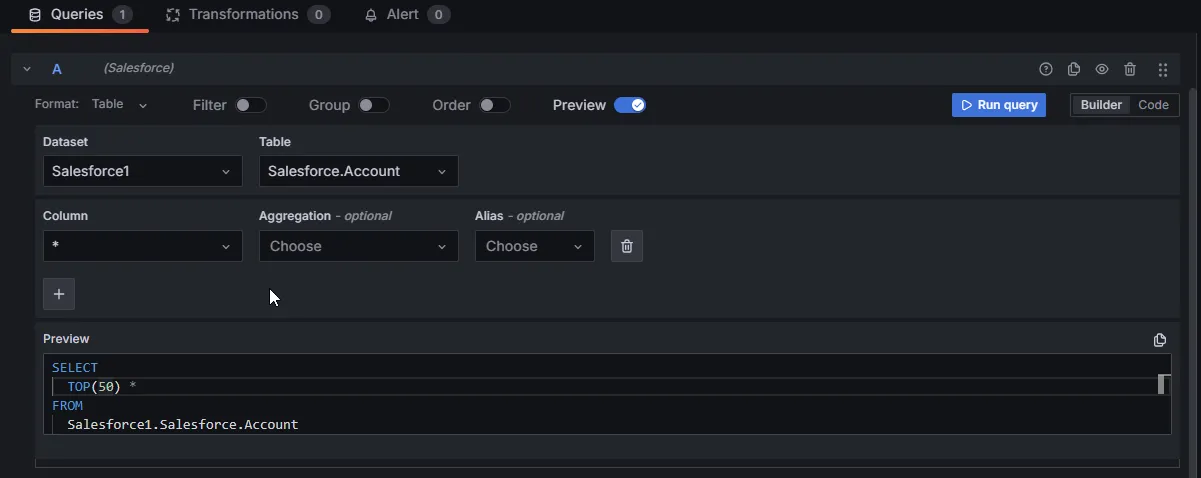
接続を選択したら、可視化用にクエリするテーブルとカラムを選択できます。Run Query を押して生成されたクエリを実行します。
-
クエリを実行すると、結果データがクエリエディターの上に表示されます。ここで、ダッシュボードパネルにデータを表示するための可視化タイプを選択できます。
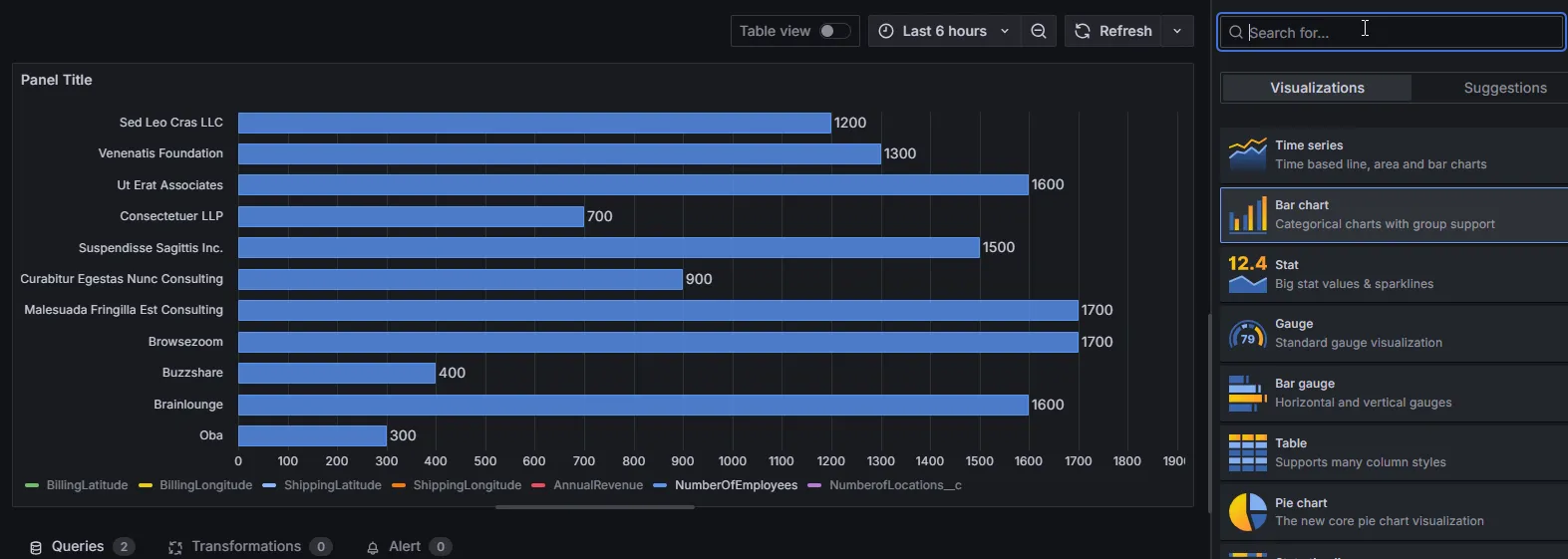
- パネルの編集が完了したら、Save dashboard をクリックしてダッシュボードへの変更を保存できます。
300 以上の SaaS、ビッグデータ、NoSQL ソースへのリアルタイムデータアクセスをクラウドアプリケーションから直接取得するには、CData Connect AI をぜひお試しください!