






Amazon SageMaker Canvas から RDS 経由で Airtable のリアルタイムデータを活用

Amazon SageMaker Canvas は、コードを書かずに予測の生成、データの準備、モデルの構築ができるノーコード機械学習プラットフォームです。CData Connect AI と組み合わせることで、クラウド間でリアルタイムにAirtable のデータにアクセスし、カスタム機械学習モデルの構築、顧客離反予測、テキスト生成、チャットボット開発など、さまざまな用途に活用できます。この記事では、RDS コネクタを使用して Amazon SageMaker Canvas から Connect AI に接続し、Airtable のデータを ML モデルのデプロイメントに統合する方法をご紹介します。
CData Connect AI は、Airtable 向けに純粋な SQL インターフェースをクラウド間で提供します。これにより、データをレプリケーションすることなく、Amazon SageMaker Canvas からAirtable のデータに簡単に接続できます。Connect AI は Amazon SageMaker Canvas からは SQL Server データベースとまったく同じように見え、フィルタや JOIN などの SQL 操作をAirtableに直接プッシュする最適化されたデータ処理により、サーバーサイド処理を活用してAirtable のデータをすばやく取得します。
Airtable への接続を設定(Amazon SageMaker Canvas 向け)
Amazon SageMaker Canvas から Airtable への接続は、CData Connect AI を介して行います。それでは、Airtable のデータを Amazon SageMaker Canvas から利用できるようにするため、Airtable への接続を作成していきましょう。
- Connect AI にログインして「Sources」をクリック、次に「 Add Connection」をクリック
- 接続を追加パネルから「Airtable」を選択
-
Airtable に接続するために必要な認証プロパティを入力します。
Airtable への接続
それでは、Airtable に接続していきましょう。CData 製品は、Airtable にテーブルとビューを要求します。 Schema プロパティ(オプション)を使用すると、表示されるテーブルおよびビューを特定のベースに制限できます。 特定のベースに制限したい場合は、このプロパティを使用するスキーマの名前に設定してください。(これはAirtable のBase 名に相当します。)
すべてのAirtable Bases に加えて、DataModelInformation という名前の静的スキーマもご利用いただけます。 このスキーマでは、Bases、Tables、Users のような静的テーブルをクエリできます。 DisplayObjectIds がTrue に設定されている場合、Schema の値は名前ではなくAirtable Base id に設定する必要があります。
Airtableへの認証
続いて、認証方法を設定しましょう。個人用アクセストークンまたはOAuth PKCE のいずれかを使用してAirtable に認証できます。
個人用アクセストークン
個人用アクセストークンをまだ生成していない場合は、以下のステップで生成してみましょう。
- ユーザーアカウントにログインします
- "https://airtable.com/create/tokens" に移動します
- Create new token をクリックします
- Scopes で、Add a scope をクリックして以下の各スコープを追加します
- data.records:read
- data.records:write
- schema.bases:read
- Access で、トークンにアクセス権を付与するすべてのワークスペースとベースを追加します
- Create token をクリックしてトークンを生成します。生成されたトークンは一度しか表示されませんので、必ずコピーして保存してください
次に、以下の設定を行います。
- AuthScheme:PersonalAccessToken
- Token:先ほど生成した個人用アクセストークンの値
OAuth PKCE については、 href="/kb/help/" target="_blank">ヘルプドキュメントの「はじめに」をご確認ください。

- 「Save & Test」をクリック
-
Airtable 接続の追加ページで「Permissions」タブに移動し、ユーザーベースの権限を更新します。



パーソナルアクセストークンを追加
REST API、OData API、または仮想 SQL Server を通じて Connect AI に接続する場合は、パーソナルアクセストークン(PAT)を使用して認証を行います。アクセス管理を細かく制御するため、サービスごとに個別の PAT を作成することをお勧めします。
- Connect AI アプリの右上にある歯車アイコン()をクリックして設定ページを開きます。
- 設定ページで「Access Tokens」セクションに移動し、「 Create PAT」をクリックします。
-
PAT に名前を付けて「Create」をクリックします。

- パーソナルアクセストークンは作成時にのみ表示されます。必ずコピーして、今後の利用のために安全に保管してください。
接続の設定と PAT の生成が完了したら、Amazon SageMaker Canvas からAirtable のデータに接続する準備は完了です。
Amazon SageMaker Canvas から CData Connect AI に接続
CData Connect AI での接続設定が完了したら、RDS コネクタを使用してAirtable のデータを Amazon SageMaker Canvas に統合していきましょう。
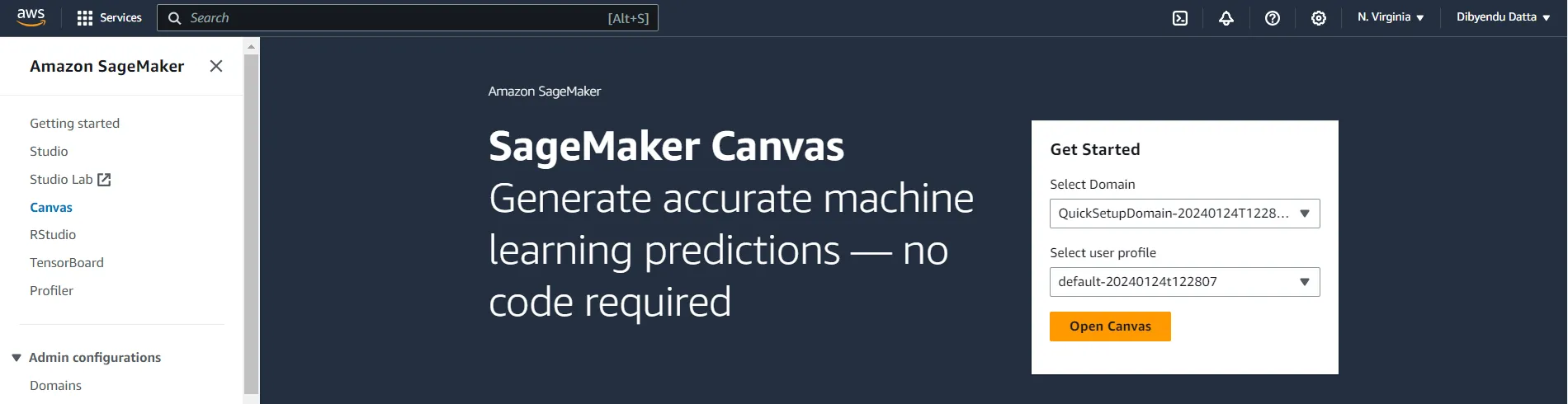
- Amazon SageMaker Canvas でドメインとユーザープロファイルを選択し、「Open Canvas」をクリックします。
- Canvas アプリケーションが開いたら、左側のパネルに移動して「My models」を選択します。
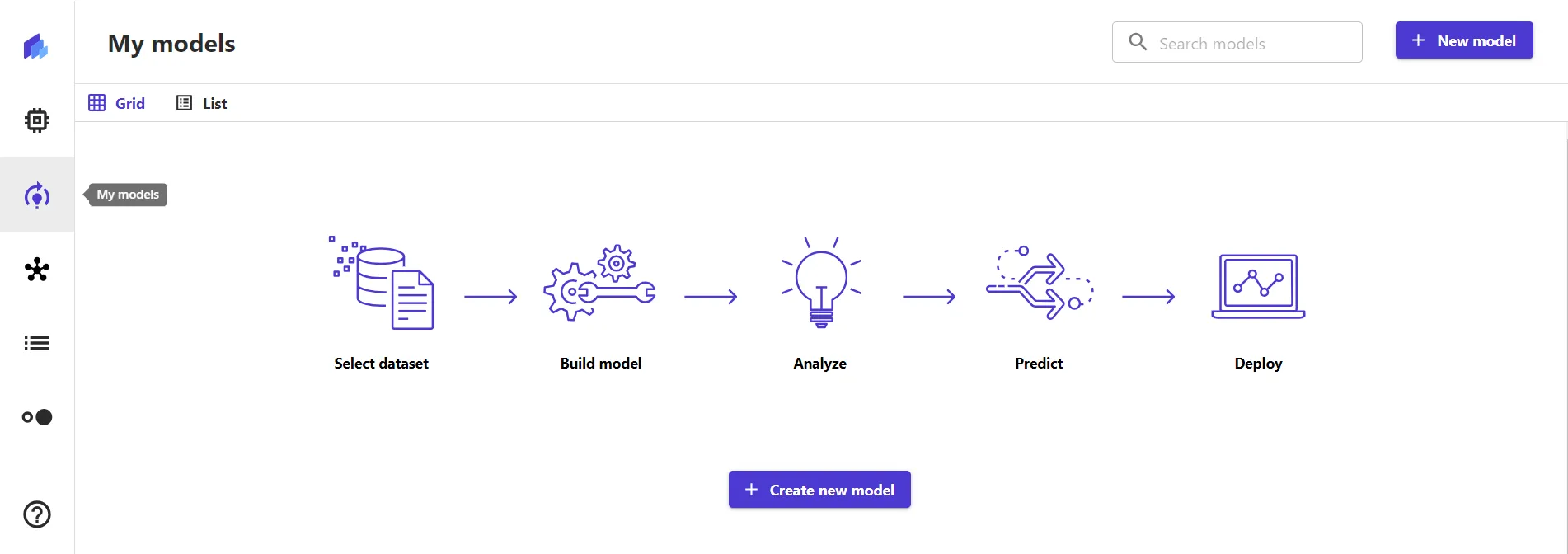
- My models 画面で「Create new model」をクリックします。
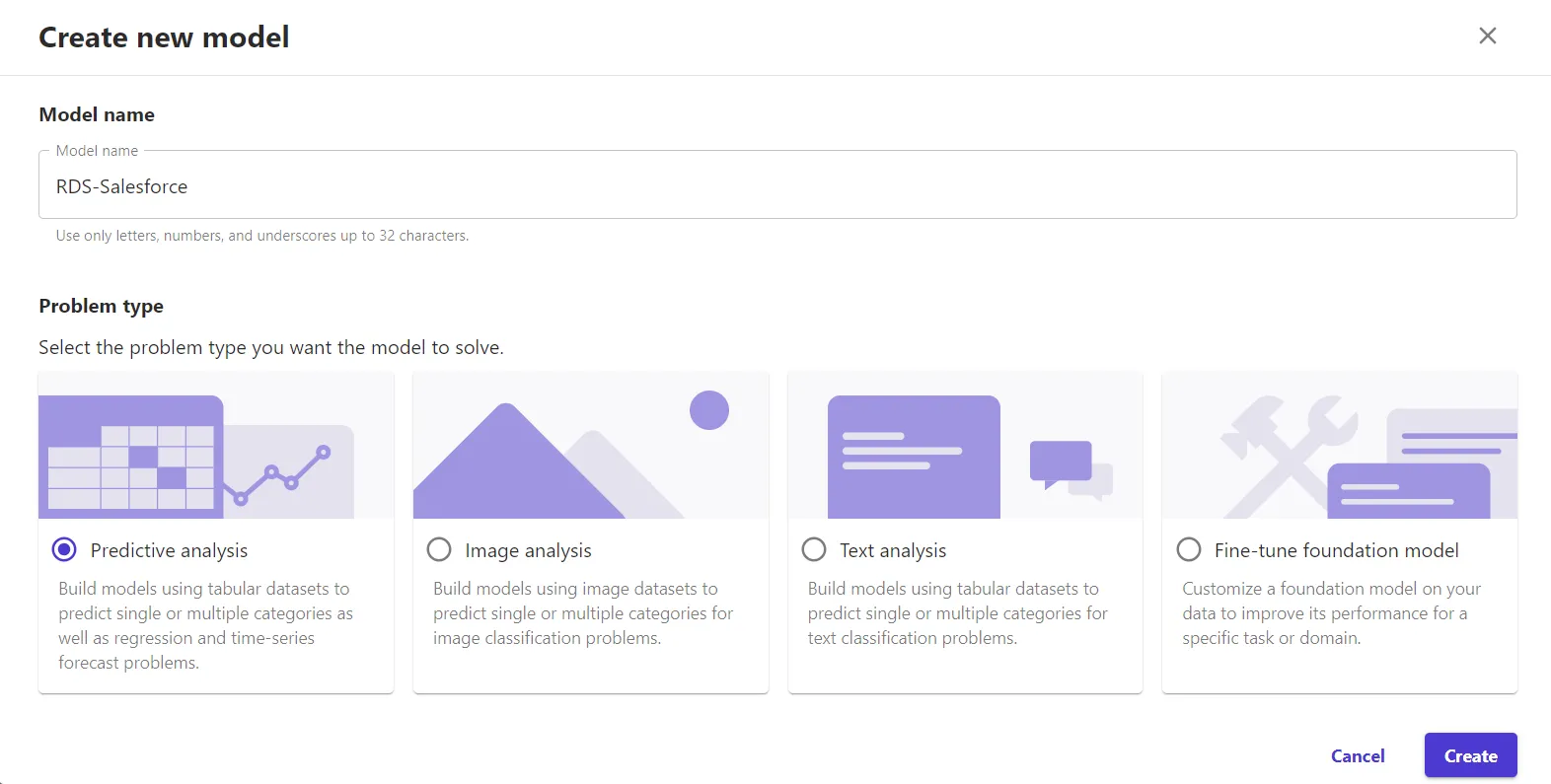
- Create new model ウィンドウでモデル名を入力し、Problem type を選択します。「Create」をクリックします。
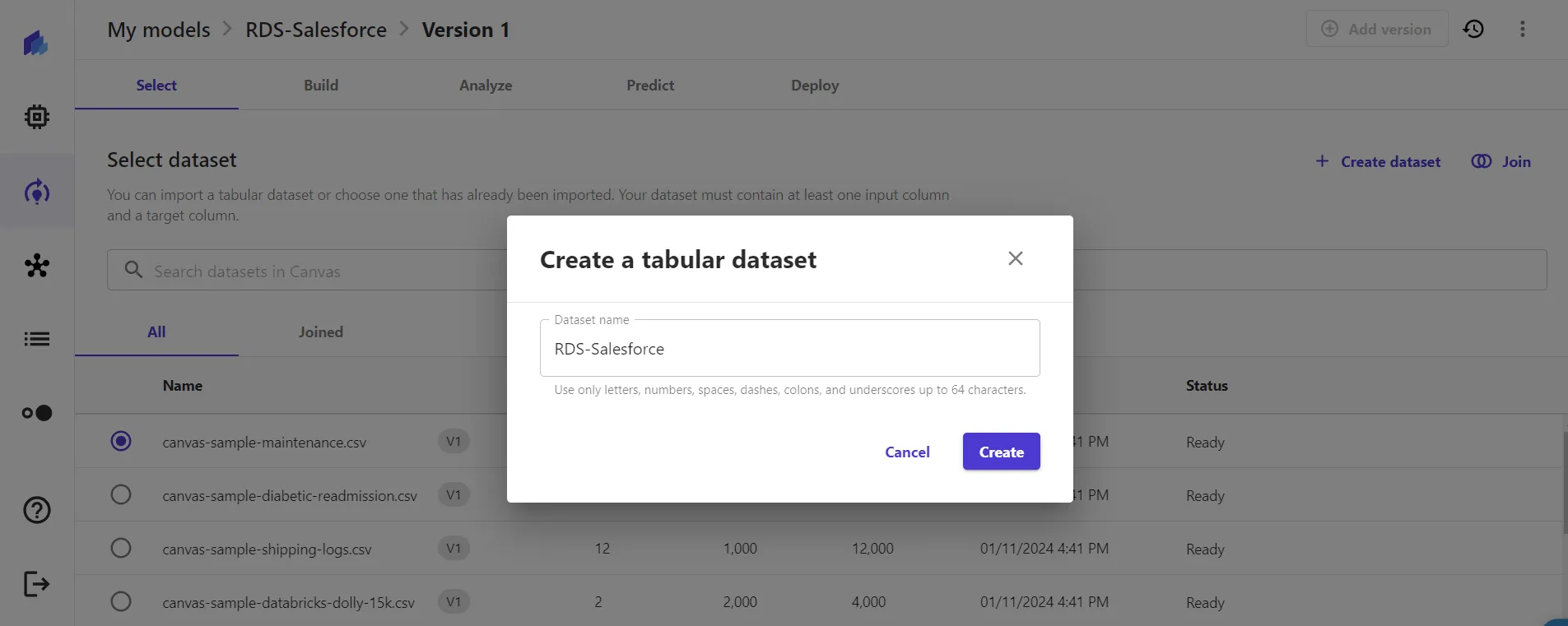
- モデルバージョンが作成されたら、Select dataset タブで「Create dataset」をクリックします。

- Create a tabular dataset ウィンドウで「Dataset name」を入力し、「Create」をクリックします。
- 「Data Source」ドロップダウンをクリックして RDS コネクタを検索またはナビゲートし、「 Add Connection」をクリックします。
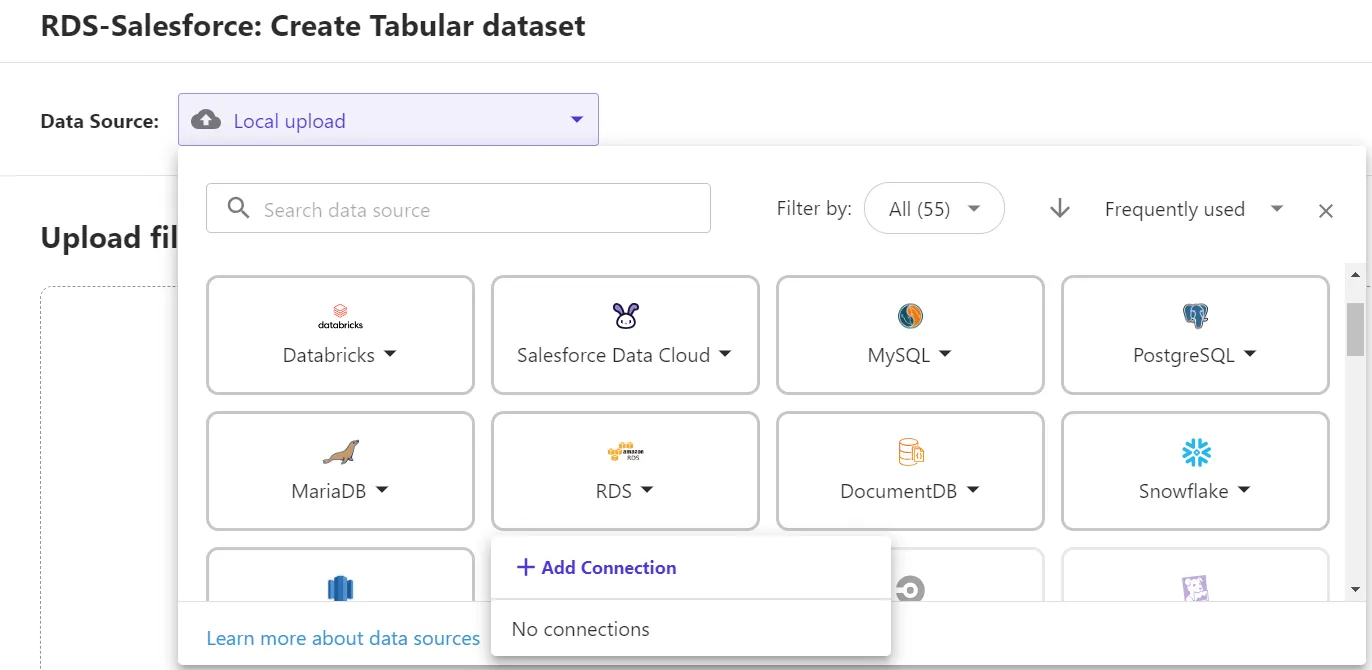
- Add a new RDS connection ウィンドウで、以下のプロパティを設定します。
- Connection Name: 任意の接続名
- Engine type を sqlserver-web に設定
- Port を 14333 に設定
- Address を tds.cdata.com に設定
- Username を Connect AI ユーザー(例: [email protected])に設定
- Password を上記ユーザーの PAT に設定
- Database name を Airtable 接続名(例: Airtable1)に設定
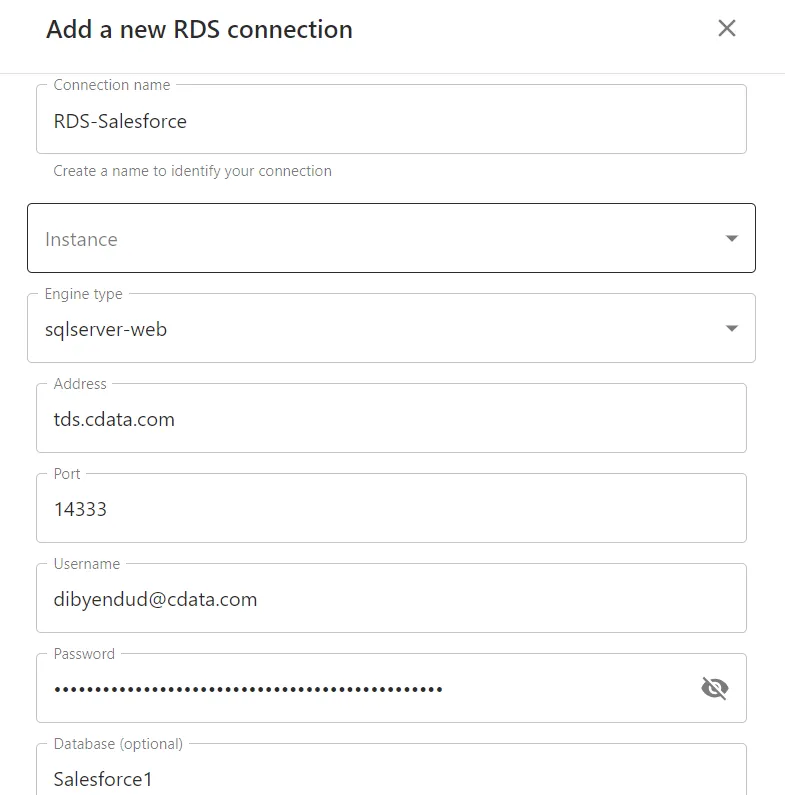
- 「Create connection」をクリックします。
Airtable を Amazon SageMaker Canvas に統合
RDS で Connect AI への接続が設定できたら、Airtable のデータを Amazon SageMaker Canvas のデータセットに統合していきましょう。
- Airtable のデータで作成した RDS のテーブル形式データセットで、検索バーまたは接続リストから Connect AI で設定した Airtable 接続を検索します。
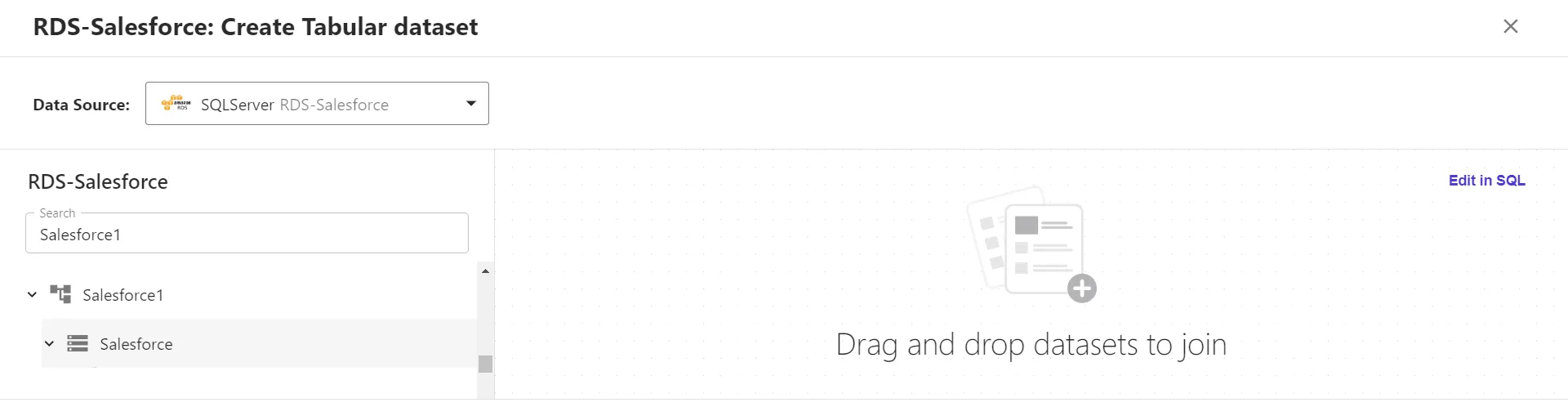
- Airtable から使用したいテーブルを選択し、右側のキャンバスにドラッグ&ドロップします。
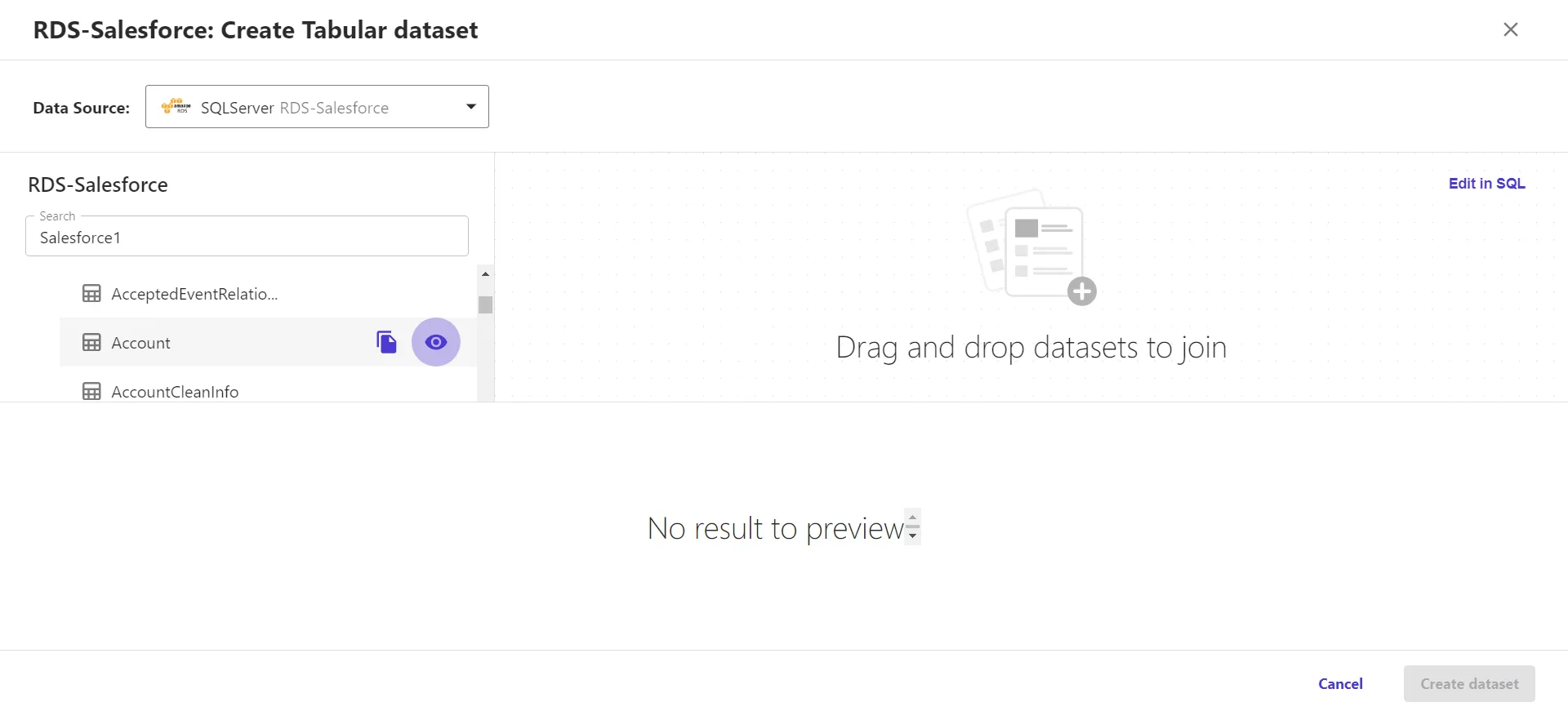
- 以下のように、Airtable 接続から任意の数のテーブルを結合してワークフローを作成できます。「Create dataset」をクリックします。
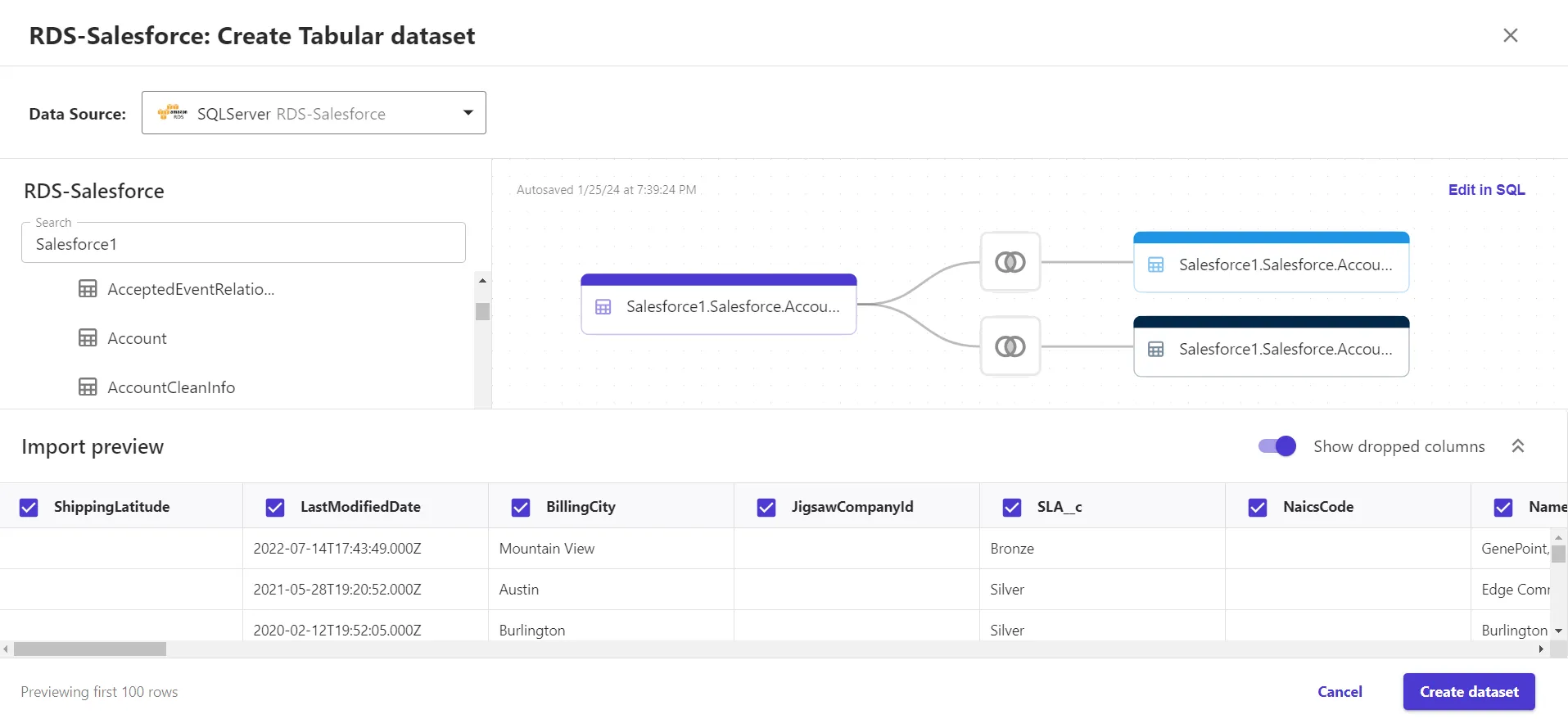
- データセットが作成されたら、「Select dataset」をクリックしてモデルを構築します。
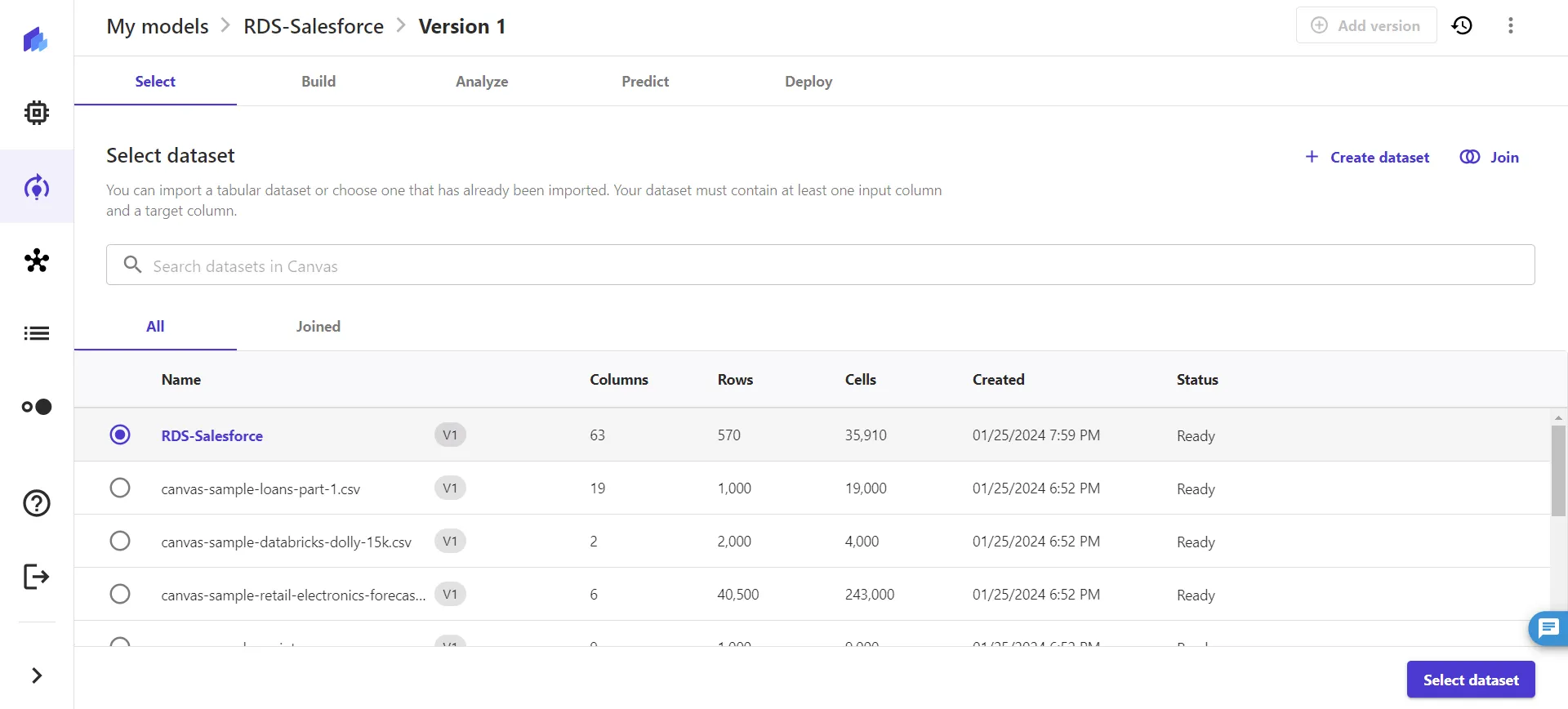
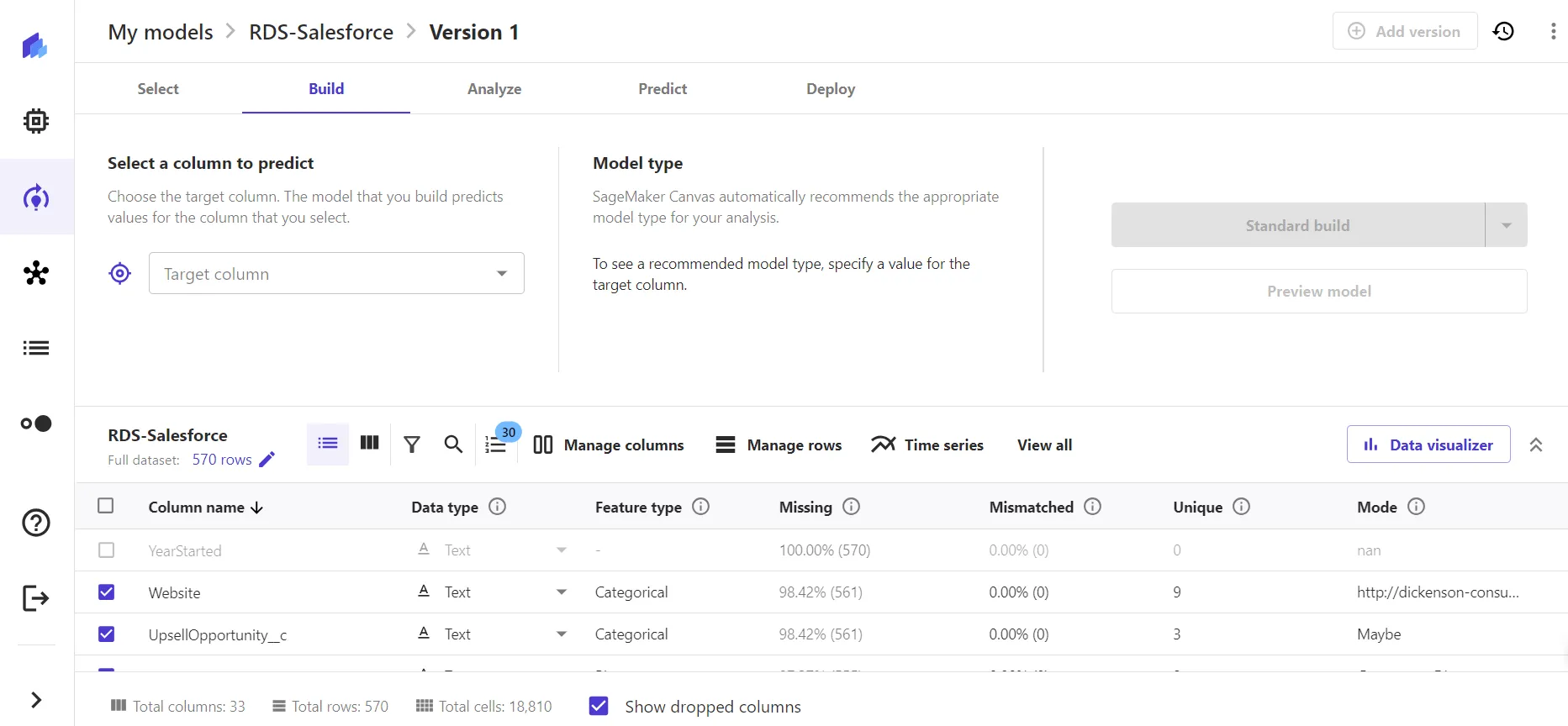
- 分析を実行し、予測を生成してモデルをデプロイします。
これで、Amazon SageMaker からAirtable のデータにリアルタイムでアクセスできるようになりました。カスタム ML モデルを構築し、ビジネスの予測インサイトを生成して、組織の成長に活用してください。
クラウドアプリケーションから Airtable への SQL アクセス
Amazon SageMaker Canvas からAirtable のデータへのダイレクト接続が完成しました。データをレプリケーションすることなく、接続やデータセット、予測モデルをさらに追加してビジネスを推進できます。
300 以上の SaaS、ビッグデータ、NoSQL ソースにクラウドアプリケーションから直接リアルタイムアクセスするには、CData Connect AI をご覧ください。