






Airbyte ELT パイプラインで AlloyDB のデータに接続

Airbyte は、データウェアハウス、データレイク、データベースなど、あらゆるデータストアにデータをロードできる強力なツールです。CData Connect AI と組み合わせることで、Airbyte ユーザーはリアルタイムの AlloyDB のデータ から直接 Extract, Load, Transform(ELT)パイプラインを作成できます。本記事では、Connect AI を通じて AlloyDB に接続し、Airbyte 内で AlloyDB のデータ の ELT パイプラインを構築する手順を説明します。
CData Connect AI は AlloyDB 専用の SQL Server インターフェースを提供し、ネイティブデータベースへのデータレプリケーションを行うことなくデータをクエリできます。最適化されたデータ処理機能を内蔵しており、フィルタや JOIN を含むサポート対象のすべての SQL 操作を AlloyDB に直接転送します。これにより、サーバーサイド処理を活用して目的の AlloyDB のデータ を高速に取得できます。
Airbyte 用に AlloyDB への接続を構成
Airbyte から AlloyDB への接続は、CData Connect AI を介して実現します。Airbyte で AlloyDB のデータ を利用するには、まず AlloyDB 接続を作成・設定します。
- Connect AI にログインし、Sources をクリックして、 Add Connection をクリックします
- Add Connection パネルから「AlloyDB」を選択します
-
AlloyDB に接続するために必要な認証プロパティを入力します。
AlloyDB 接続プロパティの取得・設定方法
AlloyDB に接続するには、次の接続プロパティが必要です。
- Server:AlloyDB データベースをホスティングしているサーバーのホスト名またはIP アドレス。
- Port(オプション):AlloyDB データベースをホスティングしているサーバーのポート。このプロパティはデフォルトで5432に設定されます。
- User:AlloyDB サーバーに認証する際に使われるユーザー。
- Password:AlloyDB サーバーに認証する際に使われるパスワード。
- Database(オプション):AlloyDB サーバーに接続する場合のデータベース。設定されていない場合は、ユーザーのデフォルトデータベースが使用されます。
AlloyDB への認証
標準認証
標準認証(事前に提供されたユーザーとパスワードの組み合わせを使用)は、デフォルトの認証形式です。標準認証で接続する場合は、これ以上のアクションは必要ありません。
pg_hba.conf 認証スキーム
CData 製品がサポートしている他の認証方法では、AlloyDB サーバー上のpg_hba.conf ファイルで有効化する必要があります。
AlloyDB サーバーでの認証の設定については、こちらを参照してください。
MD5
pg_hba.conf ファイルのauth-method をmd5 に設定すると、MD5 パスワード検証を使用して認証できます。
SASL
CData 製品は、SASL(特にSCRAM-SHA-256)でパスワードを検証することで認証できます。
この認証方法を使用するには、pg_hba.conf ファイルのauth-method をscram-sha-256 に設定します。
Kerberos
Kerberos 認証は、CData 製品が接続を試行している際にAlloyDB サーバーで開始されます。この認証方法を有効化するには、AlloyDB サーバーでKerberos を設定します。AlloyDB サーバーでのKerberos 認証の設定を完了したら、CData 製品からKerberos 認証を行う方法については、ヘルプドキュメントの「Kerberos の使用」セクションを参照してください。

- Save & Test をクリックします
-
Add AlloyDB Connection ページの Permissions タブに移動し、ユーザーベースの権限を更新します。



パーソナルアクセストークンの追加
REST API、OData API、または仮想 SQL Server を介して Connect AI に接続する際、パーソナルアクセストークン(PAT)を使用して Connect AI への接続を認証します。アクセスの粒度を維持するために、サービスごとに個別の PAT を作成することをお勧めします。
- Connect AI アプリの右上にある歯車アイコン()をクリックして設定ページを開きます。
- Settings ページで Access Tokens セクションに移動し、 Create PAT をクリックします。
-
PAT に名前を付けて Create をクリックします。

- パーソナルアクセストークンは作成時にのみ表示されます。必ずコピーして、将来の使用に備えて安全な場所に保存してください。
接続の設定と PAT の生成が完了したら、Airbyte から AlloyDB のデータ に接続する準備が整いました。
Airbyte から AlloyDB に接続
Airbyte から CData Connect AI への接続を確立するには、以下の手順に従います。
- Airbyte アカウントにログインします
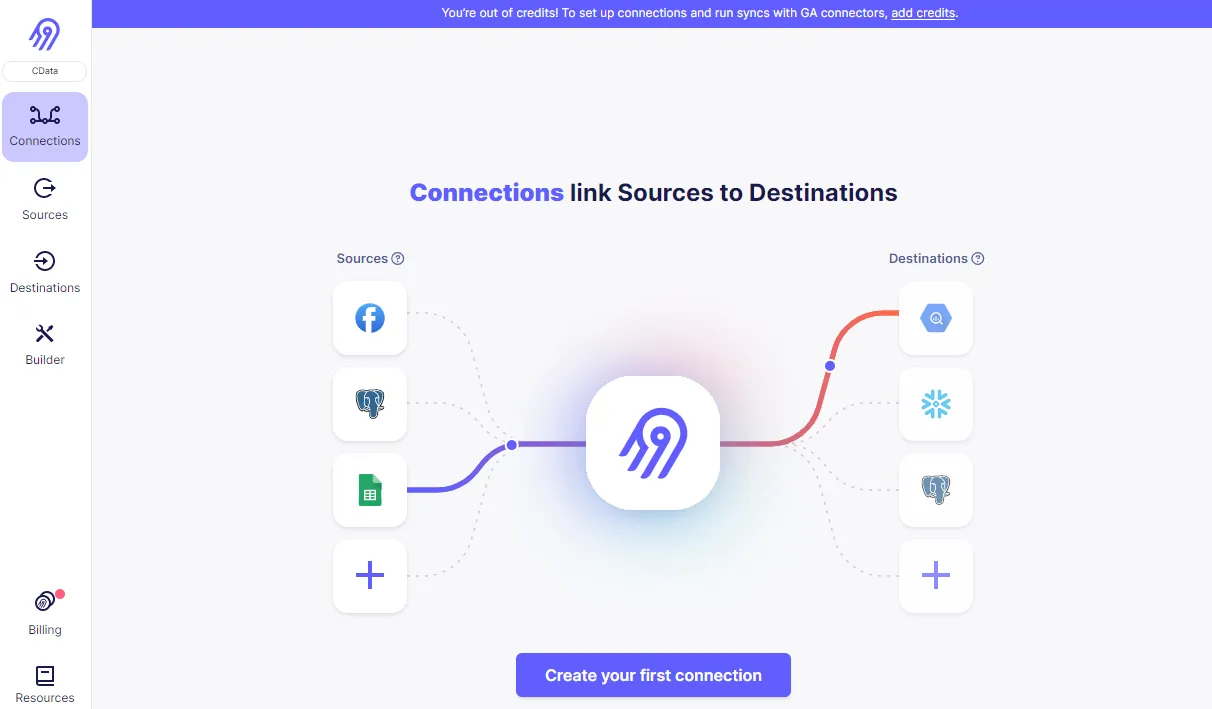
- 左側のパネルで Sources をクリックし、Add New Source をクリックします
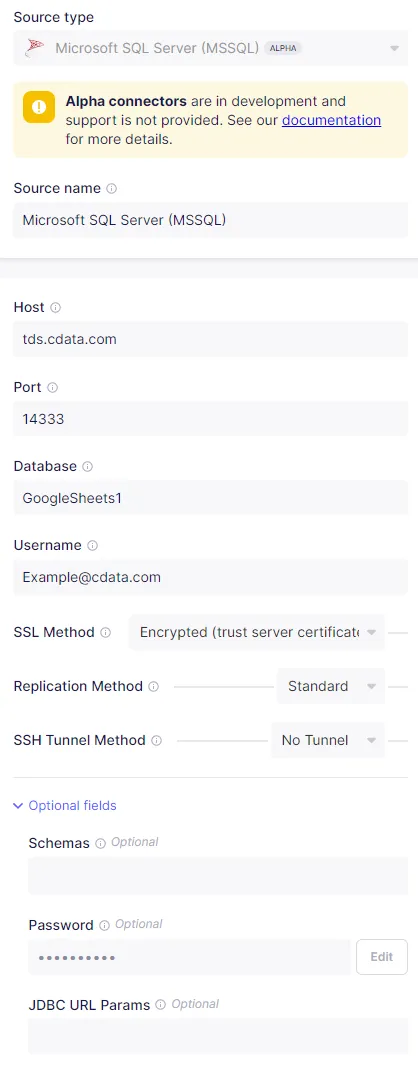
- Source Type を MSSQL Server に設定して TDS エンドポイントに接続します
- Source Name を設定します
- Host URL を tds.cdata.com に設定します
- Port を 14333 に設定します
- Database を事前に設定した接続名(例:AlloyDB1)に設定します
- Username を Connect AI のユーザー名に設定します
- SSL Method を Encrypted (trust server certificate) に設定し、Replication Method は標準のまま、SSH Tunnel Method を No Tunnel に設定します
- (オプション)Schema にソースに適用したい値を設定します
- Password を Connect AI の PAT に設定します
- (オプション)必要な JDBC URL パラメータを入力します
- Test and Save をクリックしてデータソースを作成します。
AlloyDB のデータ用の ELT パイプラインを作成
AlloyDB のデータ を新しい同期先に接続するには、Sources をクリックし、Set Up Connection をクリックして同期先に接続します。上記で作成したソースと目的の同期先を選択し、Airbyte の処理が完了するまで待ちます。完了すると、接続が使用可能になります。
CData Connect AI の入手
Airbyte から 300 以上の SaaS、ビッグデータ、NoSQL ソースへのリアルタイムデータアクセスを実現するには、 CData Connect AI をぜひお試しください!