






CData Connect AI を使用して Cline をAlloyDB データと連携

Cline は、VS Code やCursor などの最新IDE 内で動作する自律型AI コーディングエージェントです。開発者は、構造化された実行モデルを使用してエディタ内から直接タスクを推論し、アクションを実行し、外部システムと対話するエージェント駆動型ワークフローを構築できます。
Cline を組み込みのMCP(Model Context Protocol)サーバーを通じてCData Connect AI と連携させることで、エージェントはAlloyDB のデータをリアルタイムでクエリ、分析、操作できるようになります。この連携により、Cline のIDE 内エージェントフレームワークとCData Connect AI のガバナンスされたエンタープライズ接続が橋渡しされ、手動でのデータ移動なしに、すべてのデータアクセスが許可されたソースに対してセキュアに実行されます。
この記事では、Connect AI でAlloyDB の接続を設定し、必要なパーソナルアクセストークンを生成し、Cline にConnect AI MCP サーバーを登録し、エージェントがIDE 内からAlloyDB のデータと正常に対話できることを確認する手順を説明します。
ステップ1:Cline 用のAlloyDB 接続を設定
Cline からAlloyDB への接続は、CData Connect AI のリモートMCP サーバーを通じて実現されます。Cline からAlloyDB のデータにアクセスするには、まずCData Connect AI でAlloyDB 接続を作成して設定します。
- Connect AI にログインし、Sources をクリックし、 Add Connection をクリックします
- Add Connection パネルからAlloyDB を選択します
-
AlloyDB に接続するために必要な認証プロパティを入力します。
AlloyDB 接続プロパティの取得・設定方法
AlloyDB に接続するには、次の接続プロパティが必要です。
- Server:AlloyDB データベースをホスティングしているサーバーのホスト名またはIP アドレス。
- Port(オプション):AlloyDB データベースをホスティングしているサーバーのポート。このプロパティはデフォルトで5432に設定されます。
- User:AlloyDB サーバーに認証する際に使われるユーザー。
- Password:AlloyDB サーバーに認証する際に使われるパスワード。
- Database(オプション):AlloyDB サーバーに接続する場合のデータベース。設定されていない場合は、ユーザーのデフォルトデータベースが使用されます。
AlloyDB への認証
標準認証
標準認証(事前に提供されたユーザーとパスワードの組み合わせを使用)は、デフォルトの認証形式です。標準認証で接続する場合は、これ以上のアクションは必要ありません。
pg_hba.conf 認証スキーム
CData 製品がサポートしている他の認証方法では、AlloyDB サーバー上のpg_hba.conf ファイルで有効化する必要があります。
AlloyDB サーバーでの認証の設定については、こちらを参照してください。
MD5
pg_hba.conf ファイルのauth-method をmd5 に設定すると、MD5 パスワード検証を使用して認証できます。
SASL
CData 製品は、SASL(特にSCRAM-SHA-256)でパスワードを検証することで認証できます。
この認証方法を使用するには、pg_hba.conf ファイルのauth-method をscram-sha-256 に設定します。
Kerberos
Kerberos 認証は、CData 製品が接続を試行している際にAlloyDB サーバーで開始されます。この認証方法を有効化するには、AlloyDB サーバーでKerberos を設定します。AlloyDB サーバーでのKerberos 認証の設定を完了したら、CData 製品からKerberos 認証を行う方法については、ヘルプドキュメントの「Kerberos の使用」セクションを参照してください。

- Save & Test をクリックします
- Permissions タブに移動し、ユーザーベースの権限を更新します



パーソナルアクセストークンの追加
パーソナルアクセストークン(PAT)は、Cline からConnect AI への接続を認証するために使用されます。きめ細かなアクセス制御を維持するため、連携ごとに個別のPAT を作成することがベストプラクティスです。
- Connect AI アプリの右上にある歯車アイコン()をクリックしてSettings を開きます
- Settings ページでAccess Tokens セクションに移動し、 Create PAT をクリックします
- PAT にわかりやすい名前を付けてCreate をクリックします
- トークンが表示されたらコピーし、安全に保管してください。再度表示されることはありません

AlloyDB 接続の設定とPAT の生成が完了したので、Cline はCData MCP サーバーを通じてAlloyDB のデータに接続できるようになりました。
ステップ2:Cline のインストールとセットアップ
Cline はIDE 拡張機能として配布されており、VS Code やCursor などの環境にインストールできます。この例ではCursor を使用しますが、手順はサポートされているIDE で同じです。
-
Cursor を開き、Extensions Marketplace からCline 拡張機能をインストールします
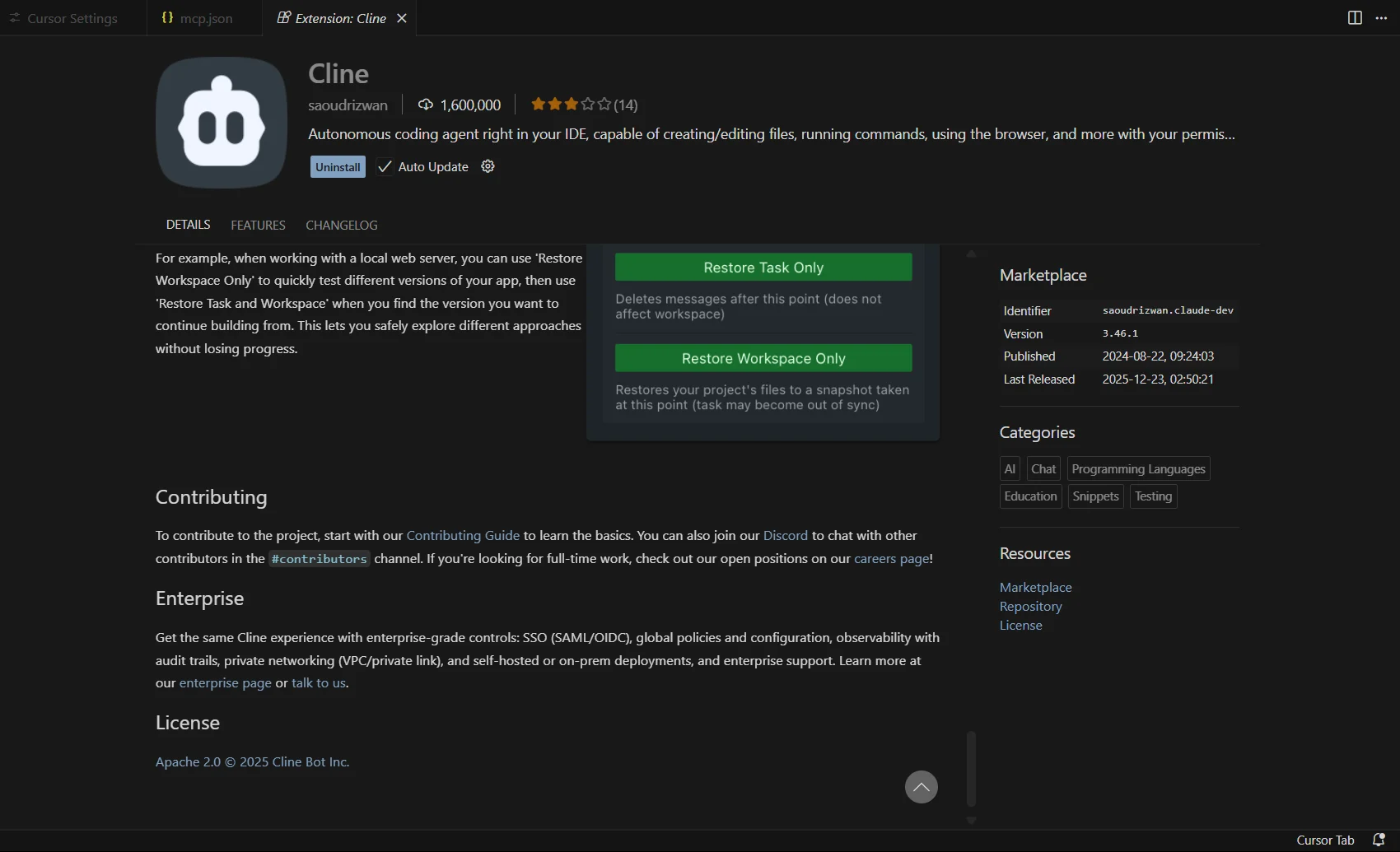
- モデルの選択や権限プロンプトを含む、Cline の初期セットアップフローを完了します
- セットアップが完了すると、Cline エージェントパネルがIDE 内に自動的に開きます
ステップ3:Connect AI リモートMCP サーバーの追加
Cline が実行されたら、エージェントがConnect AI を通じてAlloyDB のデータにアクセスできるようにCData Connect AI リモートMCP サーバーを追加します。
-
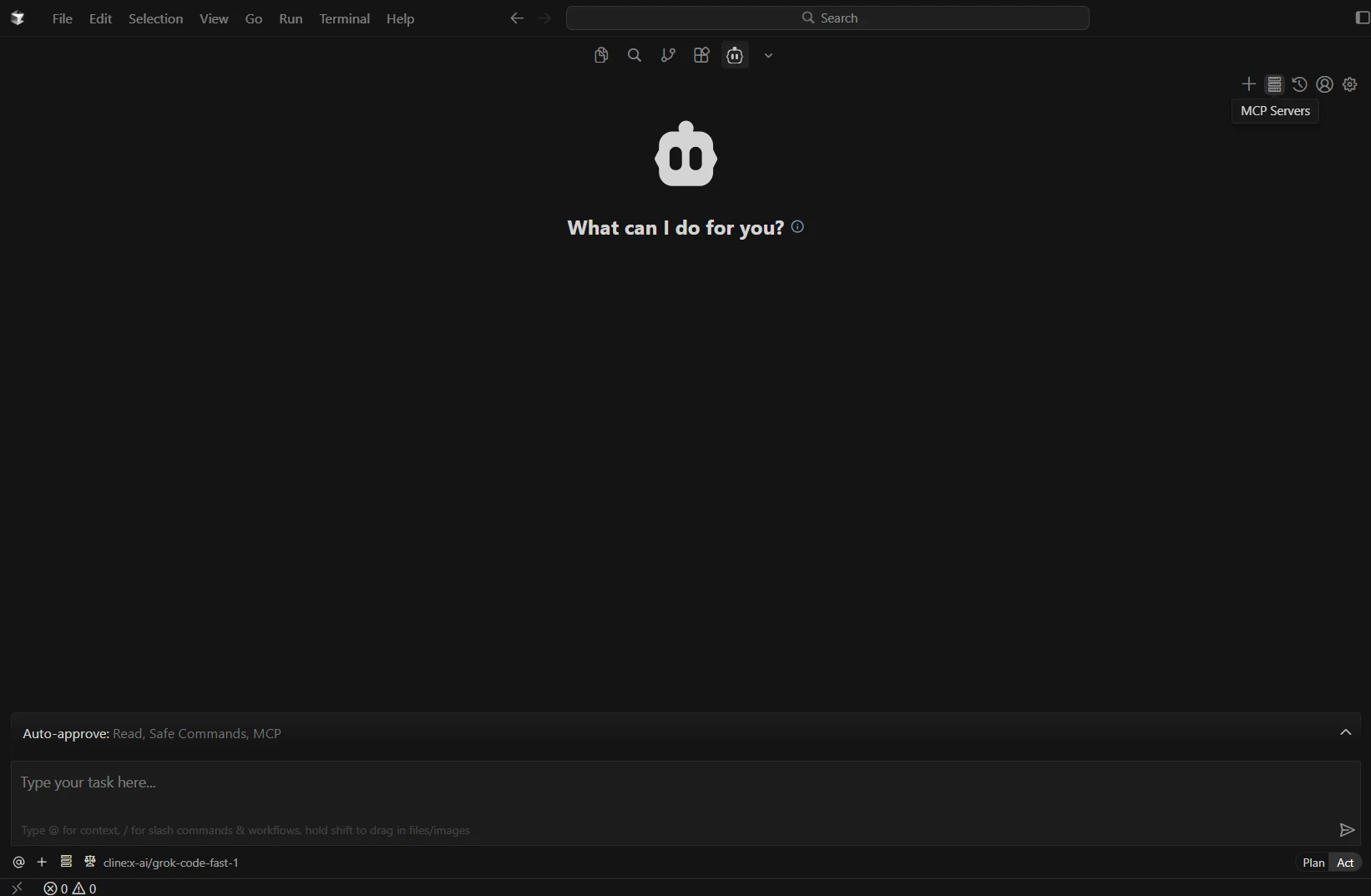
Cline パネルでMCP Servers をクリックします
-
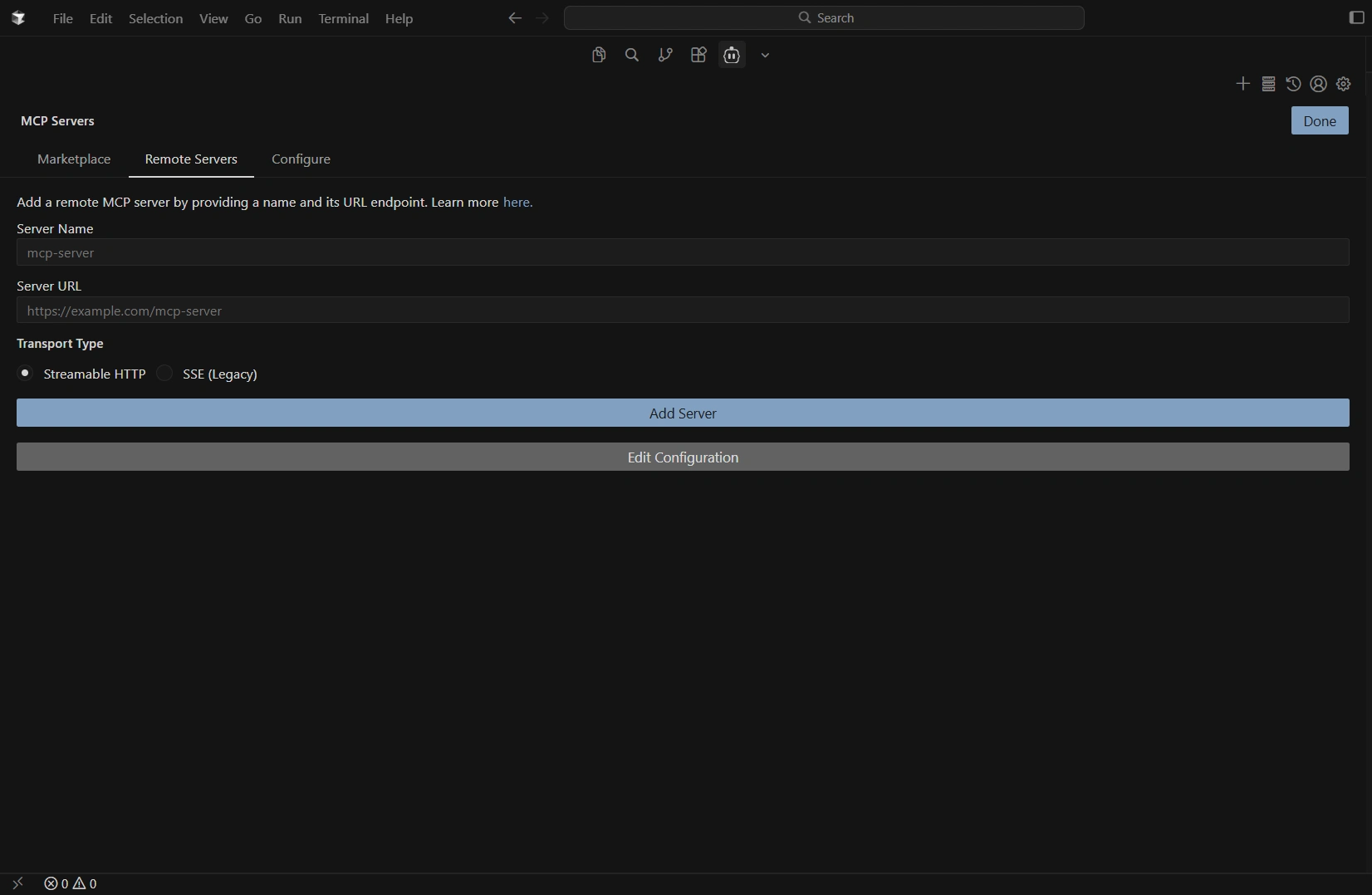
Remote Servers を開き、Edit Configuration をクリックします
-
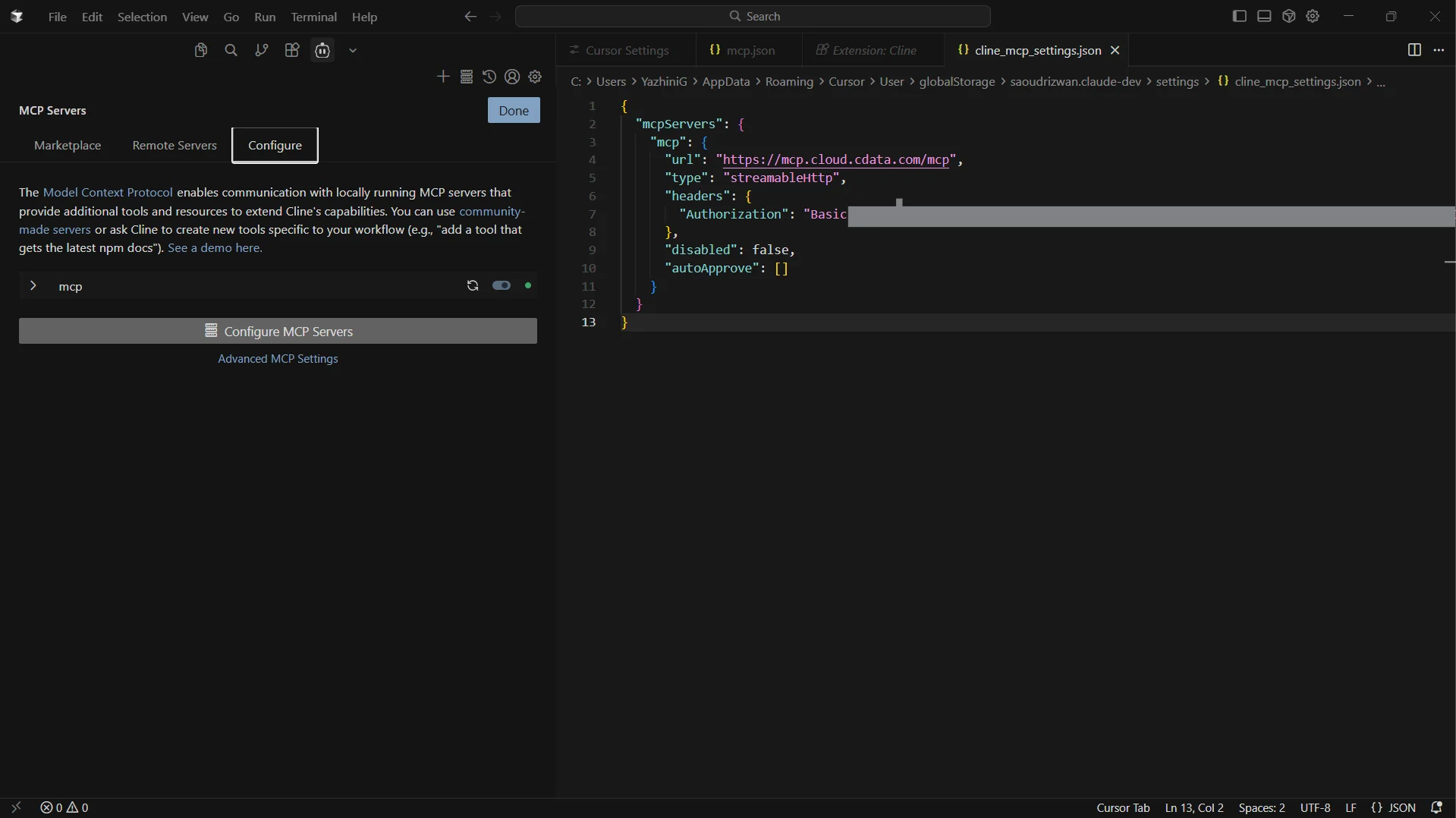
JSON 設定ファイルが開きます。以下の設定を貼り付けます
{
  "mcpServers": {
    "mcp": {
      "url": "https://mcp.cloud.cdata.com/mcp",
      "type": "streamableHttp",
      "headers": {
        "Authorization": "Basic your_email:your_PAT"
      },
      "disabled": false,
      "autoApprove": []
    }
  }
}
注:Cline はConnect AI でBasic 認証を使用します。Connect AI のユーザーメールアドレスと先ほど作成したPAT を組み合わせます。例えば、[email protected]:ABC123...XYZ789 のように、Authorization ヘッダーの値としてBasic [email protected]:ABC123...XYZ789 のように追加します。
-
ファイルを保存し、MCP Servers 画面に戻ってサーバーがリストに表示され有効になっていることを確認します
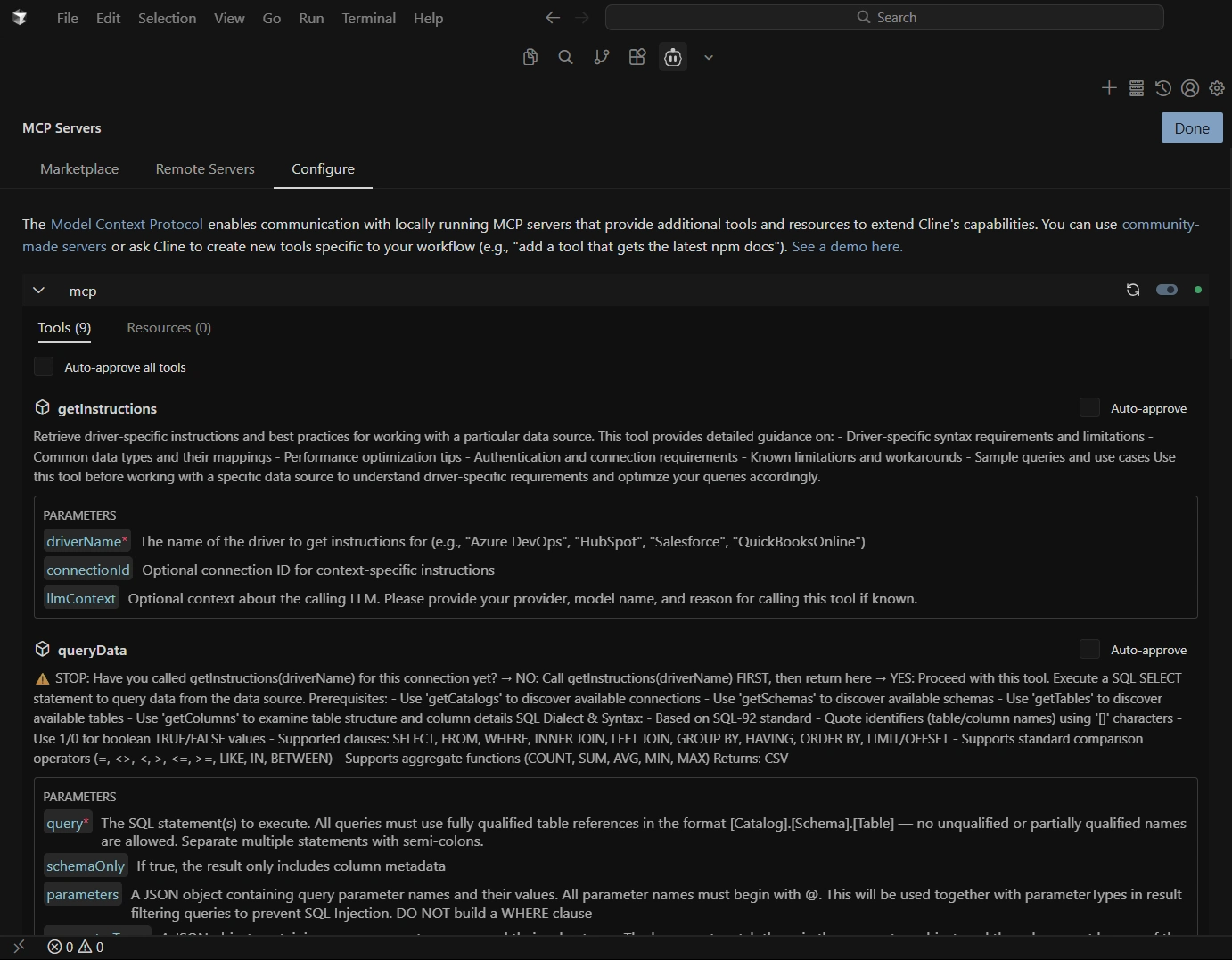
ステップ4:Cline からリアルタイムデータをクエリ
MCP サーバーが登録されると、Cline はConnect AI で公開されているリアルタイムデータソースと対話できるようになります。
-
Cline パネルの アイコンをクリックしてNew Task/Chat を開始します
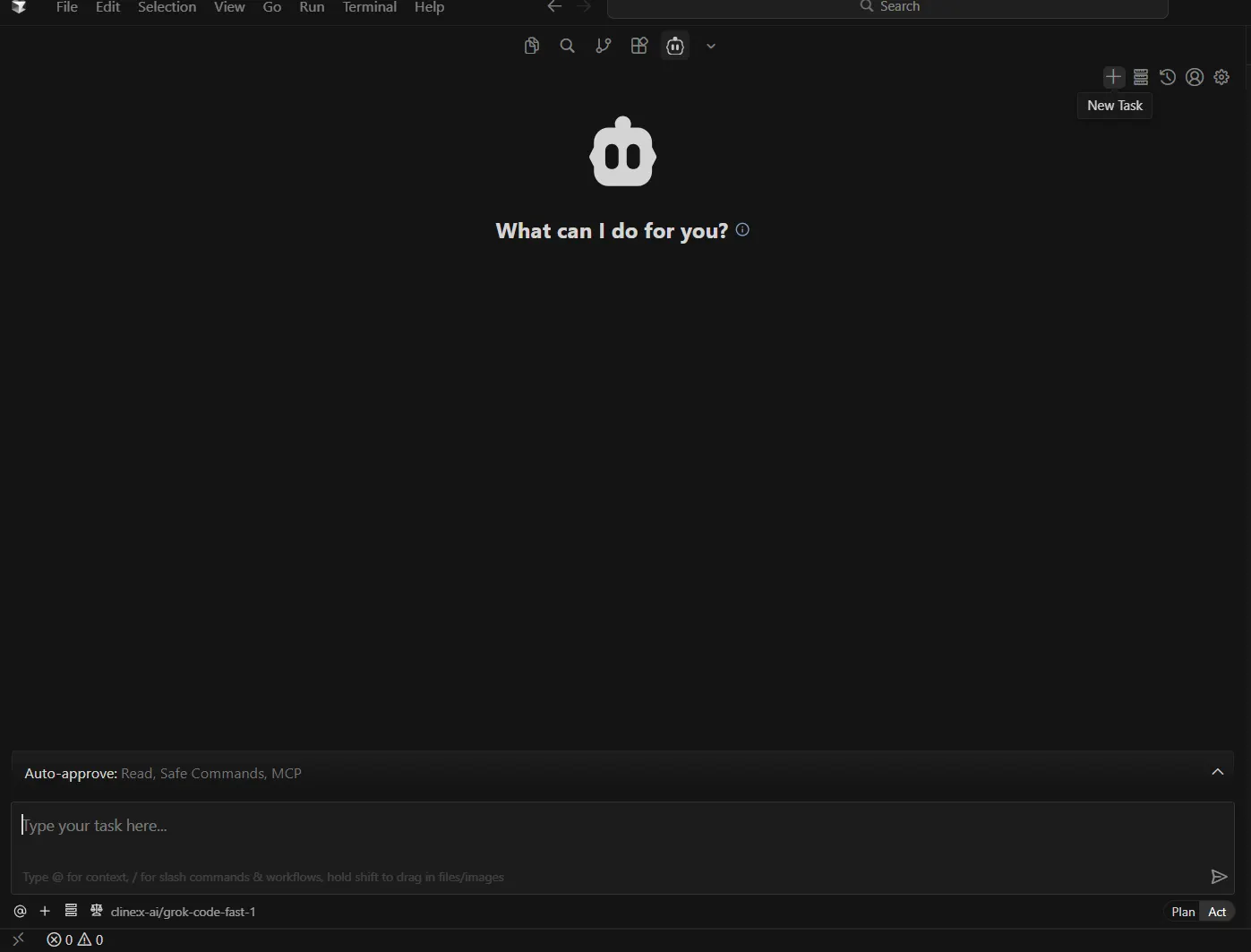
-
チャットウィンドウの下部で、設定したMCP サーバーが選択されていることを確認します
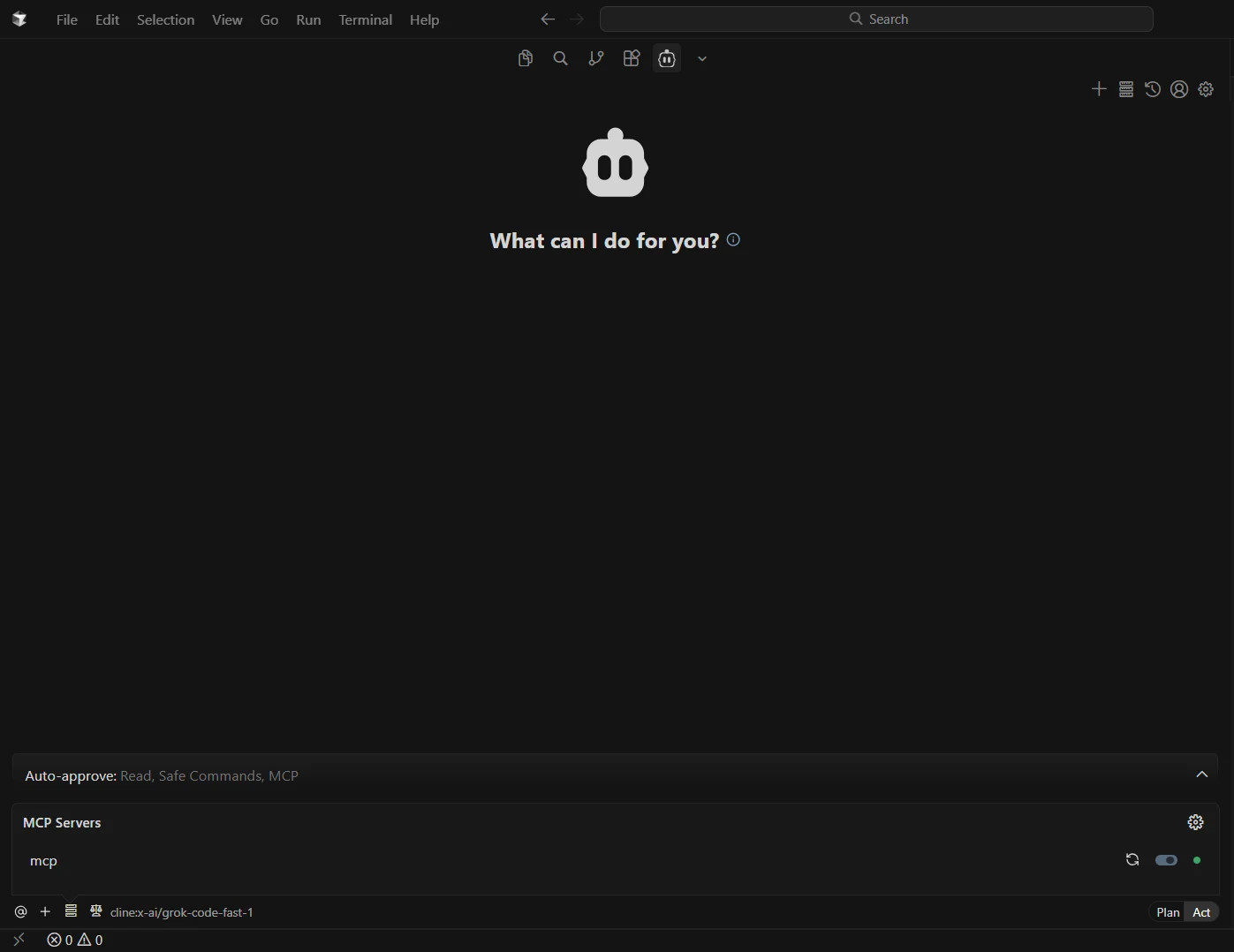
-
以下のようなプロンプトを入力してエージェントと対話を開始します:
- List connections
- Show schemas for a catalog
- Query recent records from AlloyDB のデータ
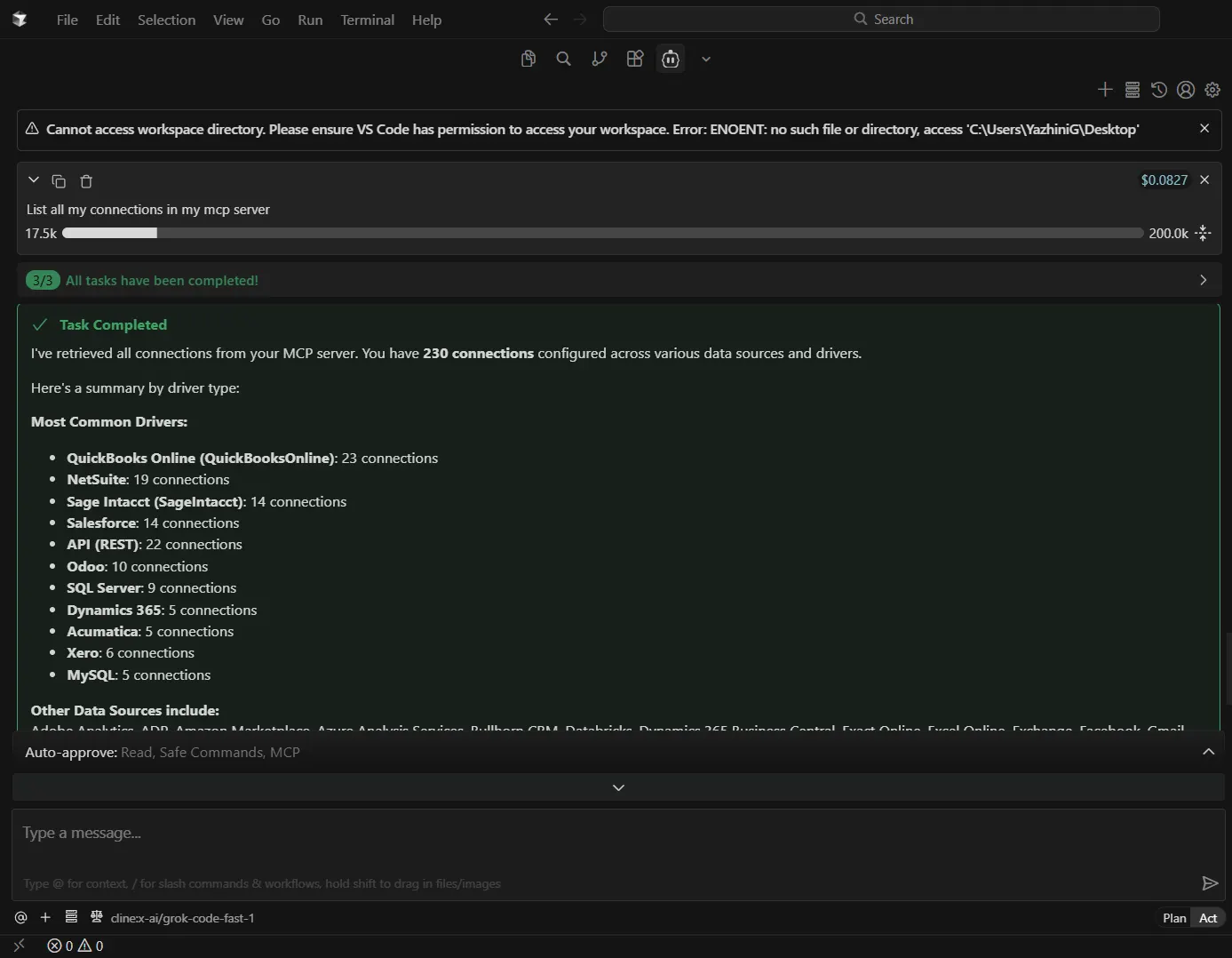
これでCline はCData Connect AI リモートMCP サーバーを通じてAlloyDB のデータにアクセスしてクエリできるよう完全に設定され、IDE 内から直接リアルタイムのデータ駆動型ワークフローが実現できます。
CData Connect AI の入手
300以上のSaaS、ビッグデータ、NoSQL ソースにセキュアでAI 対応のインターフェースを通じてアクセスするには、 CData Connect AI をお試しください。