






TIBCO Data Virtualization で AlloyDB のデータ にリアルタイムアクセスする方法
TIBCO Data Virtualization(TDV)は、複数の多様なデータソースへのアクセスを一元管理するエンタープライズデータ仮想化ソリューションです。CData TIBCO DV Adapter for AlloyDB と組み合わせることで、TIBCO Data Virtualization 内からAlloyDB のデータに直接フェデレーテッドアクセスが可能になります。この記事では、アダプターのデプロイと AlloyDB に基づく新しいデータソースの作成手順を解説します。
CData TIBCO DV Adapter は、最適化されたデータ処理機能が組み込まれており、AlloyDB のデータ とのインタラクションにおいて比類のないパフォーマンスを発揮します。AlloyDB に対して複雑な SQL クエリを発行すると、アダプターはフィルタや集計などサポートされている SQL 操作を直接 AlloyDB にプッシュします。組み込みの動的メタデータクエリにより、ネイティブのデータ型を使用してAlloyDB のデータを操作・分析できます。
AlloyDB TIBCO DV Adapter のデプロイ
コンソールで、TDV Server のインストールディレクトリ内の bin フォルダに移動します。現在のバージョンのアダプターがインストールされている場合は、先にアンデプロイする必要があります。
.\server_util.bat -server localhost -user admin -password ******** -undeploy -version 1 -name AlloyDB
CData TIBCO DV Adapter をローカルフォルダに解凍し、解凍した場所から JAR ファイル(tdv.alloydb.jar)をサーバーにデプロイします。
.\server_util.bat -server localhost -user admin -password ******** -deploy -package /PATH/TO/tdv.alloydb.jar
新しい JAR ファイルが正しくロードされるように、サーバーの再起動が必要な場合があります。再起動は、C:\Program Files\TIBCO\TDV Server <version>\bin にある composite.bat スクリプトを実行して行えます。サーバーを再起動した後は、TDV Studio への再認証が必要です。
再起動コマンドの例
.\composite.bat monitor restartアダプターをデプロイしたら、TDV Studio で AlloyDB 用の新しいデータソースを作成できます。
TDV Studio で AlloyDB データソースを作成する
CData TIBCO DV Adapter for AlloyDB を使用すると、AlloyDB 用のデータソースを簡単に作成し、データソースをイントロスペクトしてリソースを TDV に追加できます。
データソースの作成
- データソースを追加するフォルダを右クリックし、New -> New Data Source を選択します。
- アダプター(例:AlloyDB)が表示されるまでスクロールし、Next をクリックします。
- データソースに名前を付けます(例:CData AlloyDB Source)。
必要な接続プロパティを入力します。
AlloyDB 接続プロパティの取得・設定方法
AlloyDB に接続するには、次の接続プロパティが必要です。
- Server:AlloyDB データベースをホスティングしているサーバーのホスト名またはIP アドレス。
- Port(オプション):AlloyDB データベースをホスティングしているサーバーのポート。このプロパティはデフォルトで5432に設定されます。
- User:AlloyDB サーバーに認証する際に使われるユーザー。
- Password:AlloyDB サーバーに認証する際に使われるパスワード。
- Database(オプション):AlloyDB サーバーに接続する場合のデータベース。設定されていない場合は、ユーザーのデフォルトデータベースが使用されます。
AlloyDB への認証
標準認証
標準認証(事前に提供されたユーザーとパスワードの組み合わせを使用)は、デフォルトの認証形式です。標準認証で接続する場合は、これ以上のアクションは必要ありません。
pg_hba.conf 認証スキーム
CData 製品がサポートしている他の認証方法では、AlloyDB サーバー上のpg_hba.conf ファイルで有効化する必要があります。
AlloyDB サーバーでの認証の設定については、こちらを参照してください。
MD5
pg_hba.conf ファイルのauth-method をmd5 に設定すると、MD5 パスワード検証を使用して認証できます。
SASL
CData 製品は、SASL(特にSCRAM-SHA-256)でパスワードを検証することで認証できます。
この認証方法を使用するには、pg_hba.conf ファイルのauth-method をscram-sha-256 に設定します。
Kerberos
Kerberos 認証は、CData 製品が接続を試行している際にAlloyDB サーバーで開始されます。この認証方法を有効化するには、AlloyDB サーバーでKerberos を設定します。AlloyDB サーバーでのKerberos 認証の設定を完了したら、CData 製品からKerberos 認証を行う方法については、ヘルプドキュメントの「Kerberos の使用」セクションを参照してください。
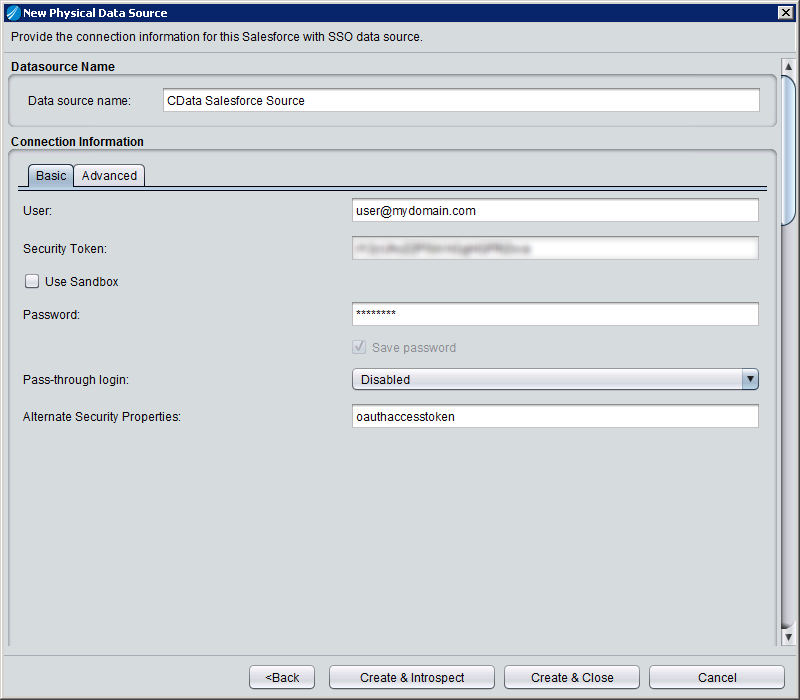
- Create & Close をクリックします。
データソースのイントロスペクト
データソースを作成したら、右クリックして Open を選択することでデータソースをイントロスペクトできます。ダッシュボードで Add/Remove Resources をクリックし、データソースの一部として含めるテーブル、ビュー、ストアドプロシージャを選択します。Next をクリックし、Finish をクリックして、選択した AlloyDB のテーブル、ビュー、ストアドプロシージャをリソースとして追加します。
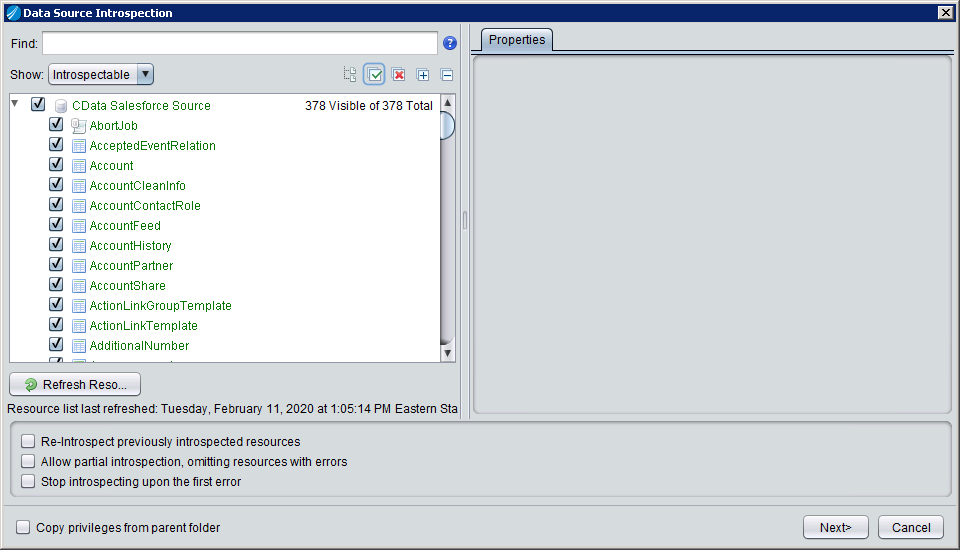
データソースを作成してイントロスペクトしたら、他のリレーショナルデータソースと同様に TIBCO Data Virtualization でAlloyDB のデータを操作できるようになります。ビューの作成、SQL によるクエリ、データソースの公開など、さまざまな操作が可能です。