






【MCP Server】Claude でAmazon S3 のデータと会話しよう!(CData Connect AI)

Claude は、AI 研究企業 Anthropic が開発した高度な大規模言語モデル (LLM) です。高い推論能力と安全性を兼ね備えたモデルとして注目を集めています。自然な対話が得意で、長文の文書理解や複雑なタスクの実行に優れた性能を発揮します。
CData Connect AI は、Amazon S3 のデータに接続するための専用クラウド間インターフェースを提供します。CData Connect AI Remote MCP Server により、Google ADK エージェントと Amazon S3の間でセキュアな通信が可能になります。これにより、ネイティブ対応データベースへのデータレプリケーションを必要とせずに、エージェントから Amazon S3 のデータの読み取りや操作を実行できます。CData Connect AIは最適化されたデータ処理機能を備えており、フィルタや JOIN を含むサポート対象のすべての SQL 操作を効率的に Amazon S3へ直接送信します。サーバーサイド処理を活用することで、要求されたAmazon S3 のデータ を迅速に取得できます。
※本記事ではConnect AI のリモートMCP 機能を使ってClaude とAmazon S3 を連携する方法をご紹介します。ローカルPC にMCP Server をインストールして利用したい場合にはこちらの記事をご確認ください。
ステップ1:Claude 用の Amazon S3 への接続を設定
それでは早速、Claude から CData Connect AI のリモートMCP を介して Amazon S3 に接続していきましょう。まずは Connect AI で Amazon S3 への接続を設定します。
- Connect AI にログインして「Sources」をクリック、次に「 Add Connection」をクリック
- 接続を追加パネルから「Amazon S3」を選択
- Amazon S3 に接続するために必要な認証プロパティを入力します。
Amazon S3 リクエストを認可するには、管理者アカウントまたはカスタム権限を持つIAM ユーザーの認証情報を入力します。AccessKey をアクセスキーID に設定します。SecretKey をシークレットアクセスキーに設定します。
Note: AWS アカウント管理者として接続できますが、AWS サービスにアクセスするにはIAM ユーザー認証情報を使用することをお勧めします。
尚、CData 製品はAmazon S3 のファイルの一覧表示やユーザー管理情報の取得用です。S3 に保管されているExcel、CSV、JSON などのファイル内のデータを読み込みたい場合には、Excel Driver、CSV Driver、JSON Driver をご利用ください。
アクセスキーの取得
IAM ユーザーの資格情報を取得するには:
- IAM コンソールにサインインします。
- ナビゲーションペインで「ユーザー」を選択します。
- ユーザーのアクセスキーを作成または管理するには、ユーザーを選択してから「セキュリティ認証情報」タブを選択します。
AWS ルートアカウントの資格情報を取得するには:
- ルートアカウントの資格情報を使用してAWS 管理コンソールにサインインします。
- アカウント名または番号を選択し、表示されたメニューで「My Security Credentials」を選択します。
- 「Continue to Security Credentials」をクリックし、「Access Keys」セクションを展開して、ルートアカウントのアクセスキーを管理または作成します。
AWS ロールとして認証
多くの場合、認証にはAWS ルートユーザーのダイレクトなセキュリティ認証情報ではなく、IAM ロールを使用することをお勧めします。RoleARN を指定することでAWS ロールを代わりに使用できます。これにより、CData 製品は指定されたロールの資格情報を取得しようと試みます。
(すでにEC2 インスタンスなどで接続されているのではなく)AWS に接続している場合は、ロールを引き受けるIAM ユーザーのAccessKey とSecretKey を追加で指定する必要があります。AWS ルートユーザーのAccessKey および SecretKey を指定する場合、ロールは使用できません。
SSO 認証
SSO 認証を必要とするユーザーおよびロールには、RoleARN およびPrincipalArn 接続プロパティを指定してください。各Identity Provider に固有のSSOProperties を指定し、AccessKey とSecretKey を空のままにする必要があります。これにより、CData 製品は一時的な認証資格情報を取得するために、リクエストでSSO 認証情報を送信します。
- 「Save & Test」をクリック


これで、Claude から Amazon S3 に接続する準備が整いました!
ステップ2:Claude を CData Connect AI に接続
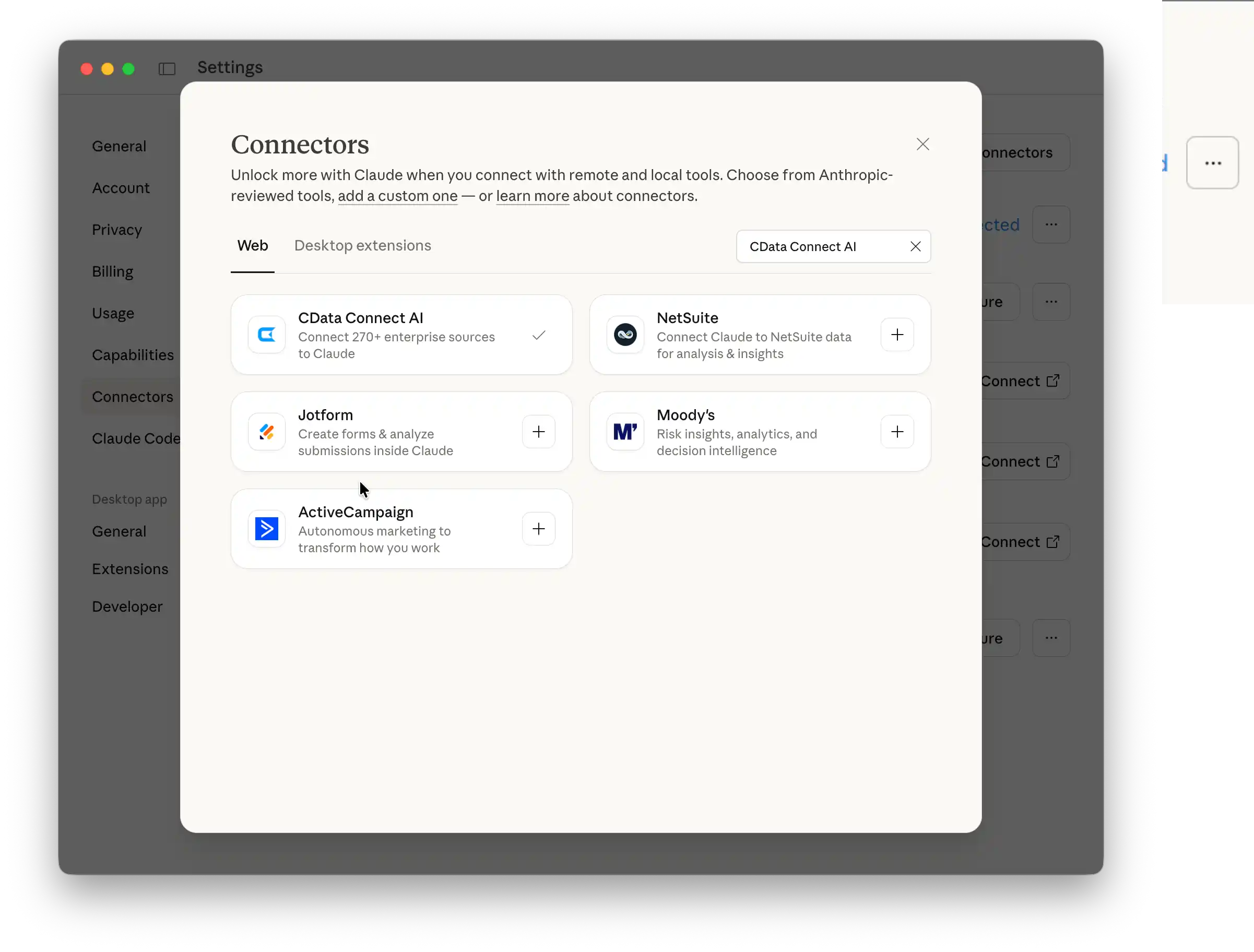
それでは、Claude に CData Connect AI コネクタを追加していきましょう。
- Claude.ai にサインインします。
- 左側のナビゲーションメニューを展開します。
- 左下隅のユーザー名をクリックし、メニューから「設定」を選択します。
- 設定画面で、「コネクタ」をクリックします。
- 右上隅のボタントグルを「組織のコネクタ」に設定します。
- ページ下部の「カスタムコネクタを追加」をクリックします。
- コネクタの名前を入力します (例: Connect AI MCP)。
- 「リモートMCPサーバー URL」フィールドに以下を入力します。
https://mcp.cloud.cdata.com/mcp
- 「追加」をクリックしてコネクタを保存します。Connect AI MCP コネクタが「コネクタ」の下に表示されます。
- コネクタの右側にある「連携/連携させる」をクリックし、CData Connect AI のユーザー名とパスワードを入力します。これで Claude からCData Connect AI に接続できました。
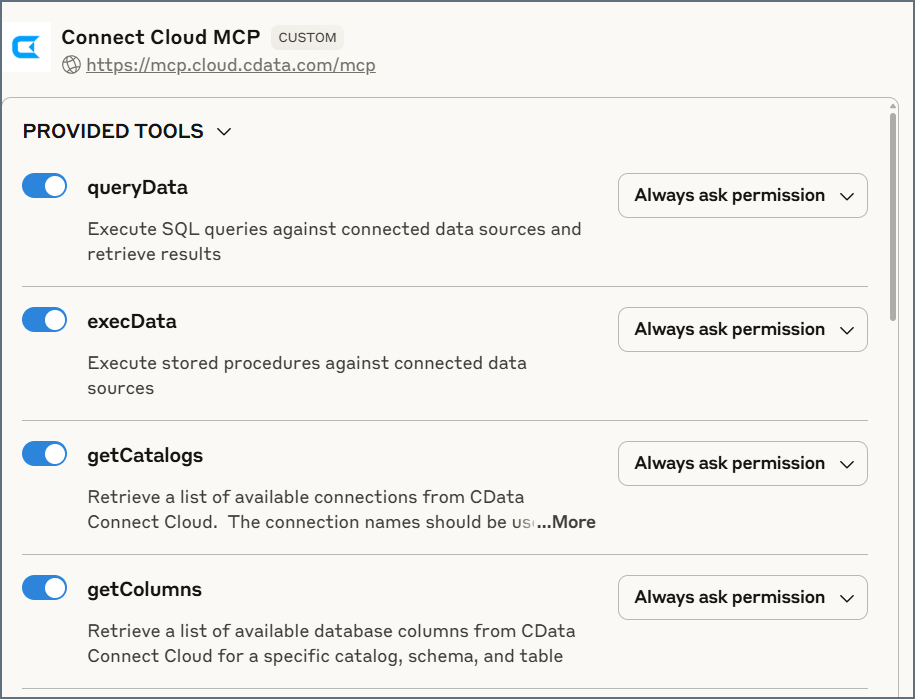
- 「連携済み」の後にある 3 つのドットをクリックし、「ツールと設定」を選択します。
- 提供されたツールを確認し、サーバーから利用可能な特定のツールを有効または無効にします。さらに、ツールへの無監視アクセスを許可するか、Claude に許可を求めるかを決定します。
- 設定が完了したら「完了」をクリックします。
これで設定は完了です!では、実際に Amazon S3 のデータを探索してみましょう。
ステップ 3: Claude でAmazon S3 のデータをリアルタイムで探索
設定が完了したので、実際の業務に役立つ質問をいつでも聞くことができます。試してみましょう。
- Claude の左側のナビゲーションメニューで、「新規チャット」をクリックします。
- 自然言語のプロンプトでデータを探索・分析できます。Claude は Connect AI MCP を使用して Amazon S3 のデータをリアルタイムにクエリします。例えば以下のようなプロンプトを試してみてください。
- 「過去30 日間のすべての顧客を表示して」
- 「最もパフォーマンスの高い製品は何ですか?」
- 「今四半期の売上トレンドを分析して」
- 「すべてのアクティブなプロジェクトと現在のステータスをリストして」
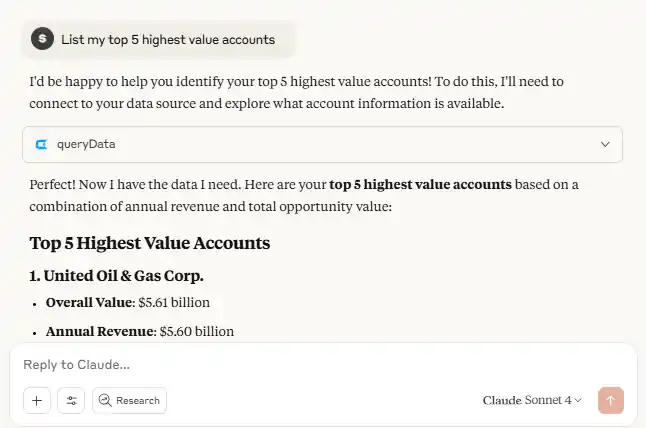
- Claude は自然言語のクエリを理解し、CData Connect AI のソースからデータを取得するために必要な手順を実行します。処理の流れも確認できるので、どのようにデータが取得されているかが分かりやすくなっています。
注意: Claude の設定プロセスは変更される可能性があります。最新の設定情報については、Claude のドキュメントをご参照ください。
CData Connect AI でビジネスシステムのデータ活用を今すぐスタート
いかがでしたか?Claude から Amazon S3 へのデータ接続が 10 分もかからずに完了したのではないでしょうか。業務に使えそう、と感じてくださった方は、14 日間の無償トライアルで AI ツールからビジネスシステムへのリアルタイムデータ接続をぜひお試しください。