






PowerBI.com でAmazon S3 Dataflows を作成

CData Power BI Connector for Amazon S3 は、Power BI のツールやウィザードとシームレスに統合し、PowerBI.com 上のリアルタイムデータワークフローにも対応しています。以下の手順に従って、PowerBI.com の DataFlows にデータを直接取り込み、Power BI Gateway を使用して自動更新を設定しましょう。
DSN の作成
Power BI Connector をインストールすると、CData Power BI Amazon S3 という名前の DSN(データソース名)が作成されます。これは、Power BI がデータソースへの接続を要求する際に使用する DSN 名です。必要な接続プロパティを入力して DSN を設定します。
Microsoft ODBC データソースアドミニストレーターを使用して、新しい DSN を作成するか、既存の DSN を設定(および名前変更)できます。スタートメニューから「ODBC データソース」と入力します。Power BI Desktop のインストールに対応するビット数(32 ビットまたは 64 ビット)の ODBC アドミニストレーターを実行してください。
Amazon S3 リクエストを認可するには、管理者アカウントまたはカスタム権限を持つIAM ユーザーの認証情報を入力します。AccessKey をアクセスキーID に設定します。SecretKey をシークレットアクセスキーに設定します。
Note: AWS アカウント管理者として接続できますが、AWS サービスにアクセスするにはIAM ユーザー認証情報を使用することをお勧めします。
尚、CData 製品はAmazon S3 のファイルの一覧表示やユーザー管理情報の取得用です。S3 に保管されているExcel、CSV、JSON などのファイル内のデータを読み込みたい場合には、Excel Driver、CSV Driver、JSON Driver をご利用ください。
アクセスキーの取得
IAM ユーザーの資格情報を取得するには:
- IAM コンソールにサインインします。
- ナビゲーションペインで「ユーザー」を選択します。
- ユーザーのアクセスキーを作成または管理するには、ユーザーを選択してから「セキュリティ認証情報」タブを選択します。
AWS ルートアカウントの資格情報を取得するには:
- ルートアカウントの資格情報を使用してAWS 管理コンソールにサインインします。
- アカウント名または番号を選択し、表示されたメニューで「My Security Credentials」を選択します。
- 「Continue to Security Credentials」をクリックし、「Access Keys」セクションを展開して、ルートアカウントのアクセスキーを管理または作成します。
AWS ロールとして認証
多くの場合、認証にはAWS ルートユーザーのダイレクトなセキュリティ認証情報ではなく、IAM ロールを使用することをお勧めします。RoleARN を指定することでAWS ロールを代わりに使用できます。これにより、CData 製品は指定されたロールの資格情報を取得しようと試みます。
(すでにEC2 インスタンスなどで接続されているのではなく)AWS に接続している場合は、ロールを引き受けるIAM ユーザーのAccessKey とSecretKey を追加で指定する必要があります。AWS ルートユーザーのAccessKey および SecretKey を指定する場合、ロールは使用できません。
SSO 認証
SSO 認証を必要とするユーザーおよびロールには、RoleARN およびPrincipalArn 接続プロパティを指定してください。各Identity Provider に固有のSSOProperties を指定し、AccessKey とSecretKey を空のままにする必要があります。これにより、CData 製品は一時的な認証資格情報を取得するために、リクエストでSSO 認証情報を送信します。
Amazon S3 データを Dataflow に直接取り込む
データソースの設定が完了したら、以下の手順に従って Amazon S3 テーブルから DataFlow にデータを読み込みます。
Power BI Gateway の設定
以下の手順に従って、お使いのマシンでゲートウェイを設定します:
- CData Power BI Connector インストーラーを実行します。まだダウンロードしていない場合は、Power BI Gateway をダウンロードしてください。
- オンプレミスデータゲートウェイ(推奨)オプションを選択します。
- ゲートウェイにサインインします。
- ゲートウェイに名前を付け、回復キーを指定します。
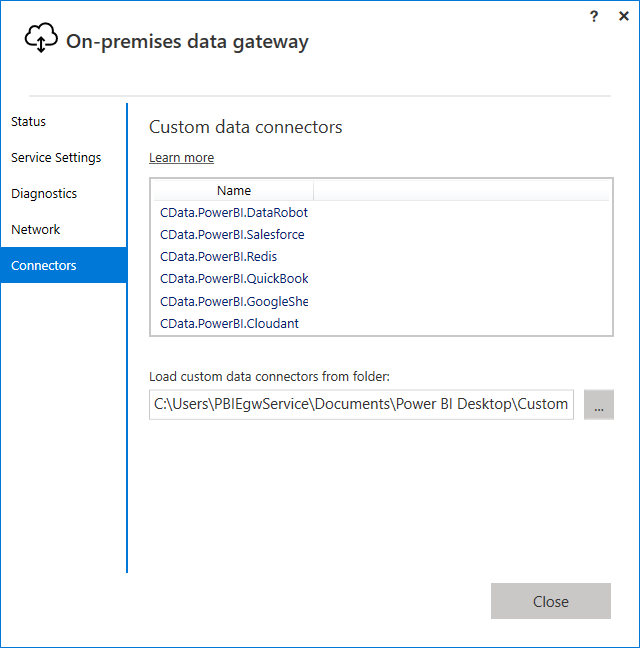
Connectors ステップで、ゲートウェイが CData Power BI Connector を検索するフォルダを選択します。この記事では C:\Users\PBIEgwService\Documents\Power BI Desktop\Custom Connectors\ を使用します。CData Connector の .pqx ファイル(C:\Users\USERNAME\Documents\Power BI Desktop\Custom Connectors\ にあります)を設定したフォルダにコピーします。
注意:サービス用に設定されたアカウント(NT SERVICE\PBIEgwService)が、ゲートウェイ用に選択したフォルダにアクセスできる必要があります。必要に応じて、ゲートウェイインストーラーの Service Settings セクションでサービスアカウントを変更できます。
- Connectors セクションのリストに CData.PowerBI.AmazonS3 エントリが表示されていることを確認します。
Power BI Online で Dataflow を設定する
- Power BI Online で、まだお持ちでない場合は新しいワークスペース(アプリとも呼ばれます)を作成します。これは Power BI Pro 以上でのみ利用可能です。
- オンプレミスゲートウェイを設定します。手順はこの記事の「ゲートウェイの設定」セクションに記載されています。
-
Power BI Online に戻ります。設定で「ゲートウェイの管理」に移動し、ゲートウェイに新しいデータソースを追加します
- Data Source Name(Power BI Online 内でデータソースを参照する名前)を入力します
- Data Source Type(例:CData Power BI Connector for Amazon S3)を選択し、Data Source Name(例:CData Power BI Amazon S3)を設定します
- Authentication Method を「Anonymous」に設定します
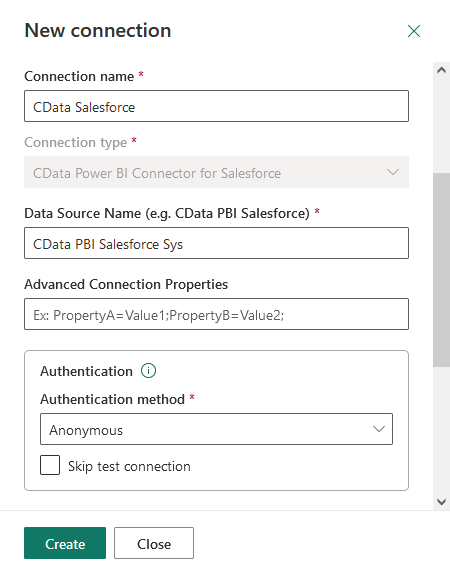
- 必要に応じて Privacy Level を設定します
-
Add をクリックして設定を完了します(接続が成功したかどうかを確認することが重要なため、テスト接続をスキップしないでください)。
このデータソースにアクセスできるユーザーを管理する場合は、Users タブに移動できます。
Dataflow を設定してAmazon S3 データを取得する
- 新しいワークスペースで、Create > Dataflow > Add New Entities に移動します。
-
ODBC データソースを選択し、正しい接続プロパティを入力します。
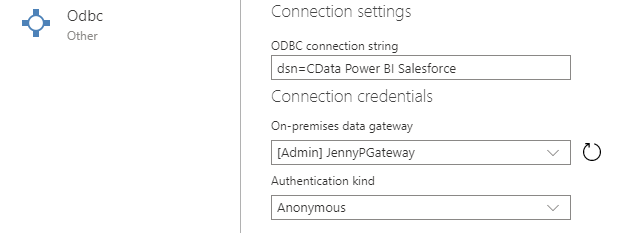 ODBC connection string セクションに DSN 名を入力します:dsn=CData Power BI AmazonS3。ゲートウェイを選択し、認証タイプを Anonymous に設定します。
-
使用するテーブルを選択し、Transform data をクリックします。
クエリを変更する場合は、クエリを右クリックして Advanced Editor をクリックします。
PowerBI.com でデータ更新を設定
Dataflow を更新して、最新のデータを取得します。
- 手動で更新するには、ワークスペース -> Dataflows から Dataflow のオプションメニューを開き、Refresh Now をクリックします。
- スケジュール更新を設定するには、ワークスペース -> Dataflows から Dataflow のオプションメニューを開き、Schedule Refresh をクリックします。 データを最新の状態に保つオプションを有効にし、メニューで更新頻度を指定します。

これで、リアルタイムのAmazon S3 のデータ上に構築された Dataflow が完成しました。Amazon S3 用 CData Power BI Connector の詳細については、CData Power BI Connector for Amazon S3 ページで無料トライアルをダウンロードしてご確認ください。ご質問がある場合は、サポートチームまでお問い合わせください。
はじめる準備はできましたか?
Amazon S3 Power BI Connector の無料トライアルをダウンロードしてお試しください:
ダウンロード詳細:
 Amazon S3 Power BI Connector
お問い合わせ
Amazon S3 Power BI Connector
お問い合わせ
Amazon S3 データにPower BI から接続する最適解。ハイパフォーマンスなデータアクセス、リアルタイム連携、拡張メタデータ検出、強力なSQL-92 サポートを提供。