






Connect Spreadsheets 経由で Google Sheets からAmazon S3 ののデータにリアルタイムアクセス

Connect AI をお探しですか?
Connect AI アカウントには Connect Spreadsheets が含まれているため、以下の手順をそのままご利用いただけます。Connect Spreadsheets プラットフォームの参照時に若干の違いがある場合がありますが、基本的な操作は同じです。
Google Sheets は、Google が提供するウェブベースのスプレッドシートプログラムです。CData Connect Spreadsheets と連携することで、Google Sheets から直接Amazon S3 のデータに簡単にアクセスでき、データ分析、コラボレーション、計算などのタスクを実行できます。この記事では、Connect Spreadsheets で Amazon S3 に接続し、Google Sheets でシームレスにAmazon S3 のデータにリアルタイムアクセスする方法を詳しく説明します。
Connect Spreadsheets は、Microsoft Excel や Google Sheets にライブデータを取り込む最も簡単な方法です。ファイルのダウンロード、加工、アップロードといった作業は不要になります。データに接続し、必要なデータセットを選択して、スプレッドシートにインポートするだけです。
このセットアップには、Connect Spreadsheets アカウントと Connect Spreadsheets Google Sheets アドオンが必要です。Connect Spreadsheets の無料アカウントにサインアップし、無料の Connect Spreadsheets Google Sheets アドオンをインストールしてください。
Google Sheets 向けに Amazon S3 接続を設定
Google Sheets から Amazon S3 への接続は、Connect Spreadsheets を介して行います。Google Sheets でAmazon S3 のデータを操作するには、まず Amazon S3 への接続を作成・設定します。
- Connect Spreadsheets にログインし、Connections をクリックして Add Connection をクリック

- Add Connection パネルから「Amazon S3」を選択

-
Amazon S3 に接続するために必要な認証プロパティを入力します。
Amazon S3 リクエストを認可するには、管理者アカウントまたはカスタム権限を持つIAM ユーザーの認証情報を入力します。AccessKey をアクセスキーID に設定します。SecretKey をシークレットアクセスキーに設定します。
Note: AWS アカウント管理者として接続できますが、AWS サービスにアクセスするにはIAM ユーザー認証情報を使用することをお勧めします。
尚、CData 製品はAmazon S3 のファイルの一覧表示やユーザー管理情報の取得用です。S3 に保管されているExcel、CSV、JSON などのファイル内のデータを読み込みたい場合には、Excel Driver、CSV Driver、JSON Driver をご利用ください。
アクセスキーの取得
IAM ユーザーの資格情報を取得するには:
- IAM コンソールにサインインします。
- ナビゲーションペインで「ユーザー」を選択します。
- ユーザーのアクセスキーを作成または管理するには、ユーザーを選択してから「セキュリティ認証情報」タブを選択します。
AWS ルートアカウントの資格情報を取得するには:
- ルートアカウントの資格情報を使用してAWS 管理コンソールにサインインします。
- アカウント名または番号を選択し、表示されたメニューで「My Security Credentials」を選択します。
- 「Continue to Security Credentials」をクリックし、「Access Keys」セクションを展開して、ルートアカウントのアクセスキーを管理または作成します。
AWS ロールとして認証
多くの場合、認証にはAWS ルートユーザーのダイレクトなセキュリティ認証情報ではなく、IAM ロールを使用することをお勧めします。RoleARN を指定することでAWS ロールを代わりに使用できます。これにより、CData 製品は指定されたロールの資格情報を取得しようと試みます。
(すでにEC2 インスタンスなどで接続されているのではなく)AWS に接続している場合は、ロールを引き受けるIAM ユーザーのAccessKey とSecretKey を追加で指定する必要があります。AWS ルートユーザーのAccessKey および SecretKey を指定する場合、ロールは使用できません。
SSO 認証
SSO 認証を必要とするユーザーおよびロールには、RoleARN およびPrincipalArn 接続プロパティを指定してください。各Identity Provider に固有のSSOProperties を指定し、AccessKey とSecretKey を空のままにする必要があります。これにより、CData 製品は一時的な認証資格情報を取得するために、リクエストでSSO 認証情報を送信します。
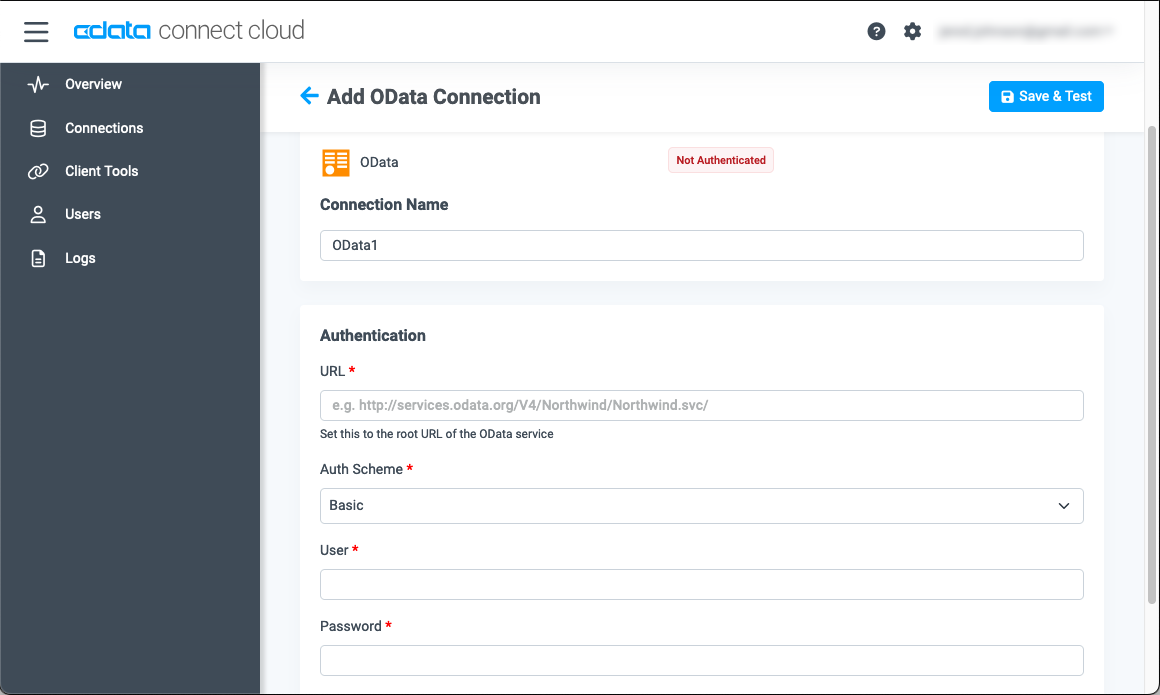
- Create & Test をクリック
接続の設定が完了したら、Google Sheets からAmazon S3 のデータに接続する準備が整いました。
Google Sheets から Amazon S3 ののデータにリアルタイムアクセス
以下の手順で、Google Sheets から Connect Spreadsheets に接続し、Amazon S3 のデータにリアルタイムでアクセスします。
- Google Sheets にログインし、新しいシートを作成(または既存のシートを開きます)。
- 「拡張機能」をクリックし、「アドオンを取得」をクリック(すでにアドオンをインストール済みの場合は、手順5に進んでください)。
- Connect Spreadsheets Add-On を検索し、アドオンをインストールします。

- アドオンを承認します。

- Google Sheets に戻り、「拡張機能」をクリックして Connect Spreadsheets アドオンを開きます。

- アドオンパネルで「Log in」をクリックし、Connect Spreadsheets アカウントにサインイン・認証します。
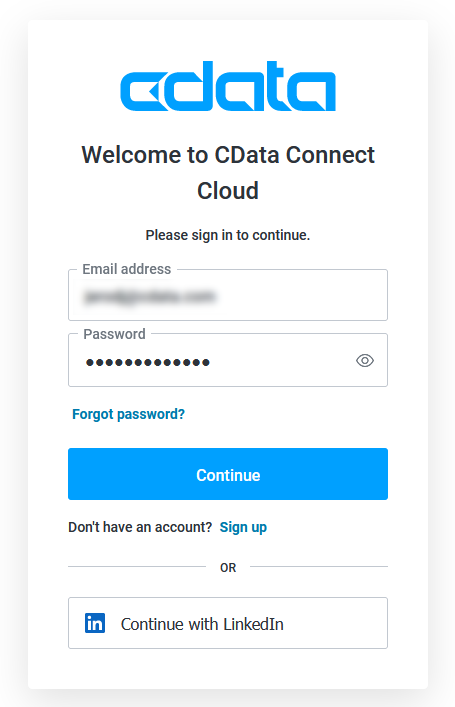
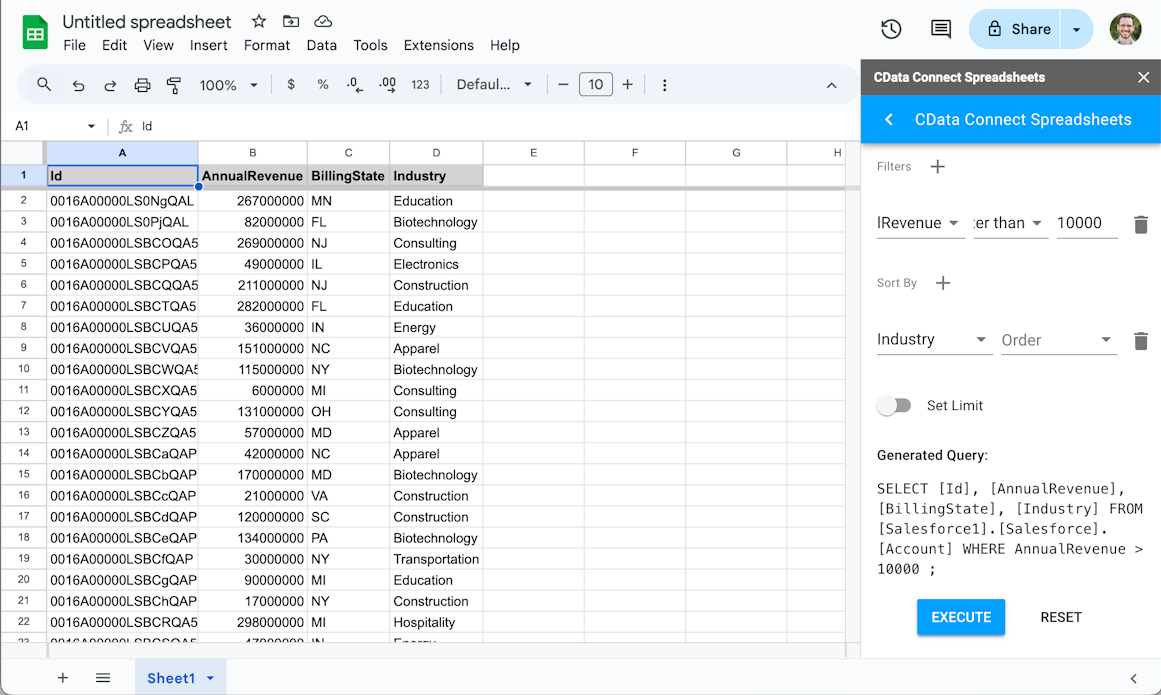
- Google Sheets の Connect Spreadsheets パネルで Import をクリック

- Connection(例:AmazonS31)、Table(例:ObjectsACL)、インポートする Columns を選択
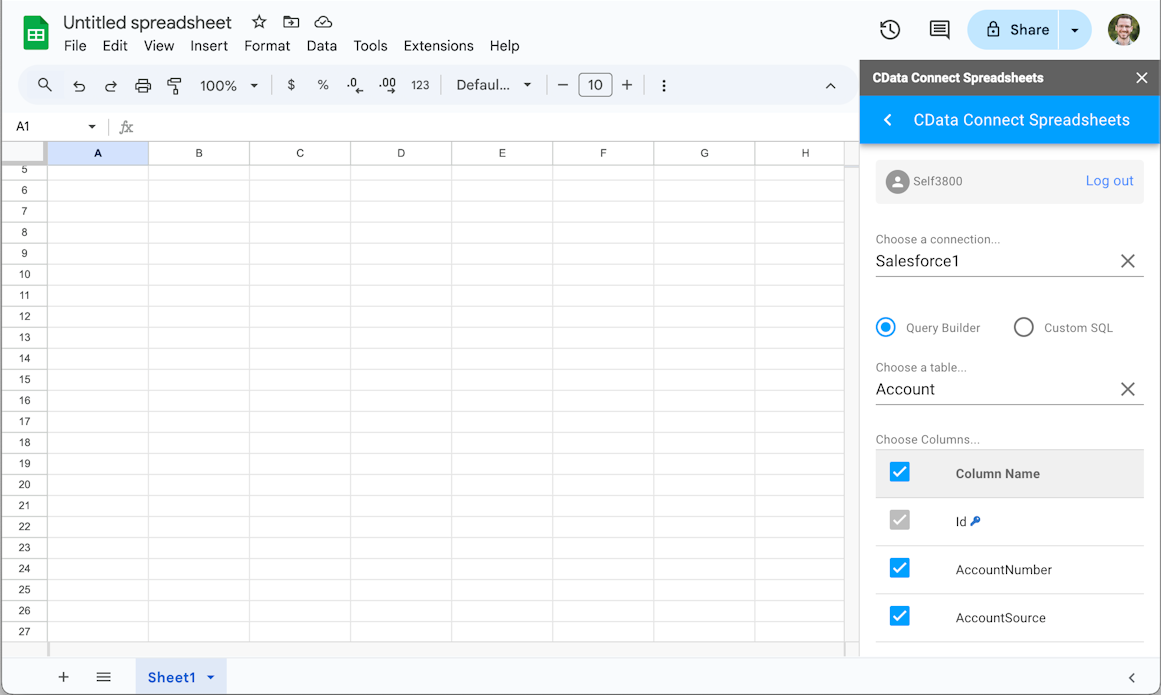
- 必要に応じて Filters、Sorting、Limit を追加

- Execute をクリックしてデータをインポートし、既存のシートを上書きするか新しいシートを作成するかを選択します。
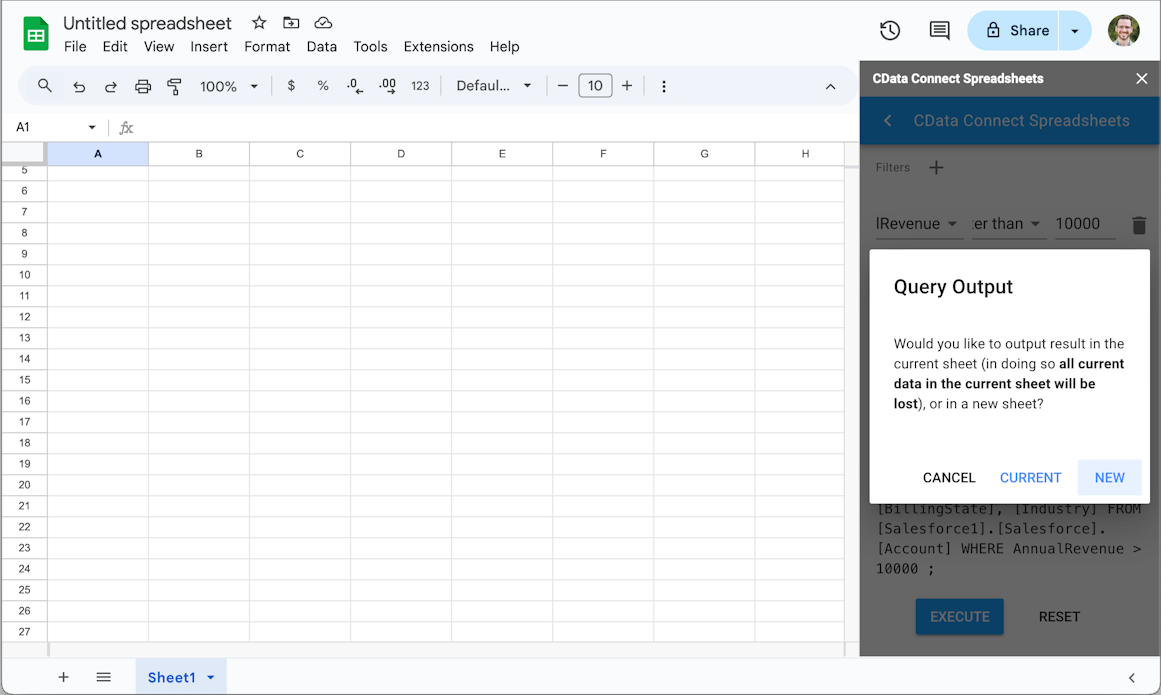
クラウドアプリから Amazon S3 ののデータにリアルタイムアクセス
これで、Google Sheets ワークブックからAmazon S3 のデータへのクラウド間のダイレクト接続が確立されました。計算、集計、コラボレーションなど、さまざまな用途でワークブックにデータを追加できます。
Connect Spreadsheets を試して、クラウドアプリから直接 300 以上の SaaS、Big Data、NoSQL ソースにリアルタイムでアクセスしてみてください。