






ThoughtSpot からAPI に接続して、データを可視化する方法

ThoughtSpot は、日本語にも対応しているGoogle のような直感的な検索機能と、AI による支援でSQL 無しでデータ分析ができるBI プラットフォームです。
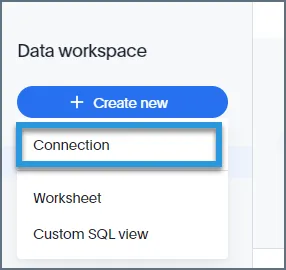
ThoughtSpot ではSaaS などのデータが保存されたデータウェアハウスやデータベースに対して接続を行う構成が一般的ですが、CData Connect AI の連携により、データウェアハウスを介さずにSaaS との直接連携が可能になるため、ETLなどのパイプラインやデータ基盤を持たない企業でも素早くデータ活用が始められます。
Connect AI からAPI への接続
CData Connect AI では、直感的なクリック操作ベースのインターフェースを使ってデータソースに接続できます。
- Connect AI にログインし、 Add Connection をクリックします。

- 「Add Connection」パネルから「API」を選択します。

-
必要な認証プロパティを入力し、API に接続します。
To connect to your API, configure the following properties on the Global Settings page:
- In Authentication, select the Type and fill in the required properties
- In Headers, add the required HTTP headers for your API
- In Pagination, select the Type and fill in the required properties
After the configuring the global settings, navigate to the Tables to add tables. For each table you wish to add:
- Click "+ Add"
- Set the Name for the table
- Set Request URL to the API endpoint you wish to work with
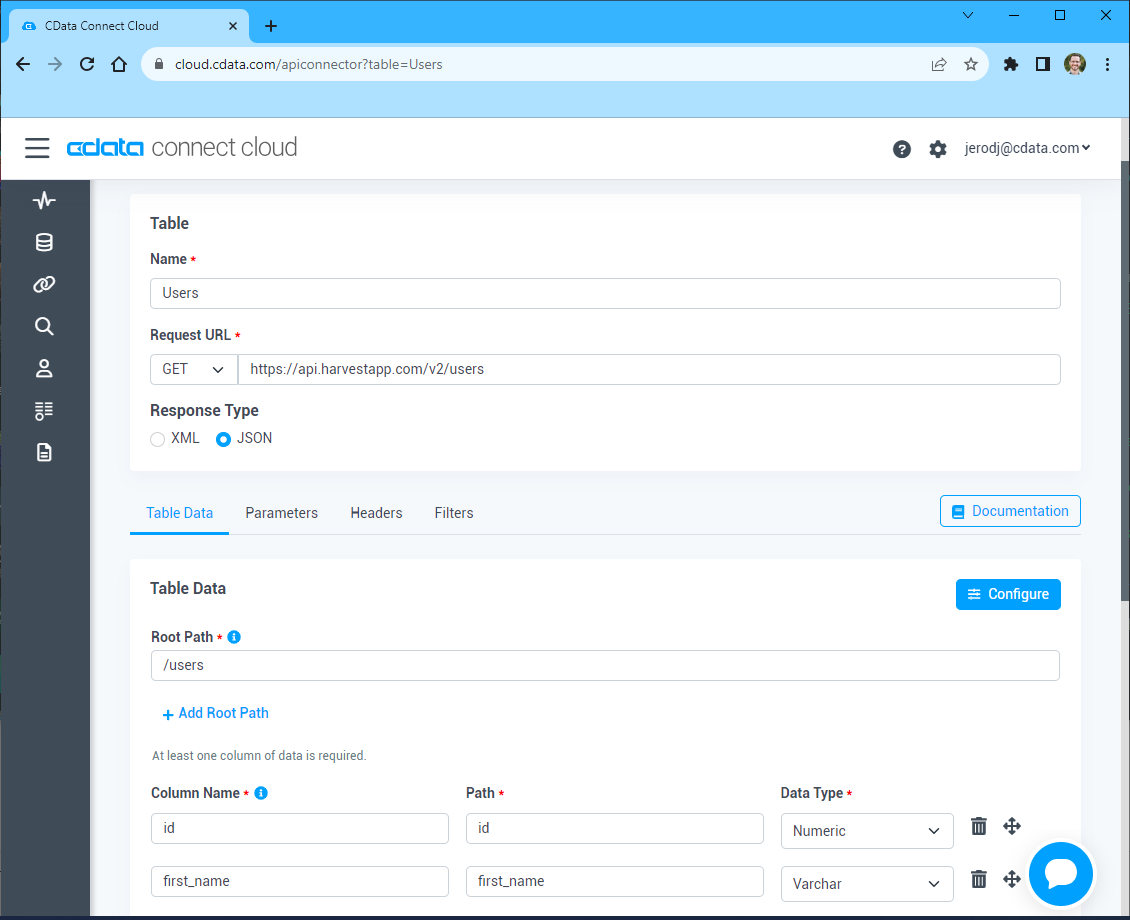
- (Optional) In Parameters, add the required URL Parameters for your API endpoint
- (Optional) In Headers, add the required HTTP headers for the API endpoint
- In Table Data click " Configure"
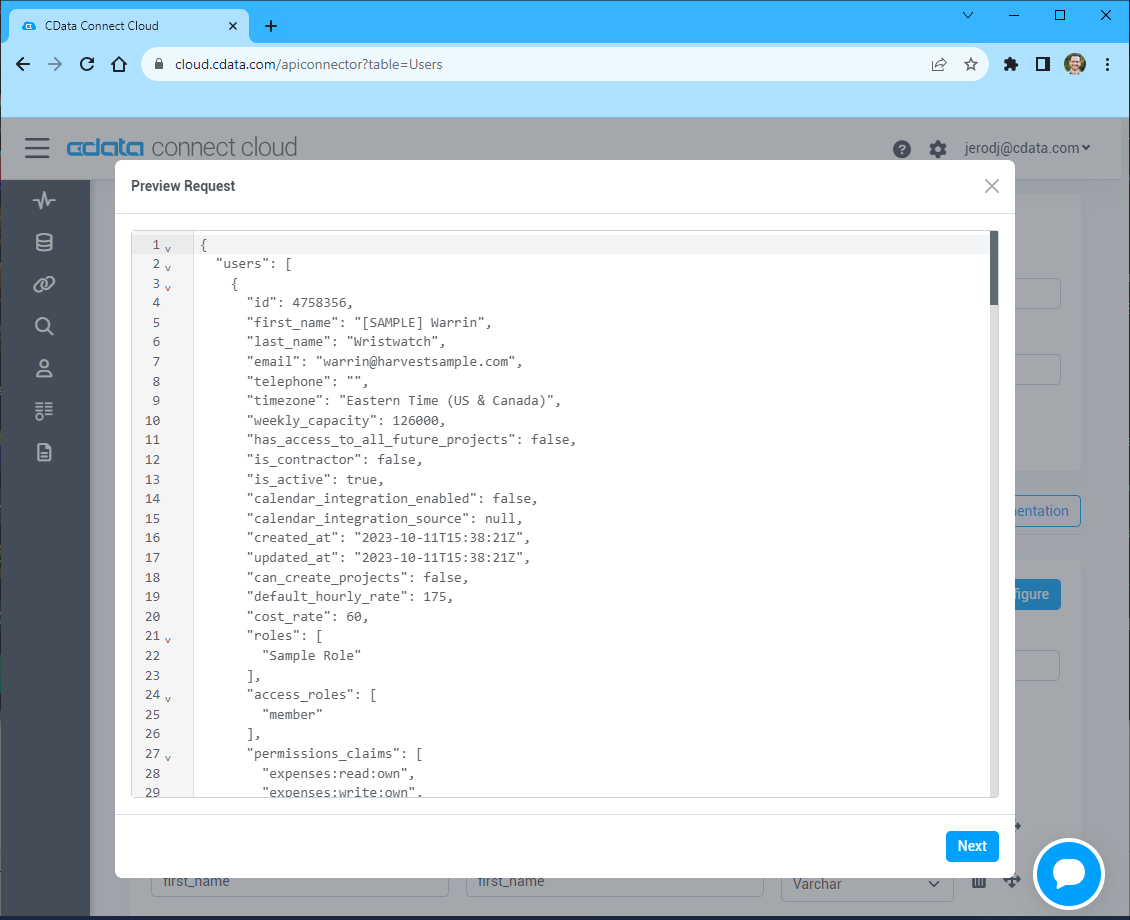
- Review the response from the API and click "Next"
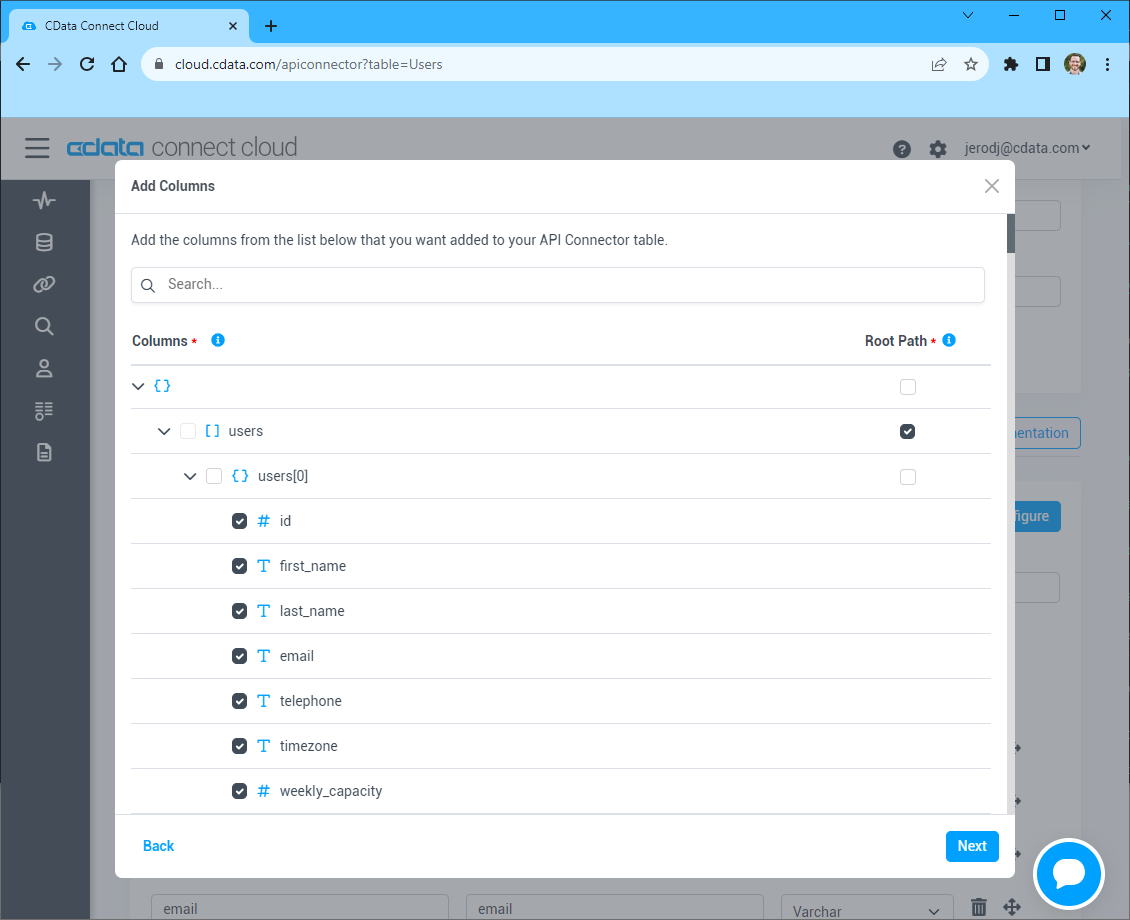
- Select which element to use as the Repeated Elements and which elements to use as Columns and click "Next"
- Preview the tabular model of the API response and click "Confirm"
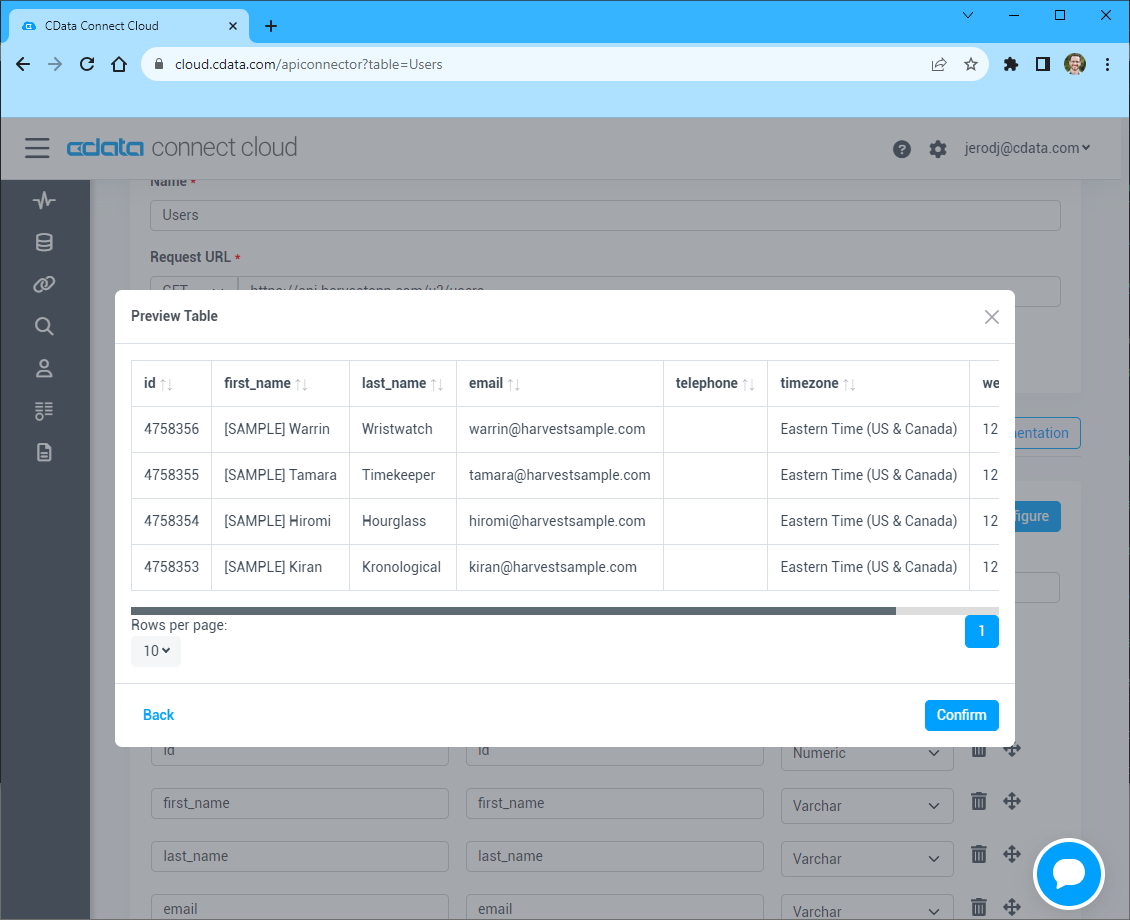

- Create & Tast をクリックします。
- 「Add API Connection」ページの「Permissions」タブに移動し、ユーザーベースのアクセス許可を更新します。

コネクションの設定が完了したら、ThoughtSpot からAPI のデータへの接続準備は完了です。
API のデータにリアルタイムでThoughtSpot からアクセス
それでは、前のステップで追加した接続設定を使ってThoughtSpot からAPI への接続を作っていきます。設定内容の詳細については以下のリンクでも紹介していますので、つまづいた場合はぜひご利用ください。
Connect AI からThoughtSpot への接続方法以下の項目を設定します。
- ホスト:tds.cdata.com
- ポート:14333
- ユーザー:CData Connect のユーザー名を入力します。ユーザー名は、Connect AI の画面の右上に表示されています。例:[email protected]
- パスワード:Settings のAccess Tokens ページで生成したPAT を入力します。
- データベース:先ほど作成対したConnect AI データソースのコネクション名を入力します。例:API1
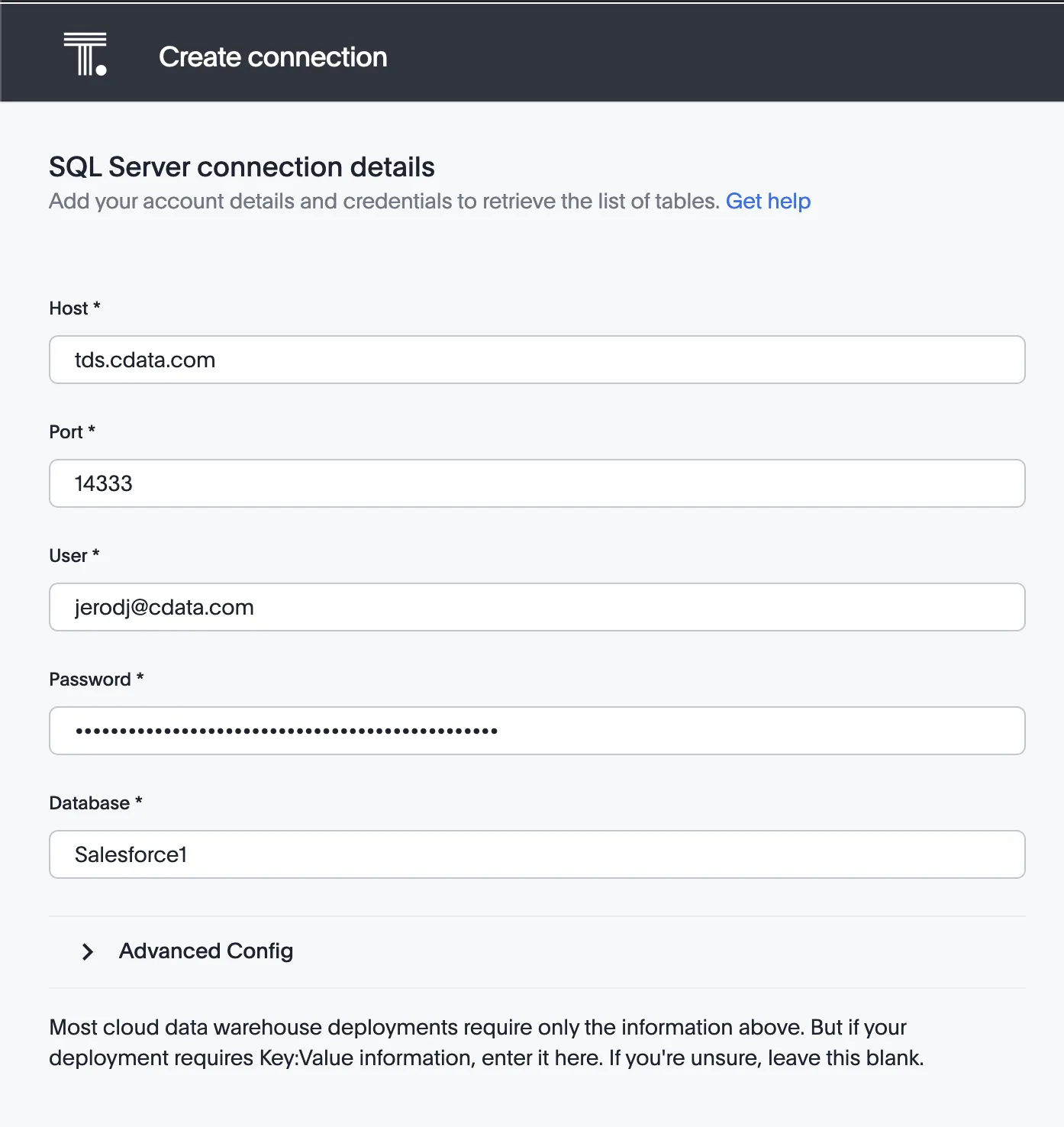
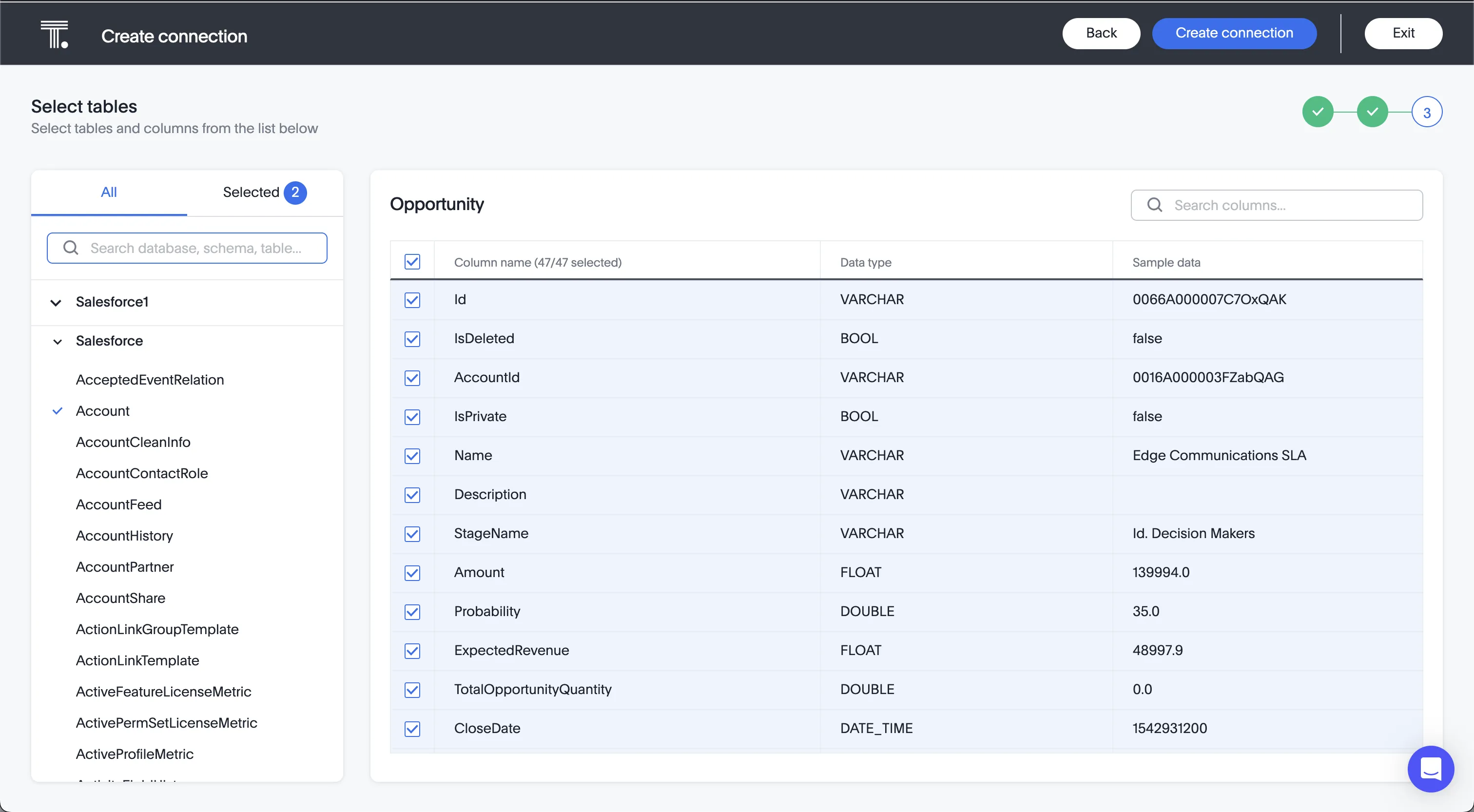
接続設定が完了したら、分析したいテーブルを選択しましょう。テーブルを選択後、「接続を作成」をクリックします。

これで、ThoughtSpot からAPI への接続を作成できました。完了すると、「接続」ページに作成した接続が表示されます。

接続が追加できたら、右上の「Search Data」から自然言語で質問するだけで、AI がいい感じに可視化を作成してくれます。
任意:メタデータの取得に時間がかかるときの対処法
ThoughtSpot に登録した接続情報が多く、ThoughtSpot から CData Connect AI への接続時にメタデータの取得で時間がかかるときがあります。その場合、以下のようにCData Connect AI のVirtual Databases 機能を使って作成したテーブルをThoughtSpot からの接続時に指定することでパフォーマンスを改善できます。

Virtual Databases への接続情報は以下のスクリーンショット内のView Endpoints から確認できます。

ThoughtSpot からAPI のデータにリアルタイム連携
これで、可視化の作成は完了です。あとは、API から自在にデータを取得して、ThoughtSpot での可視化・分析・ダッシュボード構築に活用できます。
クラウドアプリケーションから150を超えるSaaS、ビッグデータ、NoSQL データソースへのリアルタイムデータ連携の実現には、CData Connect AI の14日間無償トライアルをぜひお試しください。