






MuleSoft でリアルタイムの Amazon Athena のデータを連携(CData Connect AI 経由)

MuleSoft Anypoint Platform は、API と統合の構築、デプロイ、管理を可能にし、アプリケーションとシステム間のシームレスな接続を実現します。CData Connect AI と組み合わせることで、Amazon Athena のデータ にアクセスしてビジュアライゼーション、ダッシュボードなどに活用できます。この記事では、CData Connect AI を使用して Amazon Athena へのリアルタイム接続を作成し、MuleSoft Anypoint Platform からリアルタイムのAmazon Athena のデータに接続してアクセスする方法を説明します。
前提条件
MuleSoft をCData Connect AI と一緒に設定して使用する前に、まずCData Connect AI アカウントにデータソースを接続する必要があります。詳細については、Connections セクションを参照してください。
また、Settings ページでPersonal Access Token(PAT)を生成する必要があります。認証時にパスワードとして使用するため、必ずコピーして保存してください。
Amazon Athena データ連携について
CData は、Amazon Athena のライブデータにアクセスし、統合するための最も簡単な方法を提供します。お客様は CData の接続機能を以下の目的で使用しています:
- IAM 認証情報、アクセスキー、インスタンスプロファイルなど、さまざまな方法で安全に認証できます。多様なセキュリティニーズに対応し、認証プロセスを簡素化します。
- 詳細なエラーメッセージにより、セットアップを効率化し、問題を迅速に解決できます。
- サーバーサイドでのクエリ実行により、パフォーマンスを向上させ、クライアントリソースへの負荷を最小限に抑えます。
ユーザーは、Tableau、Power BI、Excel などの分析ツールと Athena を統合し、お気に入りのツールから詳細な分析を行うことができます。
CData を使用した Amazon Athena のユニークなユースケースについては、ブログ記事をご覧ください:https://jp.cdata.com/blog/amazon-athena-use-cases
はじめに
MuleSoft 用に Amazon Athena への接続を設定
MuleSoft から Amazon Athena への接続は、CData Connect AI によって実現されます。MuleSoft からAmazon Athena のデータを操作するには、まず Amazon Athena 接続を作成し設定します。
- Connect AI にログインして「Sources」をクリックし、 Add Connection をクリックします
- Add Connection パネルから「Amazon Athena」を選択します
-
Amazon Athena への接続に必要な認証プロパティを入力します。
Amazon Athena 接続プロパティの取得・設定方法
それでは、早速Athena に接続していきましょう。
データに接続するには、以下の接続パラメータを指定します。
- DataSource:接続するAmazon Athena データソース。
- Database:接続するAmazon Athena データベース。
- AWSRegion:Amazon Athena データがホストされているリージョン。
- S3StagingDirectory:クエリの結果を保存するS3 フォルダ。
Database またはDataSource が設定されていない場合、CData 製品はAmazon Athena の利用可能なデータソースからすべてのデータベースのリスト化を試みます。そのため、両方のプロパティを設定することでCData 製品のパフォーマンスが向上します。
Amazon Athena の認証設定
CData 製品は幅広い認証オプションに対応しています。詳しくはヘルプドキュメントの「はじめに」を参照してみてください。
AWS キーを取得
IAM ユーザーの認証情報を取得するには、以下のステップお試しください。
- IAM コンソールにサインインします。
- ナビゲーションペインでユーザーを選択します。
- ユーザーのアクセスキーを作成または管理するには、ユーザーを選択してからセキュリティ認証情報タブに移動します。
AWS ルートアカウントの資格情報を取得するには、以下のステップをお試しください。
- ルートアカウントの認証情報を使用してAWS 管理コンソールにサインインします。
- アカウント名または番号を選択します。
- 表示されたメニューでMy Security Credentials を選択します。
- ルートアカウントのアクセスキーを管理または作成するには、Continue to Security Credentials をクリックし、[Access Keys]セクションを展開します。
その他の認証オプションについては、ヘルプドキュメントの「Amazon Athena への認証」を参照してください。

- Save & Test をクリックします
-
Add Amazon Athena Connection ページの「Permissions」タブに移動し、ユーザーベースの権限を更新します。



Personal Access Token の追加
REST API、OData API、またはVirtual SQL Server 経由でConnect AI に接続する場合、Personal Access Token(PAT)を使用してConnect AI への接続を認証します。アクセス管理の粒度を維持するために、サービスごとに個別のPAT を作成することをお勧めします。
- Connect AI アプリの右上にある歯車アイコン()をクリックして設定ページを開きます。
- Settings ページで「Access Tokens」セクションに移動し、 Create PAT をクリックします。
-
PAT に名前を付けて「Create」をクリックします。

- Personal Access Token は作成時にのみ表示されるため、必ずコピーして安全な場所に保存してください。
接続の設定とPAT の生成が完了したら、Mulesoft からAmazon Athena のデータに接続する準備が整いました。
CData Connect AI への接続
JDBC ドライバーを使用してMulesoft からCData Connect AI への接続を確立するには、以下の手順に従います:
-
CData Connect AI JDBC ドライバーをダウンロードしてインストールします。
- CData Connect AI のIntegrations ページを開きます。
- JDBC を検索して選択します。
- セットアップファイルをダウンロードして実行します。
- インストールが完了すると、JAR ファイルはインストールディレクトリ(lib フォルダ内)にあります。
- Mulesoft Anypoint Studio にログインするか、デスクトップアプリケーションを起動します。
- 新しいMulesoft プロジェクトを作成します。
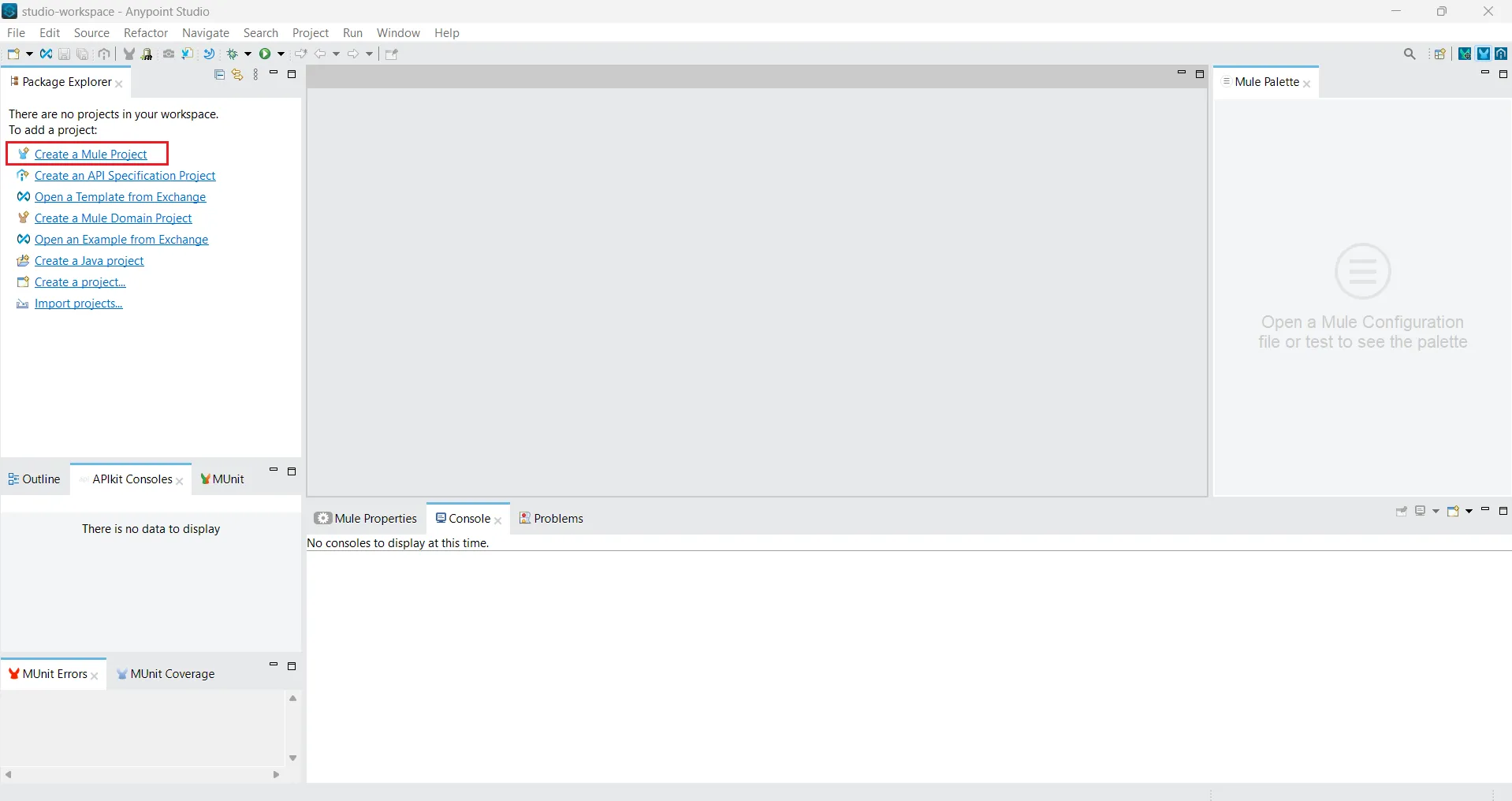
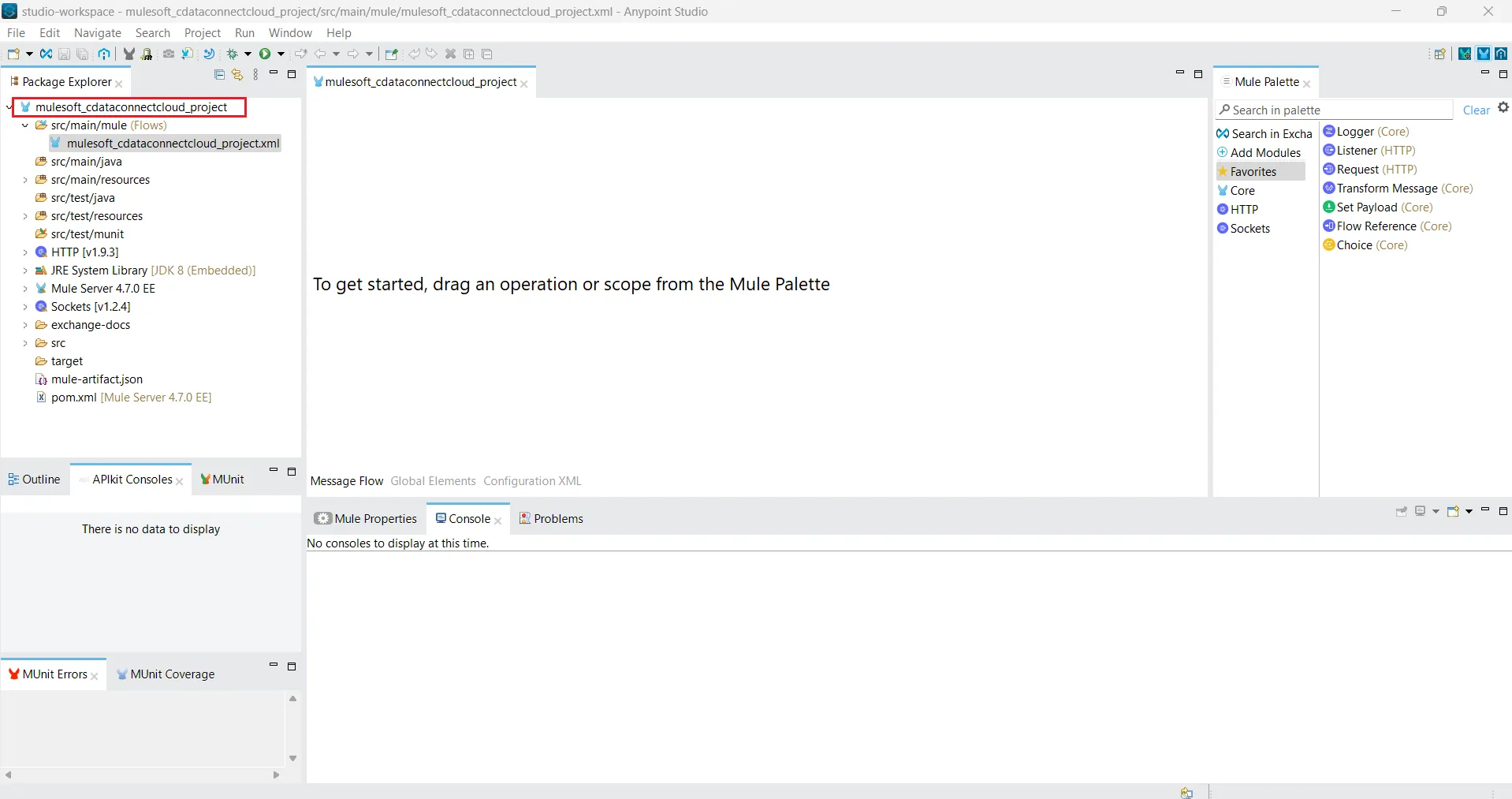
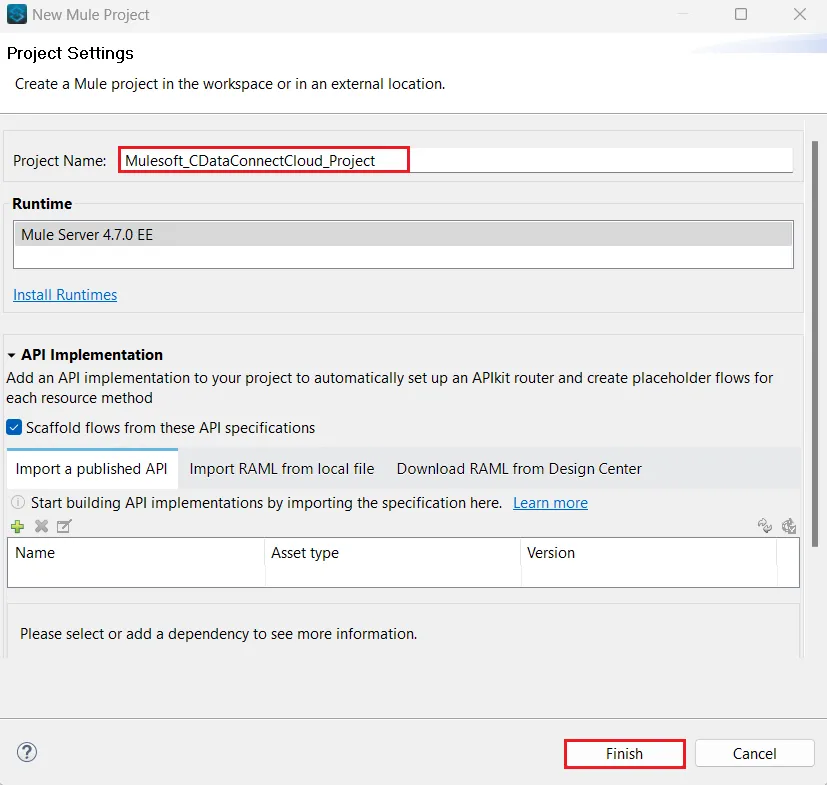 新しいプロジェクトがプロジェクトフォルダに表示されます。
- 右側のMule Palette で、HTTP Listener をMessage Flow エリアにドラッグします。
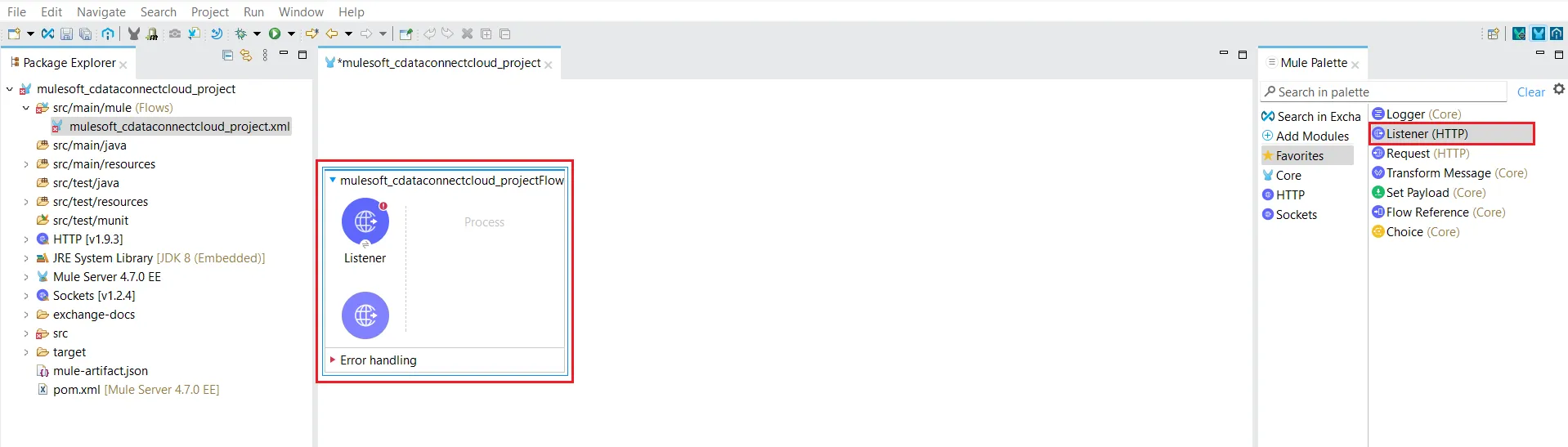
- HTTP Listener をクリックして設定します。
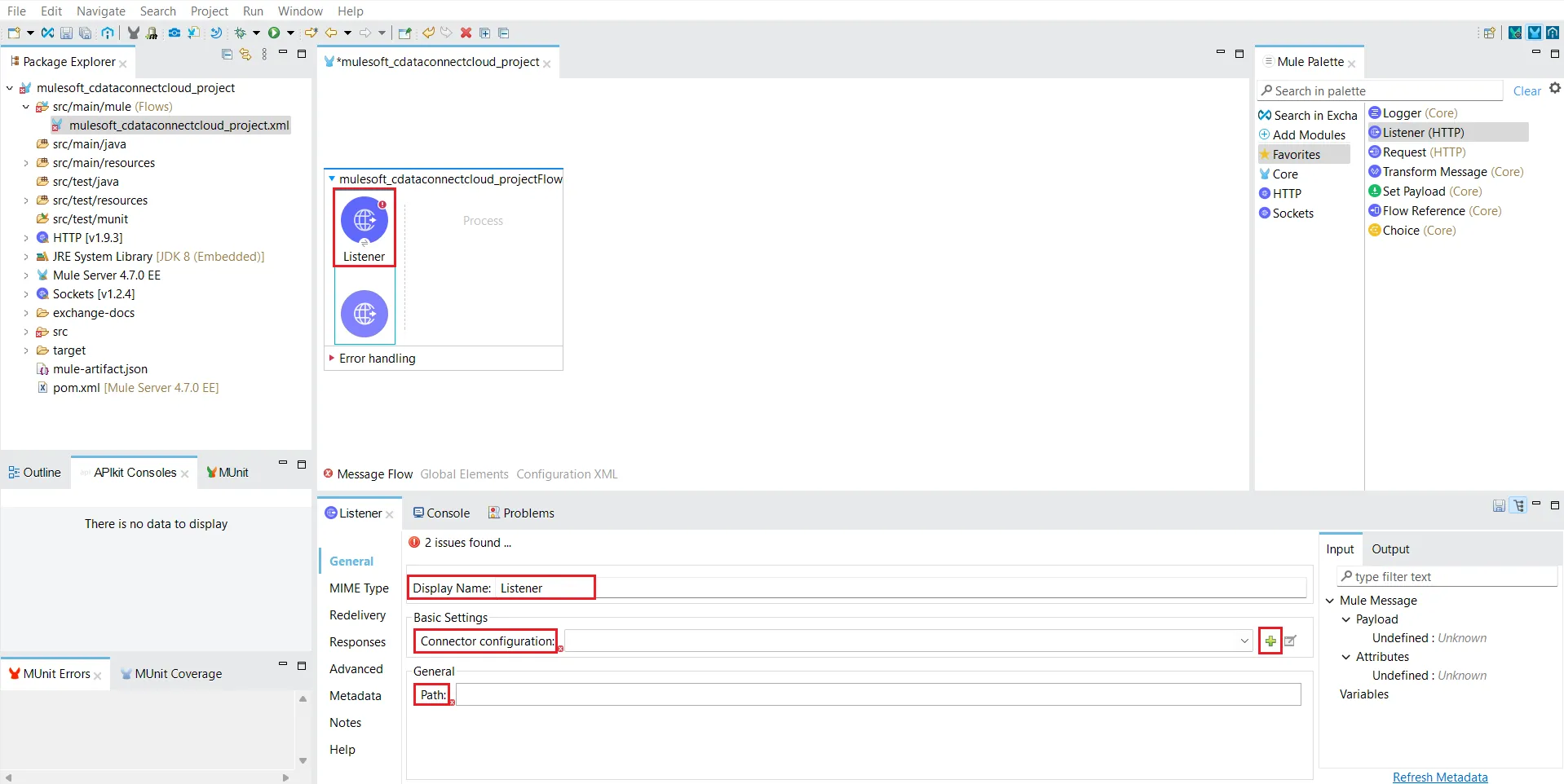
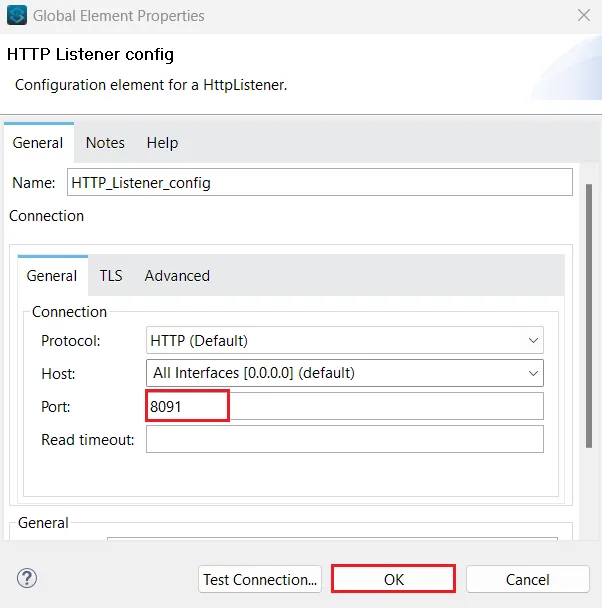
- Connector configuration の右側にある+ 記号をクリックします。HTTP Listener 設定ダイアログが表示されます。
- HTTP Listener を設定し、データをクエリするためのPort を指定してOK をクリックします。
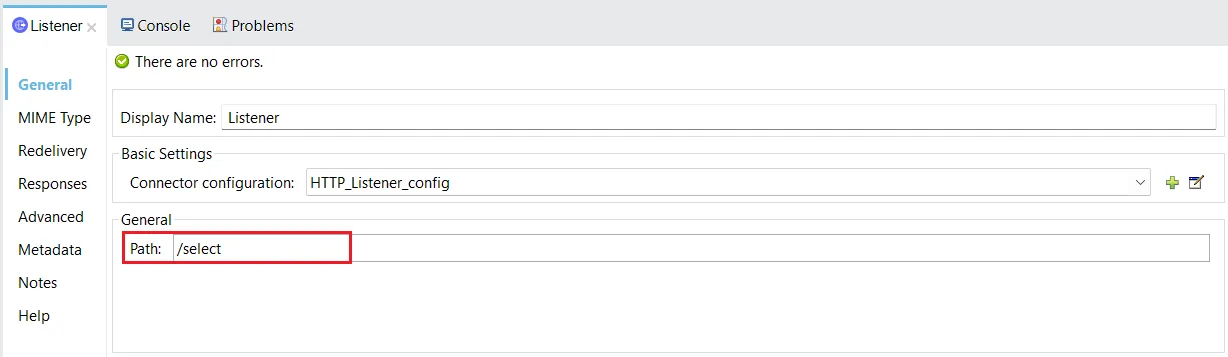
- アクションを実行するためのpath を指定します。HTTP Listener の設定が完了しました。
- 右側のMule Palette で、検索バーにdatabase と入力します。
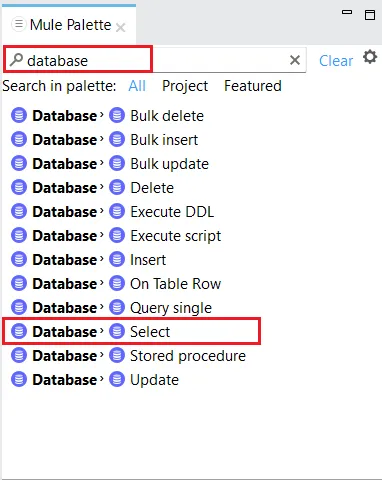
- 実行したいデータベース操作をMessage Flow エリアにドラッグします。この例ではSelect を選択します。
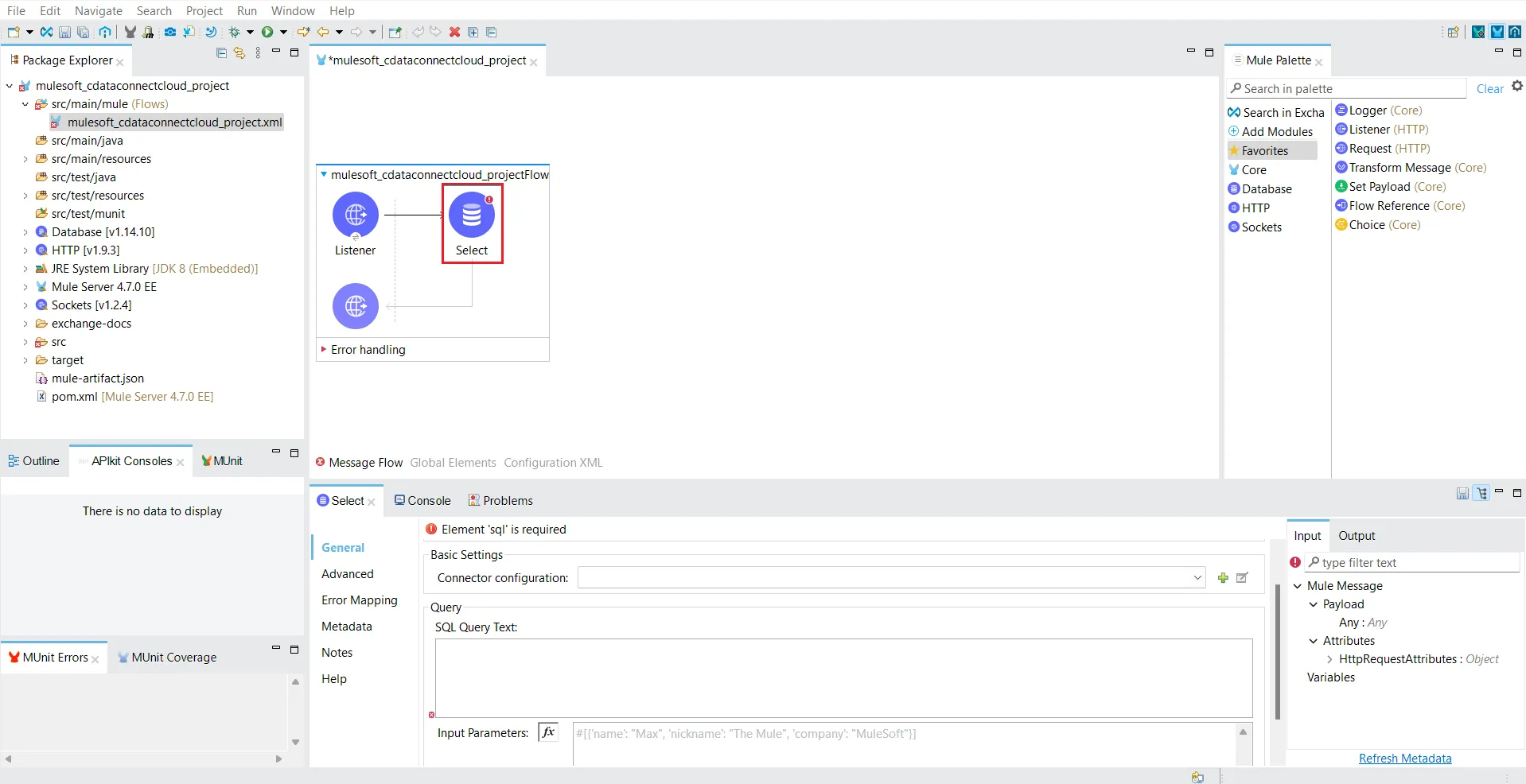
- Database Config ダイアログのConnection ドロップダウンからGeneric Connection を選択します。

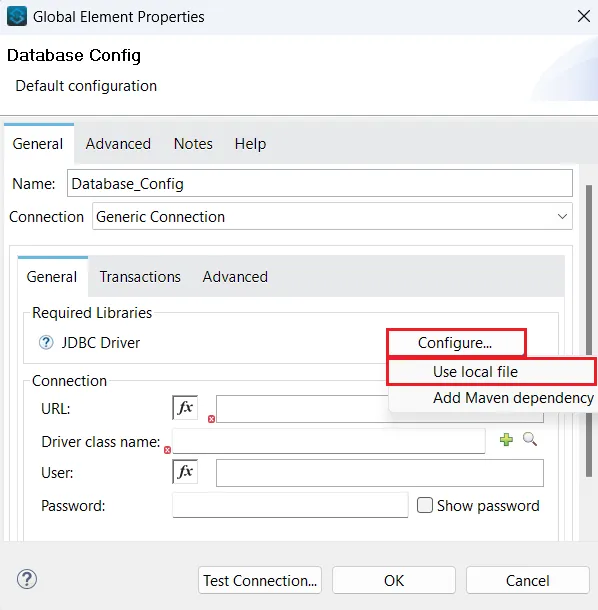
- Configure ボタンをクリックしてJDBC ドライバーを設定します。ドロップダウンリストからUse local file を選択します。
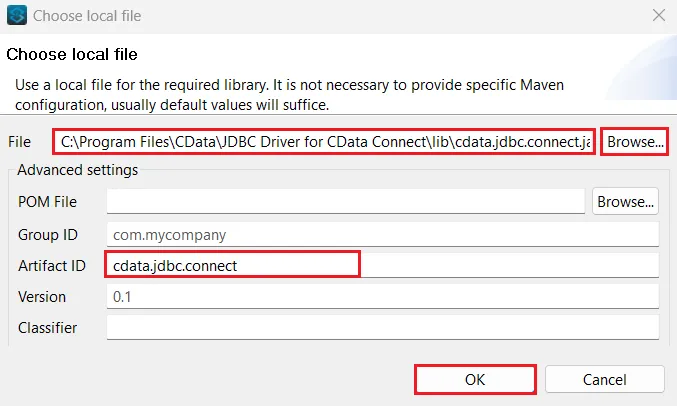
- JDBC ドライバーのインストールからCData Connect AI JAR ファイルを探し、OK をクリックします。
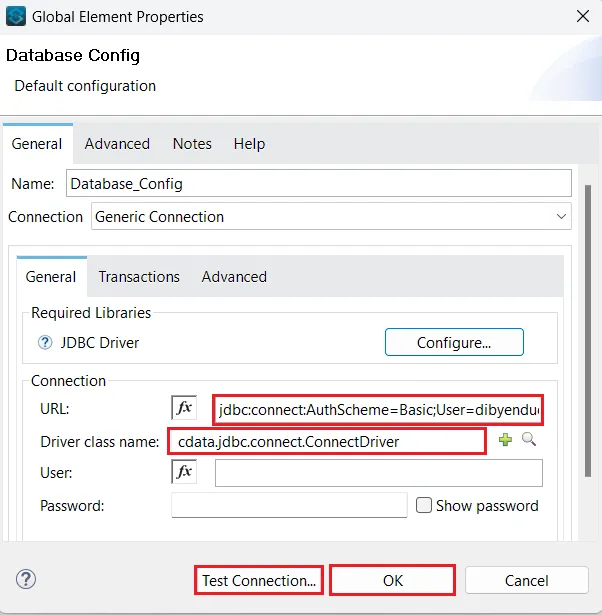
- 以下の情報を入力します:
- URL: 接続用のURL。例:
jdbc:connect:Authscheme=Basic;user=username;password=PAT
注意:password には前提条件セクションで作成したPAT を指定します。 - Driver class name: ドライバークラス名として次を入力します:
cdata.jdbc.connect.ConnectDriver
- URL: 接続用のURL。例:
- Test Connection をクリックします。
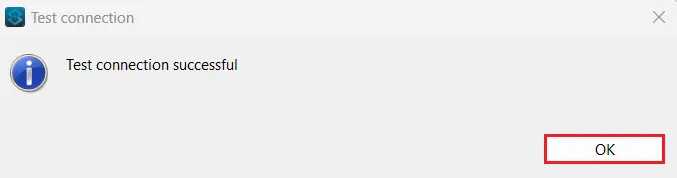
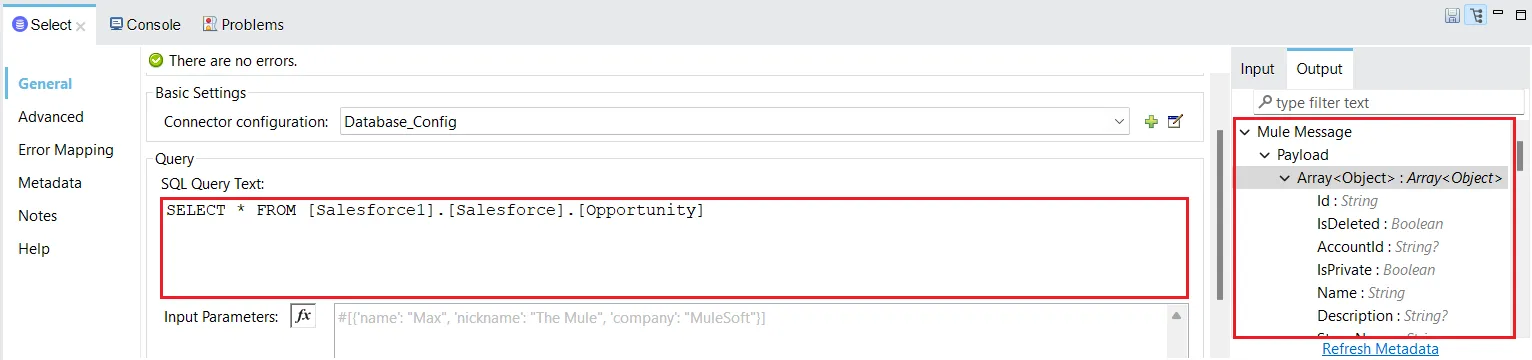
- 接続が成功したら、エディターにSQL Query Text を入力します。右側のOutput タブでテーブルメタデータを確認できます。
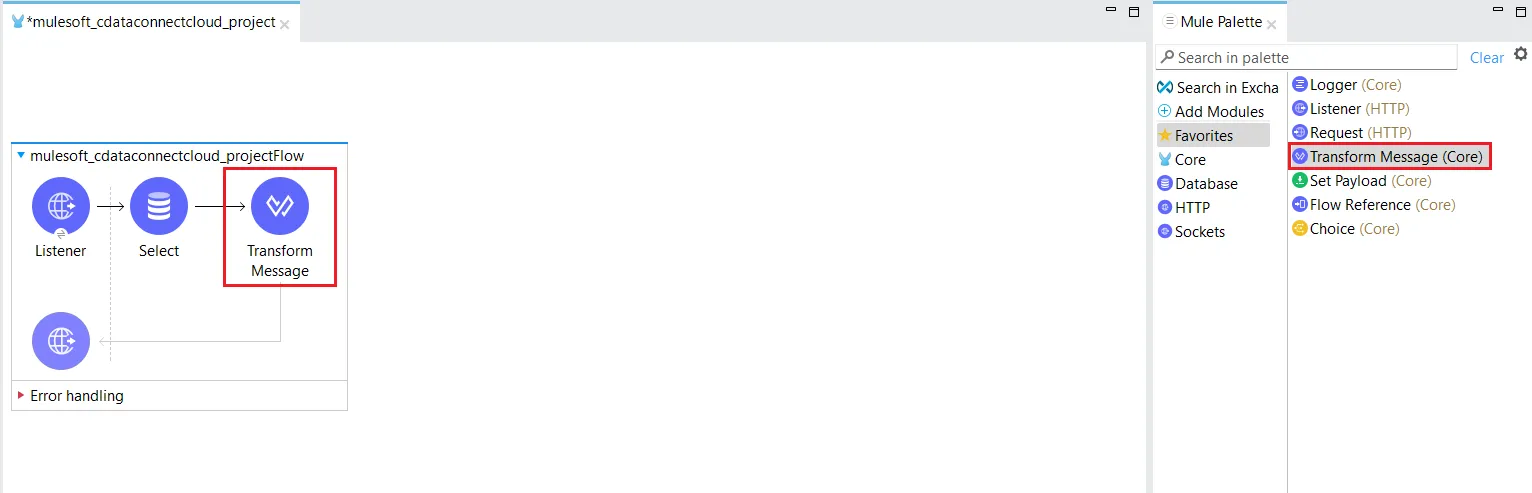
- Mule Palette で、Transform Message をMessage Flow エリアにドラッグします。
- Transform Message をクリックして設定します。Output を次のように変更します:

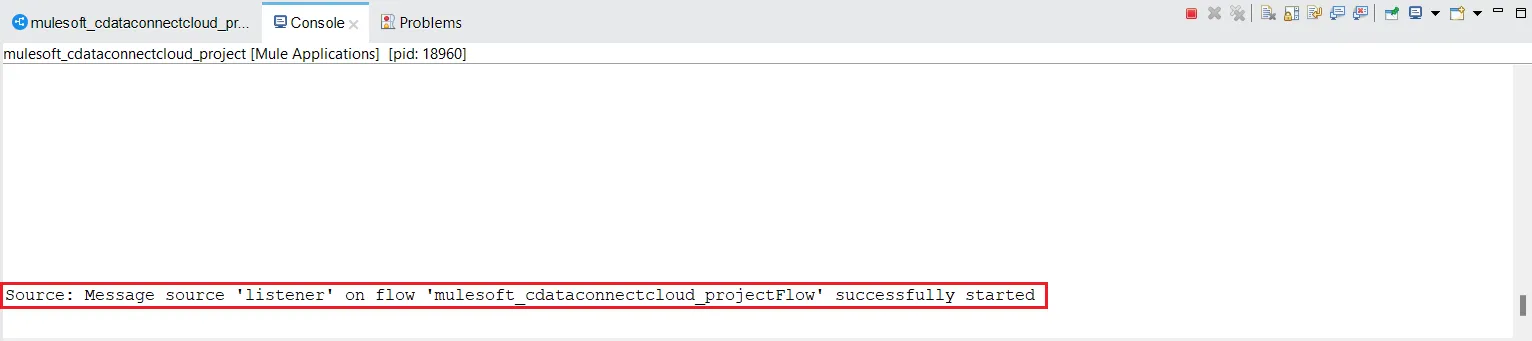
- プロジェクトを保存して実行します。コンソールでMulesoft が依存関係の初期化を開始します。
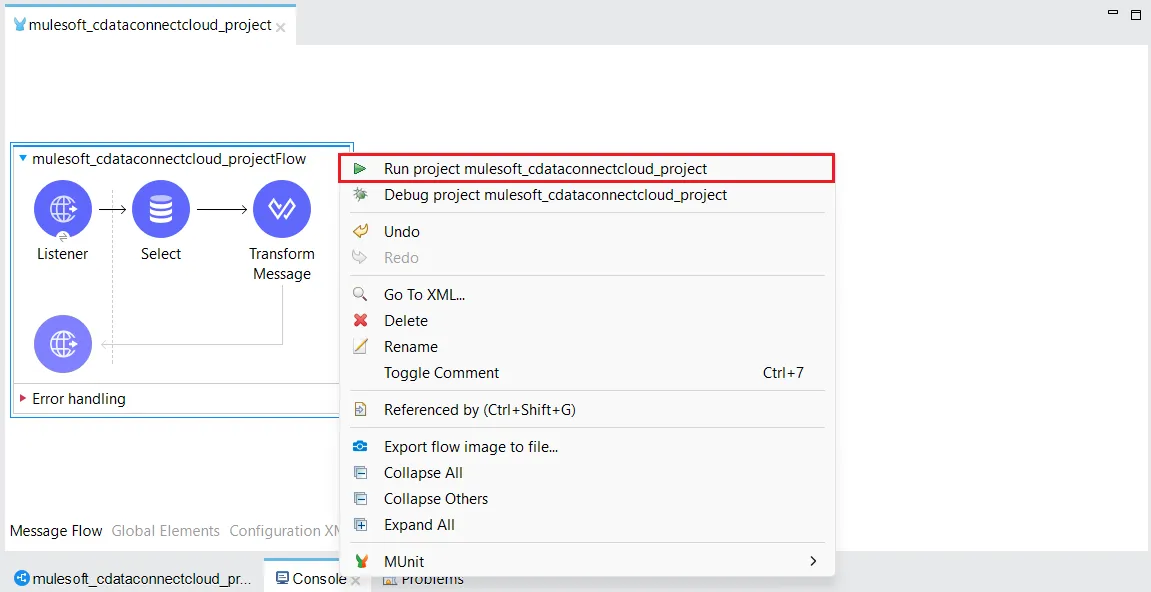
- "Message source 'listener' on flow your_project_name successfully started" というメッセージが表示されたら、指定したエンドポイントでデータのクエリを開始できます。
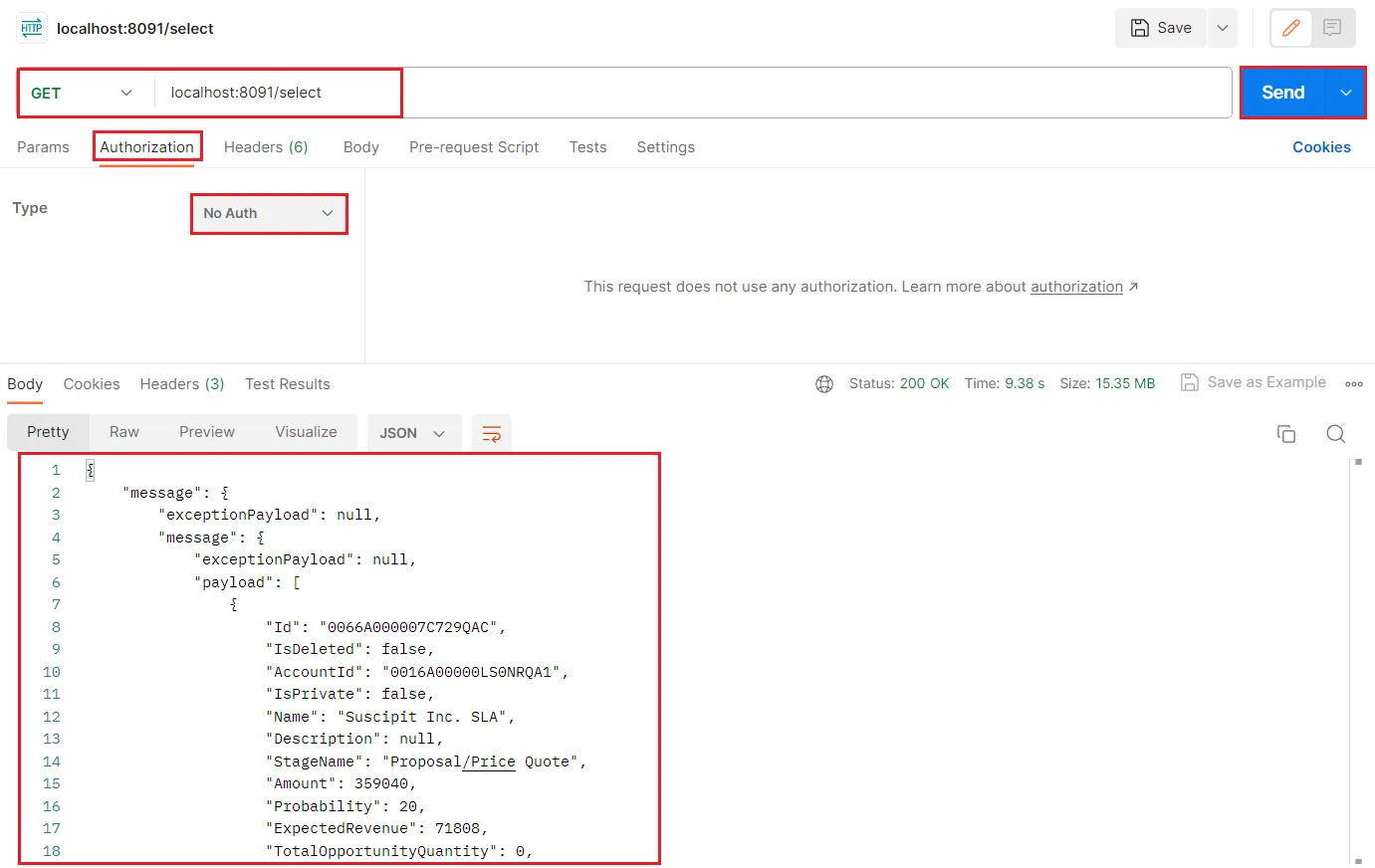
- Postman アプリケーションを使用してクエリを実行し、データを確認します(以下に示すとおり)。
クラウドアプリケーションからの Amazon Athena のデータへのSQL アクセス
これで、MuleSoft Anypoint Platform からリアルタイムのAmazon Athena のデータへの直接接続が確立されました。Amazon Athena のデータ をレプリケートすることなく、シームレスなデータフロー、ビジネスプロセスの自動化、API の管理を実現するために、さらに多くの接続を作成できます。
クラウドアプリケーションから Amazon Athena(およびその他300以上のSaaS、Big Data、NoSQL ソース)へのリアルタイムデータアクセスを実現するには、CData Connect AI をご覧ください。