






CData JDBC Driver for Amazon Athena で SAP BusinessObjects ユニバースを作成

この記事では、CData JDBC Driver for Amazon Athena を使用して、SAP BusinessObjects Business Intelligence アプリケーションから Amazon Athena に接続する方法を説明します。Information Design Tool を使用してAmazon Athena のデータを分析し、CData JDBC Driver for Amazon Athena 上にユニバースを作成します。その後、Web Intelligence からユニバースに接続します。
Amazon Athena データ連携について
CData は、Amazon Athena のライブデータにアクセスし、統合するための最も簡単な方法を提供します。お客様は CData の接続機能を以下の目的で使用しています:
- IAM 認証情報、アクセスキー、インスタンスプロファイルなど、さまざまな方法で安全に認証できます。多様なセキュリティニーズに対応し、認証プロセスを簡素化します。
- 詳細なエラーメッセージにより、セットアップを効率化し、問題を迅速に解決できます。
- サーバーサイドでのクエリ実行により、パフォーマンスを向上させ、クライアントリソースへの負荷を最小限に抑えます。
ユーザーは、Tableau、Power BI、Excel などの分析ツールと Athena を統合し、お気に入りのツールから詳細な分析を行うことができます。
CData を使用した Amazon Athena のユニークなユースケースについては、ブログ記事をご覧ください:https://jp.cdata.com/blog/amazon-athena-use-cases
はじめに
Amazon Athena への JDBC 接続を作成
以下の手順に従って、Information Design Tool で Amazon Athena JDBC データソースへの接続を作成します。
- CData の JAR ファイルと .lic ファイルを BusinessObjects インストールディレクトリの dataAccess\connectionServer\jdbc\drivers\jdbc サブフォルダにコピーします。CData の JAR ファイルは、インストールディレクトリの lib サブフォルダにあります。
- プロジェクトを右クリックし、New -> New Relational Connection をクリックします。
- 表示されるウィザードで、Generic -> Generic JDBC datasource -> JDBC Drivers をクリックします。
- ウィザードの次のページで、接続の詳細を入力します。
次のページで、Authentication Mode オプションを「Use specified username and password」に設定します。ユーザー名、パスワード、JDBC URL を入力します。JDBC URL は jdbc:amazonathena: で始まり、セミコロン区切りの接続プロパティが続きます。
Amazon Athena 接続プロパティの取得・設定方法
それでは、早速Athena に接続していきましょう。
データに接続するには、以下の接続パラメータを指定します。
- DataSource:接続するAmazon Athena データソース。
- Database:接続するAmazon Athena データベース。
- AWSRegion:Amazon Athena データがホストされているリージョン。
- S3StagingDirectory:クエリの結果を保存するS3 フォルダ。
Database またはDataSource が設定されていない場合、CData 製品はAmazon Athena の利用可能なデータソースからすべてのデータベースのリスト化を試みます。そのため、両方のプロパティを設定することでCData 製品のパフォーマンスが向上します。
Amazon Athena の認証設定
CData 製品は幅広い認証オプションに対応しています。詳しくはヘルプドキュメントの「はじめに」を参照してみてください。
AWS キーを取得
IAM ユーザーの認証情報を取得するには、以下のステップお試しください。
- IAM コンソールにサインインします。
- ナビゲーションペインでユーザーを選択します。
- ユーザーのアクセスキーを作成または管理するには、ユーザーを選択してからセキュリティ認証情報タブに移動します。
AWS ルートアカウントの資格情報を取得するには、以下のステップをお試しください。
- ルートアカウントの認証情報を使用してAWS 管理コンソールにサインインします。
- アカウント名または番号を選択します。
- 表示されたメニューでMy Security Credentials を選択します。
- ルートアカウントのアクセスキーを管理または作成するには、Continue to Security Credentials をクリックし、[Access Keys]セクションを展開します。
その他の認証オプションについては、ヘルプドキュメントの「Amazon Athena への認証」を参照してください。
ビルトイン接続文字列デザイナ
JDBC URL の構成については、Amazon Athena JDBC Driver に組み込まれている接続文字列デザイナを使用できます。JAR ファイルをダブルクリックするか、コマンドラインから JAR ファイルを実行してください。
java -jar cdata.jdbc.amazonathena.jar
接続プロパティを入力し、接続文字列をクリップボードにコピーします。

JDBC URL を設定する際に、Max Rows 接続プロパティの設定も検討してください。返される行数を制限することで、特にレポートやビジュアライゼーションの設計時にパフォーマンスを向上させることができます。
以下は一般的な JDBC URL です:
jdbc:amazonathena:AccessKey='a123';SecretKey='s123';Region='IRELAND';Database='sampledb';S3StagingDirectory='s3://bucket/staging/';
- ドライバークラスを入力します:cdata.jdbc.amazonathena.AmazonAthenaDriver
- 接続プーリングとカスタムパラメータのデフォルト値でウィザードを完了します。
Information Design Tool で Amazon Athena のデータ を分析
JDBC 接続を使用して、Information Design Tool でAmazon Athena のデータを分析できます。
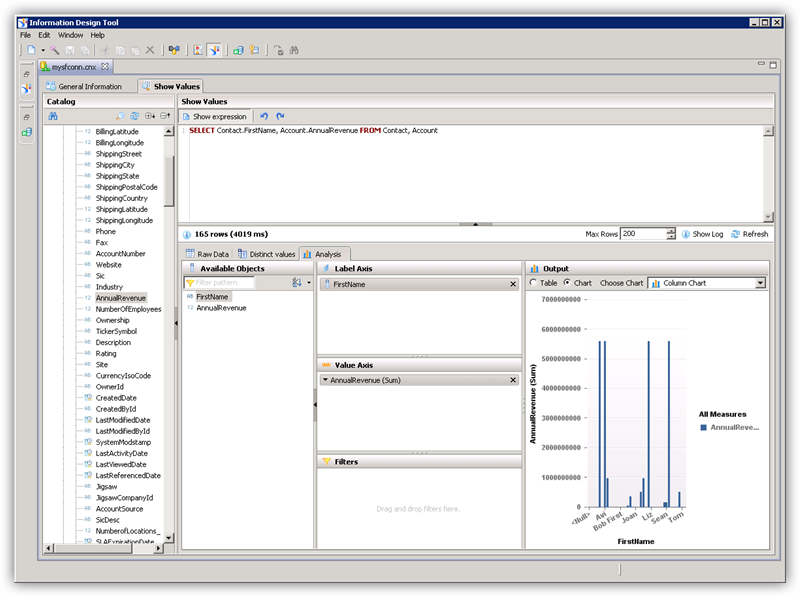
- Local Projects ビューで、接続(.cnx ファイル)をダブルクリックして Amazon Athena データソースを開きます。
- Show Values タブでは、テーブルデータをロードしたり SQL クエリを入力したりできます。テーブルデータを表示するには、テーブルのノードを展開し、テーブルを右クリックして Show Values をクリックします。値が Raw Data タブに表示されます。
- Analysis タブでは、カラムをチャートの軸にドラッグ&ドロップしてデータを分析できます。
ローカル接続を公開
ユニバースを CMS に公開するには、接続も公開する必要があります。
- Local Projects ビューで、接続を右クリックし、Publish Connection to a Repository をクリックします。
- リポジトリのホストとポート、接続の認証情報を入力します。
- 接続を公開するフォルダを選択します。
- 表示される成功ダイアログで Yes をクリックして、接続のショートカットを作成します。
JDBC Driver for Amazon Athena でユニバースを作成
以下の手順に従って、JDBC ドライバー上にユニバースを作成します。この例のユニバースはリポジトリに公開されるため、前のステップで作成した公開済み接続を使用します。
- Information Design Tool で、File -> New Universe をクリックします。
- プロジェクトを選択します。
- リレーショナルデータソース上にユニバースを作成するオプションを選択します。
- 公開済み接続へのショートカットを選択します。
- Data Foundation の名前を入力します。
- オブジェクトとしてアクセスしたいテーブルとカラムをインポートします。
- Business Layer の名前を入力します。
ユニバースを公開
以下の手順に従って、ユニバースを CMS に公開します。
- Local Projects ビューで、ビジネスレイヤーを右クリックし、Publish -> To a Repository をクリックします。
- Publish Universe ダイアログで、インポート前の整合性チェックを入力します。
- ユニバースを公開するリポジトリ上のフォルダを選択または作成します。
Web Intelligence で Amazon Athena のデータ をクエリ
公開されたユニバースを使用して、Web Intelligence から Amazon Athena に接続できます。
- cdata.jdbc.amazonathena.lic ファイルを BusinessObjects インストールディレクトリの \dataAccess\connectionServer\jdbc\drivers\jdbc サブフォルダにコピーします。ライセンスファイルは、インストールディレクトリの lib サブフォルダにあります。
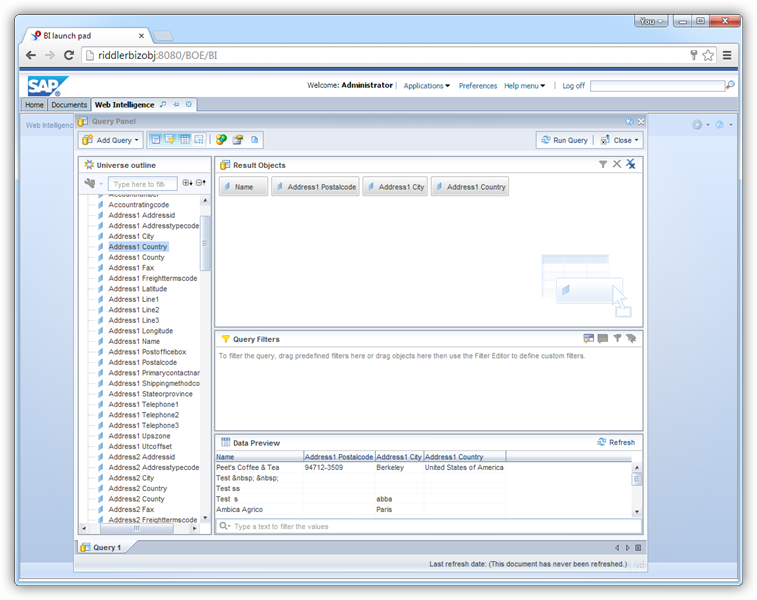
- BusinessObjects ランチパッドから Web Intelligence を開き、新しいドキュメントを作成します。
- データソースとして Universe オプションを選択します。
- Amazon Athena ユニバースを選択します。これによりクエリパネルが開きます。Result Objects ペインにオブジェクトをドラッグして、クエリで使用します。
はじめる準備はできましたか?
Amazon Athena Driver の無料トライアルをダウンロードしてお試しください:
ダウンロード