






Connect Spreadsheets で Excel for the Web(Excel 365/Online)からリアルタイムのAmazon Athena のデータにアクセス

Connect AI の手順をお探しですか?
Connect AI アカウントには Connect Spreadsheets が含まれているため、以下の手順を使用できます。Connect Spreadsheets プラットフォームを参照する際に若干の違いが見られる場合がありますが、基本的な原則は同じです。
Microsoft Excel for the web は、Microsoft Excel のクラウドネイティブ版です。CData の Connect Spreadsheets と組み合わせることで、Excel 内から直接Amazon Athena のデータにアクセスでき、データ分析、コラボレーション、計算などが可能になります。この記事では、Connect Spreadsheets で Amazon Athena に接続し、オンラインの Excel スプレッドシートでリアルタイムのAmazon Athena のデータにアクセスおよび更新する方法を説明します。
Connect Spreadsheets は、すべてのリアルタイムデータを Microsoft Excel や Google Sheets に取り込む最も簡単な方法です。ファイルのダウンロード、整形、アップロードを繰り返す必要はもうありません。データに接続し、表示したいデータセットを選択して、スプレッドシートにインポートするだけです。
Amazon Athena データ連携について
CData は、Amazon Athena のライブデータにアクセスし、統合するための最も簡単な方法を提供します。お客様は CData の接続機能を以下の目的で使用しています:
- IAM 認証情報、アクセスキー、インスタンスプロファイルなど、さまざまな方法で安全に認証できます。多様なセキュリティニーズに対応し、認証プロセスを簡素化します。
- 詳細なエラーメッセージにより、セットアップを効率化し、問題を迅速に解決できます。
- サーバーサイドでのクエリ実行により、パフォーマンスを向上させ、クライアントリソースへの負荷を最小限に抑えます。
ユーザーは、Tableau、Power BI、Excel などの分析ツールと Athena を統合し、お気に入りのツールから詳細な分析を行うことができます。
CData を使用した Amazon Athena のユニークなユースケースについては、ブログ記事をご覧ください:https://jp.cdata.com/blog/amazon-athena-use-cases
はじめに
このセットアップには、Connect Spreadsheets インスタンスと Excel 用 Connect Spreadsheets アドインが必要です。開始するには、Connect Spreadsheets の無料トライアルにサインアップし、無料の Connect Spreadsheets Excel アドインをインストールしてください。
Excel 用のAmazon Athena 接続を設定
Excel からAmazon Athena への接続は、Connect Spreadsheets を通じて可能になります。Excel からAmazon Athena のデータを操作するには、まず Amazon Athena 接続を作成して設定します。
- Connect Spreadsheets にログインし、Connections をクリックして Add Connection をクリックします

- Add Connection パネルから「Amazon Athena」を選択します

-
Amazon Athena に接続するために必要な認証プロパティを入力します。
Amazon Athena 接続プロパティの取得・設定方法
それでは、早速Athena に接続していきましょう。
データに接続するには、以下の接続パラメータを指定します。
- DataSource:接続するAmazon Athena データソース。
- Database:接続するAmazon Athena データベース。
- AWSRegion:Amazon Athena データがホストされているリージョン。
- S3StagingDirectory:クエリの結果を保存するS3 フォルダ。
Database またはDataSource が設定されていない場合、CData 製品はAmazon Athena の利用可能なデータソースからすべてのデータベースのリスト化を試みます。そのため、両方のプロパティを設定することでCData 製品のパフォーマンスが向上します。
Amazon Athena の認証設定
CData 製品は幅広い認証オプションに対応しています。詳しくはヘルプドキュメントの「はじめに」を参照してみてください。
AWS キーを取得
IAM ユーザーの認証情報を取得するには、以下のステップお試しください。
- IAM コンソールにサインインします。
- ナビゲーションペインでユーザーを選択します。
- ユーザーのアクセスキーを作成または管理するには、ユーザーを選択してからセキュリティ認証情報タブに移動します。
AWS ルートアカウントの資格情報を取得するには、以下のステップをお試しください。
- ルートアカウントの認証情報を使用してAWS 管理コンソールにサインインします。
- アカウント名または番号を選択します。
- 表示されたメニューでMy Security Credentials を選択します。
- ルートアカウントのアクセスキーを管理または作成するには、Continue to Security Credentials をクリックし、[Access Keys]セクションを展開します。
その他の認証オプションについては、ヘルプドキュメントの「Amazon Athena への認証」を参照してください。
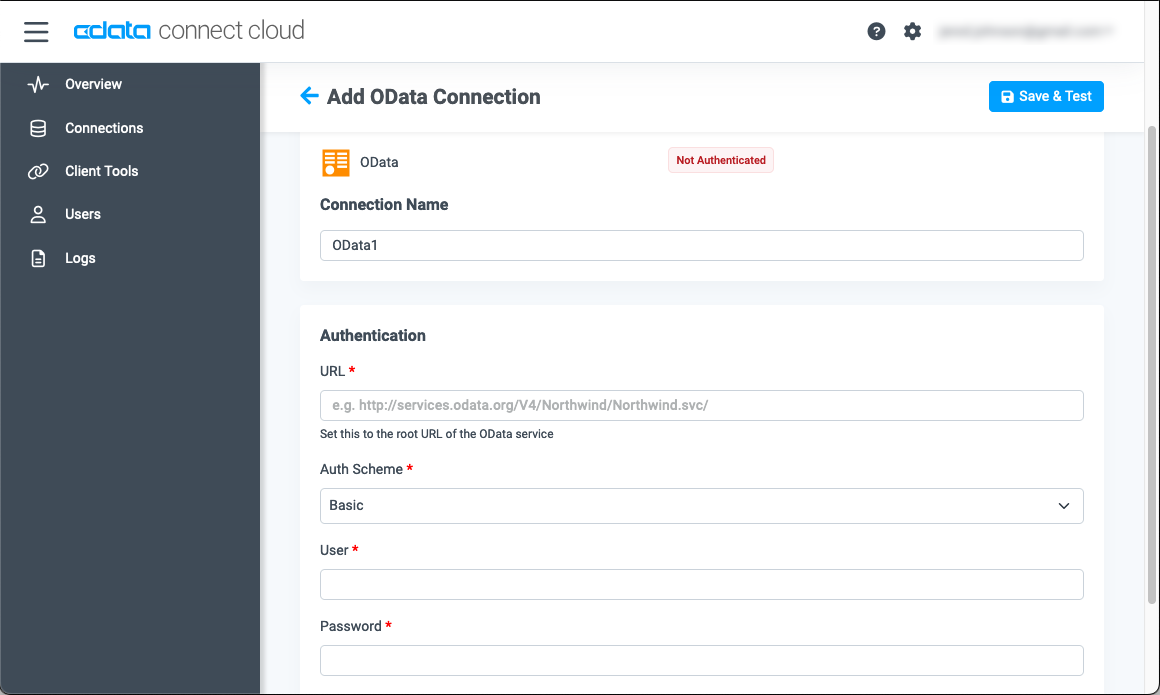
- Create & Test をクリックします
接続の設定が完了したら、Excel for the web からAmazon Athena のデータに接続する準備が整いました。
Excel for the web でリアルタイムのAmazon Athena のデータにアクセス
以下の手順では、Excel から Connect Spreadsheets に接続してリアルタイムのAmazon Athena のデータにアクセスする方法を説明します。
- Excel にログインし、新しいシートを作成します(または既存のシートを開きます)。
- Insert をクリックし、Office Add-ins をクリックします。(アドインをすでにインストールしている場合は、ステップ 4 に進んでください。)
- Connect Spreadsheets を検索し、「Get it now」をクリックしてアドインをインストールします。

- Excel に戻り、Data リボンを開いて Connect Spreadsheets の「Get Data」ボタンをクリックします。

- アドインパネルで、「Log in」をクリックして Connect Spreadsheets アカウントにサインインし、認証します

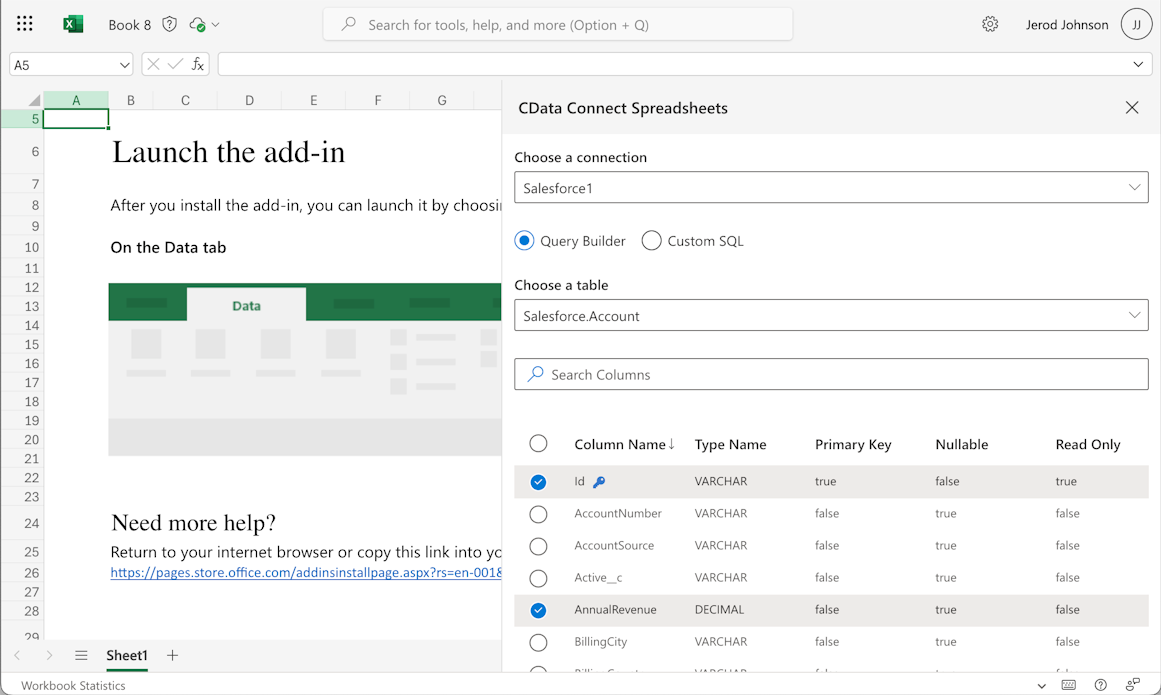
- Excel の Connect Spreadsheets パネルで、Import をクリックします

- Connection(例:AmazonAthena1)、Table(例:Customers)、インポートする Columns を選択します
- 必要に応じて Filters、Sorting、Limit を追加します
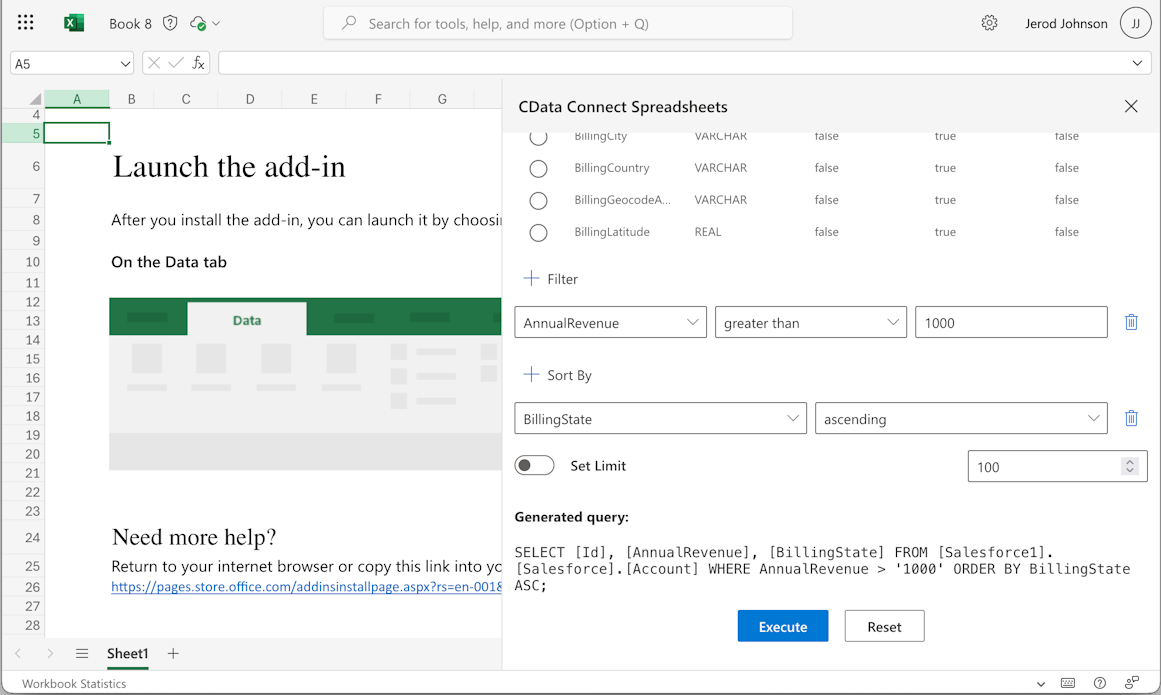
- Execute をクリックしてデータをインポートします

Excel からAmazon Athena のデータを更新
Excel でAmazon Athena のデータを表示するだけでなく、Connect Spreadsheets ではAmazon Athena のデータの更新や削除も可能です。まず、(上記の手順で)データをインポートします。
- Amazon Athena にプッシュする変更でセルを更新します
- Connect Spreadsheets アドインパネルで、Update を選択します
- 必要に応じて、更新するセルをハイライトし、更新オプション(「Update All」または「Update Selected」)を選択します

- Execute をクリックして Amazon Athena に更新をプッシュします
更新が完了すると通知が表示されます
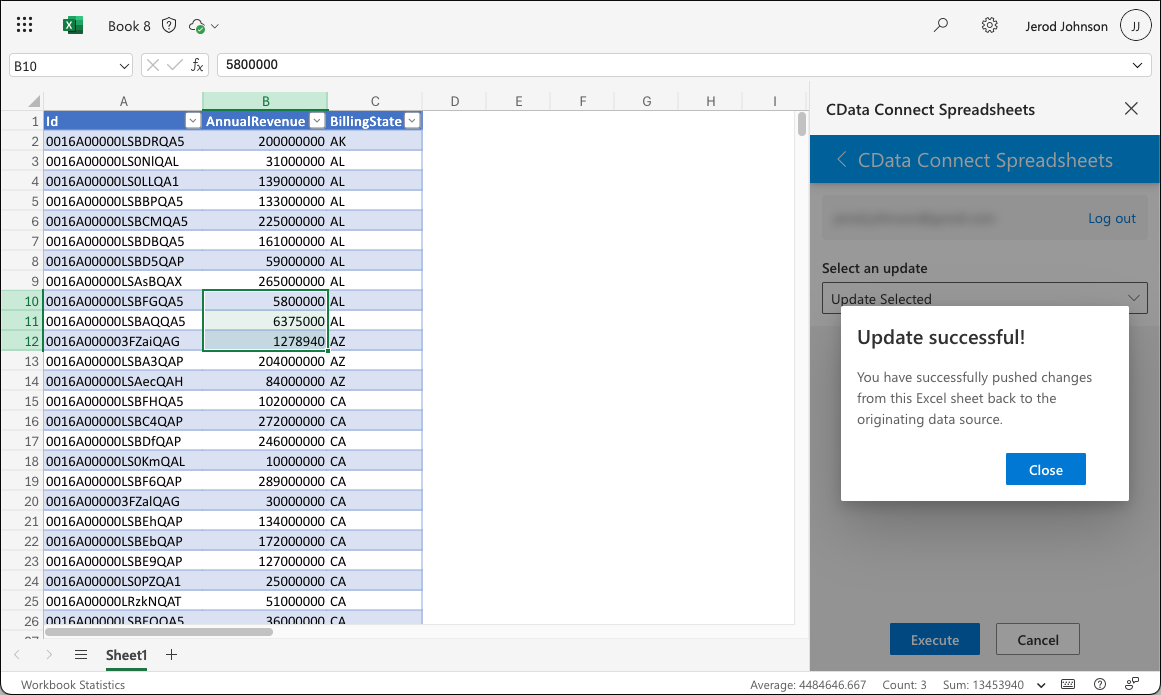
スプレッドシートからAmazon Athena のデータへのリアルタイムアクセス
これで、Excel ブックからリアルタイムのAmazon Athena のデータへのダイレクトなクラウド間接続が確立されました。計算、集計、コラボレーションなどのために、ブックにさらにデータを追加できます。

Connect Spreadsheets をお試しください。300 以上の SaaS、ビッグデータ、NoSQL ソースへのリアルタイムデータアクセスをスプレッドシートアプリから直接実現できます。