






APOS Live Data Gateway で Azure Table のデータのセマンティックレイヤービューを構築

APOS Live Data Gateway(LDG) は、データ接続とデータ変換のソリューションとして機能し、SAP Analytics Cloud やその他の SAP ソリューション向けにライブデータ接続を促進し、データソースの可能性を広げます。CData Connect AI と統合することで、ユーザーはAzure Table のデータにリアルタイムアクセスするためのセマンティックレイヤービューを構築でき、リレーショナルデータベースと同様の方法で Azure Table のリアルタイム分析が可能になります。
CData Connect AI は Azure Table に接続するための専用 SQL Server インターフェースを提供し、ネイティブ対応データベースへのデータレプリケーションを必要とせずに Azure Table から直接データをクエリできます。事前に最適化されたデータ処理機能を備えており、CData Connect AI はフィルタや JOIN を含むサポート対象のすべての SQL 操作を効率的に Azure Table へ直接送信します。サーバーサイド処理を活用することで、要求されたAzure Table のデータを迅速に取得できます。
APOS Live Data Gateway 用に Azure Table への接続を設定
APOS Live Data Gateway から Azure Table への接続は CData Connect AI を介して行います。APOS Live Data Gateway でAzure Table のデータを操作するには、まず Azure Table への接続を作成・設定します。
- Connect AI にログインして「Sources」をクリック、次に「 Add Connection」をクリック
- 接続を追加パネルから「Azure Table」を選択
-
Azure Table に接続するために必要な認証プロパティを入力します。
Account プロパティをストレージアカウント名に設定し、ストレージアカウントのAccessKey を設定して接続します。これらの値を取得する方法は次のとおりです。
ストレージをBackend として使用している場合(デフォルト)
- Azure ポータルにログインし、左側の「サービス」メニューで「ストレージアカウント」を選択します。
- ストレージアカウントがない場合は、「追加」ボタンをクリックしてアカウントを作成します。
- 使用するストレージアカウントのリンクをクリックし、「設定」の「アクセスキー」を選択します。 「アクセスキー」ウィンドウには、ストレージアカウント名とCData 製品で使用するキー(接続にはkey1またはkey2のどちらかを使用できます)が含まれています。これらのプロパティは、それぞれAccount とAccessKey 接続プロパティにマッピングされます。
Azure SQL への接続
- Azure ポータルにログインし、左側の「サービス」メニューで「Azure Cosmos DB」を選択します。
- 使用するCosmos DB アカウントのリンクをクリックし、「設定」の「接続文字列」を選択します。 「接続文字列」ウィンドウには、Cosmos DB アカウント名とCData 製品で使用する主キーが含まれています。これらのプロパティは、それぞれAccount とAccessKey 接続プロパティにマッピングされます。

- 「Save & Test」をクリック
-
Azure Table 接続の追加ページで「Permissions」タブに移動し、ユーザーベースのアクセス許可を設定します。



Personal Access Token の作成
REST API、OData API、または Virtual SQL Server を介して Connect AI に接続する場合、Personal Access Token(PAT)を使用して Connect AI への接続を認証します。アクセスの粒度を維持するために、サービスごとに個別の PAT を作成することをお勧めします。
- Connect AI アプリの右上にある歯車アイコン()をクリックして設定ページを開きます。
- 設定ページで「Access Tokens」セクションに移動し、「 Create PAT」をクリックします。
-
PAT に名前を付けて「Create」をクリックします。

- Personal Access Token は作成時にのみ表示されるため、必ずコピーして安全な場所に保存してください。
接続と PAT が設定できたので、APOS Live Data Gateway からAzure Table のデータに接続する準備が整いました。
Azure Table への接続とセマンティックレイヤービューの作成
CData Connect AI で接続を設定したら、Live Data Gateway Admin ツールで Azure Table に接続し、Live Data Gateway Web UI でセマンティックレイヤービューを構築する準備が整います。
Azure Table への接続を設定
- APOS Live Data Gateway Manager にログインします。
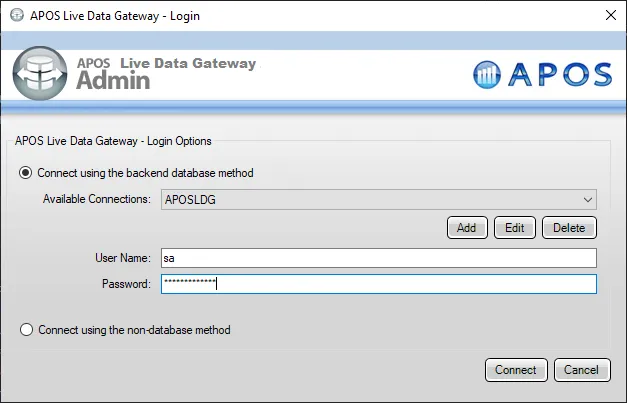
- まだの場合は、APOS LDG ライセンスファイルを更新します。
- 「File」→「Configurations」をクリック
- License の「...」メニューをクリック
- CData Connect AI ライセンスを含む APOS チームからのライセンスファイルを選択
- APOS Live Data Gateway Manager で「Add」をクリックします。
- APOS Live Data Gateway の「Connection」タブで接続を設定します。
- Data Source を「Database」に設定
- Database を「JDBC Generic」に設定
- Connection String を以下のような接続文字列に設定(先ほど設定した接続名を使用):
jdbc:sqlserver://tds.cdata.com:14333;databaseName=AzureTables1
- Driver Class を「com.CData.connect.Driver」に設定(デフォルトで設定されています)
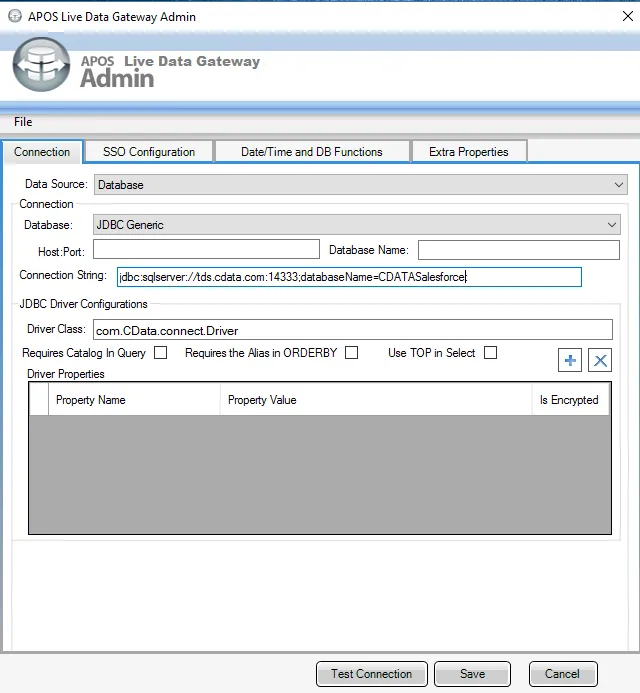
- 「Test Connection」をクリック
- 「Save」をクリック
- 接続に一意のプレフィックスを付けます(例: "azuretables")
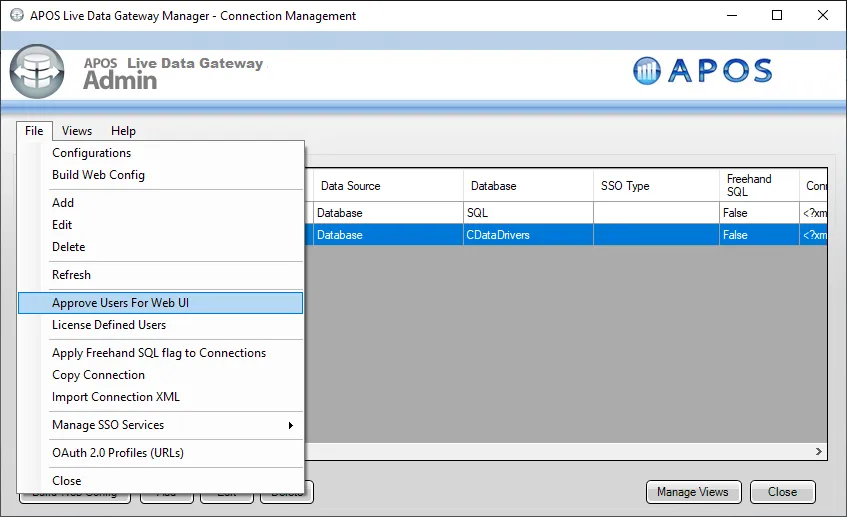
- 新しく作成した接続をハイライトし、「File」→「Approve Users For Web UI」をクリックします。
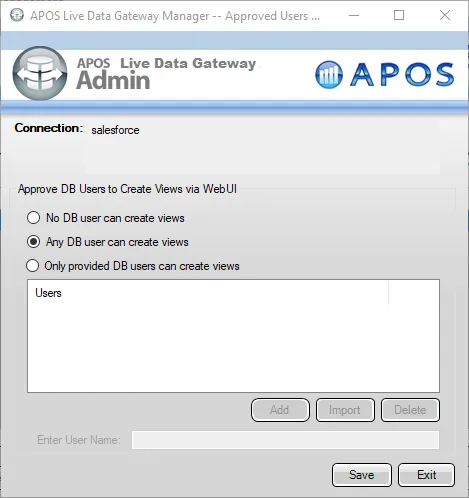
- ビューを作成できる適切な DB ユーザーを承認し、「Save」をクリックします。
これで、Live Data Gateway Web UI でセマンティックレイヤービューを構築する準備が整いました。
セマンティックレイヤービューの作成
- ブラウザで APOS Live Data Gateway Portal に移動します。
- 接続を選択します(例: "azuretables")
- User Name と Password を Connect AI のユーザー名と PAT に設定します。
- 「Login」をクリック
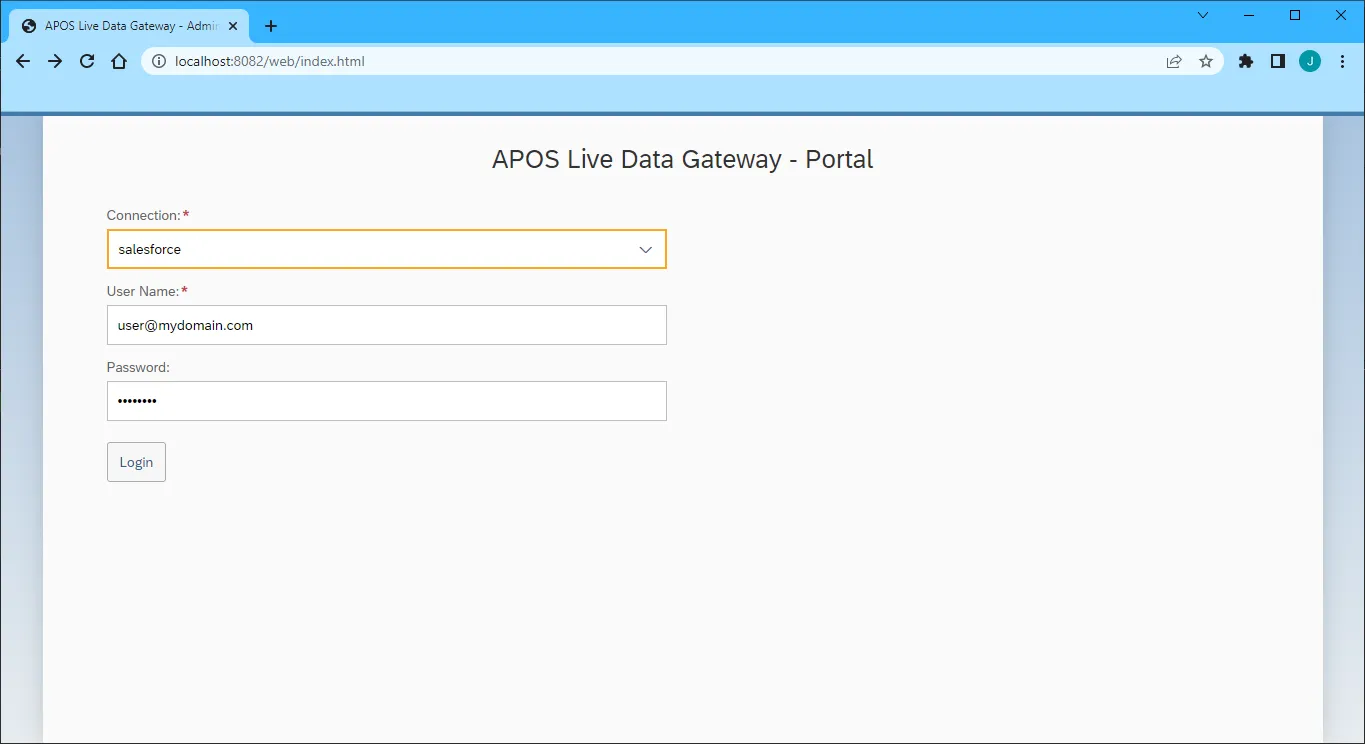
- 接続したら、「Semantic Layer」をクリックして新しいセマンティックレイヤービューを作成します。
- 「New Semantic Layer View」をクリック
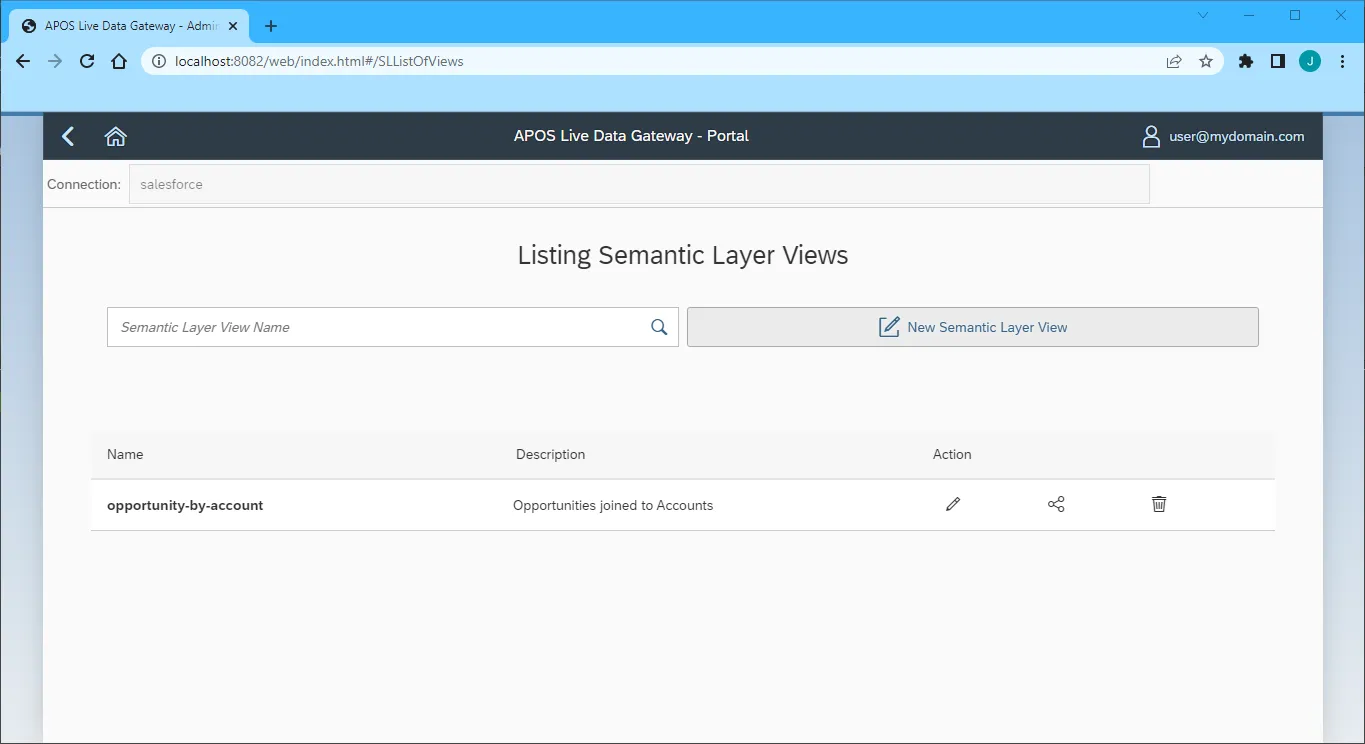
- Semantic Layer View Prefix と Semantic Layer View Name を設定します。
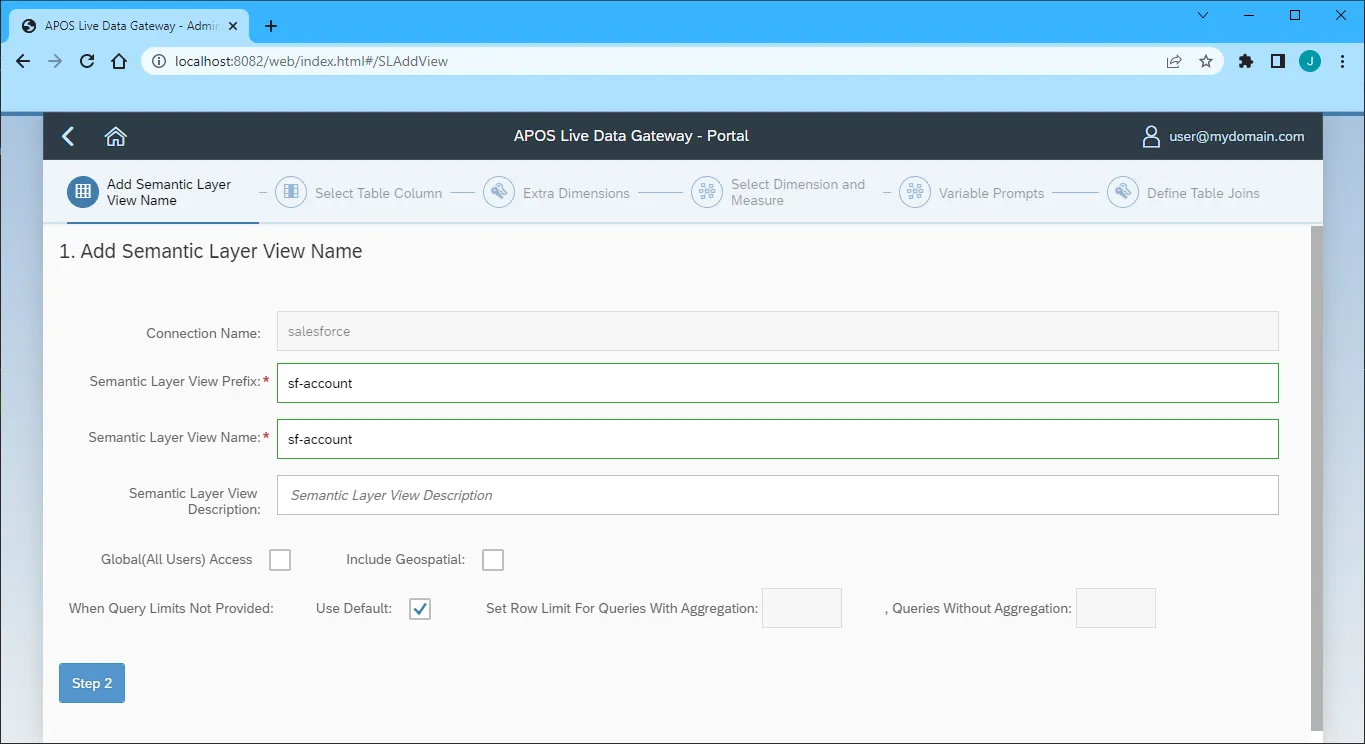
- 「Step 2」をクリック
- ビューに含めるテーブルとカラムを選択します。
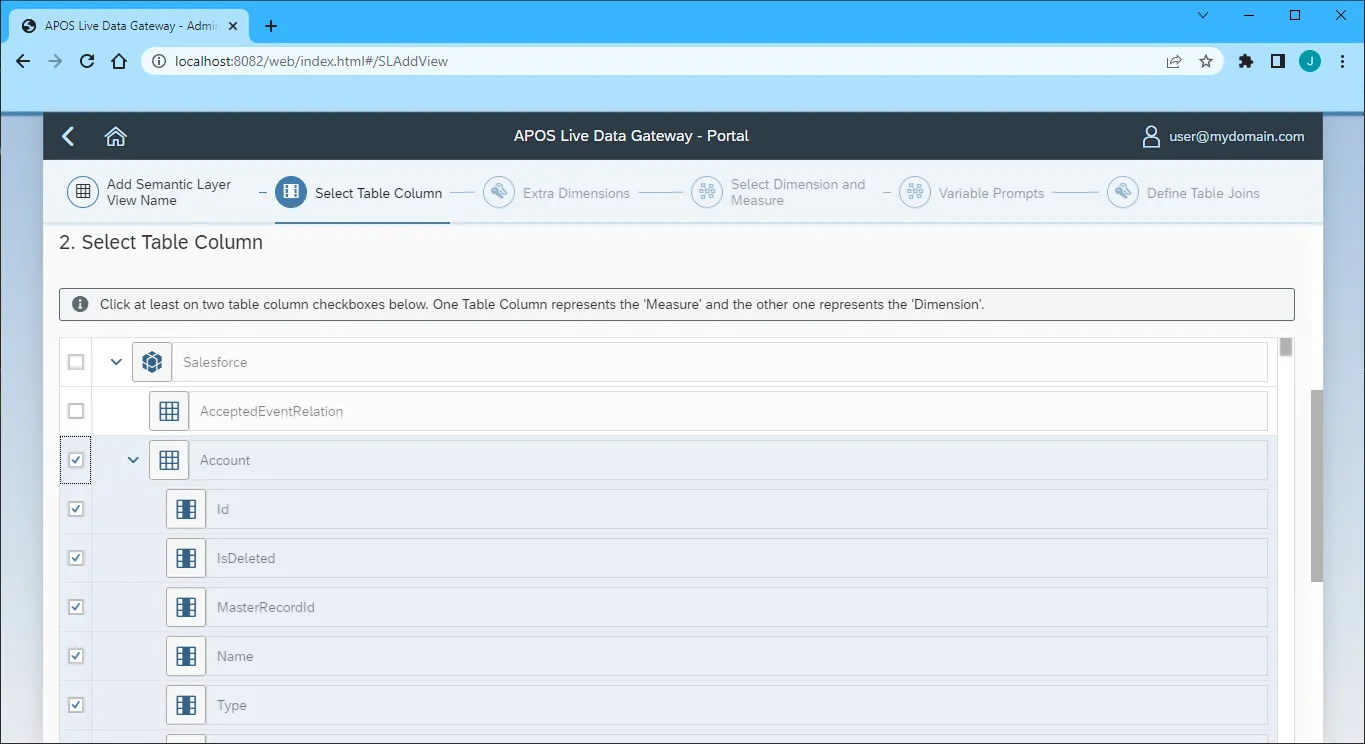
- 「Step 3」をクリック
- 利用可能なテーブルカラムからメジャーを選択します。
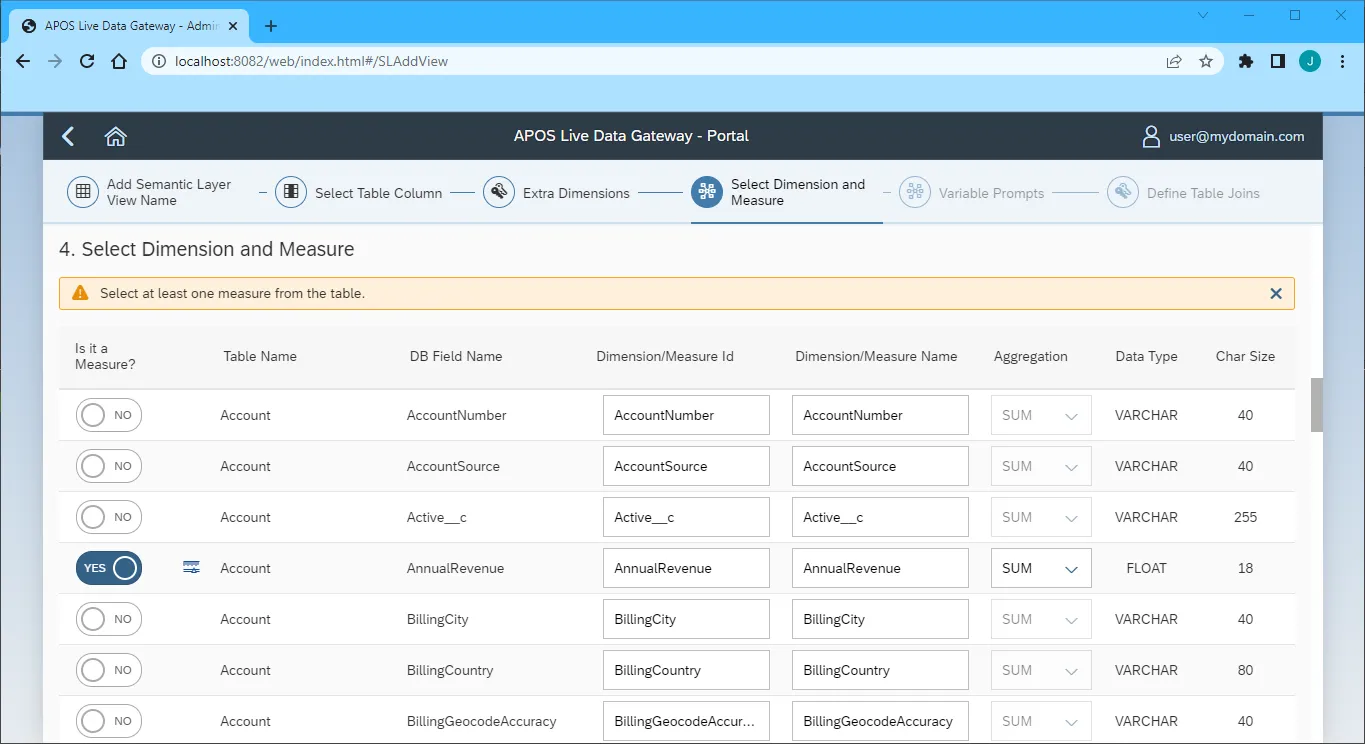
- 「Step 5」をクリック(「Extra Dimensions」ステップはスキップ)
- 変数プロンプトを追加します。
- 「Step 6」をクリック
- テーブル結合を定義します。
- 「Review」をクリック
- セマンティックレイヤービューを確認し、「Save」をクリックします。
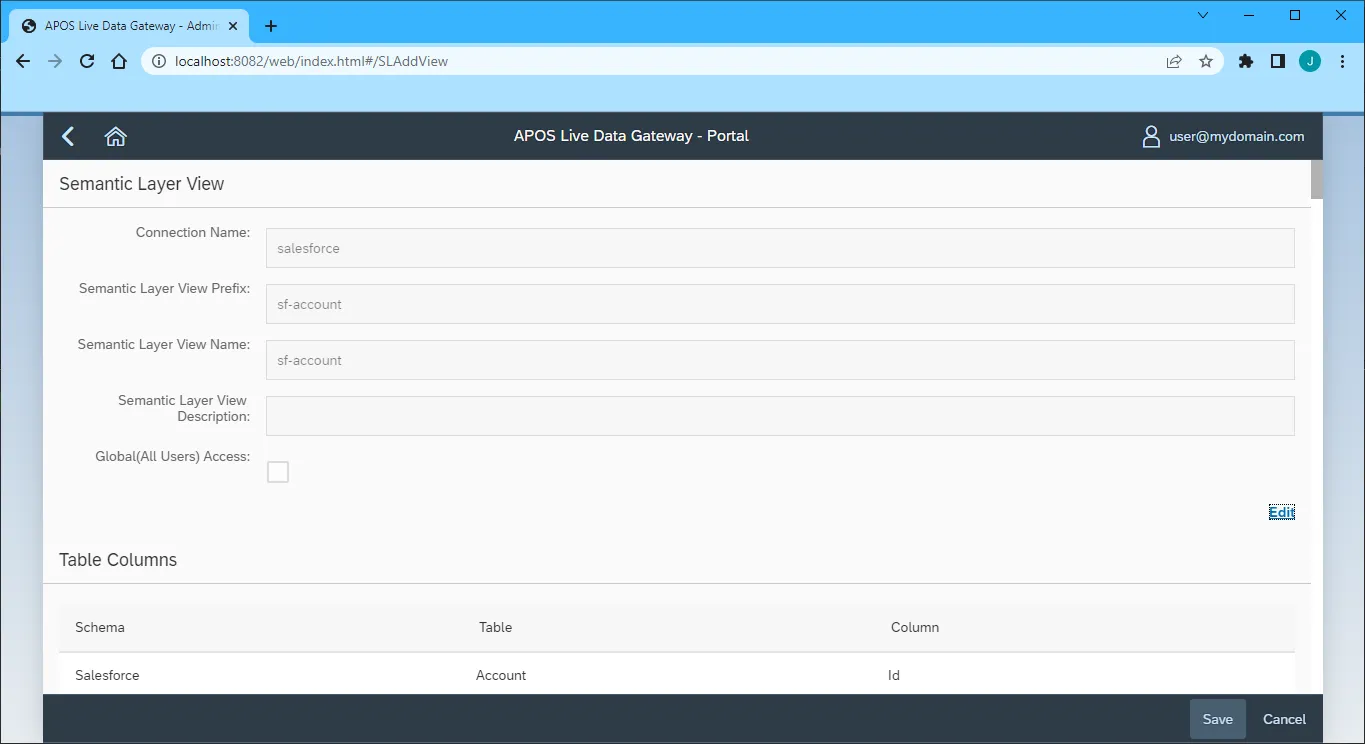
セマンティックレイヤービューが作成されたので、APOS Live Data Gateway を介してAzure Table のデータにアクセスでき、SAP Analytics Cloud やその他の SAP ソリューションからAzure Table のデータへのリアルタイムデータ接続が可能になりました。
CData Connect AI を入手
SQL Server データベースから直接 300 以上の SaaS、ビッグデータ、NoSQL ソースへのリアルタイムデータアクセスを取得するには、CData Connect AI をお試しください。