






DBeaver でAzure Table のデータに接続

NOTE: DBeaver Community Edition 23.1 以降では、レガシーODBC ドライバーが廃止されています。代わりに CData JDBC Driver を使用できます(詳細はJDBC 経由で DBeaver からAzure Table に接続する方法をご参照ください)。ODBC ドライバーを使用する必要がある場合は、DBeaver のドキュメントをご確認ください。
CData ODBC Driver for Azure は、ODBC 標準経由でAzure Table のリアルタイムデータにアクセスし、使い慣れた SQL クエリで各種 BI、レポート、ETL ツールからAzure Table のデータを利用可能にします。この記事では、DBeaver のクエリブラウザなどのビジュアルツールを使ってAzure Table のデータを操作する方法を解説します。
CData ODBC ドライバーは、ドライバーに組み込まれた最適化されたデータ処理により、DBeaver でのリアルタイムAzure Table データ操作において卓越したパフォーマンスを実現します。DBeaver からAzure Table に複雑な SQL クエリを発行すると、ドライバーはフィルタや集計などのサポートされた SQL 操作を直接Azure Table にプッシュし、サポートされていない操作(多くの場合 SQL 関数や JOIN 操作)は組み込みの SQL エンジンを使用してクライアント側で処理します。また、動的メタデータクエリ機能を内蔵しているため、Azure Table のデータを効率的に管理・分析できます。
Azure Table への接続設定
まだ設定していない場合は、データソース名(DSN)で必要な接続プロパティを指定します。DSN の設定は Microsoft ODBC データソースアドミニストレーターを使用して行えます。これはドライバーインストールの最終ステップでもあります。Microsoft ODBC データソースアドミニストレーターを使用して DSN を作成・設定する方法については、ヘルプドキュメントの「はじめに」の章をご参照ください。
Account プロパティをストレージアカウント名に設定し、ストレージアカウントのAccessKey を設定して接続します。これらの値を取得する方法は次のとおりです。
ストレージをBackend として使用している場合(デフォルト)
- Azure ポータルにログインし、左側の「サービス」メニューで「ストレージアカウント」を選択します。
- ストレージアカウントがない場合は、「追加」ボタンをクリックしてアカウントを作成します。
- 使用するストレージアカウントのリンクをクリックし、「設定」の「アクセスキー」を選択します。 「アクセスキー」ウィンドウには、ストレージアカウント名とCData 製品で使用するキー(接続にはkey1またはkey2のどちらかを使用できます)が含まれています。これらのプロパティは、それぞれAccount とAccessKey 接続プロパティにマッピングされます。
Azure SQL への接続
- Azure ポータルにログインし、左側の「サービス」メニューで「Azure Cosmos DB」を選択します。
- 使用するCosmos DB アカウントのリンクをクリックし、「設定」の「接続文字列」を選択します。 「接続文字列」ウィンドウには、Cosmos DB アカウント名とCData 製品で使用する主キーが含まれています。これらのプロパティは、それぞれAccount とAccessKey 接続プロパティにマッピングされます。
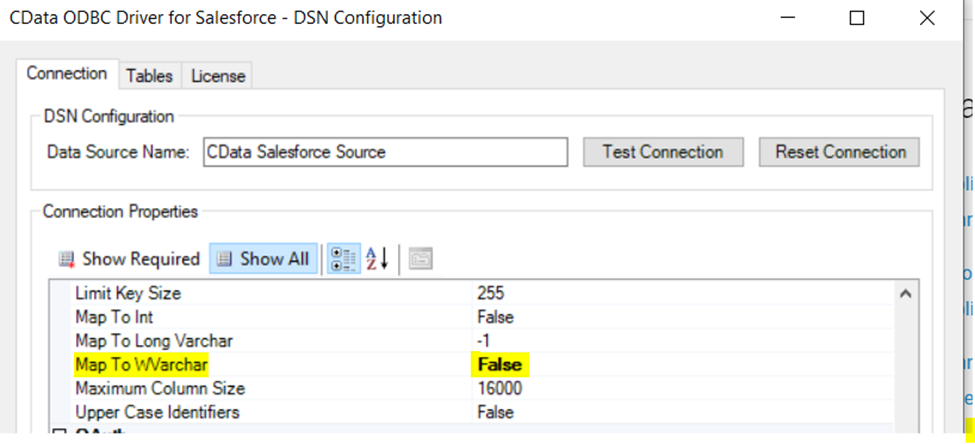
最後に、ドライバーの DSN 設定画面で「Map To WVarchar」接続プロパティを False に設定します。この設定により、文字列型が SQL_VARCHAR にマッピングされ、SQL_WVARCHAR 型が NULL として表示されるのを防ぐことができます。
DBeaver でAzure Table ODBC データソースに接続
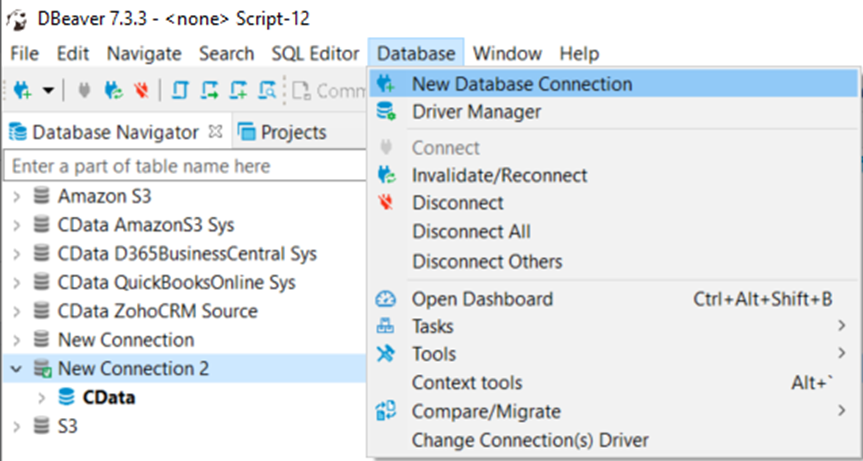
- DBeaver アプリケーションを開き、Database メニューから New Database Connection オプションを選択します。
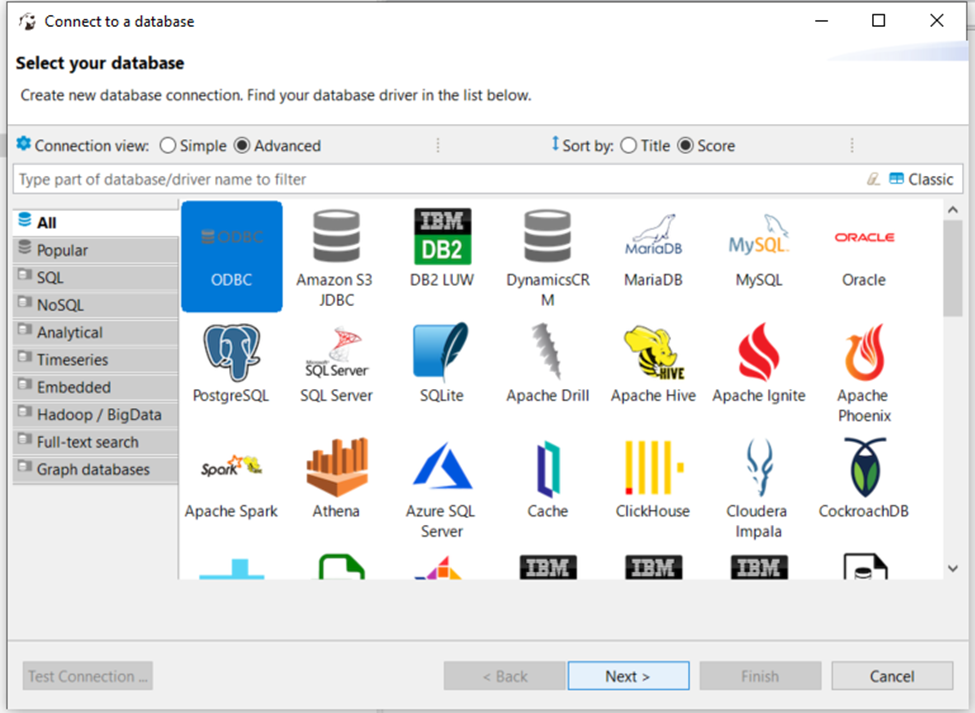
- 「Connect to a database」ウィンドウで ODBC を選択し、Next をクリックします。
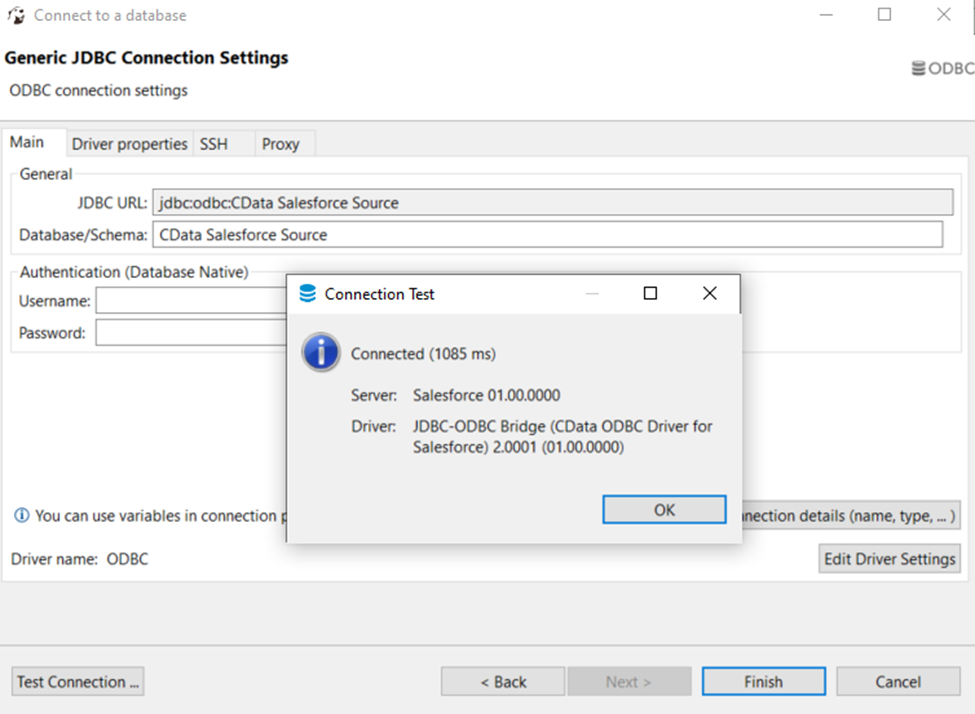
- Database/Schema フィールドに DSN 名(デフォルトでは CData Azure Table Source)を入力します。この名前は JDBC URL にも自動的に追加されます。
- Test Connection ボタンをクリックします。DBeaver が DSN を検出すると「Connected」メッセージが表示され、接続が成功した場合はドライバーの詳細情報も表示されます。
Azure Table のデータをクエリ
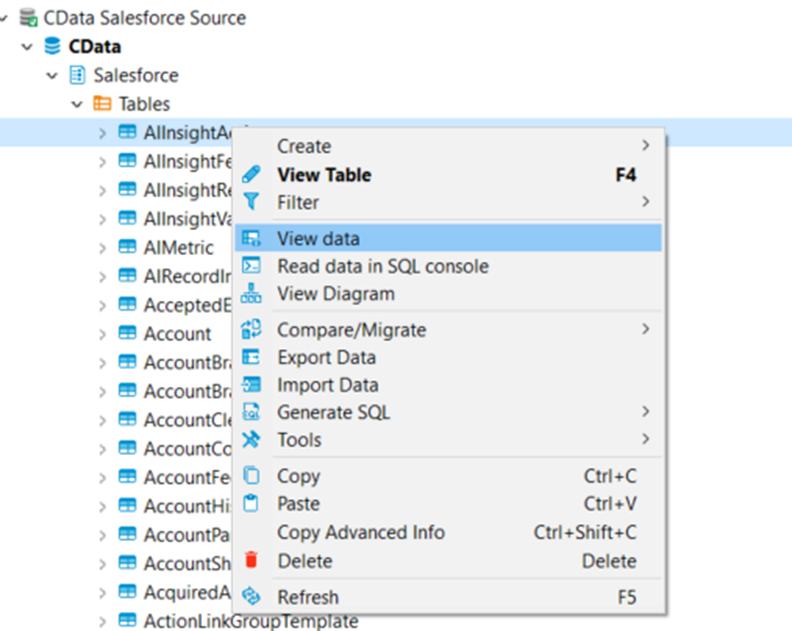
これで、データソース接続から公開されているテーブルの情報をクエリできるようになりました。データベース構造を展開して、すべてのテーブルを表示できます。テーブル名を右クリックして View data を選択すると、そのテーブルのデータを取得できます。データは Data タブに表示されます。
無償トライアルと詳細情報
これで DBeaver からリアルタイムのAzure Table データに接続できました。詳細については、CData ODBC Driver のページをご覧ください。30日間の無償トライアルをダウンロードして、今すぐ DBeaver でAzure Table のリアルタイムデータを活用してみましょう。
はじめる準備はできましたか?
Azure ODBC Driver の無料トライアルをダウンロードしてお試しください:
ダウンロード詳細:
 Azure ODBC Driver
お問い合わせ
Azure ODBC Driver
お問い合わせ
Azure Table ODBC ドライバーは、ODBC 接続をサポートする任意のアプリケーションからリアルタイムなAzure テーブルデータに接続できるパワフルなツールです。標準のODBC ドライバーインターフェースを使用して、データベースのようにAzure テーブルストレージにアクセスし、データの読み、書き、更新を実行できます。