






Sourcegraph Amp からライブ Azure Data Lake Storage データに接続する方法(CData Connect AI 経由)

Sourcegraph Amp は、ステートフルな推論、自動コンテキスト管理、ネイティブ MCP(Model Context Protocol)統合を備えた、インテリジェントで本番環境対応のアシスタントを構築するための最新の AI エージェント環境です。CData Connect AI と組み合わせることで、Amp を活用してAzure Data Lake Storage のデータに自然言語または SQL ベースのクエリでリアルタイムにやりとりするエージェントを作成できます。
CData Connect AI はAzure Data Lake Storage のデータにアクセスするためのセキュアなクラウド間インターフェースを提供します。Connect AI Remote MCP Server を介して、Amp は Azure Data Lake Storage に直接接続し、レプリケーションなしでライブデータのクエリと操作を実行できます。最適化されたプッシュダウン機能により、CData Connect AI はフィルタ、集計、JOIN を含む SQL 操作を Azure Data Lake Storage で直接実行し、高速なリアルタイムパフォーマンスを実現します。
この記事では、Amp エージェントを設定して自然言語または SQL を使ってAzure Data Lake Storage のデータを会話的に探索する方法を説明します。Connect AI を使用すると、Azure Data Lake Storage を含む数百のエンタープライズデータソースにセキュアかつリアルタイムにアクセスできるエージェントを簡単に構築できます。
前提条件
- アクティブな CData Connect AI アカウント
- Sourcegraph Amp VS Code 拡張機能または Amp CLI がインストールされていること
- Node.js v20 以上がインストールされていること
- Azure Data Lake Storage へのアクセス
ステップ 1:Sourcegraph Amp 用に Azure Data Lake Storage への接続を設定
Amp から Azure Data Lake Storage への接続は CData Connect AI Remote MCP を介して行います。Amp でAzure Data Lake Storage のデータを操作するには、まず CData Connect AI で Azure Data Lake Storage への接続を作成・設定します。
- Connect AI にログインして「Sources」をクリック、次に「 Add Connection」をクリック
- 接続を追加パネルから「Azure Data Lake Storage」を選択
-
Azure Data Lake Storage に接続するために必要な認証プロパティを入力します。
Azure Data Lake Storage 接続プロパティの取得・設定方法
Azure Data Lake Storage Gen2 への接続
それでは、Gen2 Data Lake Storage アカウントに接続していきましょう。接続するには、以下のプロパティを設定します。
- Account:ストレージアカウントの名前
- FileSystem:このアカウントに使用されるファイルシステム名。例えば、Azure Blob コンテナの名前
- Directory(オプション):レプリケートされたファイルが保存される場所へのパス。パスが指定されない場合、ファイルはルートディレクトリに保存されます
Azure Data Lake Storage Gen2への認証
続いて、認証方法を設定しましょう。CData 製品では、5つの認証方法をサポートしています:アクセスキー(AccessKey)の使用、共有アクセス署名(SAS)の使用、Azure Active Directory OAuth(AzureAD)経由、Azure サービスプリンシパル(AzureServicePrincipal またはAzureServicePrincipalCert)経由、およびManaged Service Identity(AzureMSI)経由です。
アクセスキー
アクセスキーを使用して接続するには、まずADLS Gen2ストレージアカウントで利用可能なアクセスキーを取得する必要があります。
Azure ポータルでの手順は以下のとおりです:
- ADLS Gen2ストレージアカウントにアクセスします
- 設定でアクセスキーを選択します
- 利用可能なアクセスキーの1つの値をAccessKey 接続プロパティにコピーします
接続の準備ができたら、以下のプロパティを設定してください。
- AuthScheme:AccessKey
- AccessKey:先ほどAzure ポータルで取得したアクセスキーの値
共有アクセス署名(SAS)
共有アクセス署名を使用して接続するには、まずAzure Storage Explorer ツールを使用して署名を生成する必要があります。
接続の準備ができたら、以下のプロパティを設定してください。
- AuthScheme:SAS
- SharedAccessSignature:先ほど生成した共有アクセス署名の値
その他の認証方法については、 href="/kb/help/" target="_blank">ヘルプドキュメントの「Azure Data Lake Storage Gen2への認証」セクションをご確認ください。

- 「Save & Test」をクリック


ステップ 2:CData Connect AI 用に Amp を設定
MCP エンドポイントをコピー
Amp はホストされた MCP エンドポイントを介して Connect AI と通信します。
https://mcp.cloud.cdata.com/mcp
このエンドポイントにより、Amp と Connect AI ワークスペース間のセキュアなクラウド間通信が可能になります。
Base64 資格情報を生成
Amp で Connect AI に認証するには、Base64 エンコードされた資格情報を生成します。例えば PowerShell では以下のようになります。
{Convert}::ToBase64String{(Text.Encoding)}::ASCII.GetBytes("[email protected]:yourPAT")
[email protected] を Connect AI のメールアドレスに、yourPAT を Personal Access Token に置き換えてください。
Amp に MCP Server を登録
Base64 文字列を取得したら、以下のコマンドで CData Connect AI MCP サーバーを Amp に登録します。
amp mcp add cdata-connect-ai -- npx -y mcp-remote@latest https://mcp.cloud.cdata.com/mcp --header "Authorization: Basic "
これにより Connect AI の設定が Amp の設定ファイルに追加され、CData Connect AI との通信が有効になります。
接続を確認してデータを探索
- 新しいスレッドを作成
- インタラクティブチャットに入る
- MCP サーバーを確認
- データソースを確認
新しい Amp セッションを開始してデータとのやりとりを始めます。
amp thread new

以下のコマンドで新しいスレッドに接続します:
amp
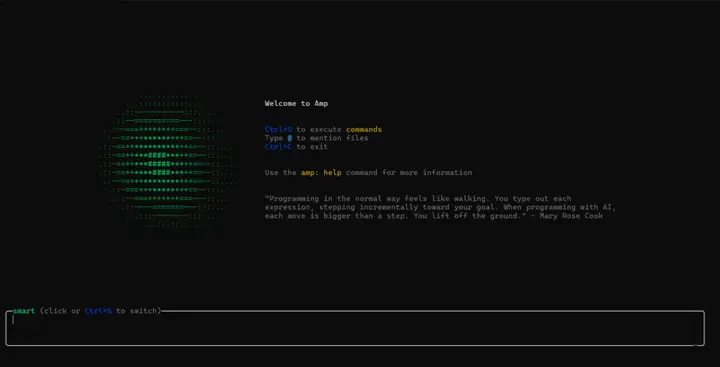
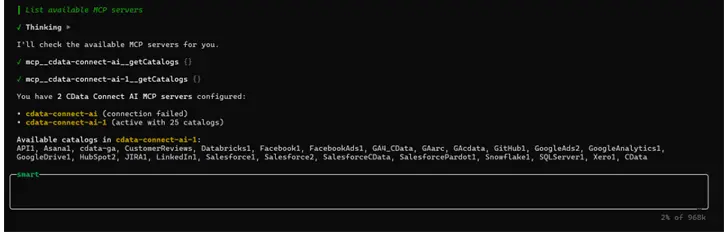
Amp シェル内で登録された MCP サーバーを確認します:
list mcp
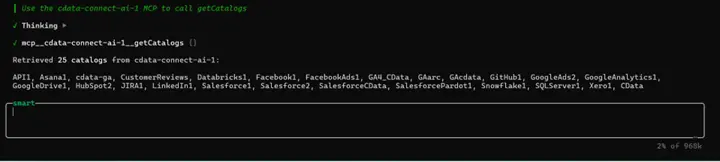
getCatalogsを実行して、接続されたAzure Data Lake Storage のデータがカタログとして表示されることを確認します。
ステップ 3:ライブ Azure Data Lake Storage データアクセスでインテリジェントエージェントを構築
Amp アプリケーションが設定され CData Connect AI に接続されたので、自然言語を使ってAzure Data Lake Storage のデータとやりとりする高度なエージェントを構築できます。MCP 統合により、エージェントに強力なデータアクセス機能が提供されます。
エージェントで利用可能な MCP ツール
Amp アプリケーションは以下の CData Connect AI MCP ツールにアクセスできます。
- getCatalogs: すべてのデータソースカタログを一覧表示(例: ADLS1)
- getSchemas: 接続されたカタログ内のデータベーススキーマを返却
- getTables: 指定したスキーマで利用可能なすべてのテーブルとビューを一覧表示
- getColumns: 特定のテーブルまたはビューのカラム定義を返却
- queryData: SQL クエリ(SELECT、INSERT、UPDATE、DELETE)を実行
- getProcedures: ストアドプロシージャまたは API エンドポイントを一覧表示
- getProcedureParameters: ストアドプロシージャのパラメータメタデータを返却
- executeProcedure: ストアドプロシージャを実行(例: Azure Data Lake Storage アクション)
Amp の主な機能
Amp はインテリジェントでデータ対応の AI エージェント構築に最適な、本番環境対応の機能を提供します。
- 自動コンテキスト管理: Amp は会話コンテキストを自動的に維持・呼び出し、手動での状態追跡なしにシームレスなマルチターンインタラクションを実現
- ステートフルな会話: 複数のクエリにわたってコンテキストとメモリを保持し、自然で人間らしい会話を作成
- ネイティブ MCP 統合: Amp は Model Context Protocol(MCP)をネイティブサポートし、CData Connect AI や他の MCP 対応サーバーからライブデータにセキュアかつリアルタイムにアクセス可能
- ツール指向アーキテクチャ: ツールは管理された呼び出し、入力検証、エラー処理を備えたファーストクラスコンポーネントとして扱われる
- 効率的なコンテキスト処理: Amp はプロンプトを動的に最適化し、モデルのトークン制限に近づいても関連情報を保持
- クロスソースクエリ: 単一の会話ワークフロー内で複数の接続データソースを組み合わせてクエリ可能
- きめ細かいアクセス許可制御: ツールアクセスレベルを定義・適用してデータガバナンスとセキュアな統合を維持
- 開発者フレンドリーな CLI と SDK: Amp CLI または VS Code 拡張機能から MCP 接続の管理、エージェントの設定、ワークフローのテストを簡単に実行
使用例
CData Connect AI を通じたライブデータアクセスで Amp エージェントができることの例を紹介します。
- データ分析エージェント:Azure Data Lake Storage のデータのトレンドや異常を特定
- レポート生成エージェント: 自然言語プロンプトからレポートを生成
- インタラクティブチャットボット: ライブデータを使ってインサイトを会話形式で説明
- データ品質エージェント: リアルタイムでデータの不整合を監視・フラグ付け
- 自動化ワークフローエージェント: 定義されたデータ条件に基づいてアラートをトリガー
エージェントのテスト
エージェントが動作したら、自然言語クエリでやりとりできます。例えば:
- 「過去 30 日間のすべての新規リードを表示して」
- 「今四半期で最もパフォーマンスの高いキャンペーンは?」
- 「売上の成長を分析して異常を特定して」
- 「現在のオポチュニティのサマリーレポートを生成して」
- 「ステータスが承認待ちのすべてのレコードを検索して」
CData Connect AI を入手
Amp エージェント環境から直接 300 以上の SaaS、ビッグデータ、NoSQL ソースへのリアルタイムデータアクセスを取得するには、CData Connect AI をお試しください。