DBeaver からBambooHR のデータに連携して可視化する方法とは?

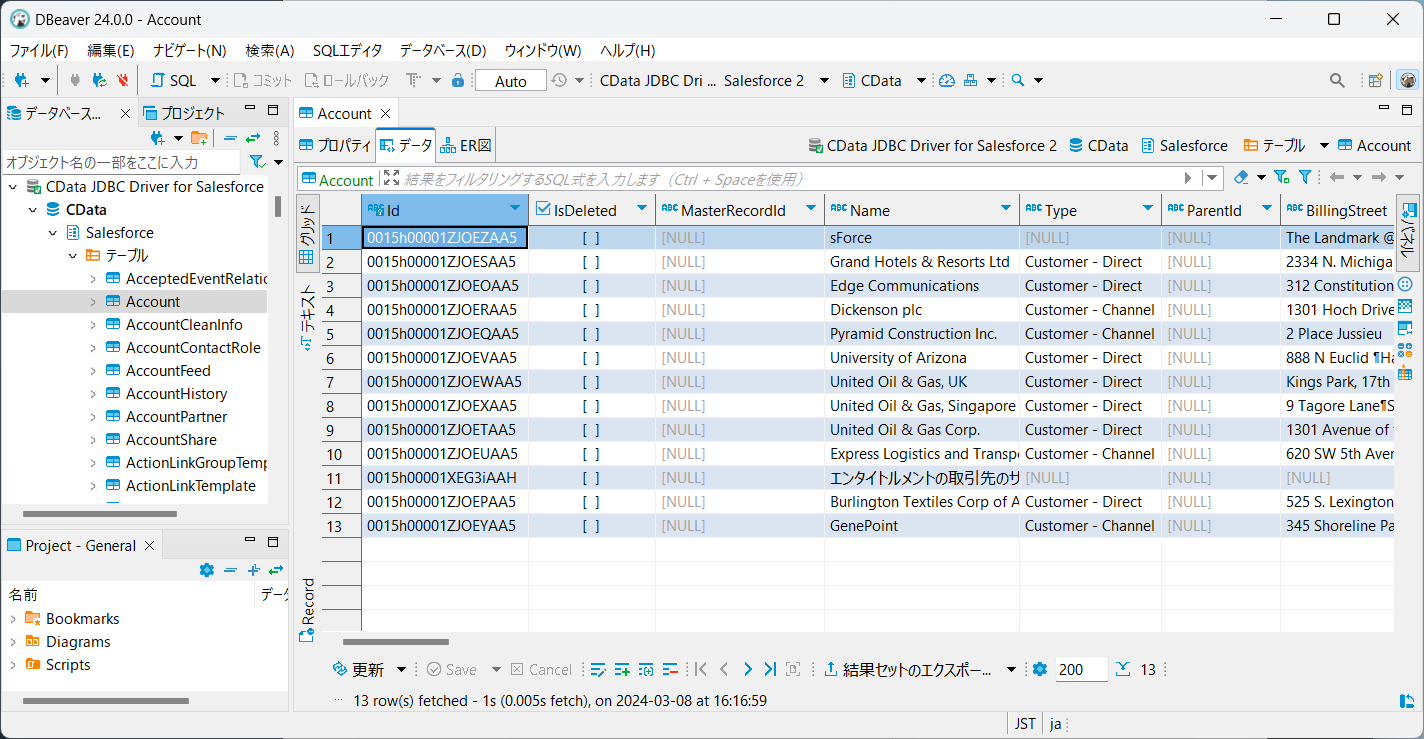
CData JDBC Driver for API は、IDE からBI ツールまで、サードパーティーツールからBambooHR のデータの読み書きを可能にするJDBC 標準を提供します。本記事では、DBeaver のウィザードを使ってBambooHR のデータに接続し、GUI 上でデータを参照する方法を紹介します。
CData JDBC ドライバとは?
CData JDBC ドライバは、以下の特徴を持ったリアルタイムデータ接続ツールです。
- BambooHR をはじめとする、CRM、MA、グループウェア、広告、会計ツールなど多様な270種類以上のSaaS / DB に対応
- DBeaver を含む多様なアプリケーション、ツールにBambooHR のデータを連携
- ノーコードでの手軽な接続設定
- 標準 SQL での柔軟なデータ読み込み・書き込み
CData JDBC ドライバでは、1.データソースとしてBambooHR の接続を設定、2.DBeaver 側でJDBC Driver との接続を設定、という2つのステップだけでデータソースに接続できます。以下に具体的な設定手順を説明します。
CData JDBC ドライバのインストールとBambooHR への接続設定
まずは、本記事右側のサイドバーからAPI JDBC Driver の無償トライアルをダウンロード・インストールしてください。30日間無償で、製品版の全機能が使用できます。
次に、以下の手順でDBeaver にドライバーのJAR ファイルをロードします。
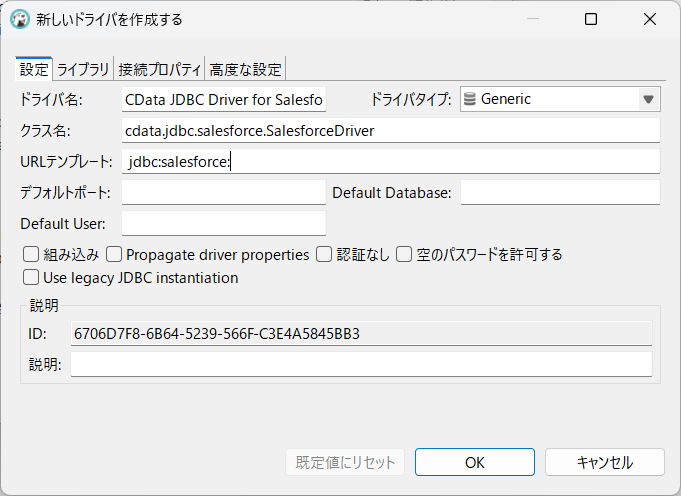
- DBeaver アプリケーションを開き、「データベース」メニューの「ドライバーマネジャー」オプションを選択します。「新規」をクリックして「新しいドライバを作成する」フォームを開きます。
- 設定タブで:
- ドライバ名をわかりやすい名前に設定します(例:CData JDBC Driver for BambooHR)。
- クラス名をJDBC ドライバーのクラス名「cdata.jdbc.api.APIDriver」に設定します。
- URL テンプレートをjdbc:api: に設定します。
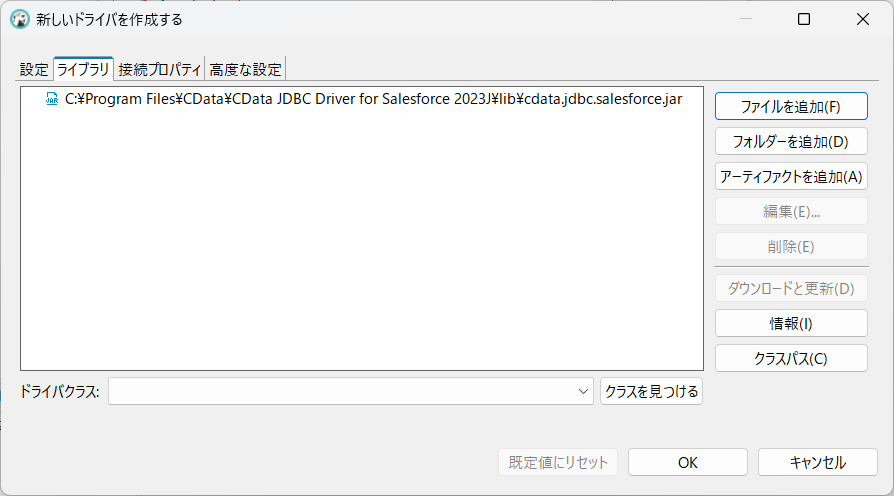
- ライブラリタブで「ファイルを追加」をクリックし、インストールディレクトリ(C:\Program Files\CData\CData JDBC Driver for BambooHR XXXX\)の「lib」フォルダに移動してJAR ファイル(cdata.jdbc.API.jar)を選択します。
BambooHR のデータの接続を作成
以下の手順で、認証情報およびその他の必要な接続プロパティを追加します。
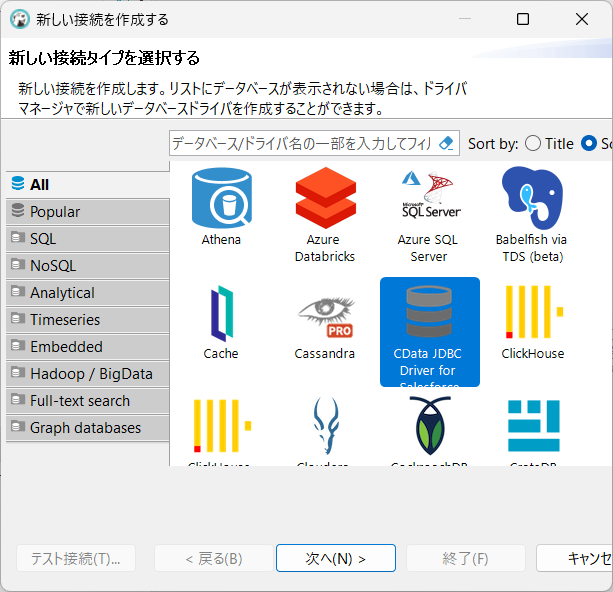
- 「データベース」メニューで、「新しい接続」をクリックします。
- 表示される「新しい接続を作成する」 ウィザードで、先ほど作成したドライバー(例:CData JDBC Driver for BambooHR)を選択し、「次へ >」をクリックします。
- 設定ウィザードの一般タブで、以下を参考に必要な接続プロパティを使用してJDBC URL を設定します。
まず、Profile 接続プロパティをディスク上のBambooHR プロファイルの場所に設定します(例:C:\profiles\bamboohr.apip)。次に、ProfileSettings 接続プロパティをBambooHR の接続文字列に設定します(以下を参照)。
BambooHR API プロファイル設定
BambooHR に認証するには、API キーを提供する必要があります。API キーを生成するには、ログインして任意のページの右上隅にある自分の名前をクリックし、ユーザーコンテキストメニューにアクセスします。十分な権限がある場合、そのメニューに「API Keys」オプションが表示され、新しいAPI キーを作成できるページに移動できます。また、BambooHR アカウントのドメイン名にあるDomain を設定します。例えば、BambooHR アカウントがacmeinc.bamboohr.com の場合、Domain は「acmeinc」となります。ProfileSettings プロパティにAPI Key とDomain の両方を設定して接続します。
組み込みの接続文字列デザイナー
JDBC URL の作成の補助として、BambooHR JDBC Driver に組み込まれている接続文字列デザイナーが使用できます。JAR ファイルをダブルクリックするか、コマンドラインからjar ファイルを実行します。
java -jar cdata.jdbc.api.jar
接続プロパティを入力し、接続文字列をクリップボードにコピーします。

一般的な接続文字列:
jdbc:api:Profile=C:\profiles\BambooHR.apip;ProfileSettings='Domain=acmeinc;APIKey=your_api_key';
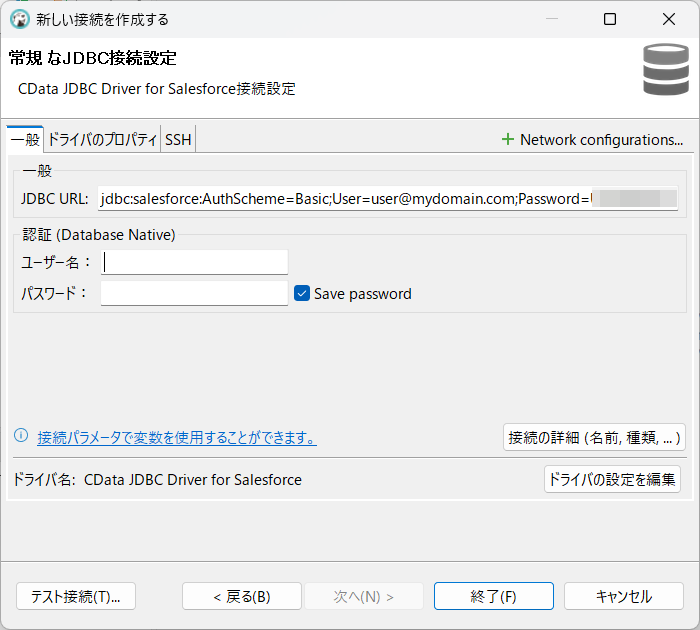
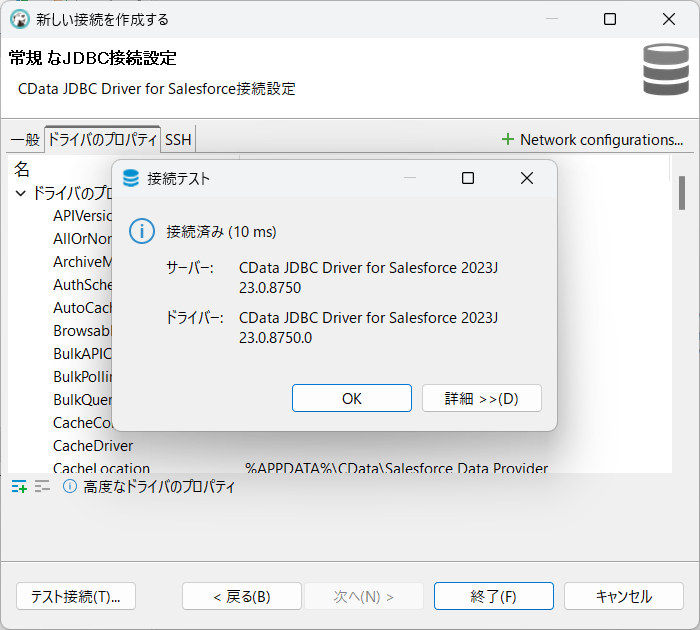
- 「テスト接続」をクリックして、接続が正しく設定されていることを確認します。
- 「終了」をクリックします。
BambooHR のデータにクエリを実行
これで、接続できたことで公開されたテーブルのデータにクエリを実行できるようになりました。テーブルを右クリックし、「ビュー表」をクリックします。「データ」タブでデータを確認できます。