RapidMiner からBambooHR のデータに連携

この記事では、CData JDBC Driver for API をRapidMiner のプロセスと簡単に統合する方法を示します。この記事では、CData JDBC Driver for API を使用してBambooHR をRapidMiner のプロセスに転送します。
RapidMiner のBambooHR にJDBC Data Source として接続する
以下のステップに従ってBambooHR へのJDBC 接続を確認できます。
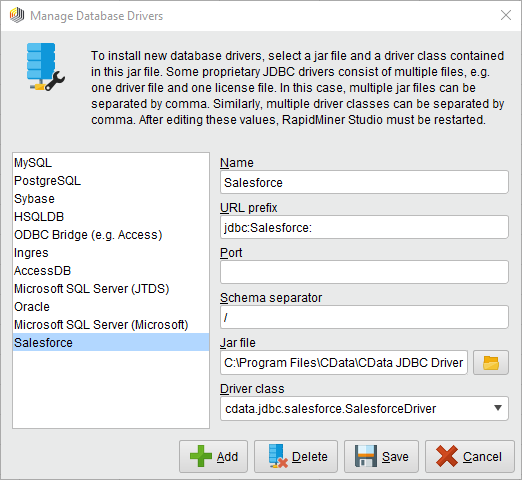
- BambooHR 用の新しいデータベースドライバーを追加します。[Connections]->[Manage Database Drivers]とクリックします。
- 表示されるウィザードで[Add]ボタンをクリックし、接続に名前を入力します。
- JDBC URL のプレフィックスを入力します。
jdbc:api:
- インストールディレクトリのlib サブフォルダにあるcdata.jdbc.api.jar ファイルにパスを入力して下さい。
- ドライバークラスを入力します。
cdata.jdbc.api.APIDriver
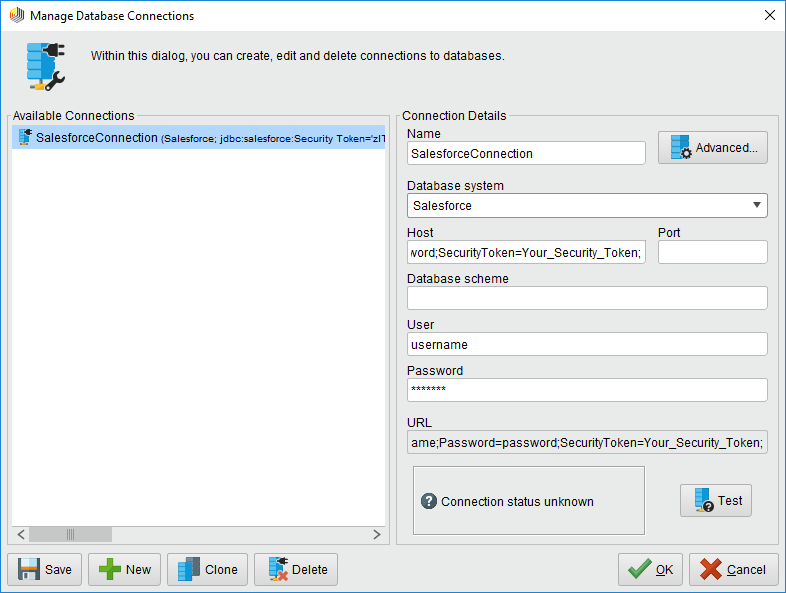
- 新しいBambooHR 接続を作成します。[Connections]->[Manage Database Connections]とクリックします。
- 接続の名前を入力します。
- データベースシステムの場合は、以前構成したBambooHR ドライバーを選択します。
- Host ボックスで接続文字列を入力します。
まず、Profile 接続プロパティをディスク上のBambooHR プロファイルの場所に設定します(例:C:\profiles\bamboohr.apip)。次に、ProfileSettings 接続プロパティをBambooHR の接続文字列に設定します(以下を参照)。
BambooHR API プロファイル設定
BambooHR に認証するには、API キーを提供する必要があります。API キーを生成するには、ログインして任意のページの右上隅にある自分の名前をクリックし、ユーザーコンテキストメニューにアクセスします。十分な権限がある場合、そのメニューに「API Keys」オプションが表示され、新しいAPI キーを作成できるページに移動できます。また、BambooHR アカウントのドメイン名にあるDomain を設定します。例えば、BambooHR アカウントがacmeinc.bamboohr.com の場合、Domain は「acmeinc」となります。ProfileSettings プロパティにAPI Key とDomain の両方を設定して接続します。
ビルトイン接続文字列デザイナ
JDBC URL の構成については、BambooHR JDBC Driver に組み込まれている接続文字列デザイナを使用してください。JAR ファイルのダブルクリック、またはコマンドラインからJAR ファイルを実行します。
java -jar cdata.jdbc.api.jar
接続プロパティを入力し、接続文字列をクリップボードにコピーします。

以下は一般的な接続文字列です。
Profile=C:\profiles\BambooHR.apip;ProfileSettings='Domain=acmeinc;APIKey=your_api_key';
- 必要であればユーザー名とパスワードを入力します。
プロセス内の様々なRapidMiner オペレーターとのBambooHR 接続を使用できます。BambooHR を取得するには、[Operators]ビューから[Retrieve]をドラッグします。
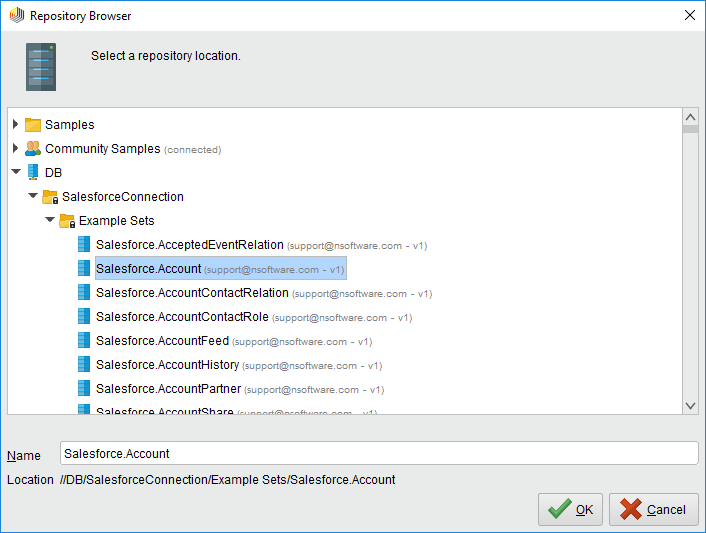 [Retrieve]オペレータを選択した状態で、[repository entry]の横にあるフォルダアイコンをクリックして[Parameters]ビューで取得するテーブルを定義できます。表示されるRepository ブラウザで接続ノードを展開し、目的のサンプルセットを選択できます。
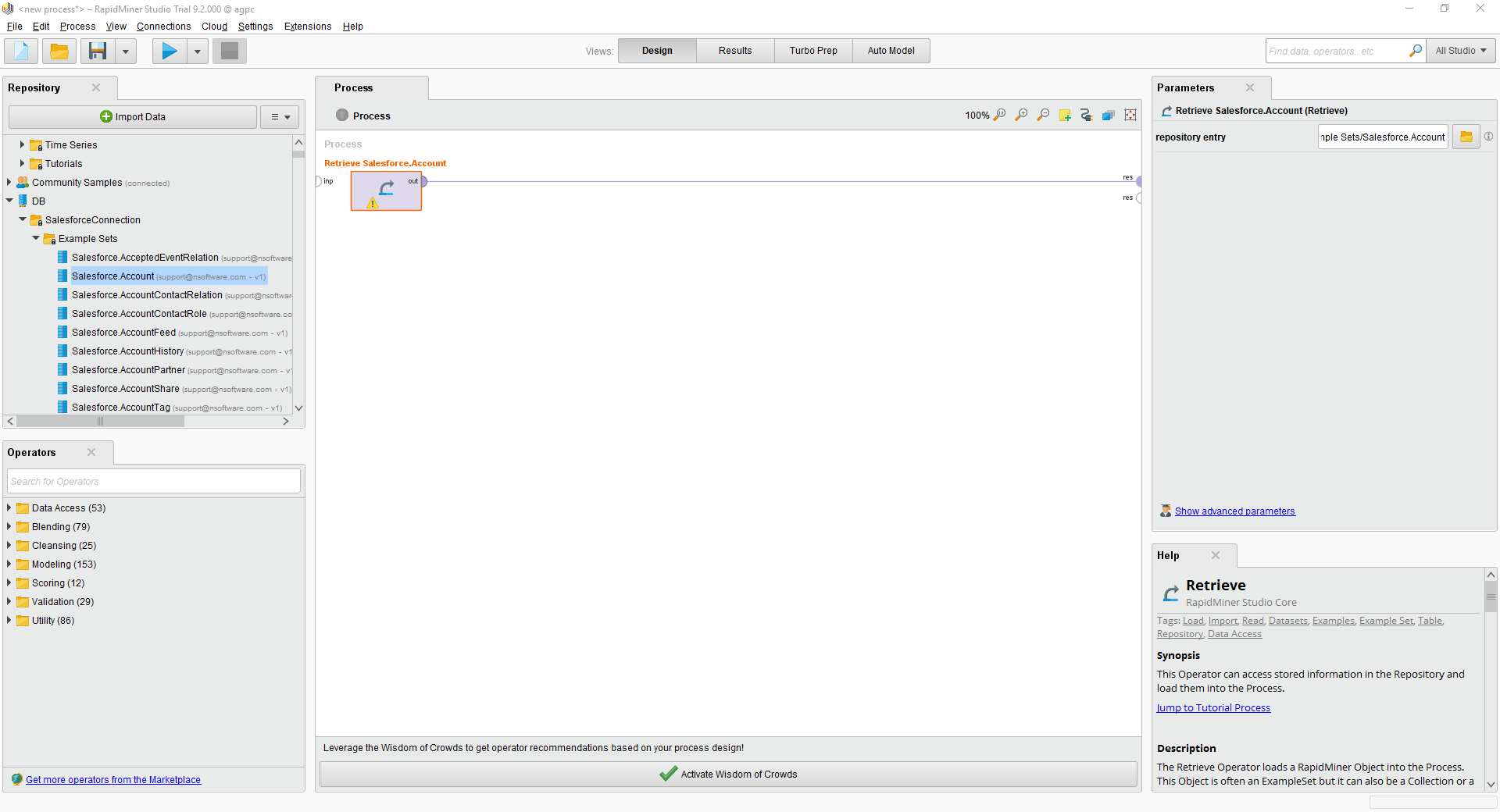
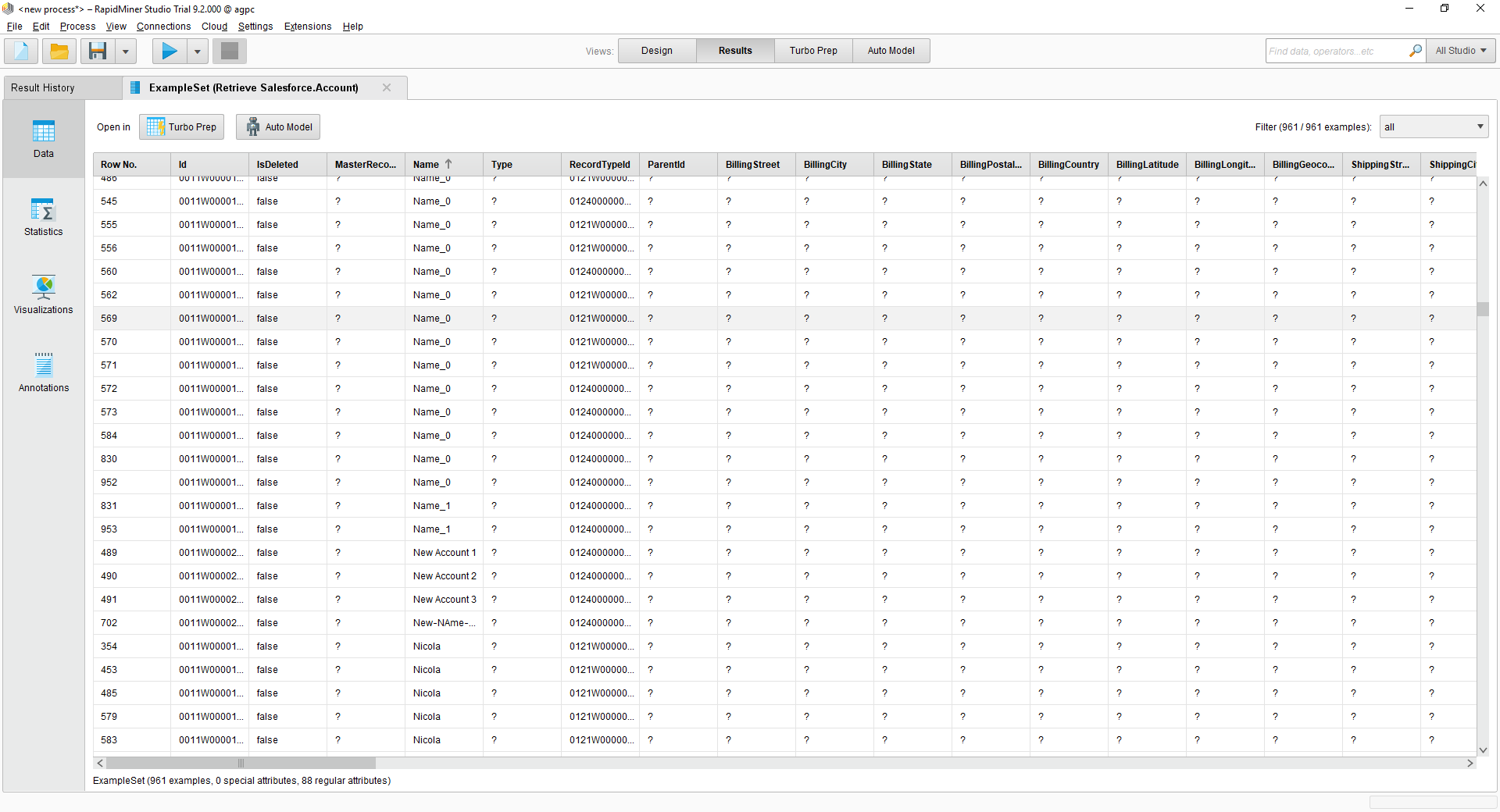
最後に、[Retrieve]プロセスから結果に出力をワイヤリングし、プロセスを実行してBambooHR を確認します。