






MySQL Workbench で BambooHR のデータをクエリする方法

BambooHR 用のODBC Driver のSQL Gateway を使用すると、MySQL インターフェースを通じて BambooHR のデータ にクエリできます。以下の手順に従って、SQL Gateway のMySQL リモーティングサービスを起動し、MySQL Workbench でリアルタイムの BambooHR のデータ を操作してみましょう。
BambooHR のデータへの接続
まだ接続設定を行っていない場合は、データソース名(DSN)で必要な接続プロパティの値を入力してください。組み込みのMicrosoft ODBC データソースアドミニストレーターを使用してDSN を設定できます。これはドライバーインストールの最後のステップでもあります。Microsoft ODBC データソースアドミニストレーターを使用してDSN を作成・設定する方法については、ヘルプドキュメントの「はじめに」セクションを参照してください。
まず、Profile 接続プロパティをディスク上のBambooHR プロファイルの場所に設定します(例:C:\profiles\bamboohr.apip)。次に、ProfileSettings 接続プロパティをBambooHR の接続文字列に設定します(以下を参照)。
BambooHR API プロファイル設定
BambooHR に認証するには、API キーを提供する必要があります。API キーを生成するには、ログインして任意のページの右上隅にある自分の名前をクリックし、ユーザーコンテキストメニューにアクセスします。十分な権限がある場合、そのメニューに「API Keys」オプションが表示され、新しいAPI キーを作成できるページに移動できます。また、BambooHR アカウントのドメイン名にあるDomain を設定します。例えば、BambooHR アカウントがacmeinc.bamboohr.com の場合、Domain は「acmeinc」となります。ProfileSettings プロパティにAPI Key とDomain の両方を設定して接続します。
SQL Gateway の設定
SQL Gateway の概要を参照して、BambooHR のデータ への接続を仮想MySQL データベースとしてセットアップしてください。クライアントからのMySQL リクエストをリッスンするMySQL リモーティングサービスを設定します。このサービスはSQL Gateway UI で設定できます。
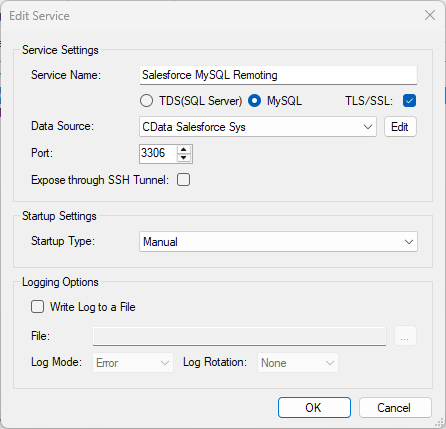
MySQL Workbench から BambooHR をクエリ
以下の手順では、SQL Gateway で作成した仮想 BambooHR データベースにMySQL Workbench から接続し、基本的なクエリを発行してリアルタイムの BambooHR のデータ を操作する方法を説明します。
SQL Gateway 経由で BambooHR に接続
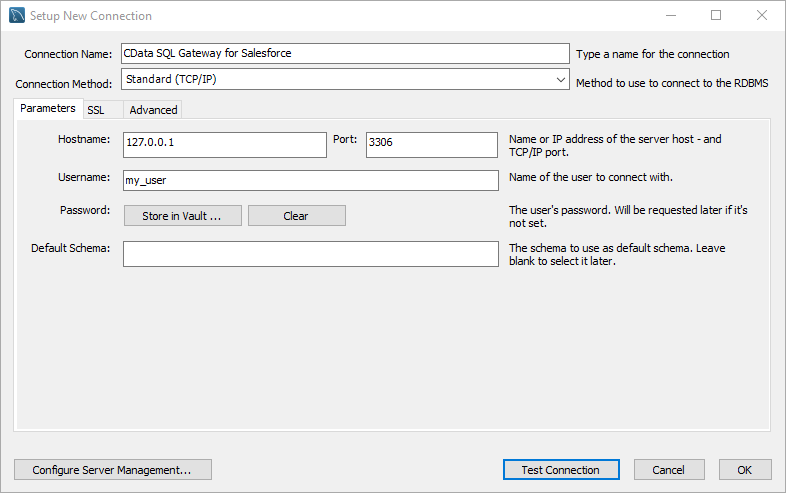
- MySQL Workbench で、新しいMySQL 接続を追加するためにクリックします。
- 接続に名前を付けます(CData SQL Gateway for BambooHR)。
- SQL Gateway に接続するためのHostname、Port、Username パラメータを設定します。
- Store in Vault をクリックしてパスワードを設定・保存します。
- Test Connection をクリックして接続が正しく設定されていることを確認し、OK をクリックします。
NOTE: Username および Password は、SQL Gateway 用に作成したユーザーの資格情報を指します。
BambooHR のデータをクエリ
- 作成した接続(CData SQL Gateway for BambooHR)を開きます。
- File -> New Query Tab をクリックします。
- SELECT * FROM `CData API Sys`.Employees; のようなSQL クエリを記述して BambooHR のデータ を取得します。
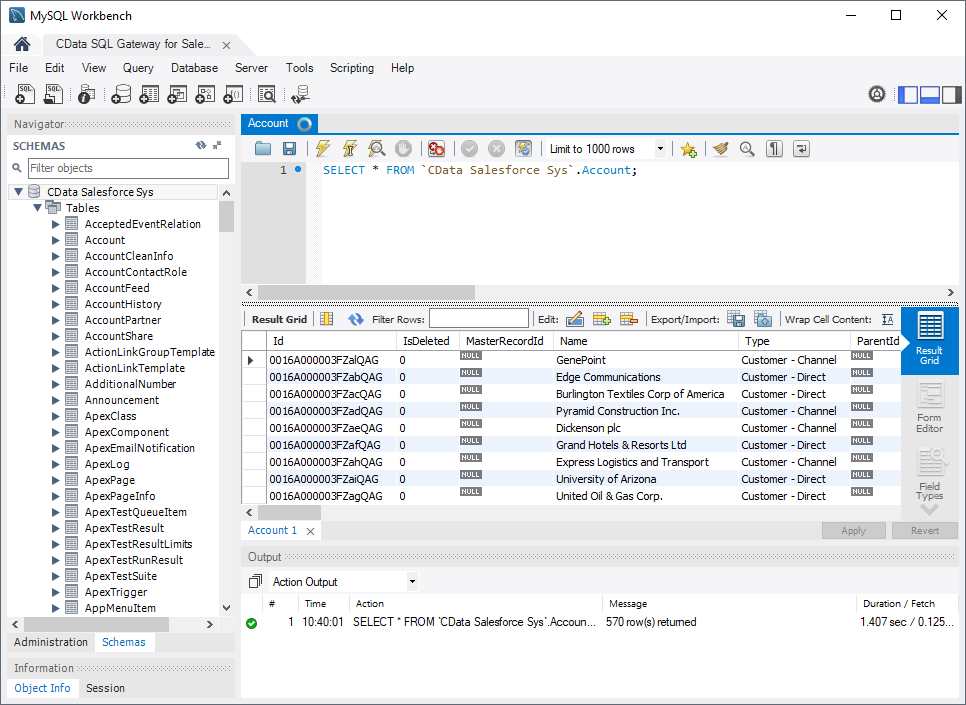
MySQL Workbench からリアルタイムの BambooHR のデータ にアクセスできるようになりました。MySQL データベースと同じ感覚で BambooHR を簡単に操作できます。CData API Driver for ODBC とCData SQL Gateway の30日間の無償トライアルをぜひお試しください。