






CData Connect AI を使用して Google Cloud Data Fusion でリアルタイムの BigCommerce のデータ パイプラインを構築

Google Cloud Data Fusion は、ビジュアルインターフェースを使用してさまざまなソースと同期先間でデータを接続、変換、移動できるため、データパイプラインの構築と管理を簡素化します。CData Connect AI と組み合わせることで、ELT/ETL データパイプラインの構築と管理にBigCommerce のデータへのアクセスが可能になります。この記事では、CData Connect AI を使用して BigCommerce へのライブ接続を作成する方法と、Cloud Data Fusion プラットフォームからリアルタイムのBigCommerce のデータに接続・アクセスする方法を説明します。
Cloud Data Fusion 用の BigCommerce 接続を設定
Cloud Data Fusion から BigCommerce への接続は、CData Connect AI によって実現されます。Cloud Data Fusion からBigCommerce のデータを扱うには、まず BigCommerce 接続を作成・設定します。
- Connect AI にログインし、Sources をクリック、次に Add Connection をクリック
- Add Connection パネルから「BigCommerce」を選択
-
BigCommerce に接続するために必要な認証プロパティを入力します。
BigCommerce 認証は標準のOAuth フローに基づいています。
Store ID の取得
BigCommerce Store に接続するには、StoreId が必要です。Store Id を確認するには、以下の手順に従ってください。
- BigCommerce アカウントにログインします。
- ホームページから「Advanced Settings」->「API Accounts」 を選択します。
- 「Create API Account」->「Create V2/V3 API Token」をクリックします。
- 画面にAPI Path という名前のテキストボックスが表示されます。
- テキストボックス内に、次の構造のURL が表示されます:https://api.bigcommerce.com/stores/{Store Id}/v3。
- 上記で示したように、Store Id は'stores/' と'/v3' パスパラメータの間にあります。
- Store Id を取得したら、「キャンセル」 をクリックするか、まだ持っていない場合はAPI Account の作成に進むことができます。
パーソナルアクセストークンの取得
加えて、自分のデータをテストおよびアクセスするには、個人用トークンを取得する必要があります。個人用トークンを取得する方法は次のとおりです。
- BigCommerce アカウントにログインします。
- ホームページから「Advanced Settings」->「API Accounts」 を選択します。
- 「Create API Account」->「Create V2/V3 API Token」をクリックします。
- アカウント名を入力します。
- 作成するAPI Account の「OAuth Scopes」を選択します。CData 製品 は"None" とマークされたデータにアクセスできません。また、"read-only" とマークされたデータを変更できません。
- 「保存」をクリックします。
BigCommerce への認証
次に、以下を設定してデータに接続できます。- StoreId:API Path テキストボックスから取得したStore ID に設定。
- OAuthAccessToken:生成したトークンに設定。
- InitiateOAuth:OFF に設定。

- Save & Test をクリック
-
Add BigCommerce Connection ページで Permissions タブに移動し、ユーザーベースの権限を更新します。



Personal Access Token を追加
REST API、OData API、または仮想 SQL Server 経由で Connect AI に接続する場合、Personal Access Token(PAT)が Connect AI への接続認証に使用されます。アクセスの粒度を維持するため、サービスごとに個別の PAT を作成することをお勧めします。
- Connect AI アプリの右上にある歯車アイコン()をクリックして Settings ページを開きます。
- Settings ページで Access Tokens セクションに移動し、 Create PAT をクリック。
-
PAT に名前を付けて Create をクリック。

- Personal Access Token は作成時にのみ表示されるので、必ずコピーして安全な場所に保存してください。
接続の設定と PAT の生成が完了したら、Cloud Data Fusion からBigCommerce のデータに接続する準備が整いました。
Cloud Data Fusion から BigCommerce に接続
以下の手順に従って、CData Connect AI JDBC ドライバーを介して Cloud Data Fusion から BigCommerce への接続を確立します:
- CData Connect AI JDBC ドライバーをダウンロード・インストール:
- CData Connect AI の Integrations ページを開きます。
- JDBC を検索・選択します。
- セットアップファイルをダウンロードして実行します。
- インストールが完了したら、インストールディレクトリ(例:C:\Program Files\CData\JDBC Driver for CData Connect\lib)から JAR ファイル(cdata.jdbc.connect.jar)をコピーします。
- Cloud Data Fusion にログイン。
- 右上の緑色の「+」ボタンをクリックしてエンティティを追加。
- Driver の下で Upload をクリック。
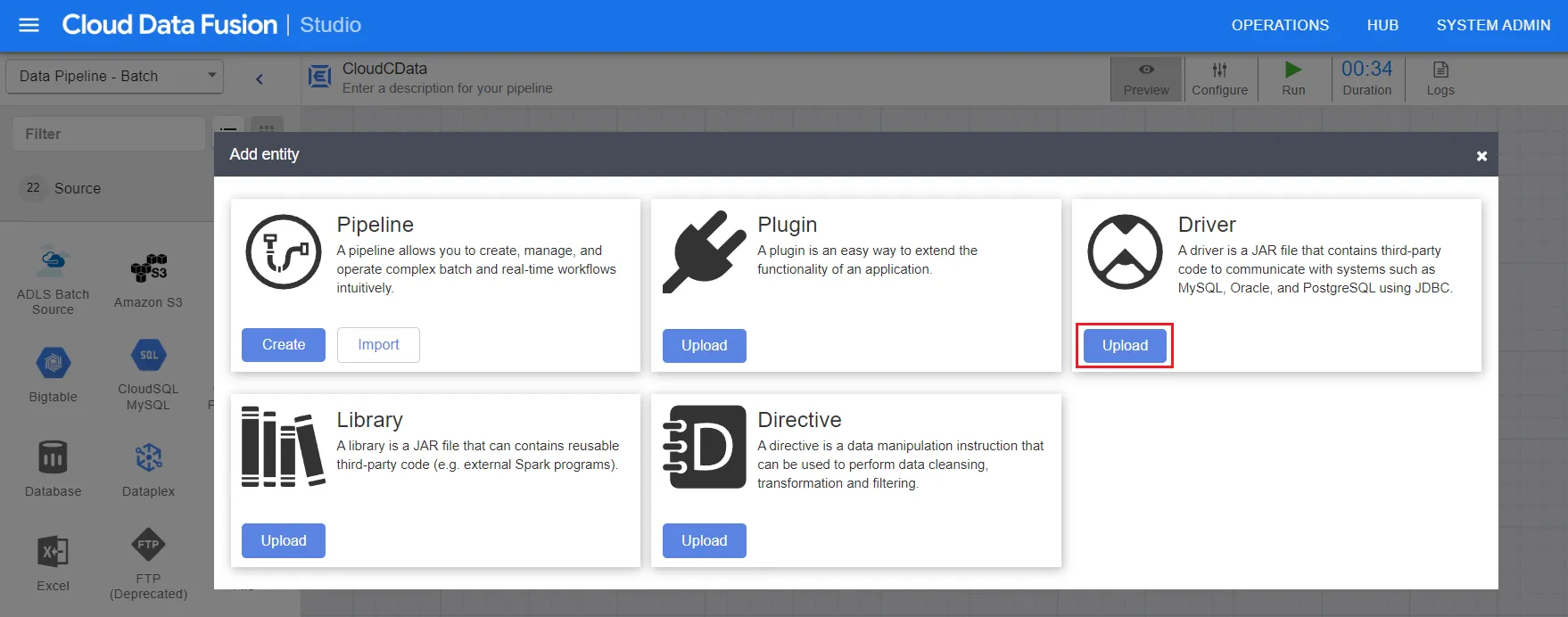
- CData Connect AI JDBC ドライバー(JAR ファイル)をアップロード。
- ドライバー設定を入力:
- Name:ドライバー名を入力
- Class name:「cdata.jdbc.connect.ConnectDriver」 と入力
- Version:ドライバーのバージョンを入力
- Description(オプション):ドライバーの説明を入力
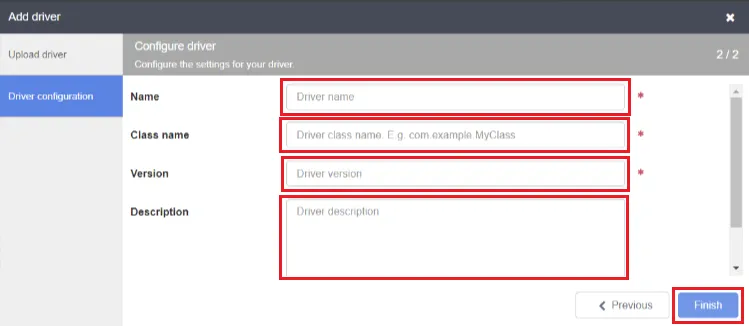
- Finish をクリック。
- ソース設定を入力:
- Label:接続を識別するための名前
- JDBC driver name:ステップ 6 で設定したドライバーを識別する JDBC ドライバー名を入力
- Connection string:JDBC 接続文字列を入力(例:
jdbc:connect:AuthScheme=Basic;user=username;password=PAT;
- User:CData Connect AI のユーザー名(CData Connect AI インターフェースの右上に表示)を入力(例:「[email protected]」)
- Password:Settings ページで生成した PAT を入力
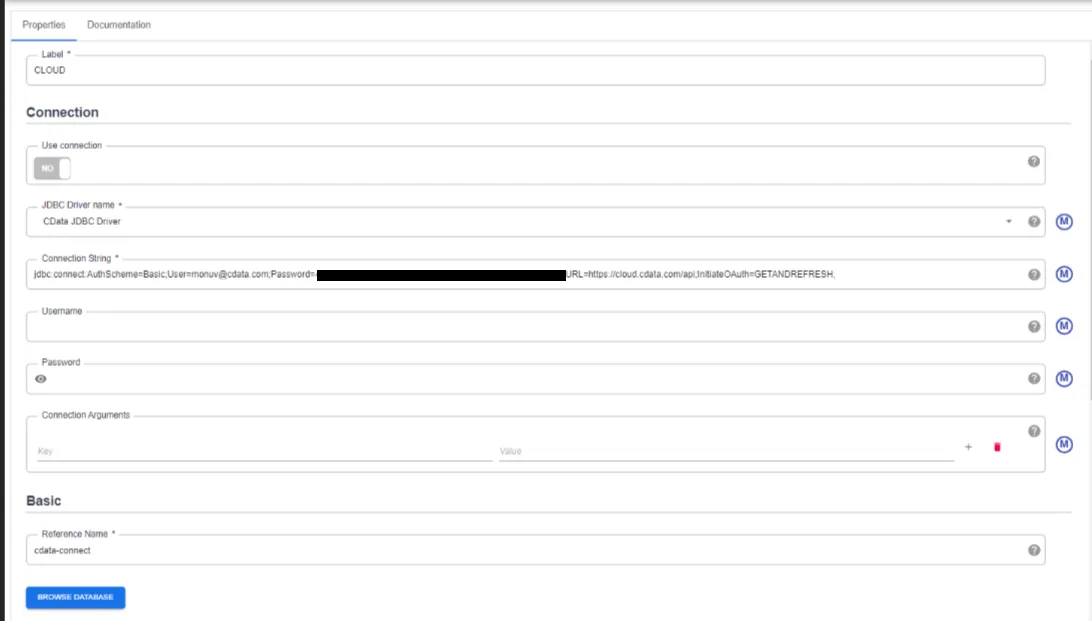
- 右上の Validate をクリック。
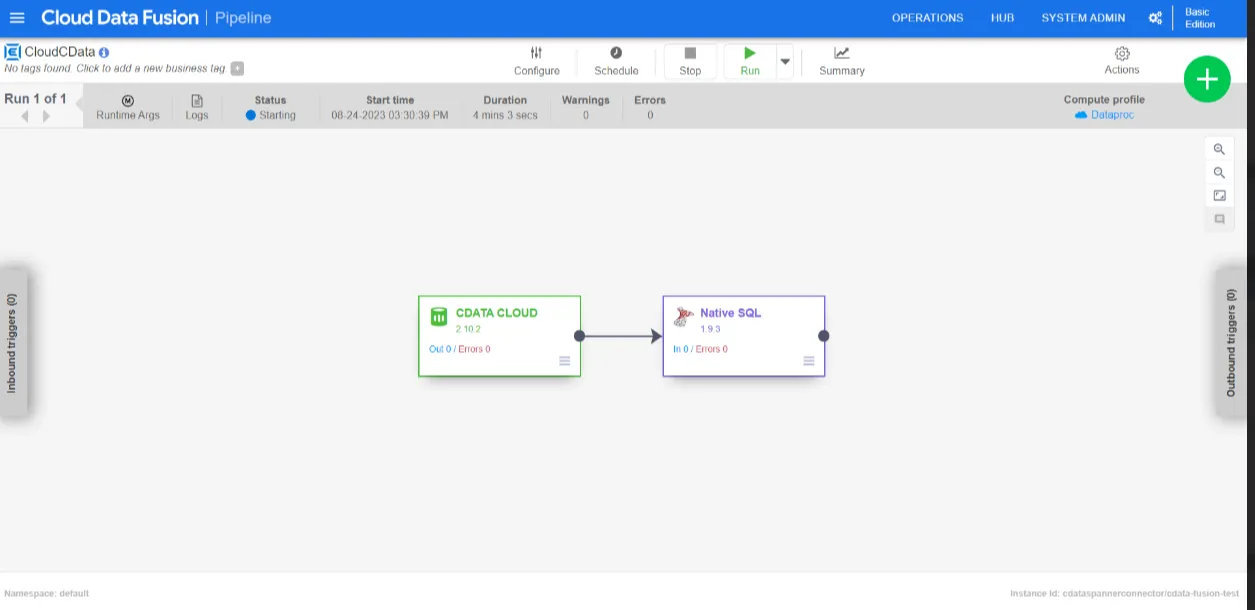
- 接続が成功したら、UI を通じてパイプラインを編集・管理できます。
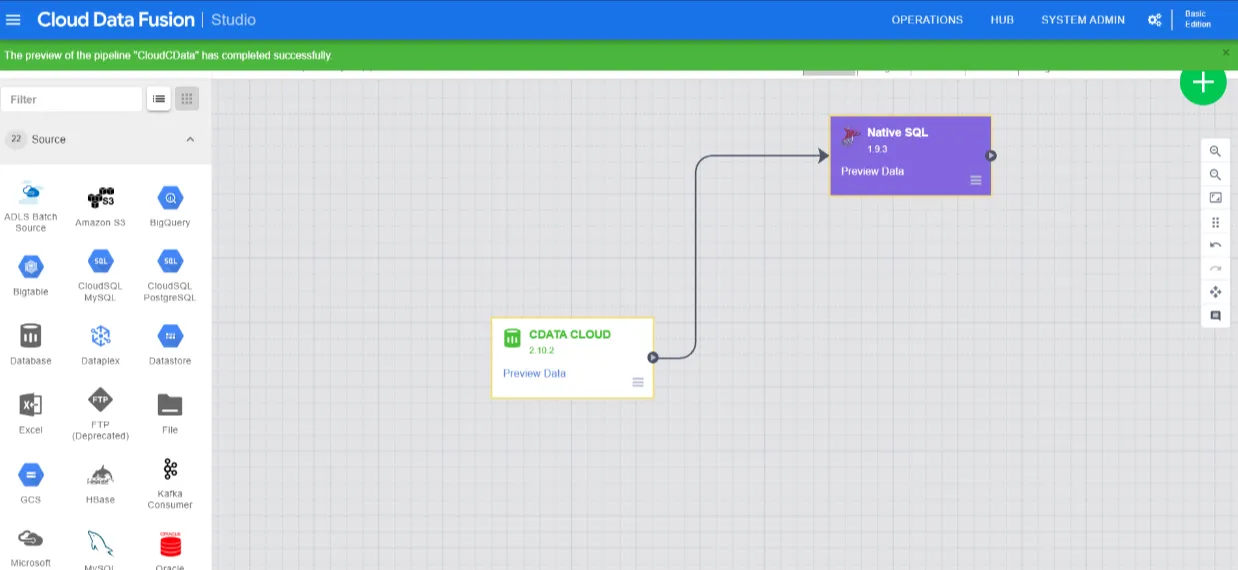
- 作成したパイプラインを実行。
トラブルシューティング
Cloud Data Fusion では、ソースデータの 「int」 型が自動的に 「long」 にキャストされる既知の問題があることにご注意ください。
クラウドアプリケーションから BigCommerce のデータ へのリアルタイムアクセス
これで、Google Cloud Data Fusion からリアルタイムのBigCommerce のデータへの直接接続が確立されました。BigCommerce のデータ をレプリケーションすることなく、さまざまなソースと同期先間でデータをスムーズに移動できる接続を追加作成し、データ統合プロセスを効率化できます。
クラウドアプリケーションから BigCommerce を含む 300 以上の SaaS、ビッグデータ、NoSQL ソースへのリアルタイムデータアクセスについては、CData Connect AI をご覧ください。