






Zapier で BigCommerce 連携の自動ワークフローを構築

Zapier は、アプリとサービスを連携させるオンライン自動化ツールです。CData Connect AI と組み合わせることで、ワークフローでリアルタイムのBigCommerce のデータにアクセスできます。この記事では、BigCommerce に接続し、Zapier でリアルタイムのBigCommerce のデータを使ったワークフローを構築する方法をご紹介します。
Zapier から BigCommerce に接続
Zapier で BigCommerce を使用するには、Connect AI から BigCommerce に接続し、接続へのユーザーアクセスを提供し、BigCommerce のデータ用のワークスペースを作成する必要があります。
Connect AI から BigCommerce に接続
CData Connect AI は、シンプルなポイント&クリックのインターフェースでデータソースに接続できます。
- Connect AI にログインして「Sources」をクリック、次に「 Add Connection」をクリック
- 接続を追加パネルから「BigCommerce」を選択
-
BigCommerce に接続するために必要な認証プロパティを入力します。
BigCommerce 認証は標準のOAuth フローに基づいています。
Store ID の取得
BigCommerce Store に接続するには、StoreId が必要です。Store Id を確認するには、以下の手順に従ってください。
- BigCommerce アカウントにログインします。
- ホームページから「Advanced Settings」->「API Accounts」 を選択します。
- 「Create API Account」->「Create V2/V3 API Token」をクリックします。
- 画面にAPI Path という名前のテキストボックスが表示されます。
- テキストボックス内に、次の構造のURL が表示されます:https://api.bigcommerce.com/stores/{Store Id}/v3。
- 上記で示したように、Store Id は'stores/' と'/v3' パスパラメータの間にあります。
- Store Id を取得したら、「キャンセル」 をクリックするか、まだ持っていない場合はAPI Account の作成に進むことができます。
パーソナルアクセストークンの取得
加えて、自分のデータをテストおよびアクセスするには、個人用トークンを取得する必要があります。個人用トークンを取得する方法は次のとおりです。
- BigCommerce アカウントにログインします。
- ホームページから「Advanced Settings」->「API Accounts」 を選択します。
- 「Create API Account」->「Create V2/V3 API Token」をクリックします。
- アカウント名を入力します。
- 作成するAPI Account の「OAuth Scopes」を選択します。CData 製品 は"None" とマークされたデータにアクセスできません。また、"read-only" とマークされたデータを変更できません。
- 「保存」をクリックします。
BigCommerce への認証
次に、以下を設定してデータに接続できます。- StoreId:API Path テキストボックスから取得したStore ID に設定。
- OAuthAccessToken:生成したトークンに設定。
- InitiateOAuth:OFF に設定。

- 「Save & Test」をクリック
-
BigCommerce 接続の追加ページで「Permissions」タブに移動し、ユーザーベースの権限を更新します。



パーソナルアクセストークンを追加
REST API、OData API、または仮想 SQL Server を通じて Connect AI に接続する場合は、パーソナルアクセストークン(PAT)を使用して認証を行います。アクセス管理を細かく制御するため、サービスごとに個別の PAT を作成することをお勧めします。
- Connect AI アプリの右上にある歯車アイコン()をクリックして設定ページを開きます。
- 設定ページで「Access Tokens」セクションに移動し、「 Create PAT」をクリックします。
-
PAT に名前を付けて「Create」をクリックします。

- パーソナルアクセストークンは作成時にのみ表示されます。必ずコピーして、今後の利用のために安全に保管してください。
Zapier 向けに BigCommerce エンドポイントを設定
BigCommerce への接続が完了したら、使用したいテーブル用のワークスペースを作成します。
-
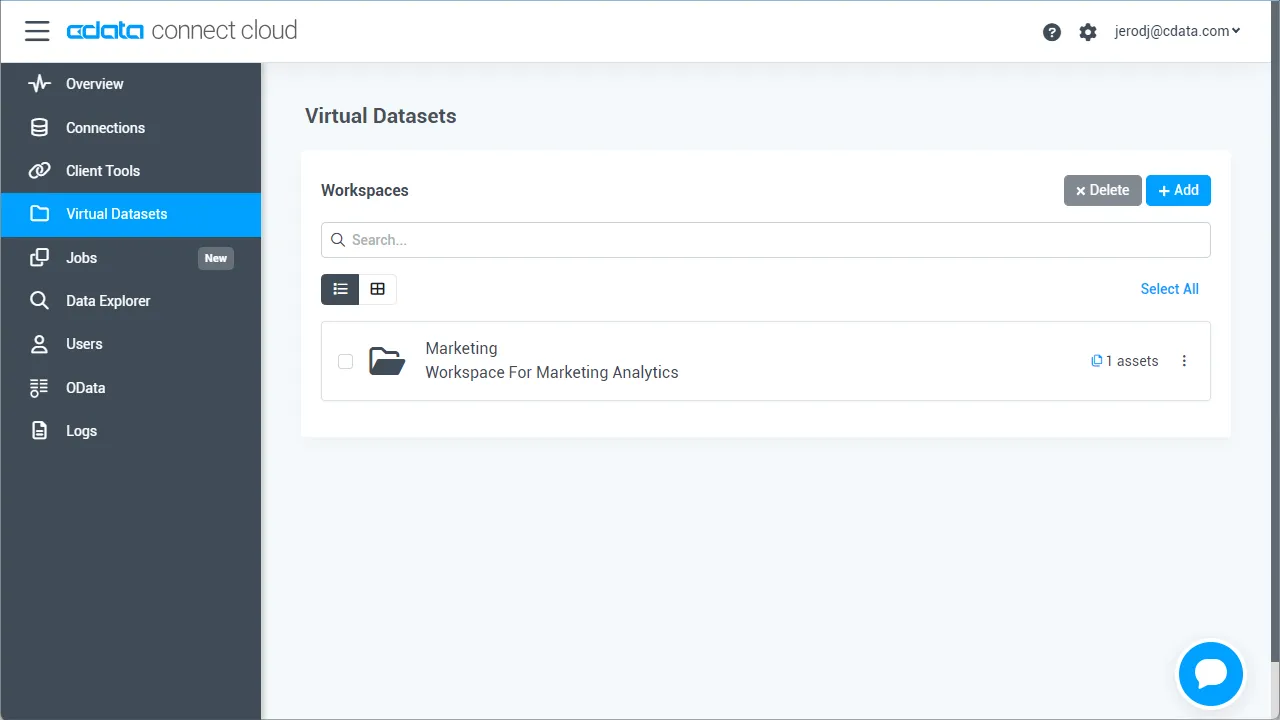
「Workspaces」ページに移動し、「 Add」をクリックして新しいワークスペースを作成します(または既存のワークスペースを選択)。
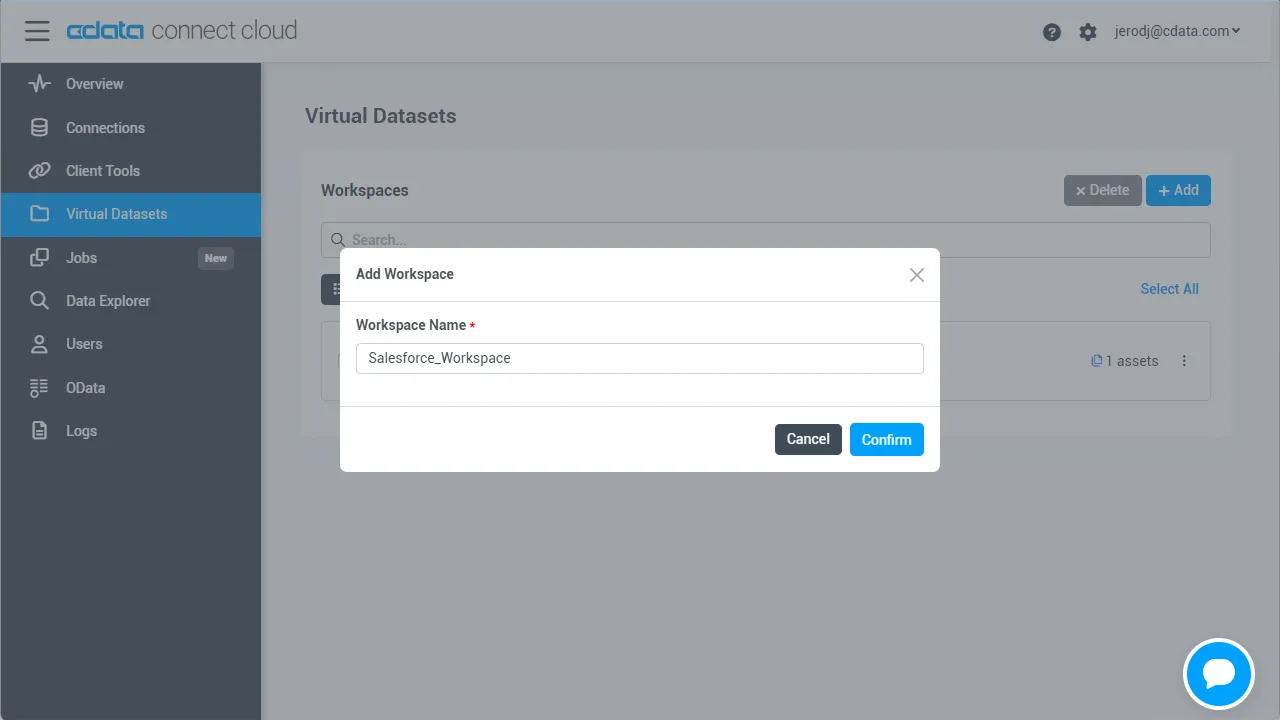
- 「 Add」をクリックして、ワークスペースに新しいアセットを追加します。
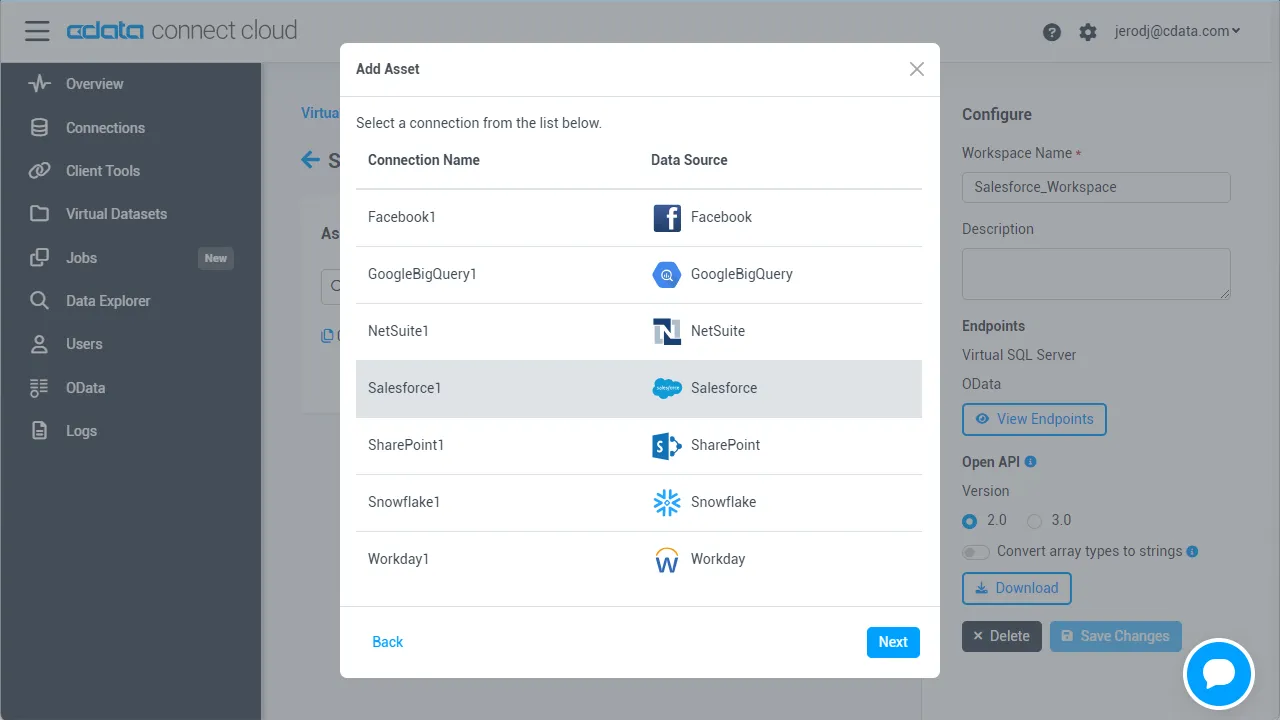
-
BigCommerce 接続(例: BigCommerce1)を選択し、「Next」をクリックします。
-
使用したいテーブルを選択し、「Confirm」をクリックします。
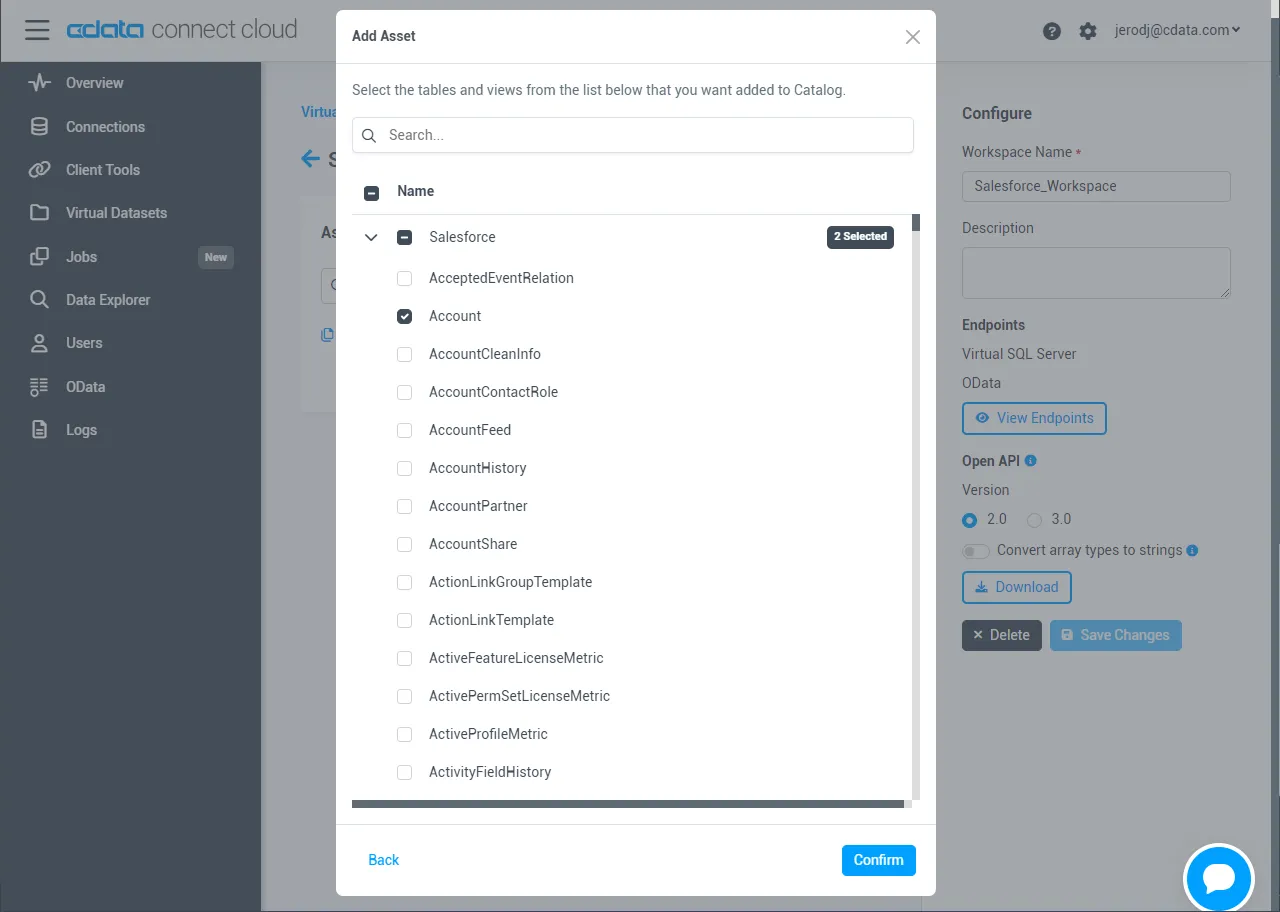
- ワークスペースの OData Service URL をメモしておきます(例: https://cloud.cdata.com/api/odata/{workspace_name})
接続、PAT、ワークスペースの設定が完了したら、Zapier からBigCommerce のデータに接続する準備は完了です。
Zapier ワークフローで BigCommerce に接続
Zapier から CData Connect AI への OData プロトコル経由での接続を確立するには、以下の手順に従います。
- Zapier にログインします。
- Create Zap をクリックします。
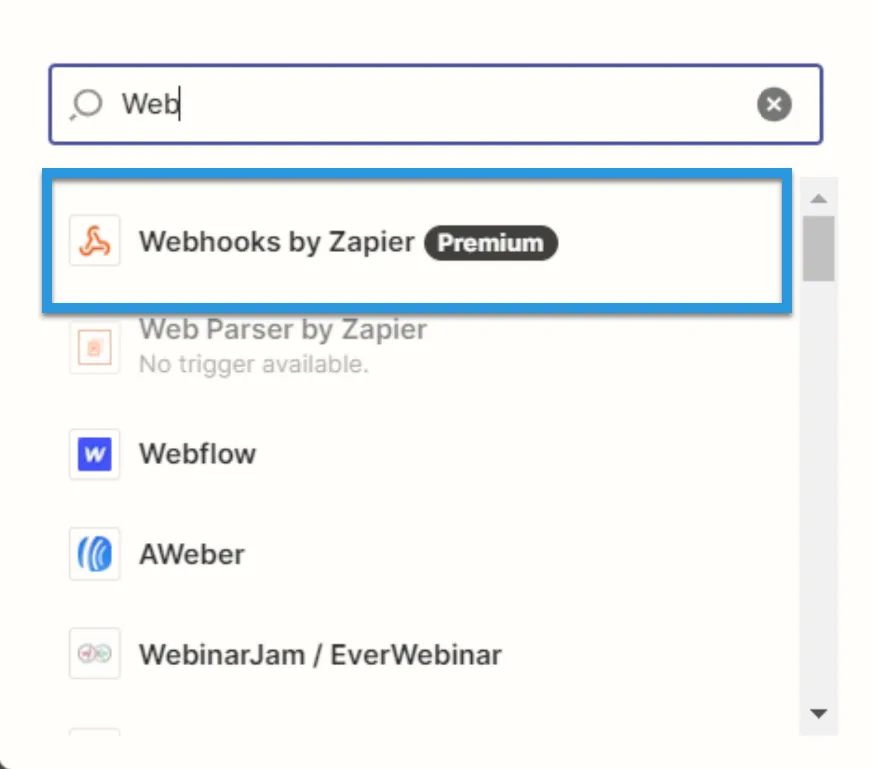
- 表示されるダイアログで「Webhooks by Zapier」を検索し、下に表示されるオプションをクリックします。
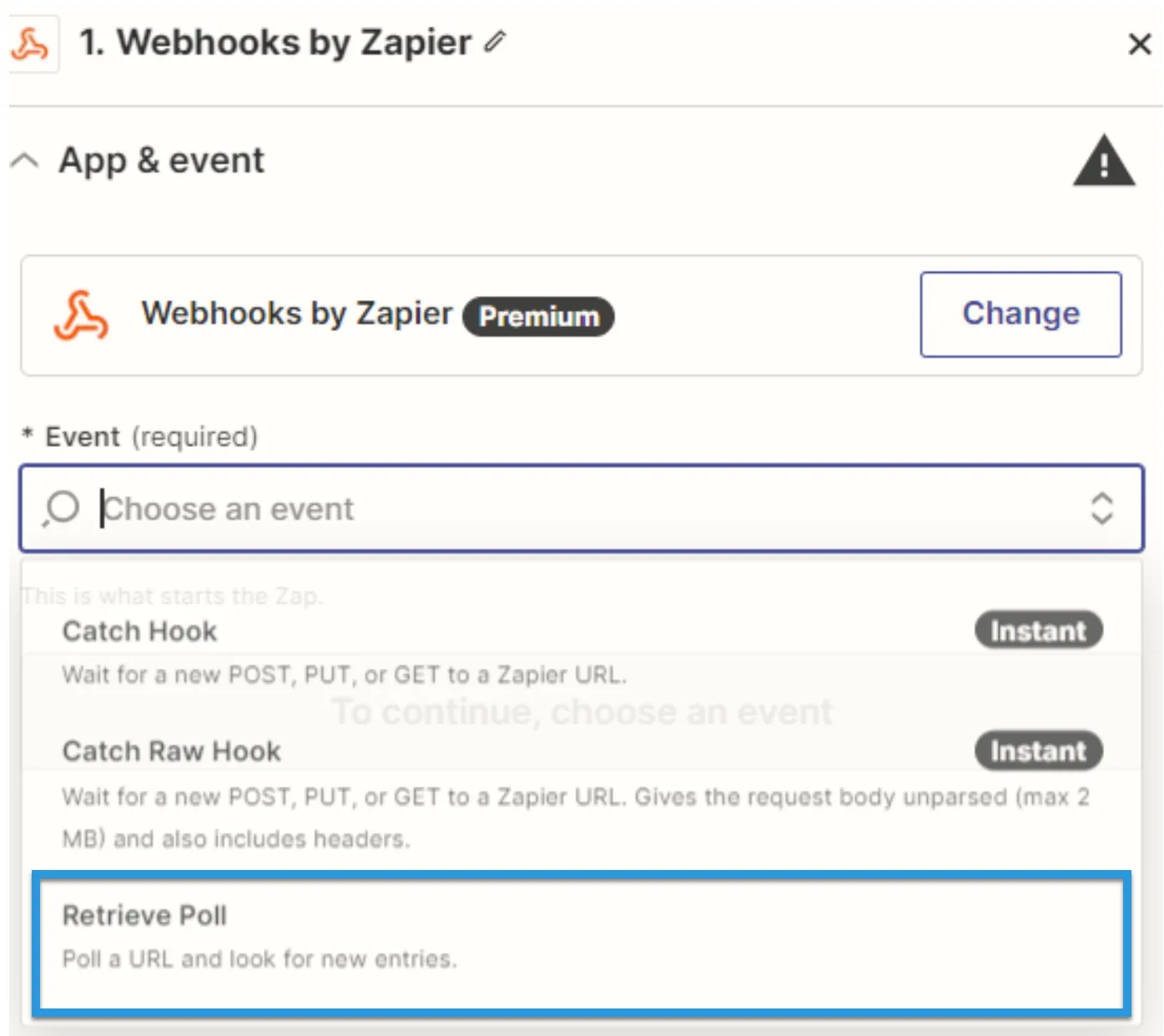
- Event で Retrieve Poll を選択します。
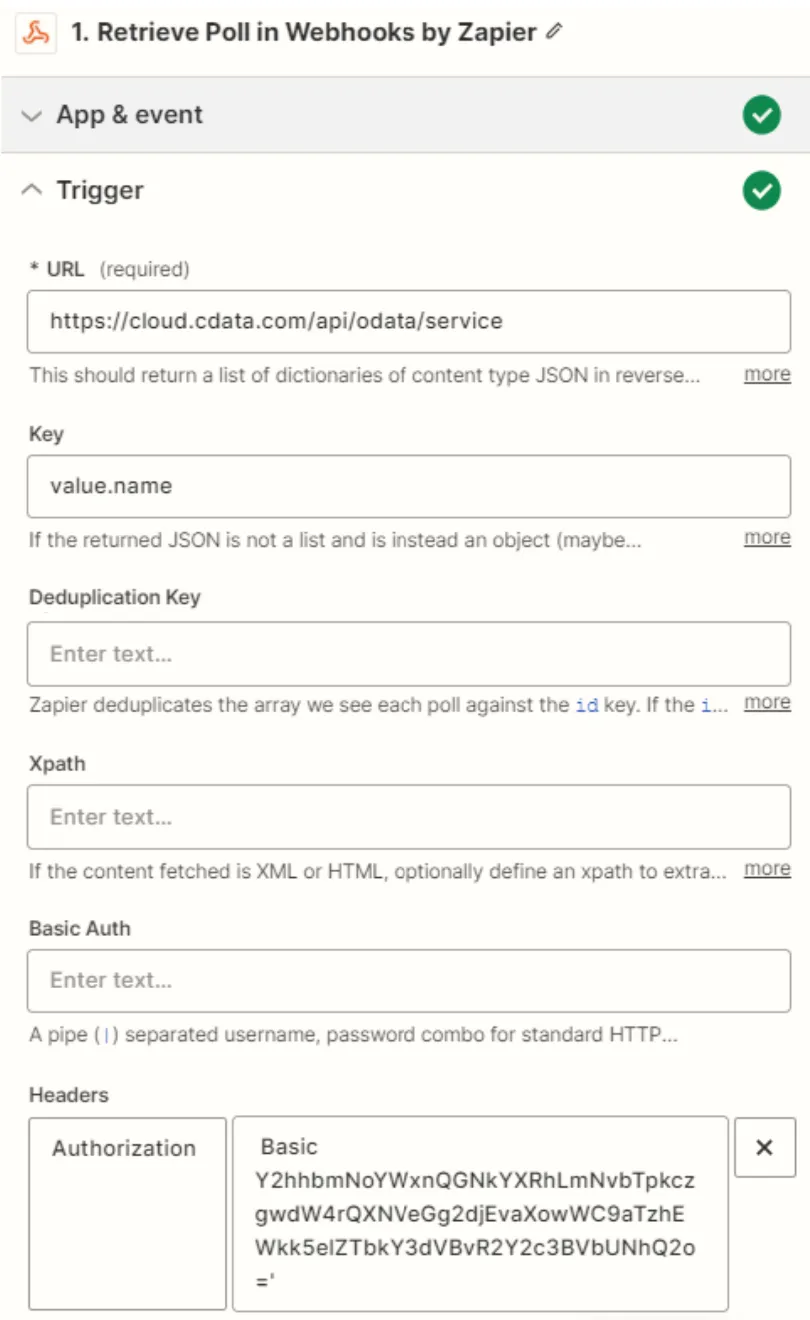
- 接続の詳細を入力します。
- URL: OData URL を入力(例: https://cloud.cdata.com/api/odata/{workspace_name})
- Key: 「value.name」と入力
- Authentication details: Basic Auth または Headers を入力します。Basic オプションでは、ユーザー(Connect AI のユーザー名、例: [email protected])とパスワード(先ほど作成した PAT)をパイプ記号 | で区切って指定します。Headers オプションでは、エンコードされた認証情報を含むリクエストタイプヘッダーを指定します。
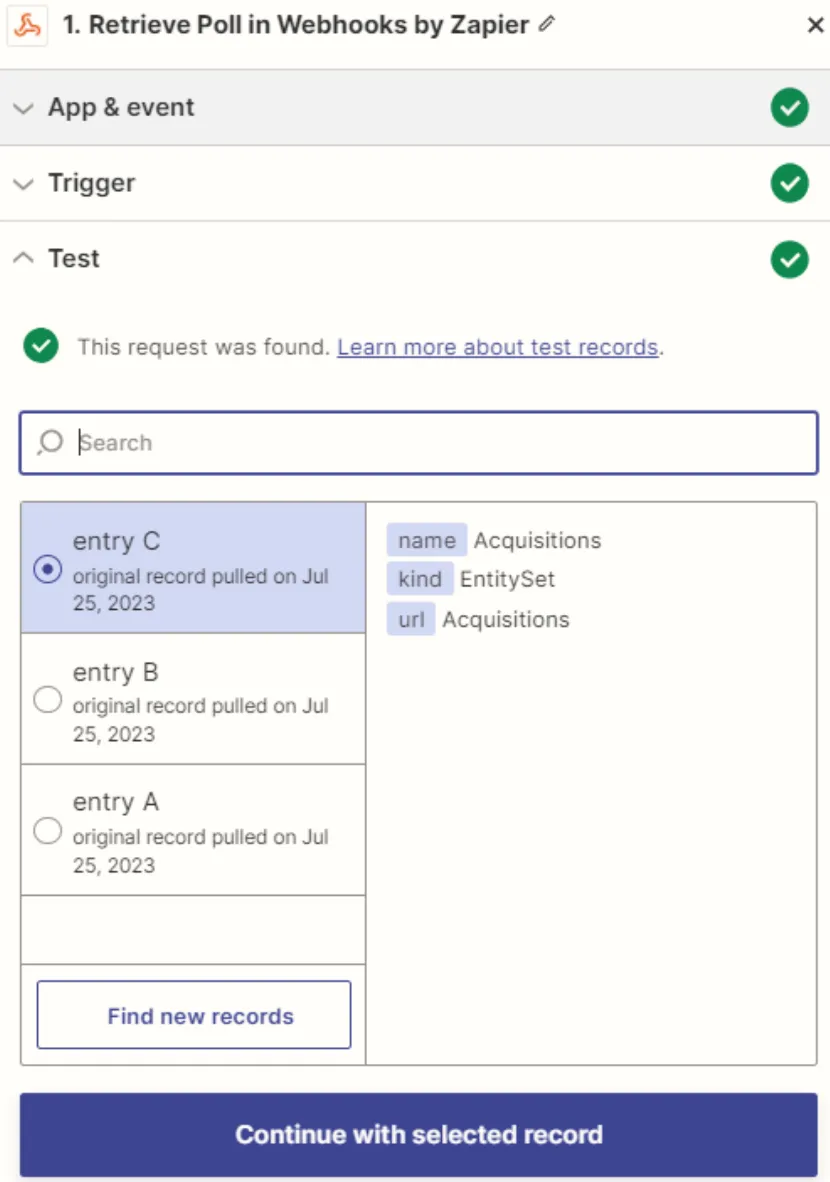
- Test をクリックします。接続が正しく設定されていれば、サンプルレコードが表示されます。
クラウドアプリケーションから BigCommerce への簡単なアクセス
これで、Zapier からBigCommerce のデータへのダイレクトなクラウド間接続が完成しました。Zapier などのクラウドアプリケーションから 100 以上の SaaS、ビッグデータ、NoSQL ソースへの簡単なデータアクセスの詳細については、Connect AI のページをご覧ください。