






CData SSIS Components を使用して Bitbucket のデータを Databricks にマイグレーション

Databricks は、大量のデータを簡単に処理、分析、可視化できる統合データ分析プラットフォームです。データエンジニアリング、データサイエンス、機械学習の機能を単一のプラットフォームに統合し、チームがコラボレーションしてデータからインサイトを得ることを容易にします。
CData SSIS Components は、SQL Server Integration Services を拡張し、さまざまなソースやデスティネーションからデータを簡単にインポート・エクスポートできるようにします。
この記事では、Databricks へのエクスポート時のデータ型マッピングの考慮事項を確認し、CData SSIS Components for Bitbucket と Databricks を使用してBitbucket のデータを Databricks にマイグレーションする方法を説明します。
データ型マッピング
| Databricks スキーマ | CData スキーマ |
|---|---|
|
int, integer, int32 |
int |
|
smallint, short, int16 |
smallint |
|
double, float, real |
float |
|
date |
date |
|
datetime, timestamp |
datetime |
|
time, timespan |
time |
|
string, varchar |
長さ > 4000 の場合:nvarchar(max)、それ以外:nvarchar(length) |
|
long, int64, bigint |
bigint |
|
boolean, bool |
tinyint |
|
decimal, numeric |
decimal |
|
uuid |
nvarchar(length) |
|
binary, varbinary, longvarbinary |
binary(1000) または SQL Server 2000 以降は varbinary(max) |
特別な考慮事項
- String/VARCHAR: Databricks の String カラムは、カラムの長さによって異なるデータ型にマッピングされます。カラムの長さが 4000 を超える場合、カラムは nvarchar(max) にマッピングされます。それ以外の場合は、nvarchar(length) にマッピングされます。
- DECIMAL: Databricks は最大 38 桁の精度の DECIMAL 型をサポートしていますが、それを超えるソースカラムはロードエラーを引き起こす可能性があります。
前提条件
- Visual Studio 2022
- Visual Studio 2022 用 SQL Server Integration Services Projects 拡張機能
- CData SSIS Components for Databricks
- CData SSIS Components for Bitbucket
プロジェクトの作成とコンポーネントの追加
-
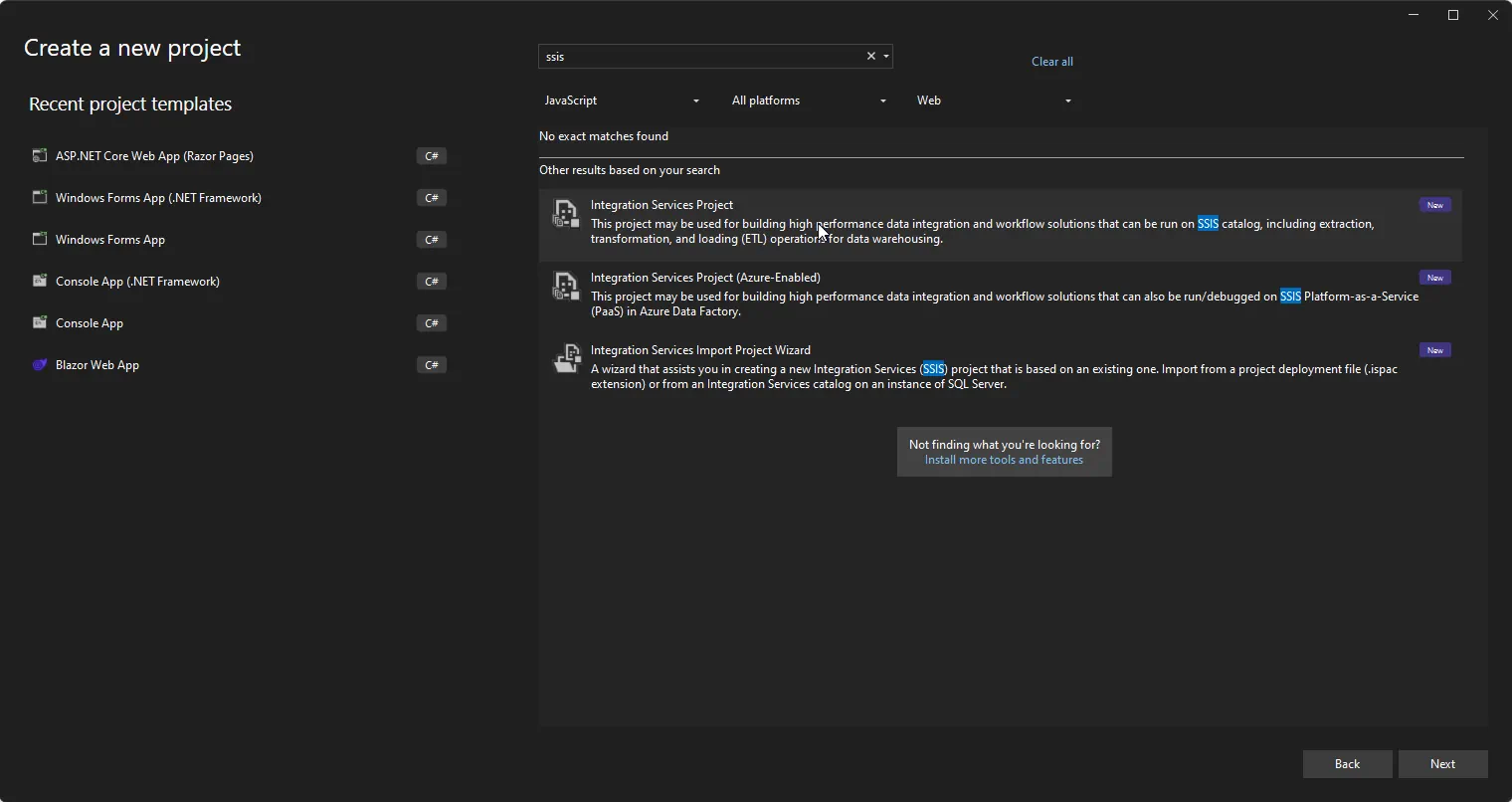
Visual Studio を開き、新しい Integration Services プロジェクトを作成します。
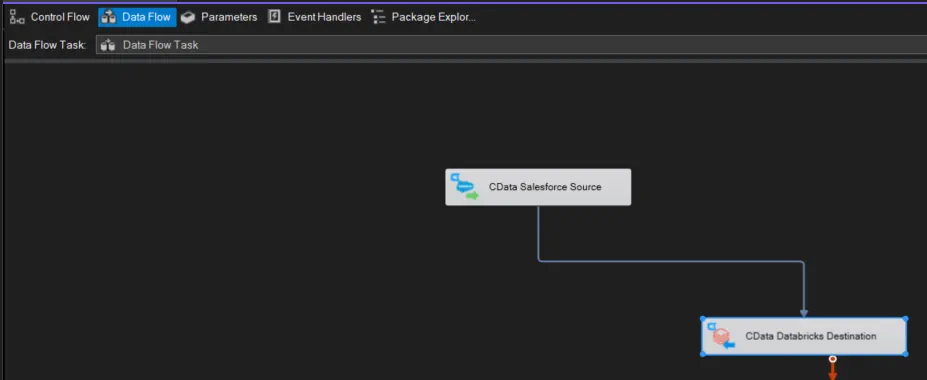
- Control Flow 画面に新しい Data Flow Task を追加し、Data Flow Task を開きます。
-
Data Flow Task に CData Bitbucket Source コントロールと CData Databricks Destination コントロールを追加します。
Bitbucket ソースの設定
以下の手順に従って、Bitbucket への接続に必要なプロパティを指定します。
-
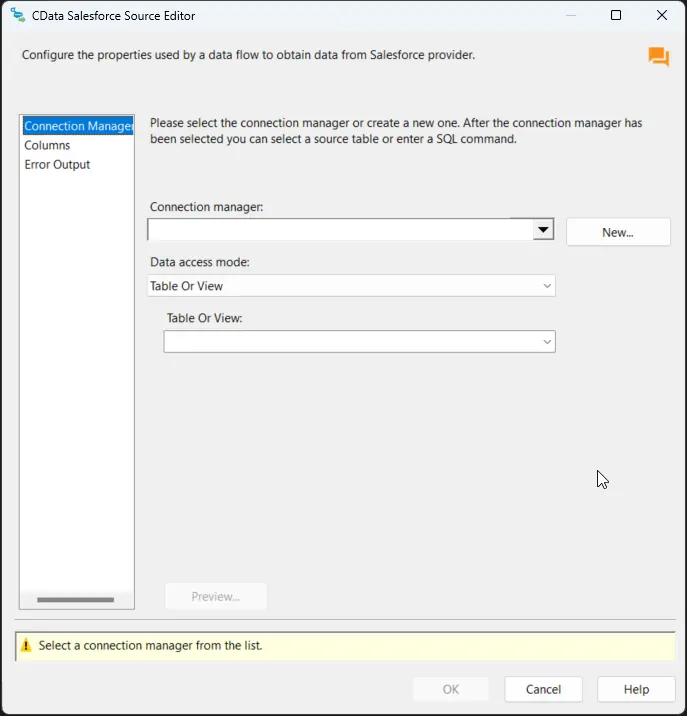
CData Bitbucket Source をダブルクリックしてソースコンポーネントエディタを開き、新しい接続を追加します。
-
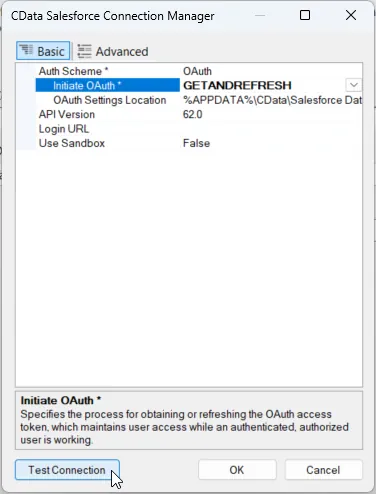
CData Bitbucket Connection Manager で接続プロパティを設定し、接続をテストして保存します。
ほとんどのクエリでは、ワークスペースを設定する必要があります。唯一の例外は、Workspacesテーブルです。このテーブルはこのプロパティの設定を必要とせず、クエリを実行すると、Workspaceの設定に使用できるワークスペーススラッグのリストが提供されます。このテーブルにクエリを実行するには、スキーマを'Information'に設定し、SELECT * FROM Workspacesクエリを実行する必要があります。
Schemaを'Information'に設定すると、一般的な情報が表示されます。Bitbucketに接続するには、以下のパラメータを設定してください。
- Schema: ワークスペースのユーザー、リポジトリ、プロジェクトなどの一般的な情報を表示するには、これを'Information'に設定します。それ以外の場合は、クエリを実行するリポジトリまたはプロジェクトのスキーマに設定します。利用可能なスキーマの完全なセットを取得するには、sys_schemasテーブルにクエリを実行してください。
- Workspace: Workspacesテーブルにクエリを実行する場合を除き、必須です。Workspacesテーブルへのクエリにはこのプロパティは必要ありません。そのクエリはWorkspaceの設定に使用できるワークスペーススラッグのリストのみを返すためです。
Bitbucketでの認証
BitbucketはOAuth認証のみをサポートしています。すべてのOAuthフローからこの認証を有効にするには、カスタムOAuthアプリケーションを作成し、AuthSchemeをOAuthに設定する必要があります。
特定の認証ニーズ(デスクトップアプリケーション、Webアプリケーション、ヘッドレスマシン)に必要な接続プロパティについては、ヘルプドキュメントを必ず確認してください。
カスタムOAuthアプリケーションの作成
Bitbucketアカウントから、以下のステップを実行します。
- 設定(歯車アイコン)に移動し、ワークスペース設定を選択します。
- アプリと機能セクションで、OAuthコンシューマーを選択します。
- コンシューマーを追加をクリックします。
- カスタムアプリケーションの名前と説明を入力します。
- コールバックURLを設定します。
- デスクトップアプリケーションとヘッドレスマシンの場合、http://localhost:33333または任意のポート番号を使用します。ここで設定するURIがCallbackURLプロパティになります。
- Webアプリケーションの場合、信頼できるリダイレクトURLにコールバックURLを設定します。このURLは、ユーザーがアプリケーションにアクセスが許可されたことを確認するトークンを持って戻るWebの場所です。
- クライアント認証情報を使用して認証する予定の場合、これはプライベートコンシューマーですを選択する必要があります。ドライバーでは、AuthSchemeをclientに設定する必要があります。
- OAuthアプリケーションに与える権限を選択します。これにより、読み取りおよび書き込みできるデータが決まります。
- 新しいカスタムアプリケーションを保存するには、保存をクリックします。
- アプリケーションが保存された後、それを選択して設定を表示できます。アプリケーションのKeyとSecretが表示されます。これらを将来の使用のために記録してください。Keyを使用してOAuthClientIdを設定し、Secretを使用してOAuthClientSecretを設定します。
-
接続を保存後、「Table or view」を選択し、Databricks にエクスポートするテーブルまたはビューを選択して、CData Bitbucket Source Editor を閉じます。
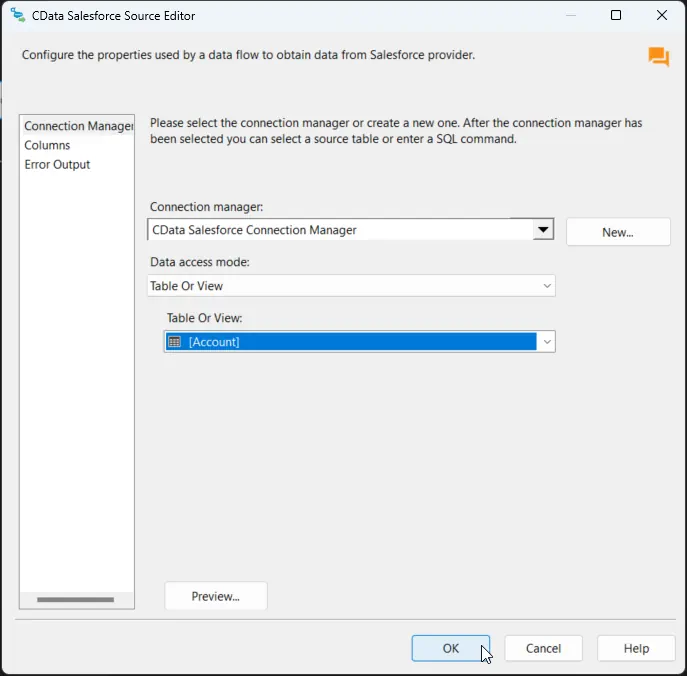
Databricks デスティネーションの設定
Bitbucket Source を設定したら、Databricks 接続を設定してカラムをマッピングします。
-
CData Databricks Destination をダブルクリックしてデスティネーションコンポーネントエディタを開き、新しい接続を追加します。
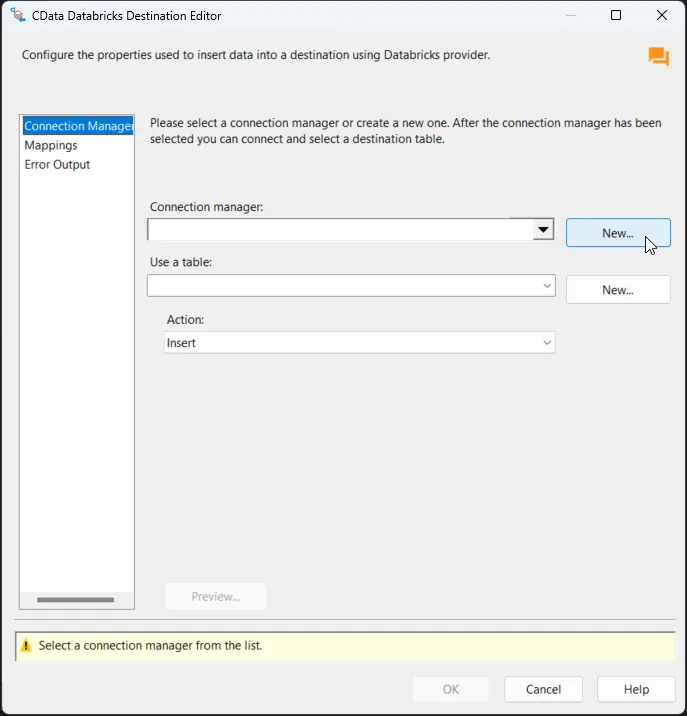
-
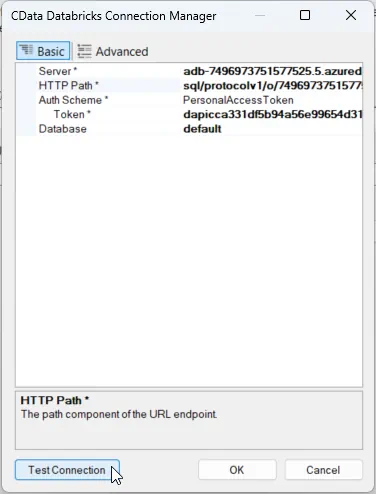
CData Databricks Connection Manager で接続プロパティを設定し、接続をテストして保存します。Databricks クラスターに接続するには、以下のようにプロパティを設定します。
注意:必要な値は、Databricks インスタンスで Clusters に移動し、目的のクラスターを選択して、Advanced Options の下にある JDBC/ODBC タブを選択することで確認できます。
- Server:Databricks クラスターの Server Hostname を設定します。
- HTTPPath:Databricks クラスターの HTTP Path を設定します。
- Token:個人用アクセストークンを設定します(この値は、Databricks インスタンスの User Settings ページに移動し、Access Tokens タブを選択することで取得できます)。
その他の便利な接続プロパティ
- QueryPassthrough: True に設定すると、クエリは Databricks に直接渡されます。
- ConvertDateTimetoGMT: True に設定すると、コンポーネントはローカルマシンの時刻ではなく、日時値を GMT に変換します。
- UseUploadApi: このプロパティを true に設定すると、Bulk INSERT 操作で大量のデータがある場合にパフォーマンスが向上します。
- UseCloudFetch: このオプションは、テーブルに 100 万件を超えるエントリがある場合にクエリ効率を向上させるために CloudFetch を使用するかどうかを指定します。
-
接続を保存後、Use a Table メニューでテーブルを選択し、Action メニューで Insert を選択します。
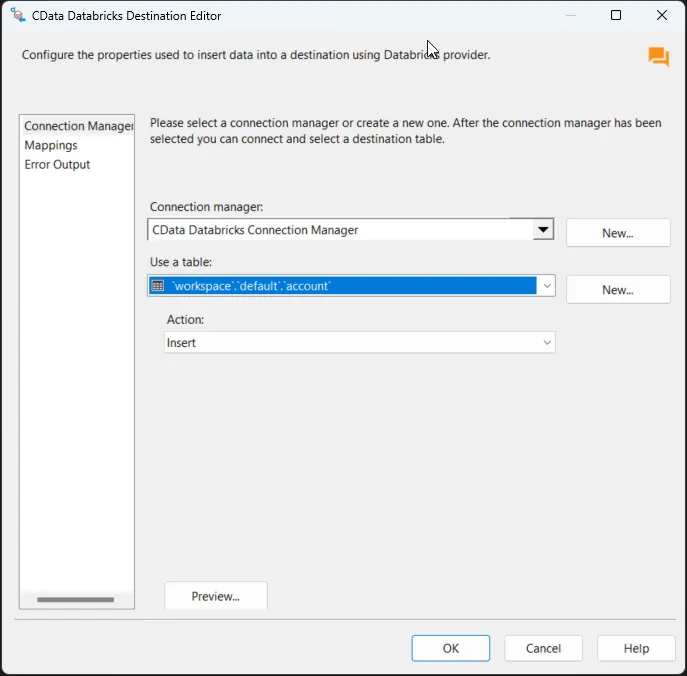
-
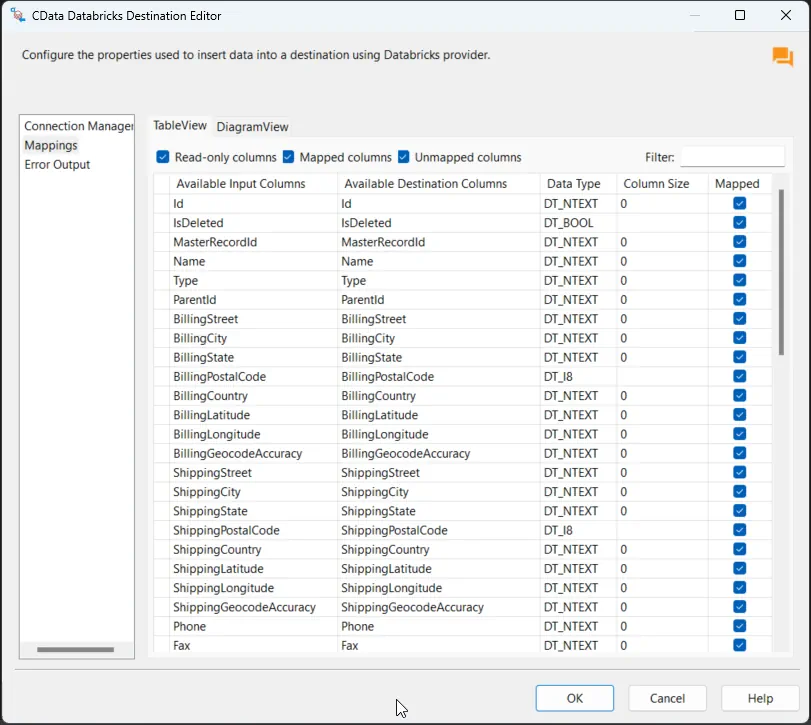
Column Mappings タブで、入力カラムからデスティネーションカラムへのマッピングを設定します。
プロジェクトの実行
これでプロジェクトを実行できます。SSIS Task の実行が完了すると、SQL テーブルのデータが選択したテーブルにエクスポートされます。
はじめる準備はできましたか?
Bitbucket SSIS Component の無料トライアルをダウンロードしてお試しください:
ダウンロード詳細:
 Bitbucket SSIS Components
お問い合わせ
Bitbucket SSIS Components
お問い合わせ
SSIS ソース元 & 接続先コンポーネントは、SQL Server SSIS のワークフロー内で簡単にBitbucket データにリアルタイム接続できるパワフルなツールです。
データフロー内のBitbucket コンポーネントを使ってBitbucket データと連携できます。データ同期、ローカルバックアップ、ワークフローの自動化などに最適!