






Certinia のデータをApache Kafka トピックにストリーミング

Apache Kafka は、主にリアルタイムデータパイプラインやイベント駆動型アプリケーションの構築に使用されるオープンソースのストリーム処理プラットフォームです。CData JDBC Driver for Certiniaと組み合わせることで、Kafka はライブのCertinia のデータを扱うことができます。この記事では、Certinia データをApache Kafka トピックに接続、アクセス、ストリーミングする方法と、Confluent Control Center を起動してConfluent プラットフォームのKafka インフラストラクチャを使用して受信したCertinia のデータをユーザーが安全に管理および監視できるようにする方法について説明します。
CData JDBC Driver は最適化されたデータ処理機能を内蔵しており、ライブのCertinia のデータとのやり取りにおいて比類のないパフォーマンスを提供します。Certinia に複雑なSQL クエリを発行すると、ドライバーはフィルタや集計などのサポートされているSQL 操作を直接Certinia にプッシュし、サポートされていない操作(多くの場合SQL 関数やJOIN 操作)については組み込みのSQL エンジンを使用してクライアント側で処理します。組み込みの動的メタデータクエリにより、ネイティブのデータ型を使用してCertinia のデータを操作および分析できます。
前提条件
Apache Kafka トピックでCertinia のデータをストリーミングするためにCData JDBC Driver を接続する前に、クライアントのLinux ベースのシステムに以下をインストールおよび設定してください。
- Confluent Platform for Apache Kafka
- Confluent Hub CLI のインストール
- Confluent Platform 用のSelf-Managed Kafka JDBC Source Connector
Certinia のデータへの新しいJDBC 接続を定義
- Linux ベースのシステムにCData JDBC Driver for Certiniaをダウンロードします。
- 以下の手順に従って新しいディレクトリを作成し、すべてのドライバーの内容を展開します:
- Certinia という名前の新しいディレクトリを作成します。
mkdir Certinia
- ダウンロードしたドライバーファイル(.zip)をこの新しいディレクトリに移動します。
mv CertiniaJDBCDriver.zip Certinia/
- CData CertiniaJDBCDriver の内容をこの新しいディレクトリに解凍します。
unzip CertiniaJDBCDriver.zip
- Certinia という名前の新しいディレクトリを作成します。
- Certinia ディレクトリを開き、lib フォルダに移動します。
ls
cd lib/
- CData JDBC Driver for Certinia のlib フォルダの内容をKafka Connect JDBC のlib フォルダにコピーします。Kafka Connect JDBC フォルダの内容を確認し、cdata.jdbc.certinia.jar ファイルがlib フォルダに正常にコピーされたことを確認します。
cp -r /path/to/CData JDBC Driver for Certinia/lib/* /usr/share/confluent-hub-components/confluentinc-kafka-connect-jdbc/lib/
cd /usr/share/confluent-hub-components/confluentinc-kafka-connect-jdbc/lib/
- 以下のコマンドを使用して、CData Certinia JDBC ドライバーのライセンスをインストールします。名前とメールアドレスを入力してください。
java -jar cdata.jdbc.certinia.jar -l
- プロダクトキーまたは"TRIAL" を入力します(ライセンスの有効期限が切れた場合は、CData サポートチームまでお問い合わせください)。
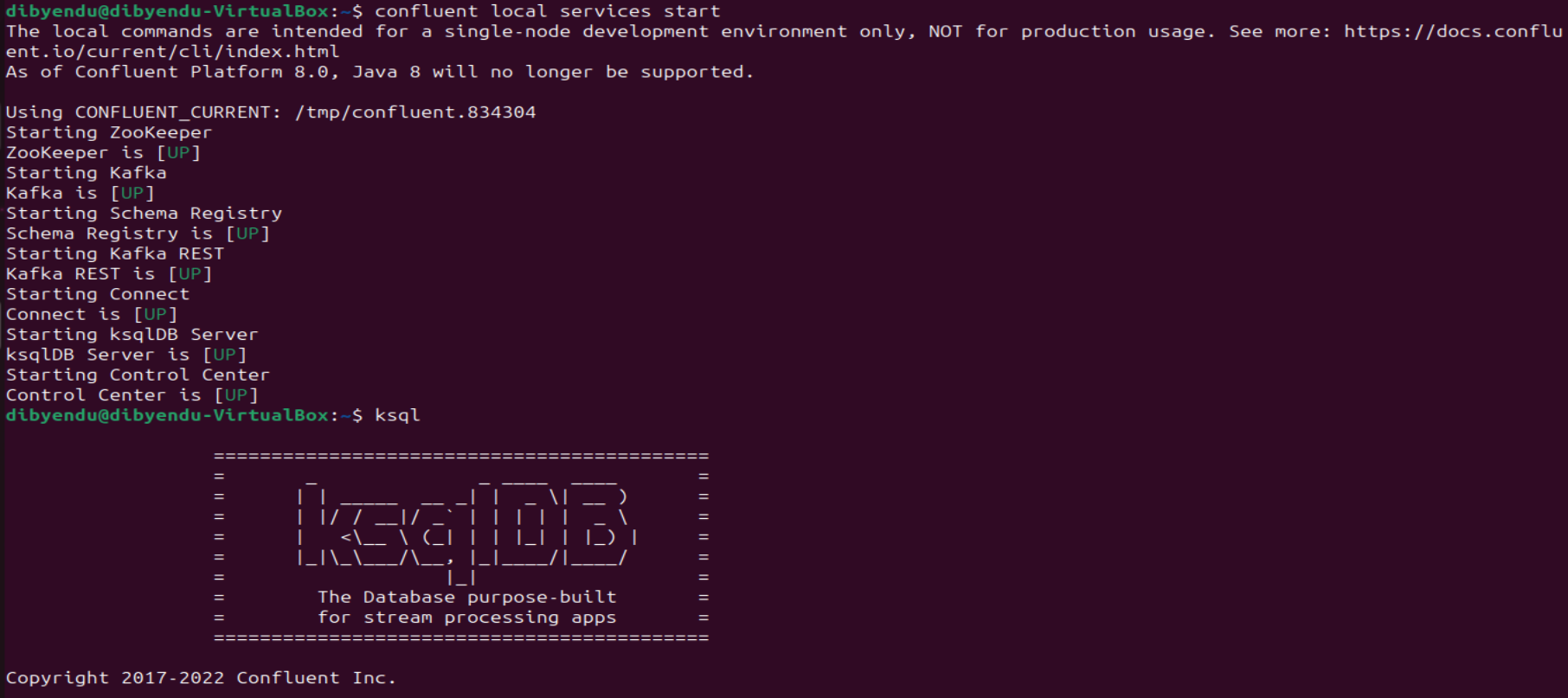
- 以下のコマンドを使用してConfluent ローカルサービスを起動します:
confluent local services start
これにより、Zookeeper、Kafka、Schema Registry、Kafka REST、Kafka CONNECT、ksqlDB、Control Center などのすべてのConfluent サービスが起動します。これで、CData JDBC Driver for Certinia を使用してKafka Connect Driver 経由でksqlDB のKafka トピックにメッセージをストリーミングする準備が整いました。
- POST HTTP API リクエストを使用してKafka トピックを手動で作成します:
 curl --location 'server_address:8083/connectors'
	--header 'Content-Type: application/json'
	--data '{
		"name": "jdbc_source_cdata_certinia_01",
		"config": {
			"connector.class": "io.confluent.connect.jdbc.JdbcSourceConnector",
			"connection.url": "jdbc:certinia:User=myUser;Password=myPassword;Security Token=myToken;",
		"topic.prefix": "certinia-01-",
		"mode": "bulk"
		}
	}'
HTTP POST 本文(上記)で使用されるフィールドについて説明します:
- connector.class: 使用するKafka Connect コネクタのJava クラスを指定します。
- connection.url: Certinia データに接続するためのJDBC 接続URL です。
組み込みの接続文字列デザイナー
JDBC URL の作成については、CData JDBC Driver for Certiniaに組み込まれた接続文字列デザイナーを使用してください。JAR ファイルをダブルクリックするか、コマンドラインからjar ファイルを実行します。
java -jar cdata.jdbc.certinia.jar
接続プロパティを入力し、接続文字列をクリップボードにコピーします。
Certinia 接続プロパティの取得・設定方法
デフォルトでは、CData 製品は本番環境に接続します。サンドボックスアカウントを使用するには、UseSandbox をtrue に設定します。User にサンドボックスのユーザー名を指定してください。
Certinia への認証
Certinia への接続に使用できる認証方法は以下のとおりです。
- ログイン認証
- SSO
- OAuth
ログインおよびトークン
User およびPassword をログインクレデンシャルに設定します。さらにSecurityToken を設定します。SecurityToken については、信頼できるIP アドレスに利用中のIP を追加することで指定する必要がなくなります。
セキュリティトークンを無効にするには、以下の手順を実行してください。
- Certinia にログインして、「設定」セクションの「Quick Find」ボックスに「Network Access」と入力します。
- 使用しているIP アドレスを信頼できるIP アドレスのリストに追加します。
セキュリティトークンの取得には、以下を実行してください。
- Certinia の個人情報設定用ページを開きます。
- セキュリティトークンリセット用のリンクをクリックすると、トークンが指定したメールアドレスに送信されます。
- 取得したセキュリティトークンを、SecurityToken 接続プロパティに指定するか、Password に追加してください。
OAuth
すべてのOAuth フローで、AuthScheme をOAuth に設定する必要があります。詳しい設定方法については、ヘルプドキュメントの「OAuth」セクションを参照してください。

- topic.prefix: コネクタによって作成されるKafka トピックに追加されるプレフィックスです。「certinia-01-」に設定されています。
- mode: コネクタの動作モードを指定します。ここでは「bulk」に設定されており、コネクタがバルクデータ転送を実行するように設定されていることを示しています。
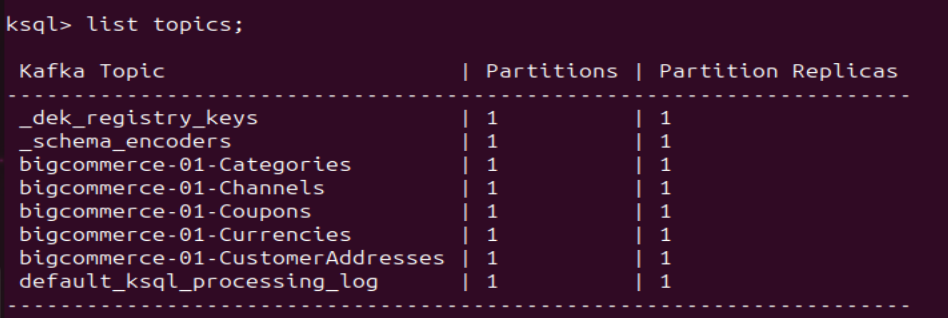
このリクエストにより、Certinia のすべてのテーブル/コンテンツがKafka トピックとして追加されます。
注意: リクエストをPOST するIP アドレス(サーバー)は、Linux ネットワークのIP アドレスです。
- ksqlDB を実行し、トピックを一覧表示します。以下のコマンドを使用します:
ksql
list topics;
- トピック内のデータを表示するには、以下のSQL ステートメントを入力します:
PRINT topic FROM BEGINNING;
Confluent Control Center への接続
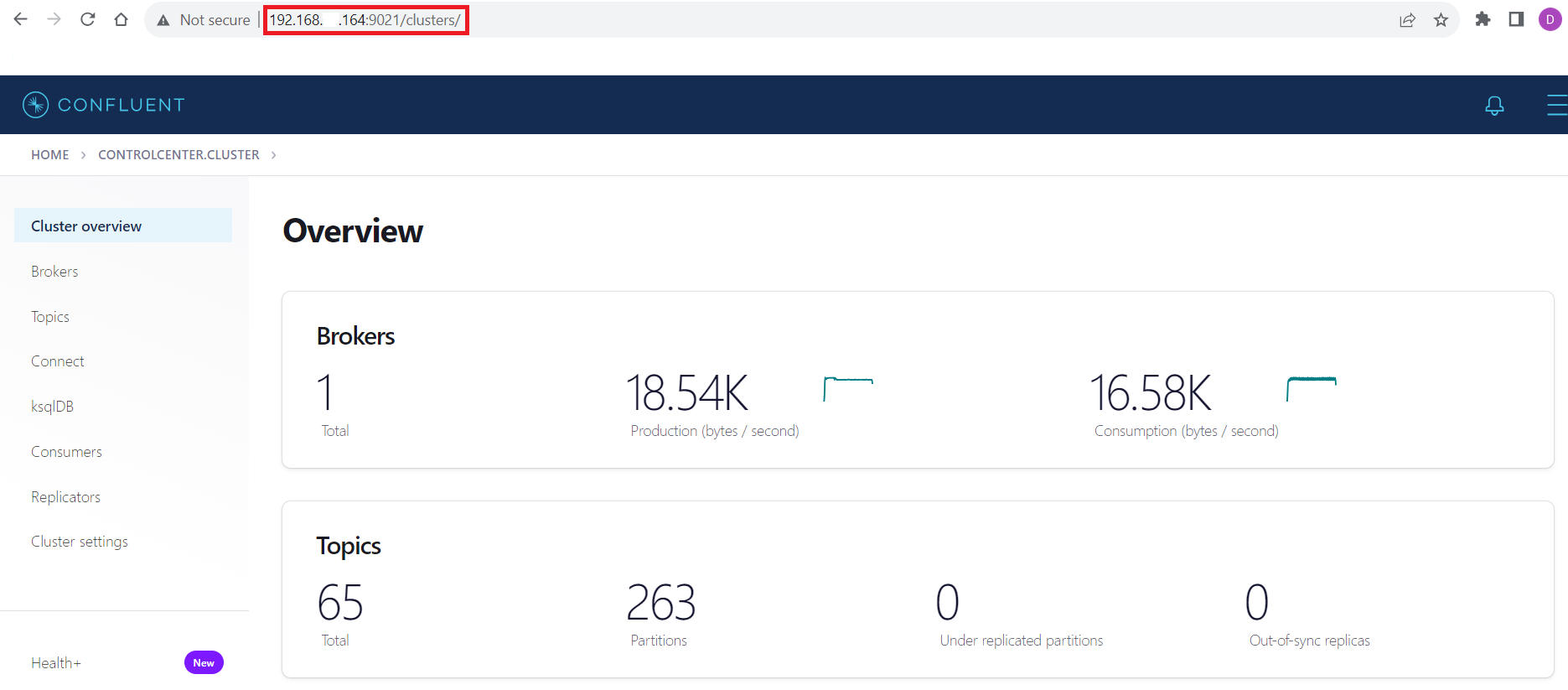
Confluent Control Center のユーザーインターフェースにアクセスするには、上記のセクションで説明した"confluent local services" を実行し、ローカルブラウザでhttp://<server address>:9021/clusters/ と入力してください。
おわりに
CData JDBC Driver for Certiniaの30日間無償トライアルをダウンロードして、Certinia データをApache Kafka にストリーミングしましょう。ご不明な点があれば、サポートチームまでお問い合わせください。
はじめる準備はできましたか?
Certinia Driver の無料トライアルをダウンロードしてお試しください:
ダウンロード