






Node.js で Certinia のデータを MySQL データベースとしてクエリ

Certinia 用の ODBC Driver の SQL Gateway を使用すると、MySQL インターフェース経由でCertinia のデータをクエリできます。以下の手順に従って、SQL Gateway の MySQL リモーティングサービスを起動し、Node.js からクエリを開始してください。
Certinia のデータに接続
まだ行っていない場合は、データソース名(DSN)で必要な接続プロパティの値を指定してください。組み込みの Microsoft ODBC データソースアドミニストレーターを使用して DSN を設定できます。これはドライバーインストールの最後のステップでもあります。Microsoft ODBC データソースアドミニストレーターを使用して DSN を作成・設定する方法については、ヘルプドキュメントの「はじめに」の章を参照してください。
Certinia 接続プロパティの取得・設定方法
デフォルトでは、CData 製品は本番環境に接続します。サンドボックスアカウントを使用するには、UseSandbox をtrue に設定します。User にサンドボックスのユーザー名を指定してください。
Certinia への認証
Certinia への接続に使用できる認証方法は以下のとおりです。
- ログイン認証
- SSO
- OAuth
ログインおよびトークン
User およびPassword をログインクレデンシャルに設定します。さらにSecurityToken を設定します。SecurityToken については、信頼できるIP アドレスに利用中のIP を追加することで指定する必要がなくなります。
セキュリティトークンを無効にするには、以下の手順を実行してください。
- Certinia にログインして、「設定」セクションの「Quick Find」ボックスに「Network Access」と入力します。
- 使用しているIP アドレスを信頼できるIP アドレスのリストに追加します。
セキュリティトークンの取得には、以下を実行してください。
- Certinia の個人情報設定用ページを開きます。
- セキュリティトークンリセット用のリンクをクリックすると、トークンが指定したメールアドレスに送信されます。
- 取得したセキュリティトークンを、SecurityToken 接続プロパティに指定するか、Password に追加してください。
OAuth
すべてのOAuth フローで、AuthScheme をOAuth に設定する必要があります。詳しい設定方法については、ヘルプドキュメントの「OAuth」セクションを参照してください。
SQL Gateway を設定
SQL Gateway 概要を参照して、Certinia のデータ を仮想 MySQL データベースとして接続を設定してください。クライアントからの MySQL リクエストをリッスンする MySQL リモーティングサービスを設定します。サービスは SQL Gateway UI で設定できます。
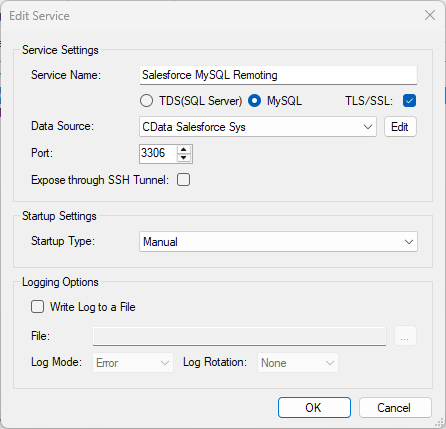
Node.js から Certinia をクエリ
以下の例では、mysql モジュールを使用して Certinia への接続を定義し、クエリを実行する方法を示しています。以下の情報が必要です。
- ホスト名またはアドレス、およびポート:MySQL リモーティングサービスが MySQL 接続をリッスンしているマシンとポート
- ユーザー名とパスワード:SQL Gateway の Users タブで認証したユーザーのユーザー名とパスワード
- データベース名:MySQL リモーティングサービス用に設定した DSN
以下のコードでCertinia のデータに接続し、クエリの実行を開始できます。
var mysql      = require('mysql');
var connection = mysql.createConnection({
  host     : 'localhost',
  database : 'CData Certinia Sys',
  port	   : '3306',
  user     : 'mysql_user',
  password : 'test'
});
connection.connect();
connection.query('SELECT * FROM Account', function(err, rows, fields) {
  if (err) throw err;
  console.log(rows);
});

connection.end();
はじめる準備はできましたか?
Certinia ODBC Driver の無料トライアルをダウンロードしてお試しください:
ダウンロード詳細:
 Certinia ODBC Driver
お問い合わせ
Certinia ODBC Driver
お問い合わせ
Certinia ODBC Driver を使って、ODBC 接続をサポートするあらゆるアプリケーション・ツールからCertinia にデータ連携。
Certinia データにデータベースと同感覚でアクセスして、Certinia のInvoices、Expenses、Accounts など多様なデータに使い慣れたODBC インターフェースで双方向連携。