






ClickUp のデータをSisense でビジュアライズ

Sisense を使用すると、データを結合、分析、画像化lし、よりインテリジェントなビジネス決定を行い、効果的な戦略を作成できます。CData JDBC Driver for API は、Sisense に簡単に統合して利用することができます。この記事では、ClickUp に接続するElastiCube の作成方法と、それを使用してSisense のClickUp をビジュアライズする方法を説明します。
ClickUp への接続を構成する
ElastiCube を作成する前に、JDBC Driver のJAR ファイル(通常はC:\Program Files\CDatat\CData JDBC Driver for API\lib) のインストール場所をメモするか、jar ファイル(cdata.jdbc.api.API.jar) をSisense JDBC driver ディレクトリの新しいフォルダ(通常はC:\ProgramData\Sisense\DataConnectors\jdbcdrivers)にコピーします。
- Sisense アプリケーションの[Data]ページで、新しいElastiCube を作成します(または既存のElastiCube を開きます)。
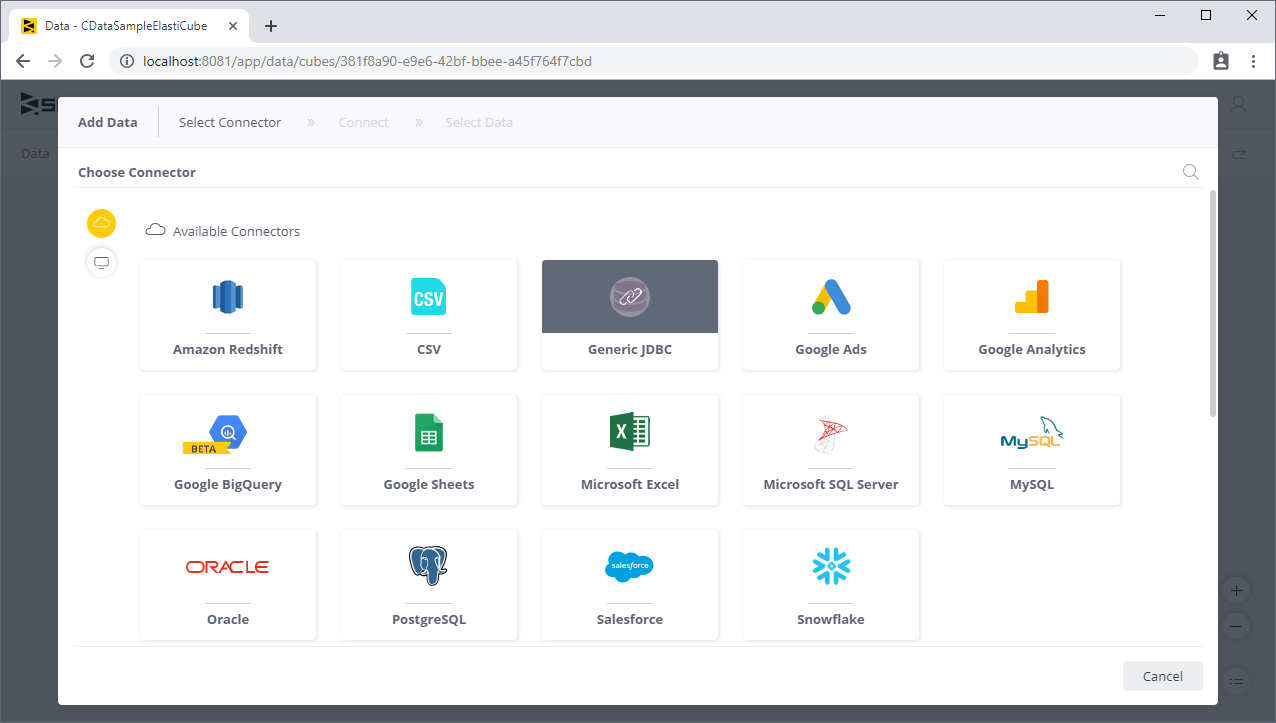
- [Model Editor]で[+ Data]をクリックし、[Add Data]ダイアログボックスを開きます。
- [Generic JDBC]をクリックし、[JDBC settings]を開きます。
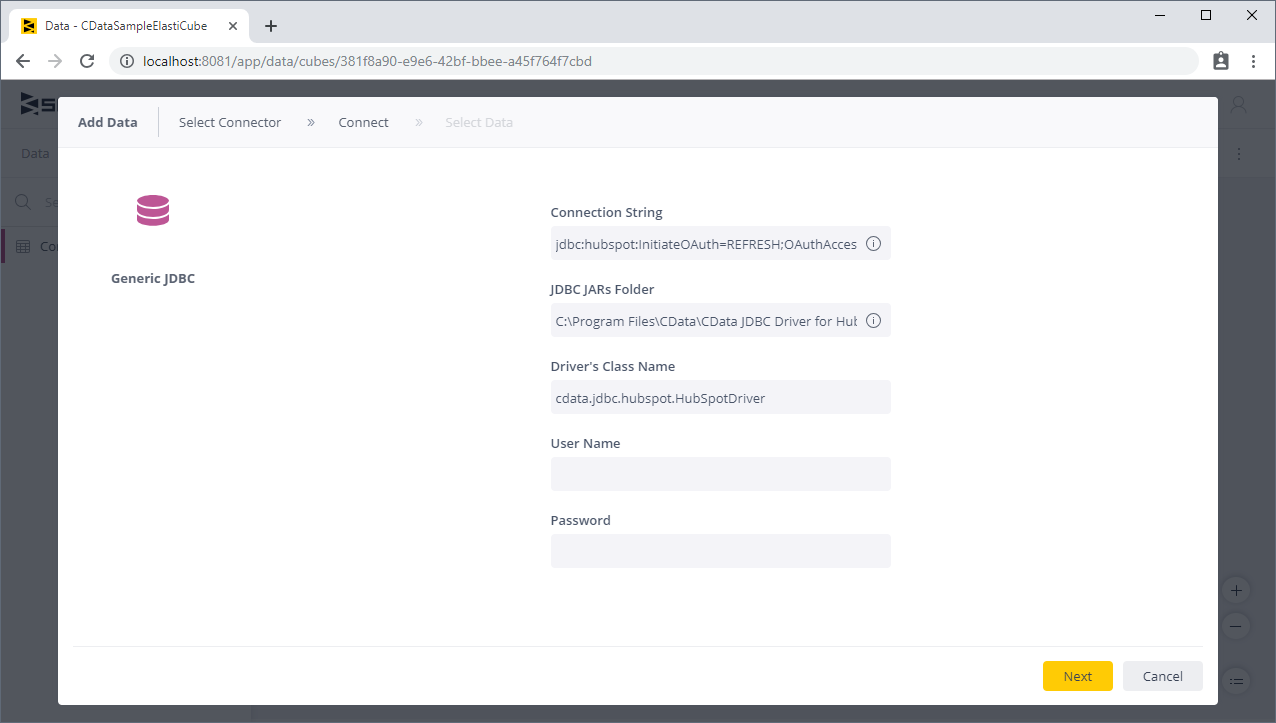
- [Connection String]プロパティをClickUp のJDBC URL に設定し、必要なプロパティを追加します。
まず、Profile 接続プロパティをディスク上のClickUp プロファイルの場所に設定します(例:C:\profiles\ClickUp.apip)。次に、ProfileSettings 接続プロパティをClickUp の接続文字列に設定します(以下を参照)。
ClickUp API プロファイル設定
ClickUp に認証するには、API キーを提供する必要があります。このトークンは、ユーザー設定のApps セクションで確認できます。ページ上部にパーソナルトークンを生成するオプションがあります。ProfileSettings プロパティにAPI Key をパーソナルトークンに設定して接続します。
ビルトイン接続文字列デザイナ
JDBC URL の構成については、ClickUp JDBC Driver に組み込まれている接続文字列デザイナを使用してください。JAR ファイルのダブルクリック、またはコマンドラインからJAR ファイルを実行します。
java -jar cdata.jdbc.api.jar
接続プロパティを入力し、接続文字列をクリップボードにコピーします。

JDBC URL を構成する際に、Max Rows プロパティを定めることも可能です。これによって戻される行数を制限するため、可視化・レポートのデザイン設計時のパフォーマンスを向上させるのに役立ちます。
以下は一般的な例です。
jdbc:api:Profile=C:\profiles\ClickUp.apip;ProfileSettings='APIKey=my_personal_token';
- JDBC JAR フォルダプロパティをCData JDBC Driver JAR ファイルの場所に設定します(上記を参照)。
- ドライバーのクラス名をJDBC Driver のクラス名( cdata.jdbc.api.APIDriver) に設定します。
- ユーザー名とパスワードのプロパティは空欄にします。
- [Next]をクリックします。
ClickUp のデータをElastiCube に追加する
ClickUp に接続すると、ElastiCubeにビューを追加できます。
- [Tables]リストから、and/or ビューどちらのテーブルを使用するか選択思案す。
- (オプション) [+]をクリックしてSQL でインポートするデータをカスタマイズします。
- [Done]をクリックします
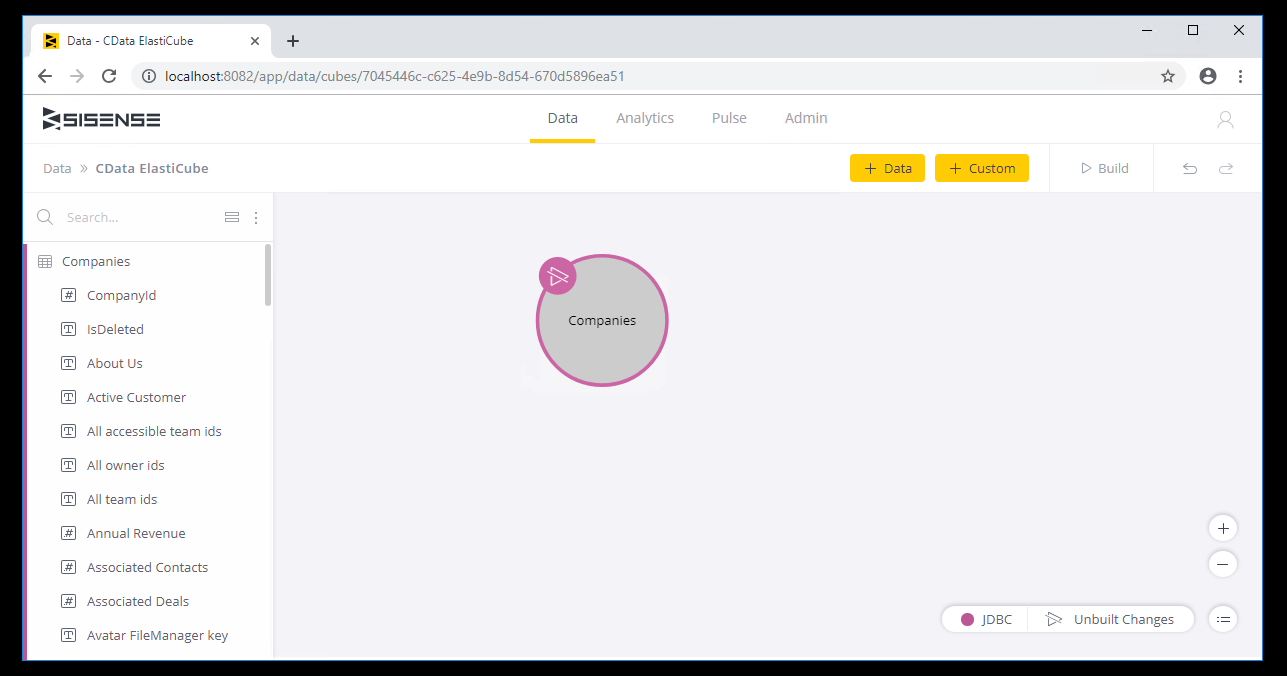
- [Build]をクリックし、分析用のElastiCube をビルドします。
ClickUp のデータをビジュアライズ
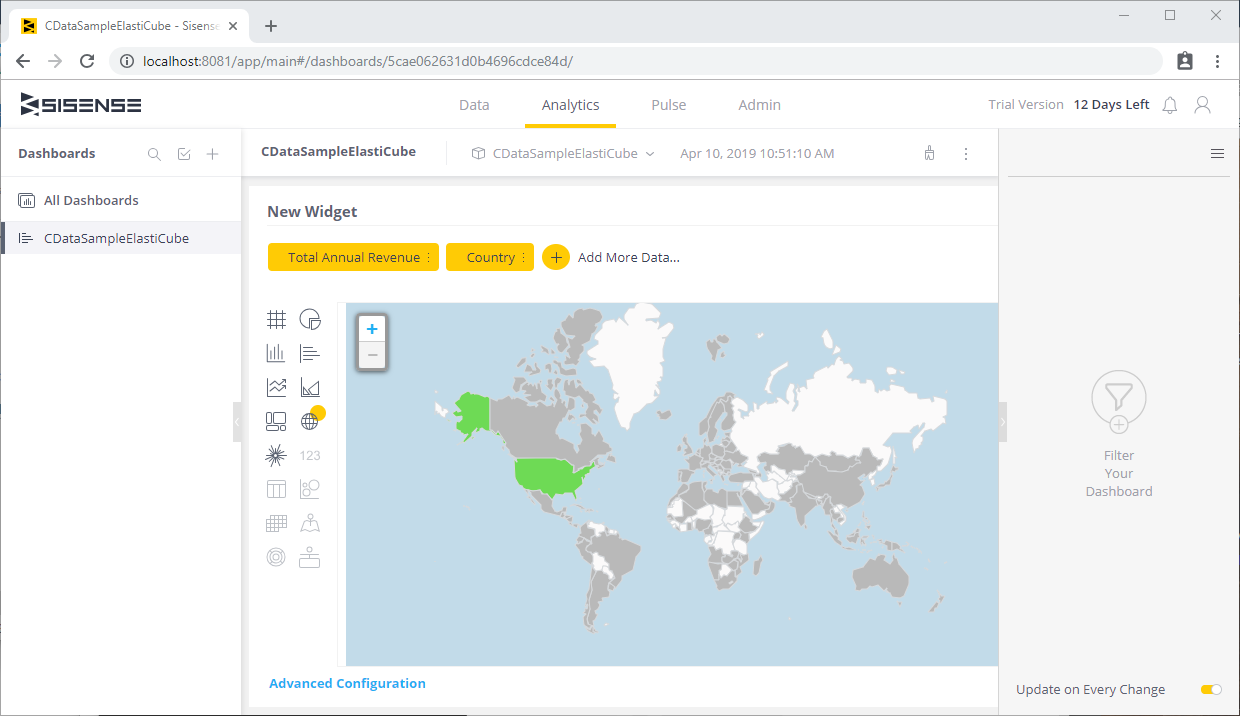
ElastiCube をClickUp テーブルに追加することで、ClickUp で分析を実行できます。
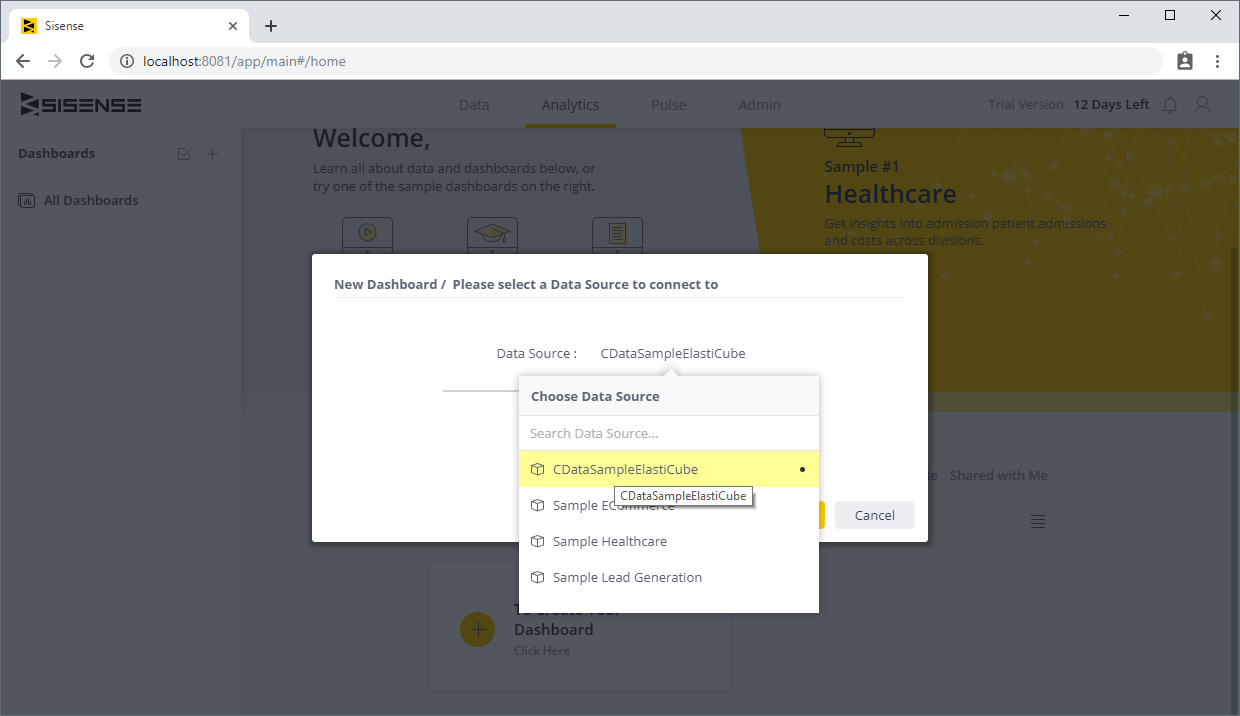
- Sisense アプリケーションの[Analytics]ページに移動します。
- Dashboard を選択(または新規作成) します。
- Data Source を選択し、[Create]をクリックします。
- [+ Select Data]をクリックし、ビジュアライゼーションに追加するフィールドを選択します。
CData JDBC Driver for API を使用することで、Sisense でClickUp に直接アクセスしてビジュアライズと分析を行うことができます。30日の無償評価版をダウンロードし、今すぐSisense でClickUp を使用しましょう!