






Power View でのClio のデータのインポートとビジュアライズ

Excel に組み込まれているODBC サポートを使用して、Clio のデータを使用したPower View レポートを素早く作成できます。この記事では、Data リボンからアクセスできるData Connection Wizard を使用して、Clio をPower View レポートにインポートする方法を説明します。
CData ODBC ドライバとは?
CData ODBC ドライバは、以下のような特徴を持ったリアルタイムデータ連携ソリューションです。
- Clio をはじめとする、CRM、MA、会計ツールなど多様なカテゴリの270種類以上のSaaS / オンプレミスデータソースに対応
- 多様なアプリケーション、ツールにClio のデータを連携
- ノーコードでの手軽な接続設定
- 標準 SQL での柔軟なデータ読み込み・書き込み
CData ODBC ドライバでは、1.データソースとしてClio の接続を設定、2.Power View 側でODBC Driver との接続を設定、という2つのステップだけでデータソースに接続できます。以下に具体的な設定手順を説明します。
CData ODBC ドライバのインストールとClio への接続設定
まずは、本記事右側のサイドバーからAPI ODBC Driver の無償トライアルをダウンロード・インストールしてください。30日間無償で、製品版の全機能が使用できます。
未指定の場合は、初めにODBC DSN で接続プロパティを指定します。ドライバーのインストールの最後にアドミニストレーターが開きます。Microsoft ODBC Data Source Administrator を使用して、ODBC DSN を作成および構成できます。
まず、Profile 接続プロパティをディスク上のClio プロファイルの場所に設定します(例:C:\profiles\Clio.apip)。次に、ProfileSettings 接続プロパティをClio の接続文字列に設定します(以下を参照)。
Clio API プロファイル設定
Clio はOAuth ベースの認証を使用します。
まず、Clio でOAuth アプリケーションを登録します。Developer アカウントにログインし、Add ボタンをクリックして登録できます。ここでアプリケーションの詳細とスコープを入力します。これらの詳細は、Clio ユーザーがアプリケーションの認可を求められたときに表示されます。OAuth アプリケーションにはclient id(キー)とclient secret(シークレット)が割り当てられます。また、ProfileSettings 接続プロパティでRegion を設定します。
以下の接続プロパティを設定すると、接続できるようになります。
- AuthScheme:OAuth に設定します。
- InitiateOAuth:GETANDREFRESH に設定します。InitiateOAuth を使用して、OAuthAccessToken を取得するプロセスを管理できます。
- OAuthClientId:アプリ設定で指定されたclient_id に設定します。
- OAuthClientSecret:アプリ設定で指定されたclient_secret に設定します。
- CallbackURL:アプリ設定で指定されたRedirect URI に設定します。
- Region:ProfileSettings でClio の地理的リージョンに設定します。デフォルトはapp.clio.com です。
DSN を構成する際に、Max Rows プロパティを定めることも可能です。これによって返される行数が制限されるので、ビジュアライゼーション・レポートのデザイン時のパフォーマンスを向上させるのに役立ちます。
Data Connection Wizard で接続
以下のステップに従って、Excel のData Connection Wizard からDSN に接続します。
- [Data]タブで、[From Other Sources]->[From Data Connection Wizard]とクリックします。
- [Data Connection Wizard]で[ODBC DSN]オプションを選択します。
- リストから[ODBC DSN for API]を選択します。
操作するテーブルを選択します。
複数のテーブルをインポートする場合は、[Connect to a specific table]オプションの選択を解除します。データソースに接続したら、複数のテーブルを選択できます。[Finish]をクリックして[Data Connection Wizard]を閉じた後、[Select Table]ダイアログで[Enable selection of multiple tables]オプションを選択します。
- [Import Data]ダイアログで、データのインポート先を選択します。例えば、[Table]オプションと[Existing worksheet]オプションを選択します。次に、結果を出力するワークシートのセルをクリックします。
- [Insert]->[Power View]とクリックして新しいPower View レポートを作成します。
テーブルの作成
テーブルは、チャートやその他のデータの表現の開始点です。テーブルを作成するには、フィールドリストでカラムを選択します。テーブル名とカラム名をビューにドラッグアンドドロップすることも可能です。
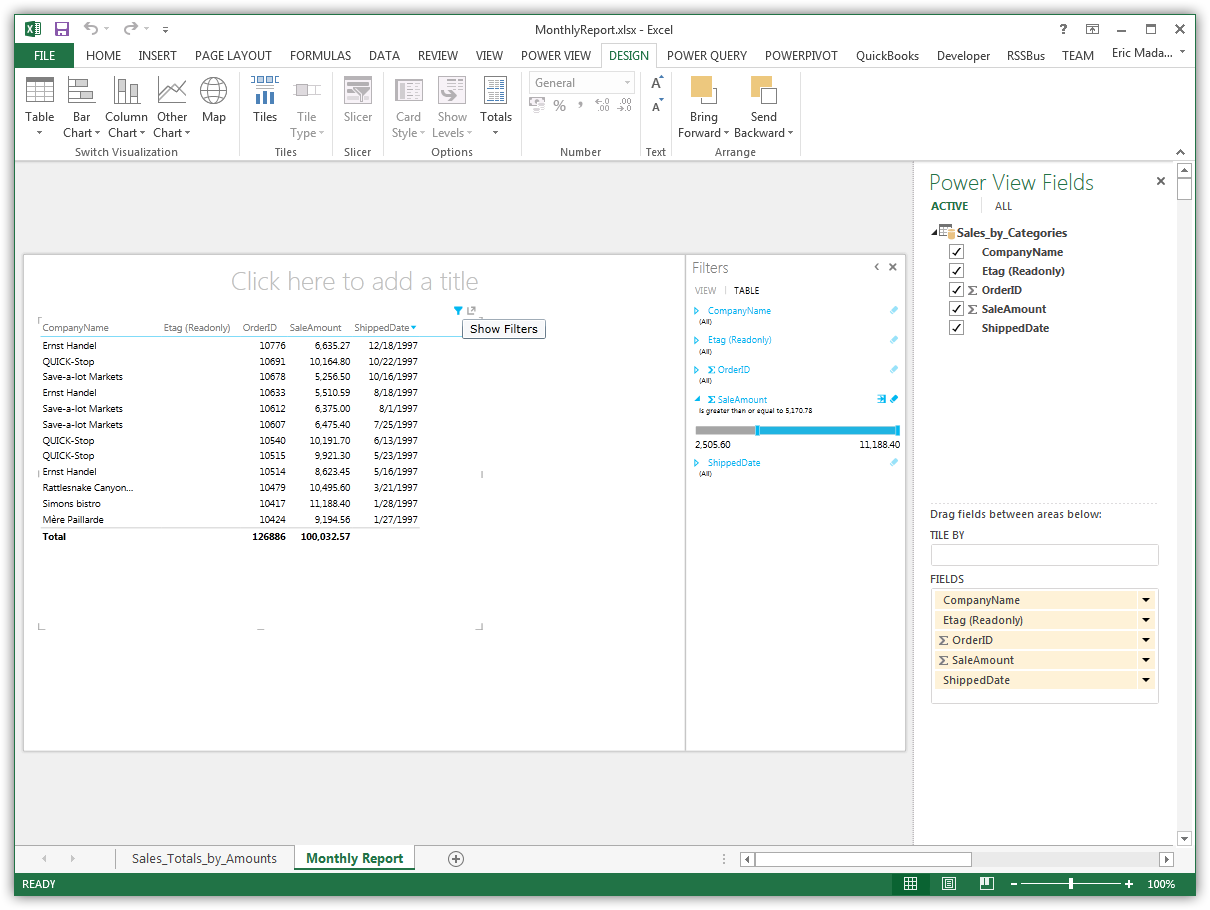
データのビジュアライゼーションを作成
[Design]タブで、テーブルをチャートやその他のビジュアライゼーションに変更できます。
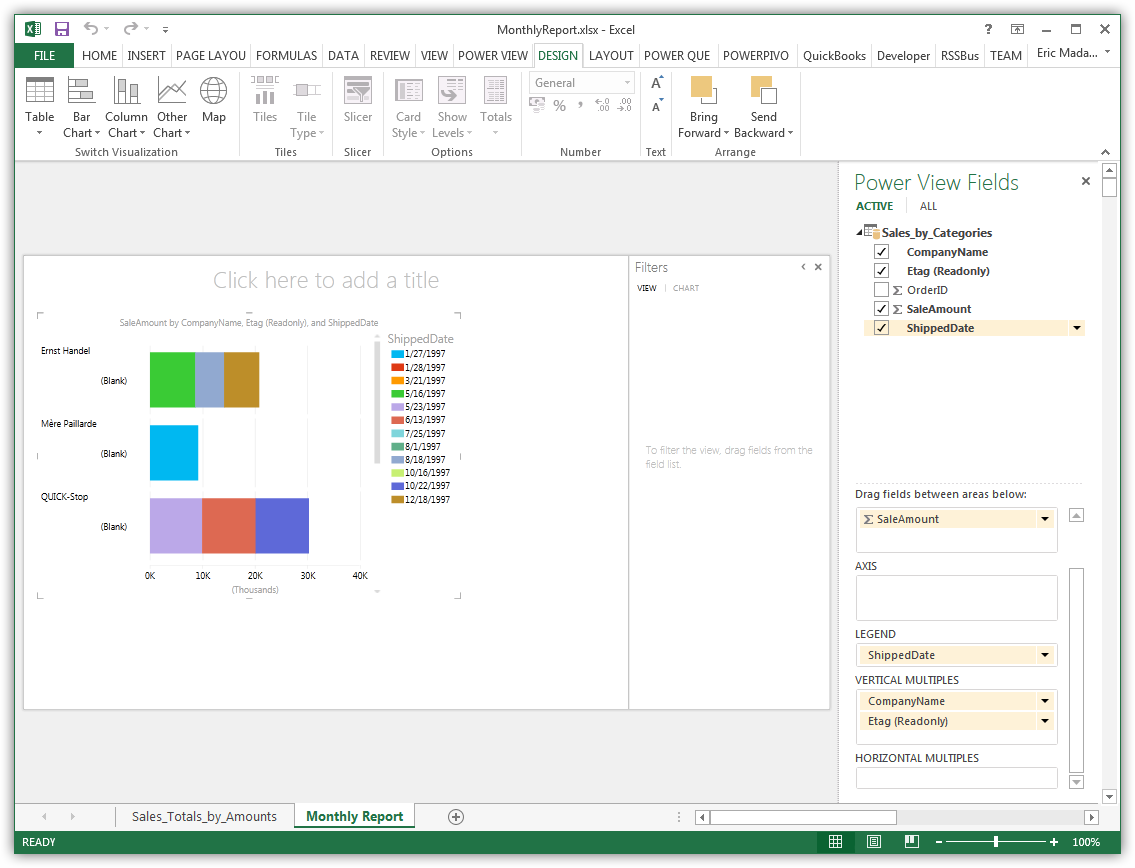
Clio からPower View へのデータ連携には、ぜひCData ODBC ドライバをご利用ください
このようにCData ODBC ドライバと併用することで、270を超えるSaaS、NoSQL データをコーディングなしで扱うことができます。30日の無償評価版が利用できますので、ぜひ自社で使っているクラウドサービスやNoSQL と合わせて活用してみてください。
CData ODBC ドライバは日本のユーザー向けに、UI の日本語化、ドキュメントの日本語化、日本語でのテクニカルサポートを提供しています。