






SAS JMP でのCData ODBC Driver for Clio の使用

また、CData ODBC Driver for API を使用して、リアルタイムデータをSAS JMP の統計分析に統合できます。ドライバーは、クエリを直接Clio API にプロキシし、分析がデータへの変更を反映していることを確認します。CData ODBC Driver は、レポートをデザインする際バックグラウンドでJMP によって使用される、標準SQL をサポートします。
この記事では、Clio をレポートにアクセスし、データのビジュアライゼーションを作成する方法を説明します。また、SQL を使用してJMP Query Builder からClio のデータをクエリする方法も説明します。
CData ODBC ドライバとは?
CData ODBC ドライバは、以下のような特徴を持ったリアルタイムデータ連携ソリューションです。
- Clio をはじめとする、CRM、MA、会計ツールなど多様なカテゴリの270種類以上のSaaS / オンプレミスデータソースに対応
- 多様なアプリケーション、ツールにClio のデータを連携
- ノーコードでの手軽な接続設定
- 標準 SQL での柔軟なデータ読み込み・書き込み
CData ODBC ドライバでは、1.データソースとしてClio の接続を設定、2.SAP JMP 側でODBC Driver との接続を設定、という2つのステップだけでデータソースに接続できます。以下に具体的な設定手順を説明します。
CData ODBC ドライバのインストールとClio への接続設定
まずは、本記事右側のサイドバーからAPI ODBC Driver の無償トライアルをダウンロード・インストールしてください。30日間無償で、製品版の全機能が使用できます。
未指定の場合は、初めにODBC DSN(data source name)で接続プロパティを指定します。ドライバーのインストールの最後にアドミニストレーターが開きます。Microsoft ODBC Data Source Administrator を使用して、ODBC DSN を作成および構成できます。
まず、Profile 接続プロパティをディスク上のClio プロファイルの場所に設定します(例:C:\profiles\Clio.apip)。次に、ProfileSettings 接続プロパティをClio の接続文字列に設定します(以下を参照)。
Clio API プロファイル設定
Clio はOAuth ベースの認証を使用します。
まず、Clio でOAuth アプリケーションを登録します。Developer アカウントにログインし、Add ボタンをクリックして登録できます。ここでアプリケーションの詳細とスコープを入力します。これらの詳細は、Clio ユーザーがアプリケーションの認可を求められたときに表示されます。OAuth アプリケーションにはclient id(キー)とclient secret(シークレット)が割り当てられます。また、ProfileSettings 接続プロパティでRegion を設定します。
以下の接続プロパティを設定すると、接続できるようになります。
- AuthScheme:OAuth に設定します。
- InitiateOAuth:GETANDREFRESH に設定します。InitiateOAuth を使用して、OAuthAccessToken を取得するプロセスを管理できます。
- OAuthClientId:アプリ設定で指定されたclient_id に設定します。
- OAuthClientSecret:アプリ設定で指定されたclient_secret に設定します。
- CallbackURL:アプリ設定で指定されたRedirect URI に設定します。
- Region:ProfileSettings でClio の地理的リージョンに設定します。デフォルトはapp.clio.com です。
DSN を構成する際に、Max Rows プロパティを定めることも可能です。これによって返される行数を制限するため、ビジュアライゼーション・レポートのデザイン時のパフォーマンスを向上させるのに役立ちます。
Query Builder でClio のデータをインポート
Clio DSN を作成したら、SQL を使用してClio API の機能を呼び出すことができます。以下のステップに従ってQuery Builder でサポートされているクエリを実行します。
- SAS JMP で[File]->[Database]->[Query Builder]とクリックします。[Select Database Connection]ダイアログが表示されます。
- [New Connection]をクリックします。
- [Machine Data Source]タブで[DSN]を選択します。次のステップでは、[Select Tables for Query]ダイアログが表示されます。
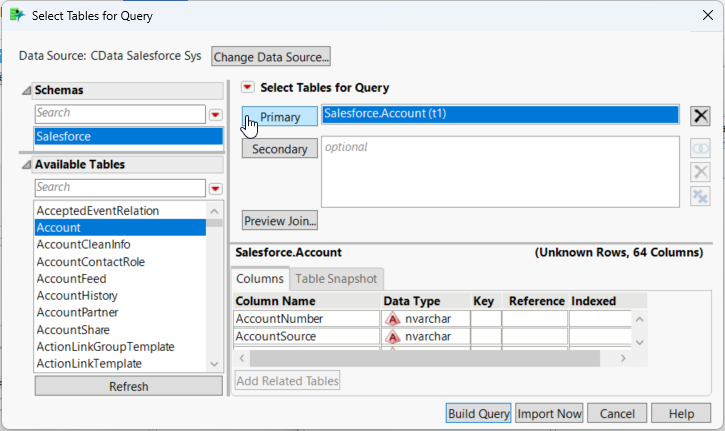
- [Available Tables]セクションでテーブルを選択し、[Primary]をクリックします。
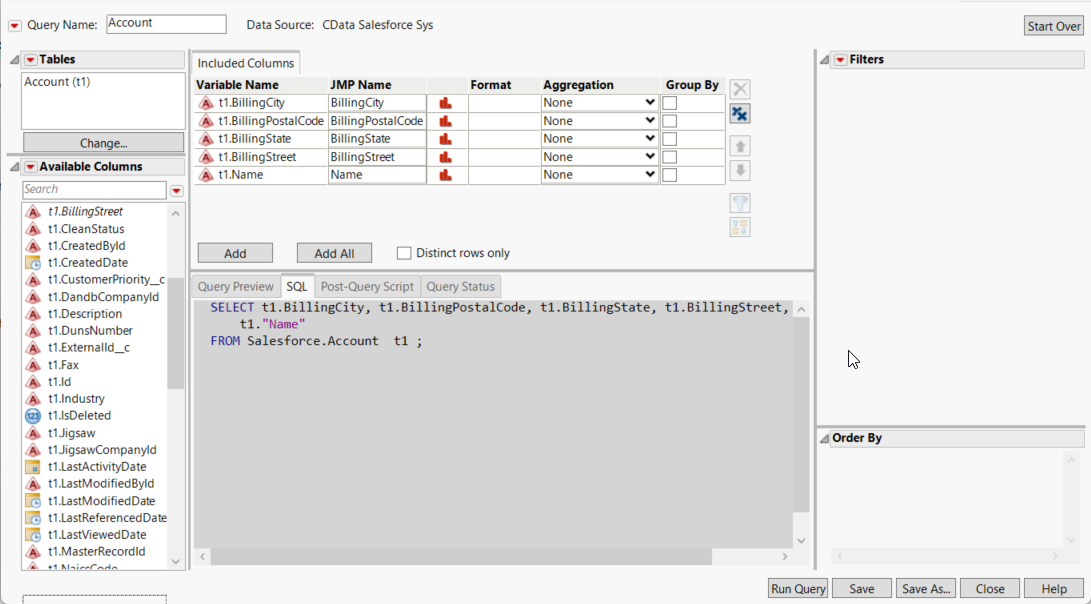
- [Available Columns]を[Included Columns]タブにドラッグすると、基になるSQL クエリが更新されます。
- データを表示するには[Run Query]をクリックします。
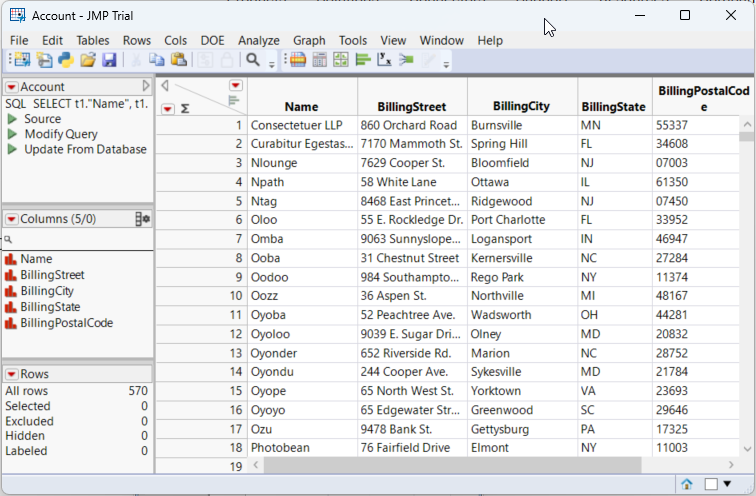
- 結果を現在のデータで更新するには、[Update from Database]を右クリックし、[Run Script]をクリックします。
Clio のデータをビジュアライズ
インポート後、Graph Builder を使用して視覚的にグラフを作成できます。Graph Builder を開くには、ツールバーの[Graph Builder]ボタンをクリックします。
- ディメンションカラムをx 軸にドラッグします。例:Id
- メジャーカラムをy 軸にドラッグします。例:Total
- チャートタイプを選択します。例:棒グラフ
Clio からSAP JMP へのデータ連携には、ぜひCData ODBC ドライバをご利用ください
このようにCData ODBC ドライバと併用することで、270を超えるSaaS、NoSQL データをコーディングなしで扱うことができます。30日の無償評価版が利用できますので、ぜひ自社で使っているクラウドサービスやNoSQL と合わせて活用してみてください。
CData ODBC ドライバは日本のユーザー向けに、UI の日本語化、ドキュメントの日本語化、日本語でのテクニカルサポートを提供しています。