R から JDBC 経由でConstantContactののデータを分析

R と Java がインストールされている環境であれば、純粋な R スクリプトと標準的な SQL を使用してConstantContact のデータにアクセスできます。CData JDBC Driver for ConstantContact と RJDBC パッケージを使えば、R からリモートのConstantContact のデータを操作できます。CData Driver を使用することで、業界で実績のある標準規格に準拠したドライバーを活用し、人気のオープンソース言語 R でデータにアクセスできます。この記事では、ドライバーを使ってConstantContactに SQL クエリを実行し、標準的な R 関数を呼び出してConstantContact のデータを可視化する方法を説明します。
R のインストール
マルチスレッドとマネージドコードによるドライバーのパフォーマンス向上を最大限に活かすには、マルチスレッド対応の Microsoft R Open を使用するか、BLAS/LAPACK ライブラリとリンクされたオープンソース R を使用します。この記事では Microsoft R Open 3.2.3 を使用しています。このバージョンは、2016年1月1日時点の CRAN リポジトリのスナップショットからパッケージをインストールするように事前設定されており、再現性が確保されています。
RJDBC パッケージの読み込み
ドライバーを使用するには、RJDBC パッケージをダウンロードしてください。 RJDBC パッケージをインストールしたら、以下のコードでパッケージを読み込みます。
library(RJDBC)
ConstantContactに JDBC データソースとして接続
ConstantContactに JDBC データソースとして接続するには、以下の情報が必要です。
- Driver Class: cdata.jdbc.api.APIDriver に設定します。
- Classpath: ドライバー JAR ファイルの場所を設定します。デフォルトでは、インストールフォルダの lib サブフォルダです。
dbConnect や dbSendQuery などの DBI 関数は、R でデータアクセスコードを記述するための統一されたインターフェースを提供します。以下のコードで、CData JDBC Driver for ConstantContact に JDBC リクエストを行う DBI ドライバーを初期化します。
driver <- JDBC(driverClass = "cdata.jdbc.api.APIDriver", classPath = "MyInstallationDir\lib\cdata.jdbc.api.jar", identifier.quote = "'")
これで DBI 関数を使用してConstantContactに接続し、SQL クエリを実行できます。dbConnect 関数で JDBC 接続を初期化します。
まず、Profile 接続プロパティをディスク上のConstantContact プロファイルの場所に設定します(例:C:\profiles\ConstantContact.apip)。次に、ProfileSettings 接続プロパティをプロファイルの接続文字列に設定します(以下を参照)。
ConstantContact API プロファイル設定
ConstantContact はOAuth ベースの認証を使用します。
まず、ConstantContact でOAuth アプリケーションを登録します。ConstantContact API ガイド(https://v3.developer.constantcontact.com/api_guide/index.html)の「MyApplications」>「New Application」から登録できます。OAuth アプリケーションにはclient id(API キー)が割り当てられ、client secret(シークレット)を生成できます。
以下の接続プロパティを設定すると、接続できるようになります。
- AuthScheme:OAuth に設定します。
- InitiateOAuth:GETANDREFRESH に設定します。InitiateOAuth を使用して、OAuthAccessToken を取得するプロセスを管理できます。
- OAuthClientId:アプリ設定で指定されたclient_id に設定します。
- OAuthClientSecret:アプリ設定で指定されたclient_secret に設定します。
- CallbackURL:アプリ設定で指定したRedirect URI に設定します。
組み込みの接続文字列デザイナー
JDBC URL の構築には、ConstantContact JDBC Driver に組み込まれている接続文字列デザイナーが便利です。JAR ファイルをダブルクリックするか、コマンドラインから JAR ファイルを実行してください。
java -jar cdata.jdbc.api.jar
接続プロパティを入力し、接続文字列をクリップボードにコピーします。

以下は、一般的な JDBC 接続文字列を含む dbConnect 呼び出しの例です。
conn <- dbConnect(driver,"jdbc:api:Profile=C:\profiles\ConstantContact.apip;Authscheme=OAuth;OAuthClientId=your_client_id;OAuthClientSecret=your_client_secret;CallbackUrl=your_callback_url;")
スキーマの検出
このドライバーは、ConstantContact API をリレーショナルテーブル、ビュー、ストアドプロシージャとしてモデル化します。以下のコードでテーブルの一覧を取得できます。
dbListTables(conn)
SQL クエリの実行
dbGetQuery 関数を使用して、ConstantContact API でサポートされている任意の SQL クエリを実行できます。
contacts <- dbGetQuery(conn,"SELECT Id, EmailAddress FROM Contacts WHERE CompanyName = 'Acme, Inc.'")
以下のコマンドで、結果をデータビューアウィンドウに表示できます。
View(contacts)
ConstantContact のデータのプロット
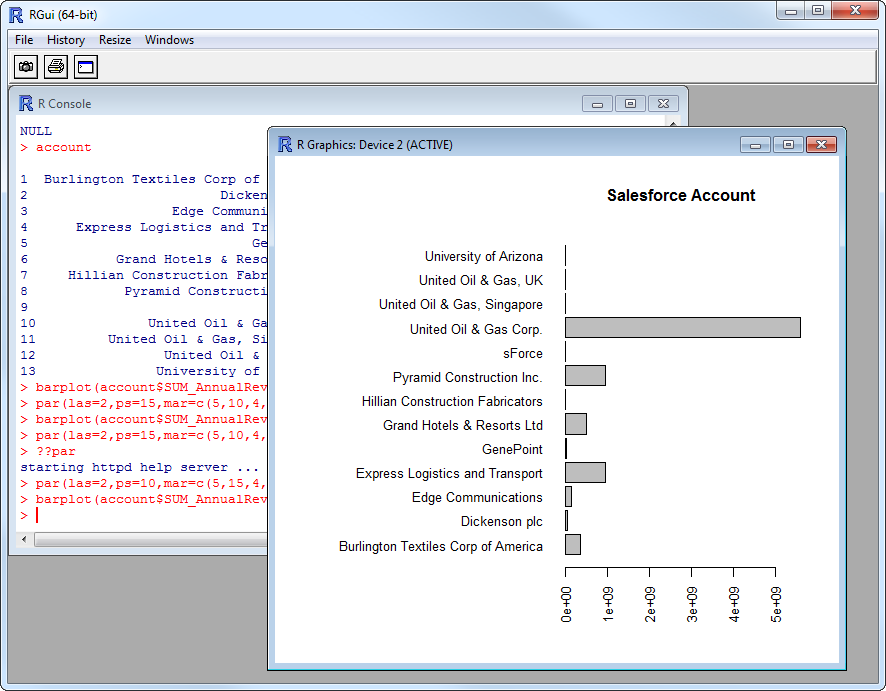
これで、CRAN リポジトリで利用可能なデータ可視化パッケージを使ってConstantContact のデータを分析できます。組み込みのバープロット関数でシンプルな棒グラフを作成できます。
par(las=2,ps=10,mar=c(5,15,4,2))
barplot(contacts$EmailAddress, main="ConstantContact Contacts", names.arg = contacts$Id, horiz=TRUE)