






Perplexity MacOS Desktop でリアルタイムの Cosmos DB のデータにクエリする方法

Perplexity は、ユーザーが統一された会話インターフェースを通じて Web 検索、構造化データ、接続されたツールを組み合わせることができる AI 搭載のリサーチ&アンサーエンジンです。macOS 用 Perplexity Desktop を使用すると、MCP を通じてローカルツールやデータソースをワークフローに直接取り込むことができ、リアルタイムデータを活用した高速でコンテキストを認識したインサイトを実現します。
Model Context Protocol(MCP)は、LLM を外部サービスやエンタープライズデータソースと接続するための新しいオープンソース標準です。MCP Server を使用することで、Perplexity Desktop などの AI クライアントは、アプリケーションやデータとセキュアにやり取りし、アクションの実行、リアルタイム情報の取得、データへの自然言語アクセスを実現できます。
この記事では、CData MCP Server for Cosmos DB のインストール、Cosmos DB への接続設定、そして Perplexity Desktop からリアルタイムの Cosmos DB のデータ にクエリを実行する方法を説明します。
Step 1: CData MCP Server for Cosmos DB のダウンロードとインストール
- まず、CData MCP Server for Cosmos DB をダウンロードします。
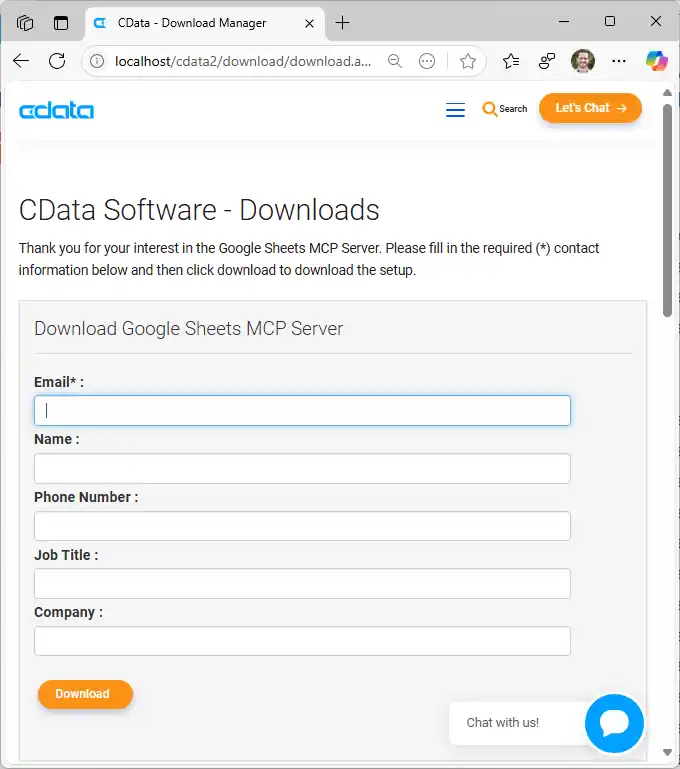
- インストーラーをダブルクリックしてインストールを開始します。
- CData MCP Server アプリを Applications フォルダにドラッグします。
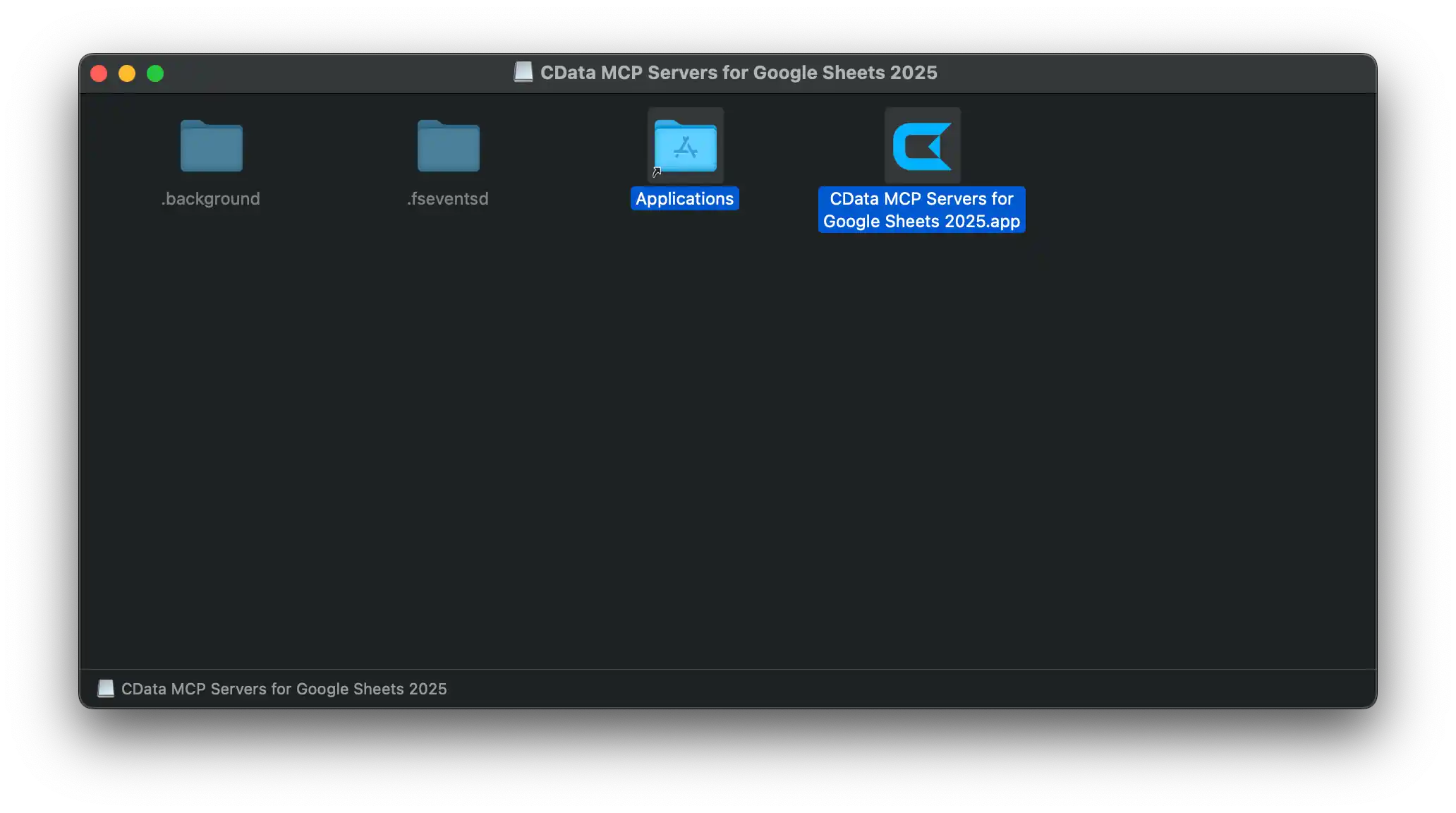
インストールが完了したら、Cosmos DB に接続して MCP Server を設定する準備が整いました。
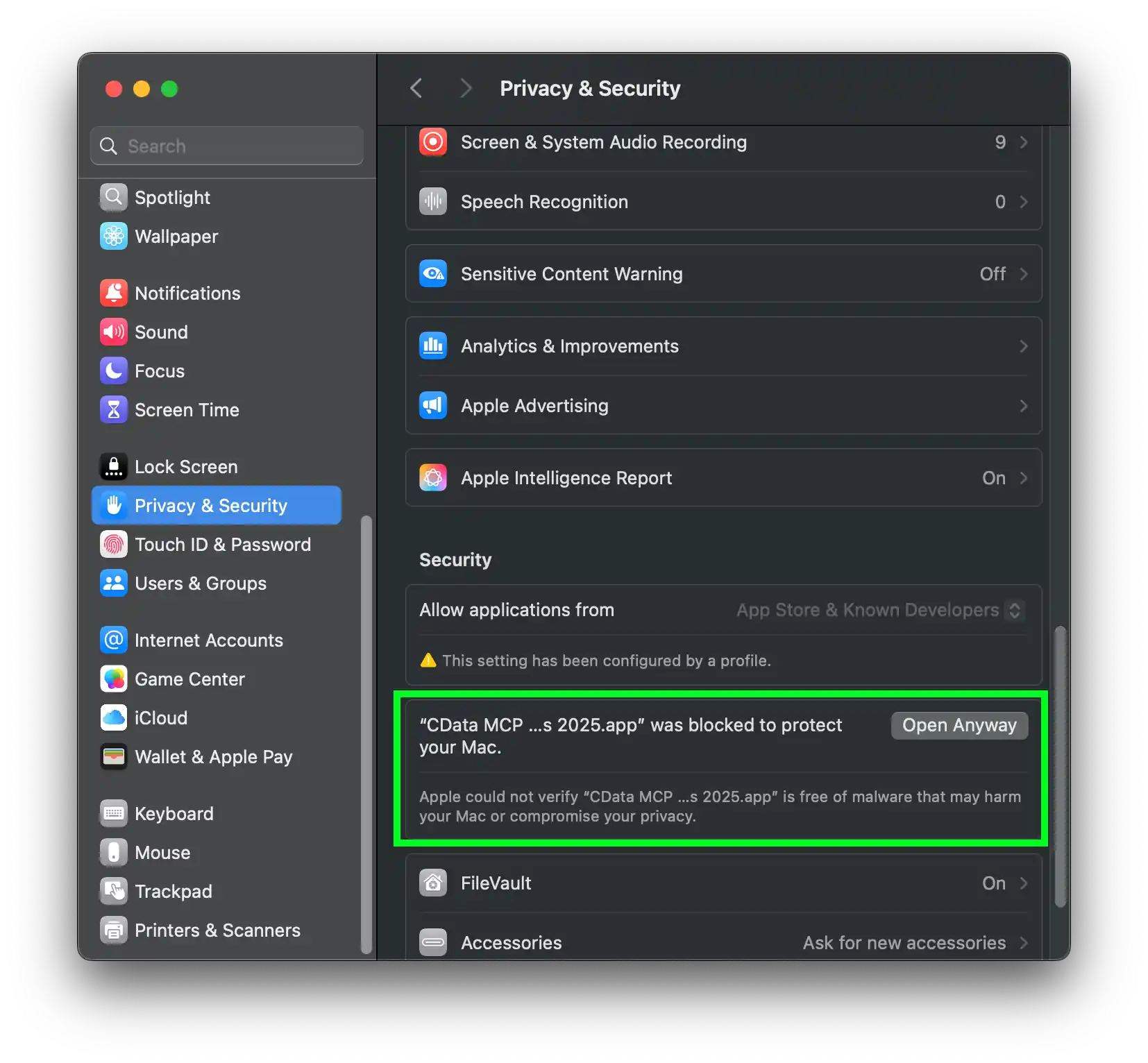
注意:アプリケーションを Apple App Store ではなくインターネットからダウンロードしたため、Apple がセキュリティを確認できなかったためアプリケーションが開けなかったという警告が表示される場合があります。インストールを続行しても問題ありません。
信頼できる未検証アプリのインストール
CData のソリューションは、世界中の大手ソフトウェアベンダーから信頼されています。とはいえ、続行することに懸念がある場合は、IT やセキュリティチームにご相談ください。
- 表示される警告メッセージで「Done」をクリックします。
- マシンの「System Settings」を開き、「Privacy & Security」ページに移動します。
- 「Security」セクションまでスクロールダウンし、「Open Anyway」をクリックします。
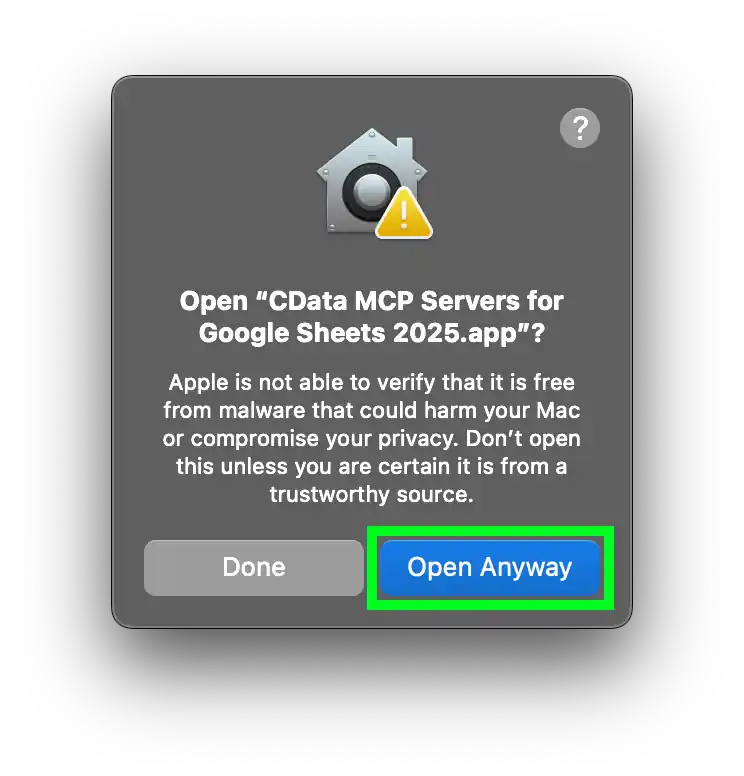
- インストールを承認します(パスキーまたはパスワード)。
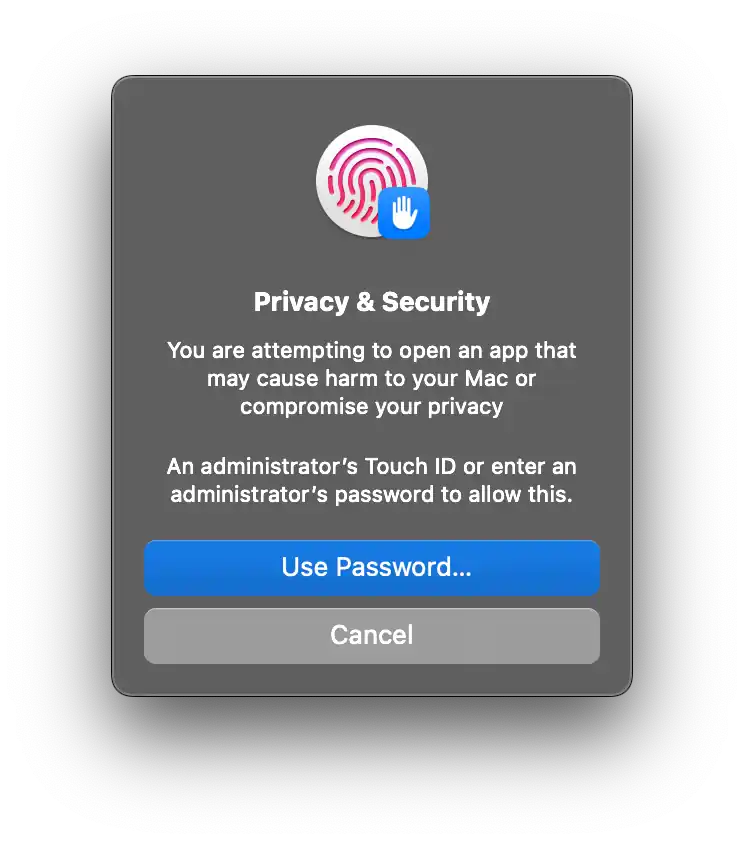
Step 2: Cosmos DB への接続を設定
-
インストール後、Mac の Applications フォルダから CData MCP Server for Cosmos DB を開きます。
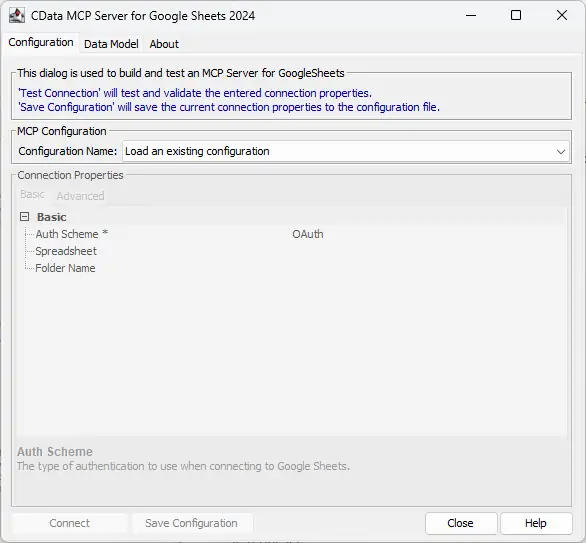
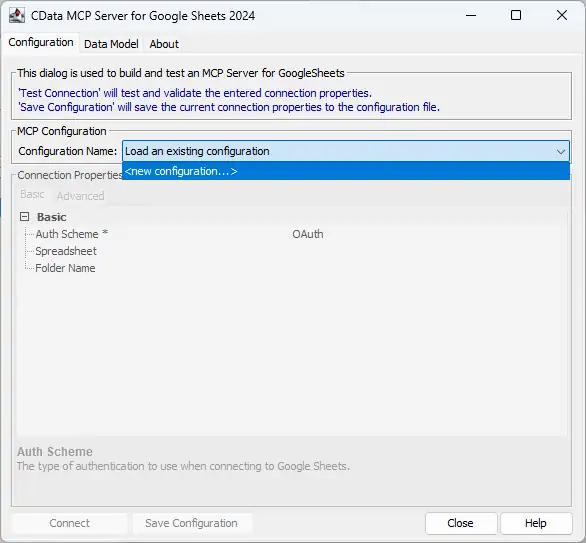
- MCP Configuration > Configuration Name のドロップダウンメニューをクリックし、「new configuration」を選択します。
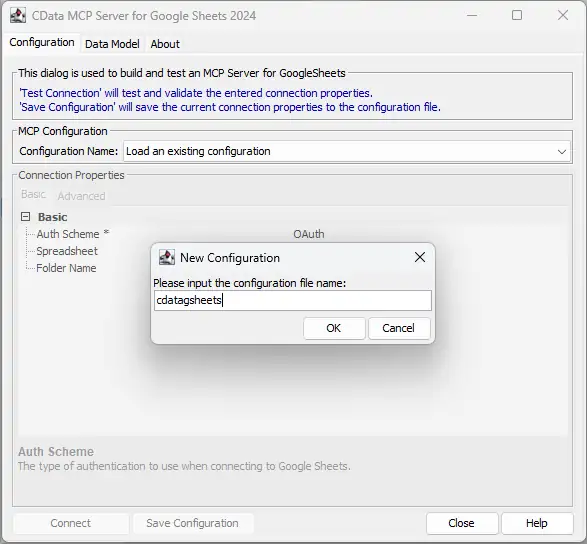
- 設定に名前を付け(例:「cdata_cosmosdb」)、「OK」をクリックします。
-
設定ウィザードで適切な接続プロパティを入力します。
CosmosDB 接続プロパティの取得・設定方法
SQL API を使ってCosmos DB アカウントに接続するために必要な接続文字列を取得するには、Azure Portal にログインして「Azure Cosmos DB」を選択し、自分のアカウントを選択します。「Settings」セクションで、「Connection String」をクリックして次の値を設定します。
- AccountEndpoint:この値は、Cosmos DB アカウントの「Keys」ブレードからのCosmos DB アカウントURL に設定してください。
- AccountKey:Azure ポータルで、Cosmos DB サービスに移動してAzure Cosmos DB アカウントを選択します。リソースメニューから、 「Keys」ページに移動します。「PRIMARY KEY」値を見つけ、Token をこの値に設定します。
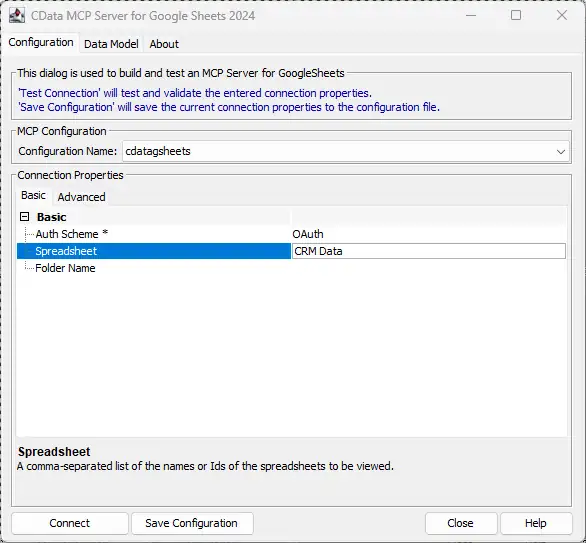
- 「Connect」をクリックして Cosmos DB で認証します。
- 「Save Configuration」をクリックして MCP サーバーを保存します。
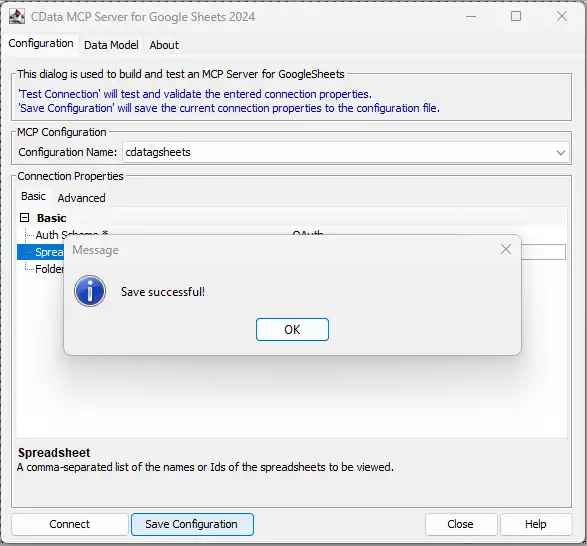
MCP Server の設定が完了したら、Perplexity Desktop に接続する準備が整いました。
Step 3: MCP Server を Perplexity Desktop に接続
- macOS 用 Perplexity Desktop アプリケーションをダウンロードし、Pro または Premium アカウントでサインインします。
- Settings > Connectors を開きます。
Perplexity Helper App がインストールされていない場合は、ダウンロードを促されます。
Helper App をインストールしてから、Perplexity Desktop を再起動します。
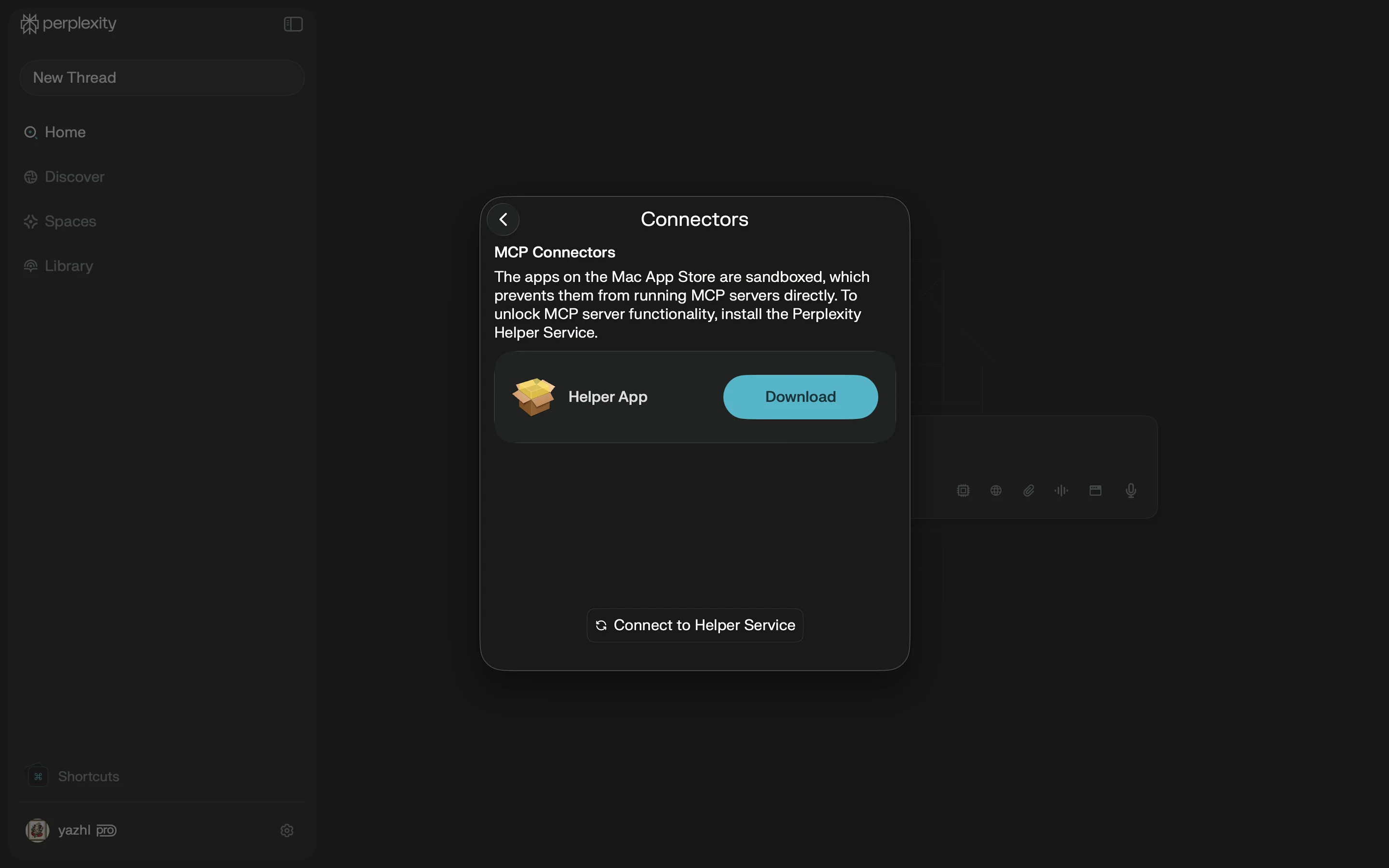
- 再起動後、Settings > Connectors に戻り、Add Connector をクリックします。
- Simple タブを選択し、コネクタに名前を付けます(例:「CData Cosmos DB MCP」)。
Command ボックスに、MCP Server 実行ファイルへの絶対パスを入力します。
例:
	/Applications/CData MCP Server for Cosmos DB.app/Contents/Payload/jre/Contents/Home/bin/java \
	-jar /Applications/CData MCP Server for Cosmos DB.app/Contents/Payload/lib/cdata.mcp.cosmosdb.jar \
	cdata_cosmosdb
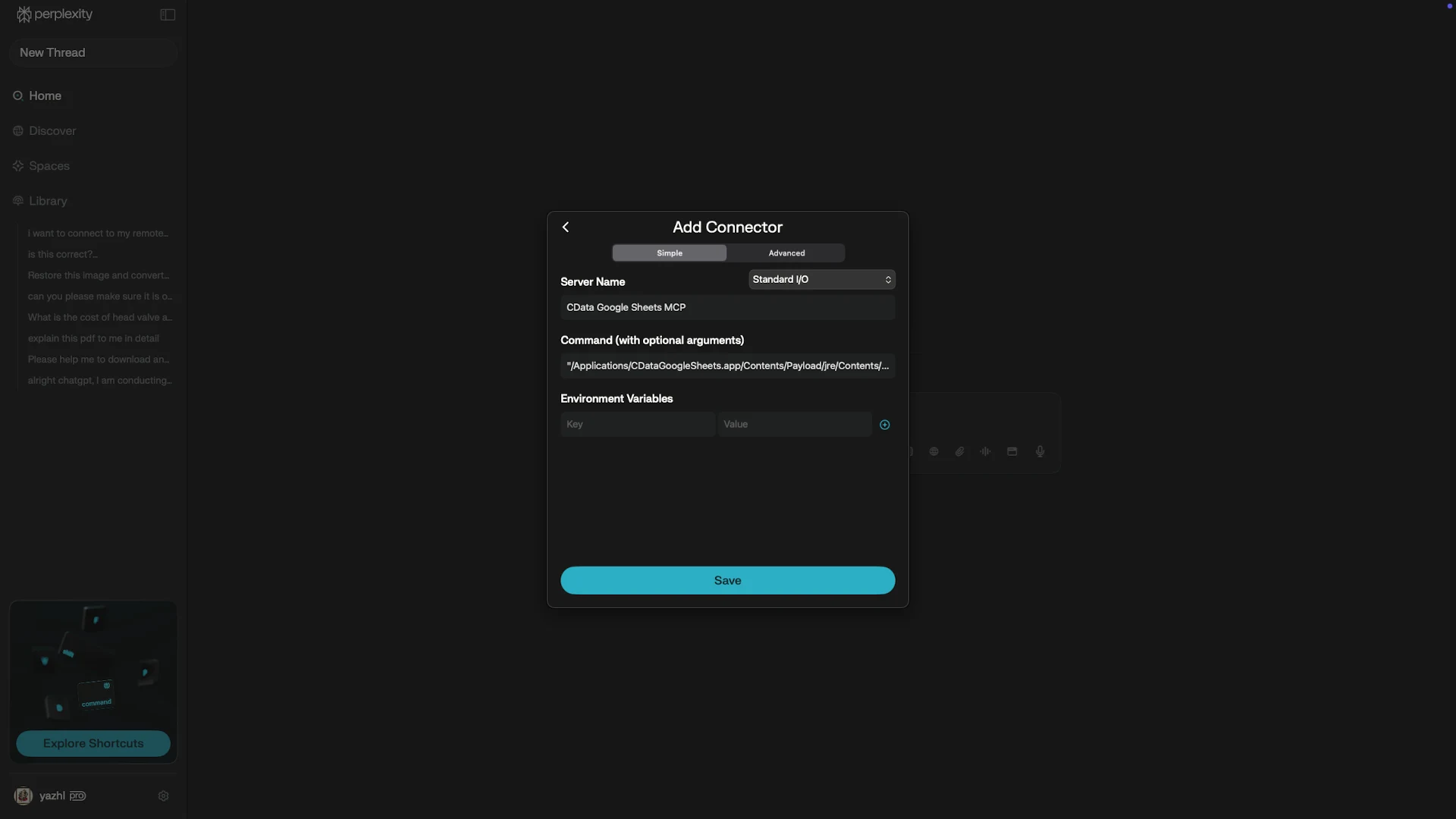
- Save をクリックします。
MCP Server がコネクタリストに「Running」ステータスで表示されます。
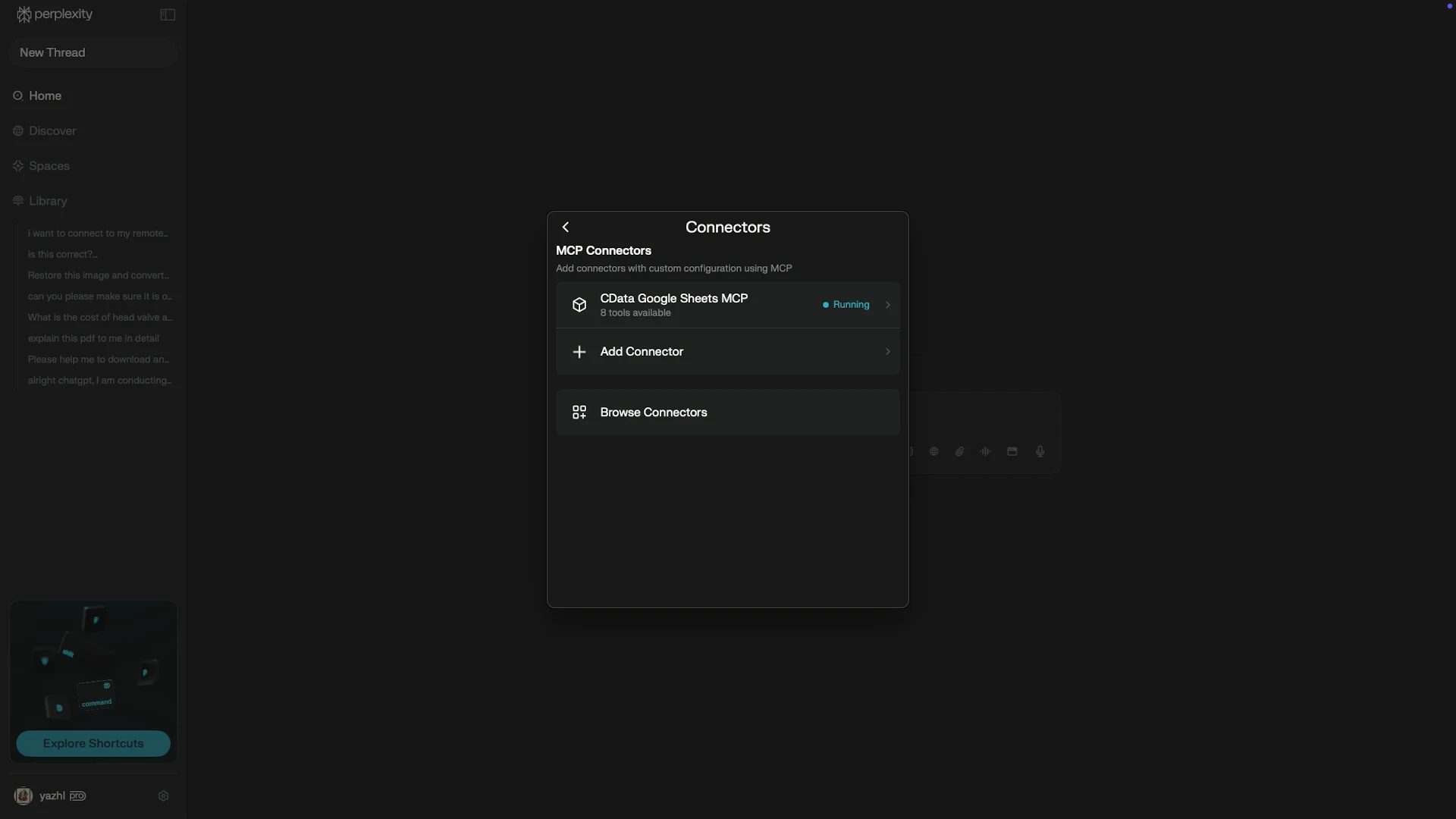
Step 4: Perplexity Desktop でリアルタイムの Cosmos DB のデータ にクエリ
- Perplexity Desktop で新しいチャットを開きます。
Sources トグルをクリックして、MCP Server を有効にします。
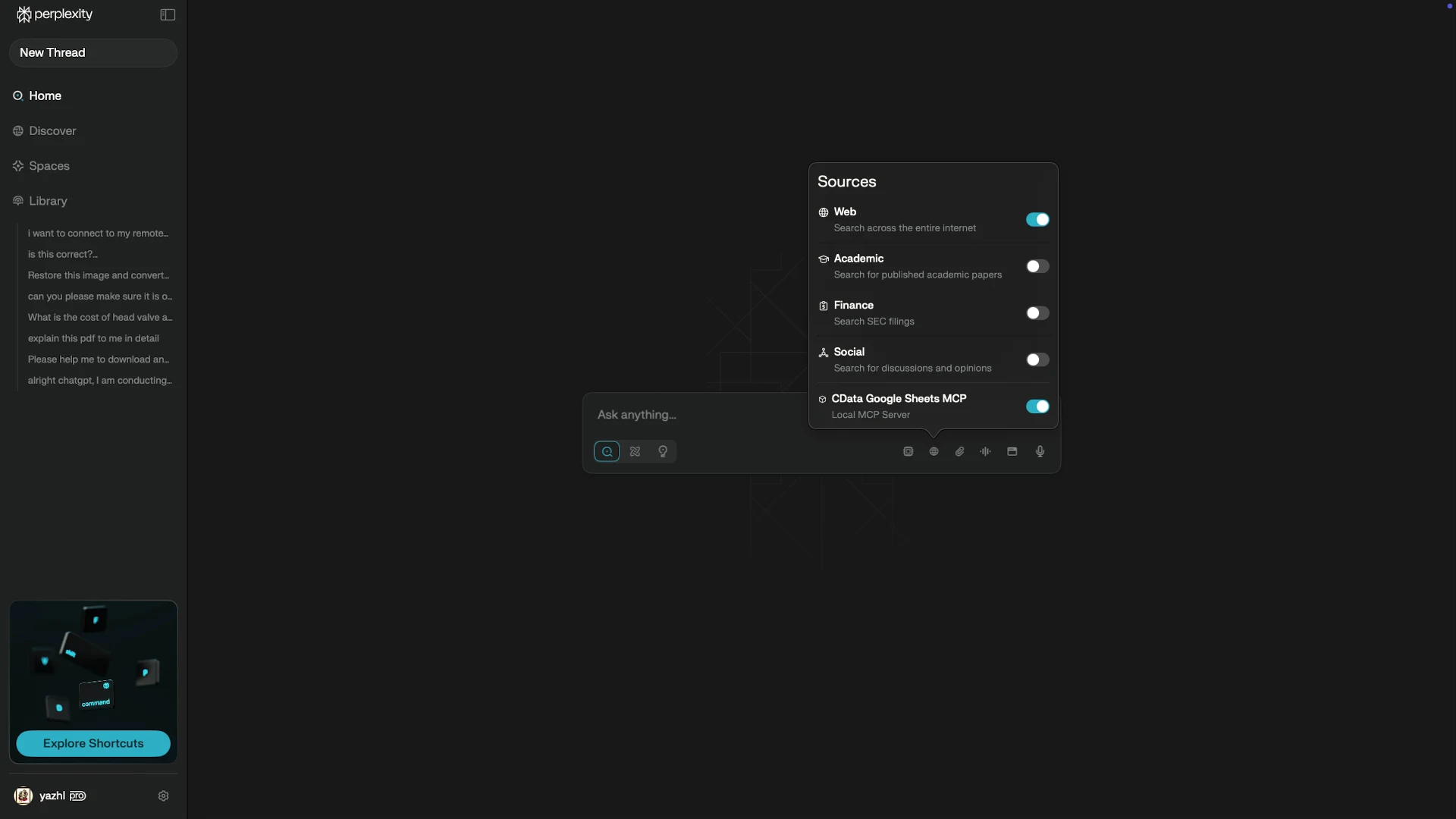
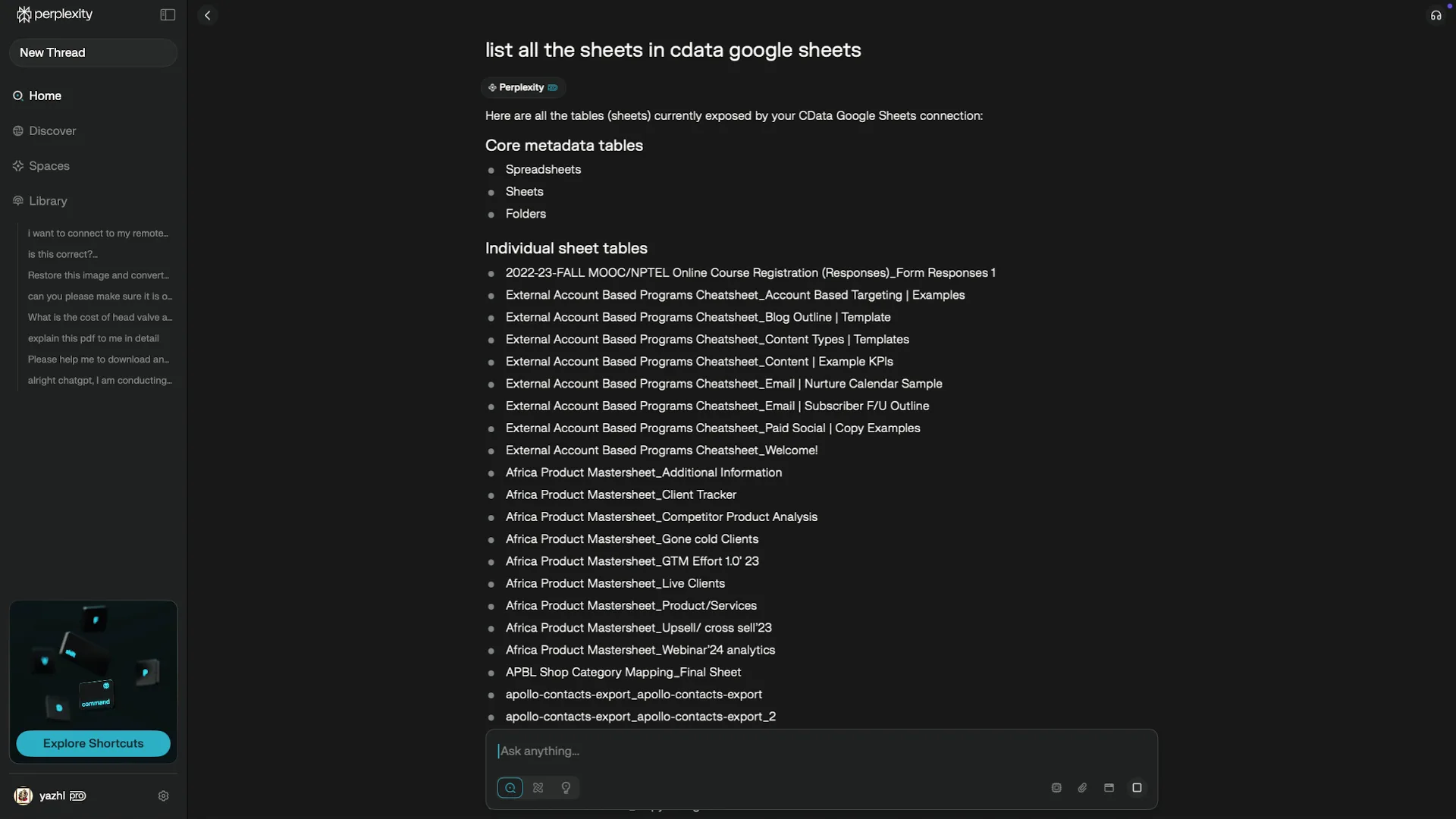
- Cosmos DB のデータ について質問を開始します。
例:
「List all the tables available in my Cosmos DB のデータ connection.」
今すぐ AI を Cosmos DB のデータ に接続しましょう
CData MCP Server を使用すると、Perplexity やその他の LLM クライアントをリアルタイムのエンタープライズデータに簡単に接続できます。 無料の 30 日間トライアルをダウンロードし、CData コミュニティに参加して、インサイトの共有、質問、エンタープライズ対応 AI の未来を一緒に形作りましょう。
はじめる準備はできましたか?
Cosmos DB MCP Server の無料トライアルをダウンロード:
ダウンロード詳細:
 Cosmos DB MCP Server
お問い合わせ
Cosmos DB MCP Server
お問い合わせ
The CData MCP Server for Cosmos DB allows you to connect with live Cosmos DB data, directly from LLMs that support MCP.