






CData Connect AI を使って Flowise AI エージェントからリアルタイムの Microsoft Dataverse のデータ に接続する方法
Flowise AI は、AI ワークフローとカスタムエージェントを視覚的に構築できるオープンソースのノーコードツールです。ドラッグ&ドロップインターフェースにより、大規模言語モデル(LLM)を API、データベース、外部システムと簡単に統合できます。
CData Connect AI は、350 以上のエンタープライズデータソースへのリアルタイム接続を可能にします。Model Context Protocol(MCP)サーバーを通じて、CData Connect AI は Flowise エージェントとリアルタイムの Microsoft Dataverse をセキュアかつ効率的に橋渡しします。データのレプリケーションは不要です。Flowise AI の直感的なエージェントビルダーと CData の MCP 統合を組み合わせることで、Flowise AI ワークフロー内でリアルタイムの Microsoft Dataverse のデータ を取得、分析、操作できるエージェントを作成できます。
このガイドでは、Flowise AI を CData Connect AI MCP に接続し、認証情報を設定して、エージェントがリアルタイムでMicrosoft Dataverse のデータをクエリできるようにする方法を説明します。
Microsoft Dataverse データ連携について
CData は、Microsoft Dataverse(旧 Common Data Service)のライブデータにアクセスし、統合するための最も簡単な方法を提供します。お客様は CData の接続機能を以下の目的で使用しています:
- Dataverse エンティティと Dataverse システムテーブルの両方にアクセスし、必要なデータを正確に扱うことができます。
- Azure Active Directory、Azure マネージド サービス ID 認証情報、クライアントシークレットまたは証明書を使用した Azure サービスプリンシパルなど、さまざまな方法で Microsoft Dataverse に安全に認証できます。
- SQL ストアドプロシージャを使用して、Microsoft Dataverse エンティティを管理できます。エンティティ間の関連付けの一覧表示、作成、削除などが可能です。
CData のお客様は、データをデータウェアハウスにレプリケートしたい場合(他のデータソースと併せて)や、Microsoft エコシステム内のお気に入りのデータツール(Power BI、Excel など)または外部ツール(Tableau、Looker など)からライブ Dataverse データを分析したい場合など、さまざまな理由で当社の Dataverse 接続ソリューションを使用しています。
はじめに
ステップ 1:Flowise 用の Microsoft Dataverse 接続を設定
Flowise AI から Microsoft Dataverse への接続は、CData Connect AI のリモート MCP サーバーによって実現されます。Flowise AI からMicrosoft Dataverse のデータを操作するには、まず CData Connect AI で Microsoft Dataverse 接続を作成・設定します。
- Connect AI にログインし、Sources をクリック、次に Add Connection をクリック
- Add Connection パネルから Microsoft Dataverse を選択
-
Microsoft Dataverse に接続するために必要な認証プロパティを入力します。
ユーザー資格情報の接続プロパティを設定せずに接続できます。接続に最小限必要な接続プロパティは、以下のとおりです。
- InitiateOAuth: GETANDREFRESH に設定します。
- OrganizationUrl: 接続先の組織のURL、例えばhttps://organization.crm.dynamics.com などに設定。
- Tenant (optional): デフォルトと異なるテナントに認証したい場合は、これを設定します。これは、デフォルトのテナントに所属していない組織と連携するために必要です。
接続すると、CData 製品はデフォルトブラウザでOAuth エンドポイントを開きます。ログインして、CData 製品にアクセス許可を与えます。CData 製品がOAuth プロセスを完了します。

- Save & Test をクリック
- Permissions タブに移動し、ユーザーベースの権限を更新



接続が確立されると、Microsoft Dataverse データは CData Connect AI でアクセス可能になり、MCP 対応ツールで使用する準備が整います。
Personal Access Token を追加
Personal Access Token(PAT)は、Flowise AI から Connect AI への接続を認証するために使用されます。きめ細かいアクセス制御を維持するため、統合ごとに個別の PAT を作成することをお勧めします。
- Connect AI アプリの右上にある歯車アイコン()をクリックして Settings を開く
- Settings ページで Access Tokens セクションに移動し、 Create PAT をクリック
- PAT にわかりやすい名前を付けて Create をクリック
- トークンが表示されたらコピーして安全な場所に保存してください。再度表示されることはありません

Microsoft Dataverse 接続の設定と PAT の生成が完了したら、Flowise AI から CData MCP Server 経由でMicrosoft Dataverse のデータに接続できます。
ステップ 2:Flowise AI で Connect AI 認証情報を設定
Flowise AI ワークスペースにログインして統合をセットアップします。
OpenAI 認証情報を追加
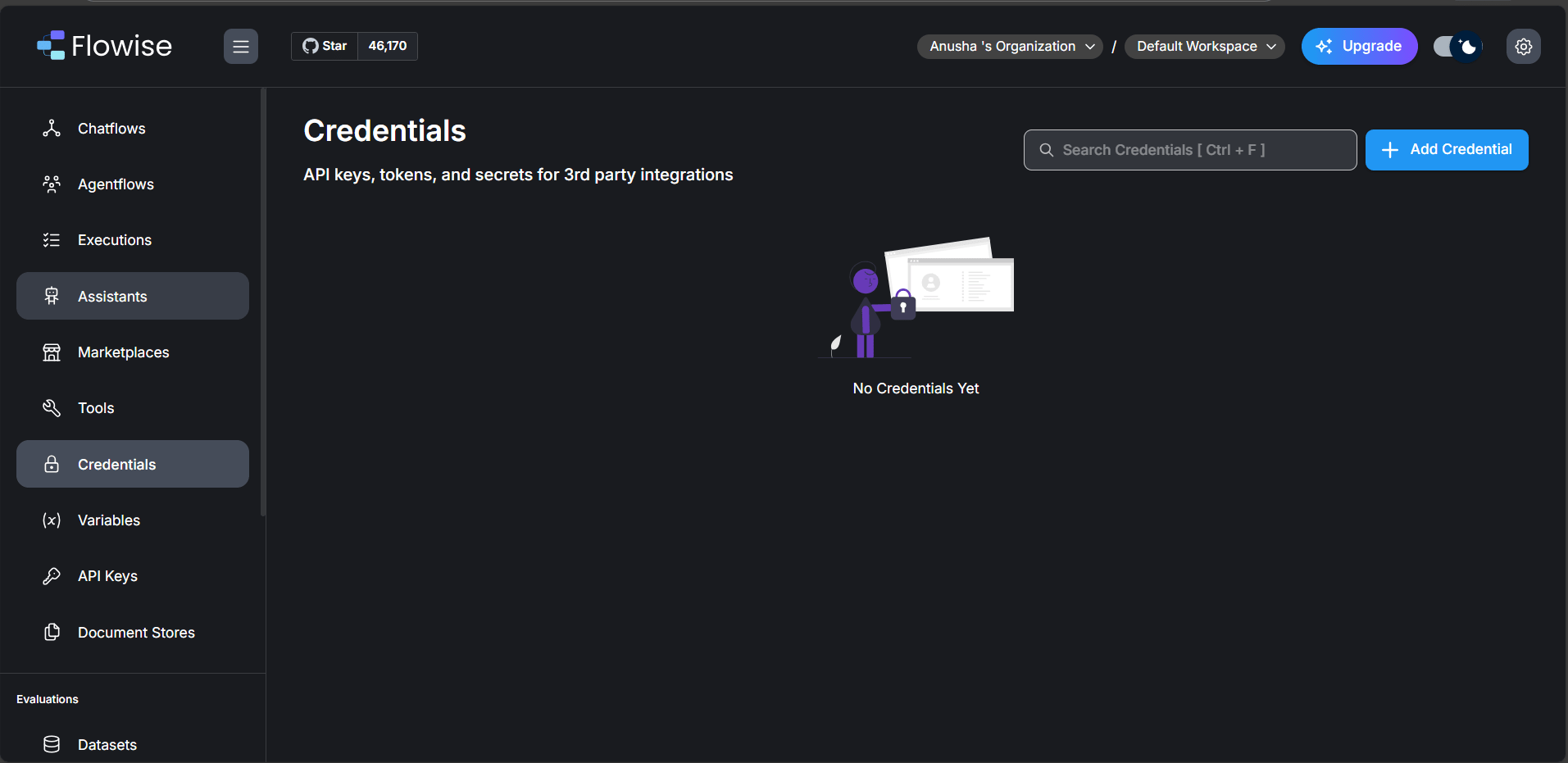
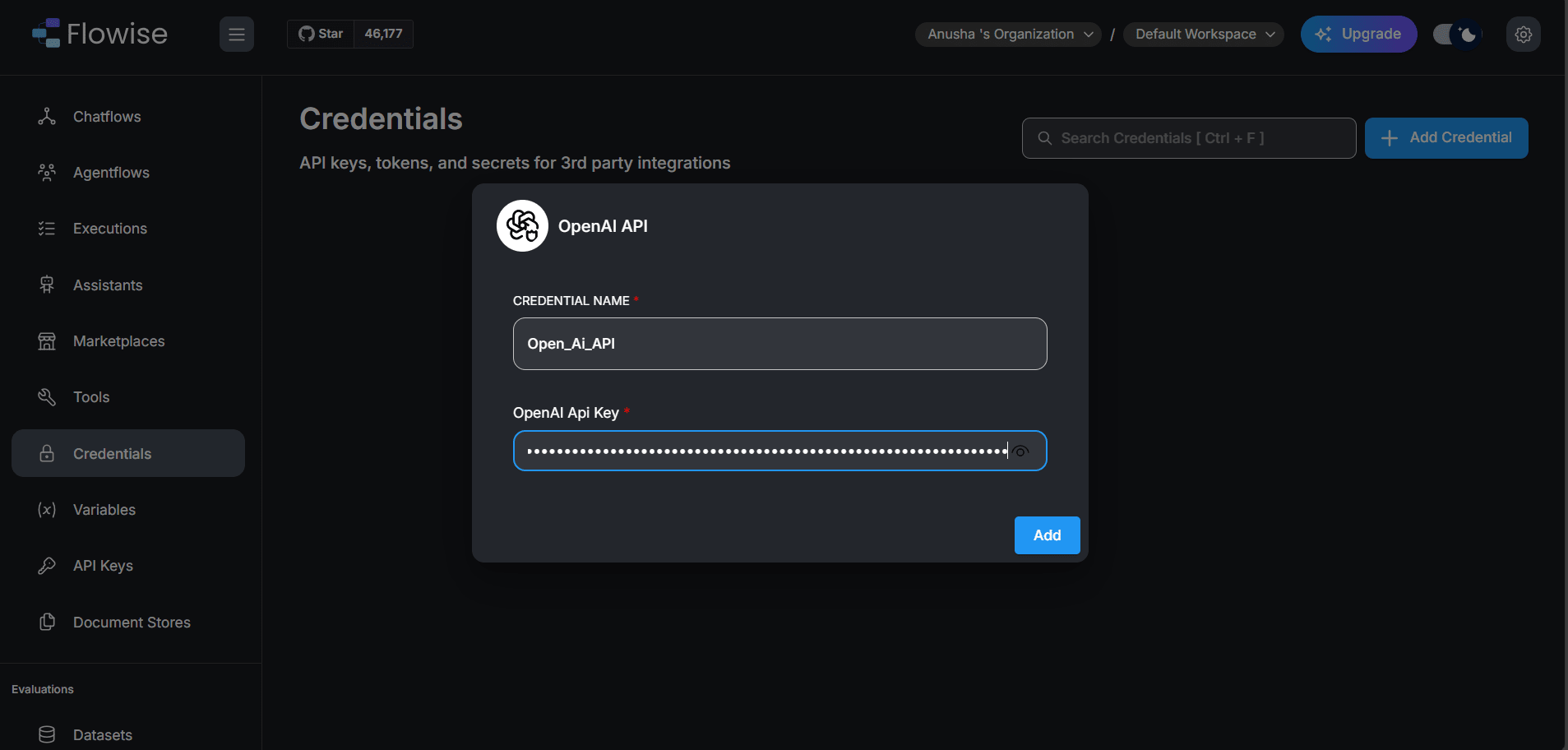
- Credentials に移動し、Add Credential を選択
- ドロップダウンから OpenAI API を選択
- 名前(例:OpenAI_Key)を入力し、API キーを貼り付け
PAT 変数を追加
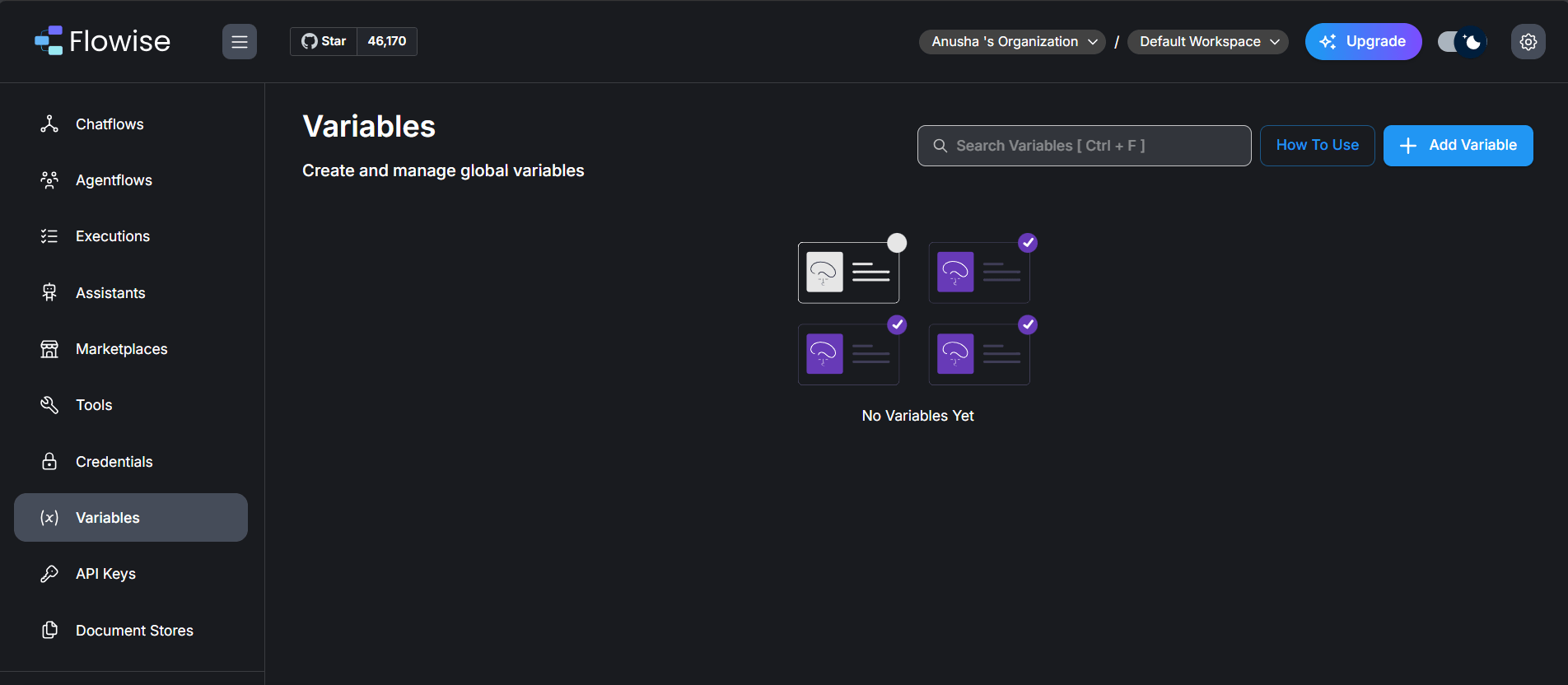
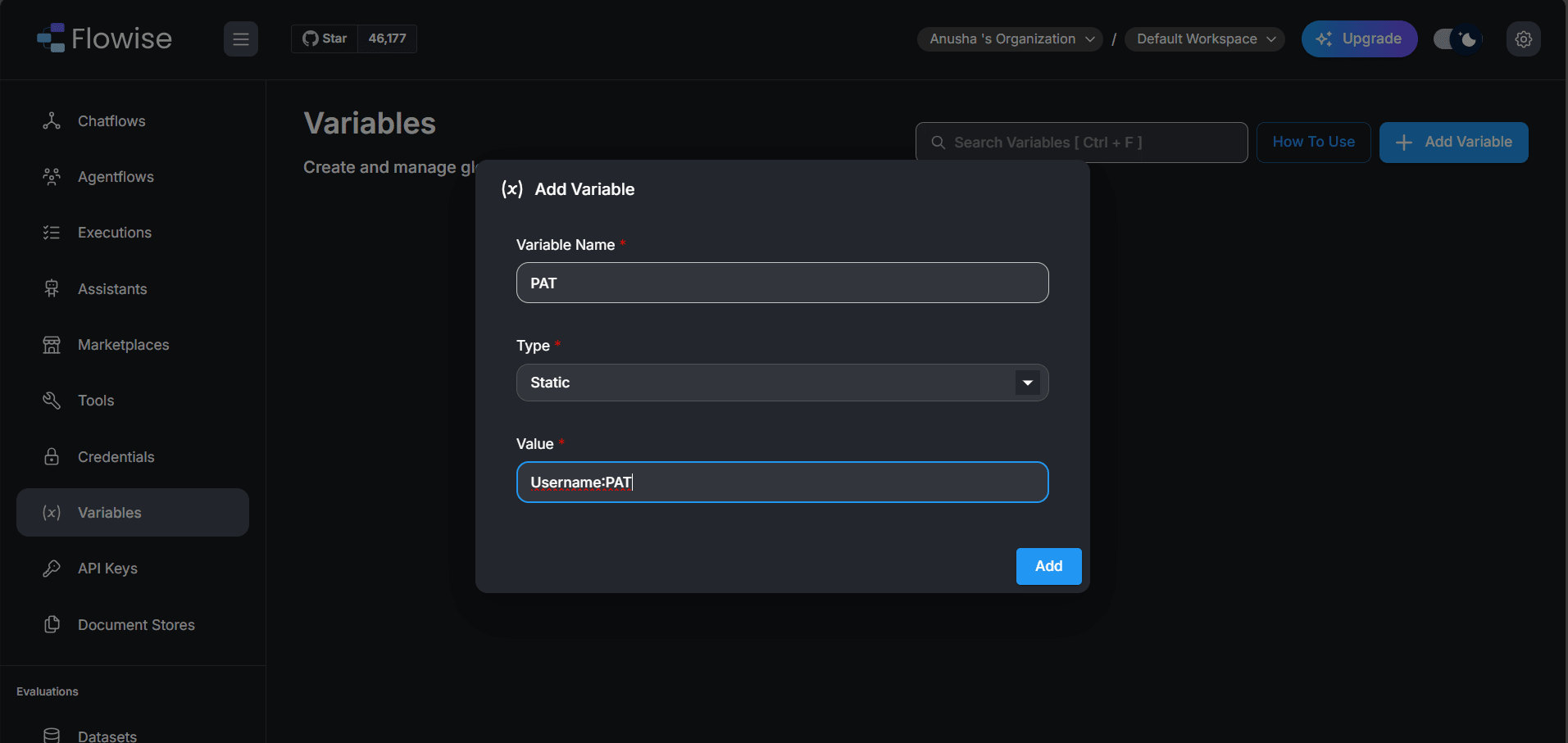
- Variables に移動し、Add Variable をクリック
- Variable Name(例:PAT)を設定し、タイプを Static に選択、Value に Base64 エンコードした username:PAT を設定
- Add をクリックして変数を保存
ステップ 3:Flowise AI でエージェントを構築
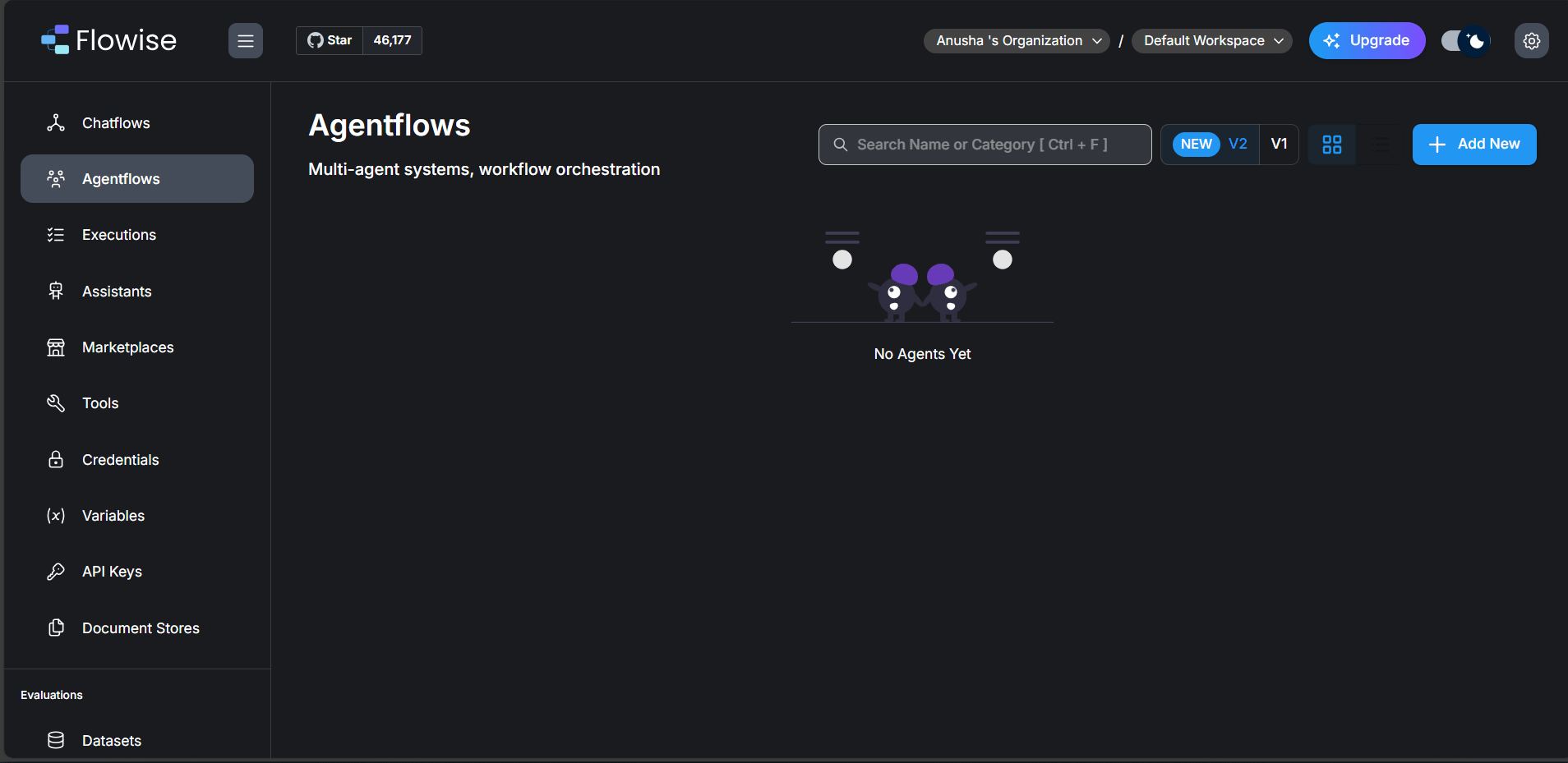
- Agent Flows に移動し、Add New を選択
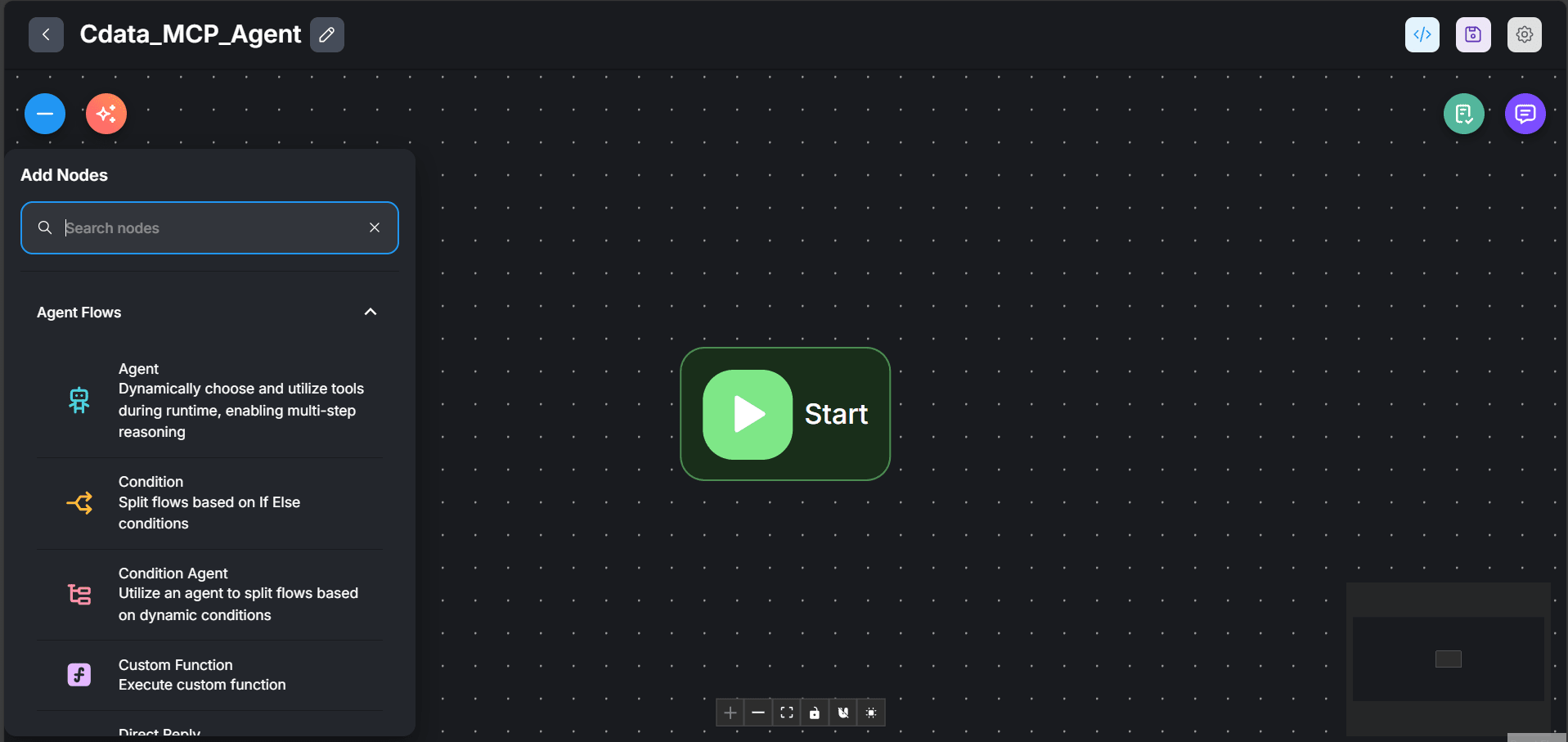
- 「+」アイコンをクリックして新しいノードを追加し、Agent を選択してワークフローにドラッグ
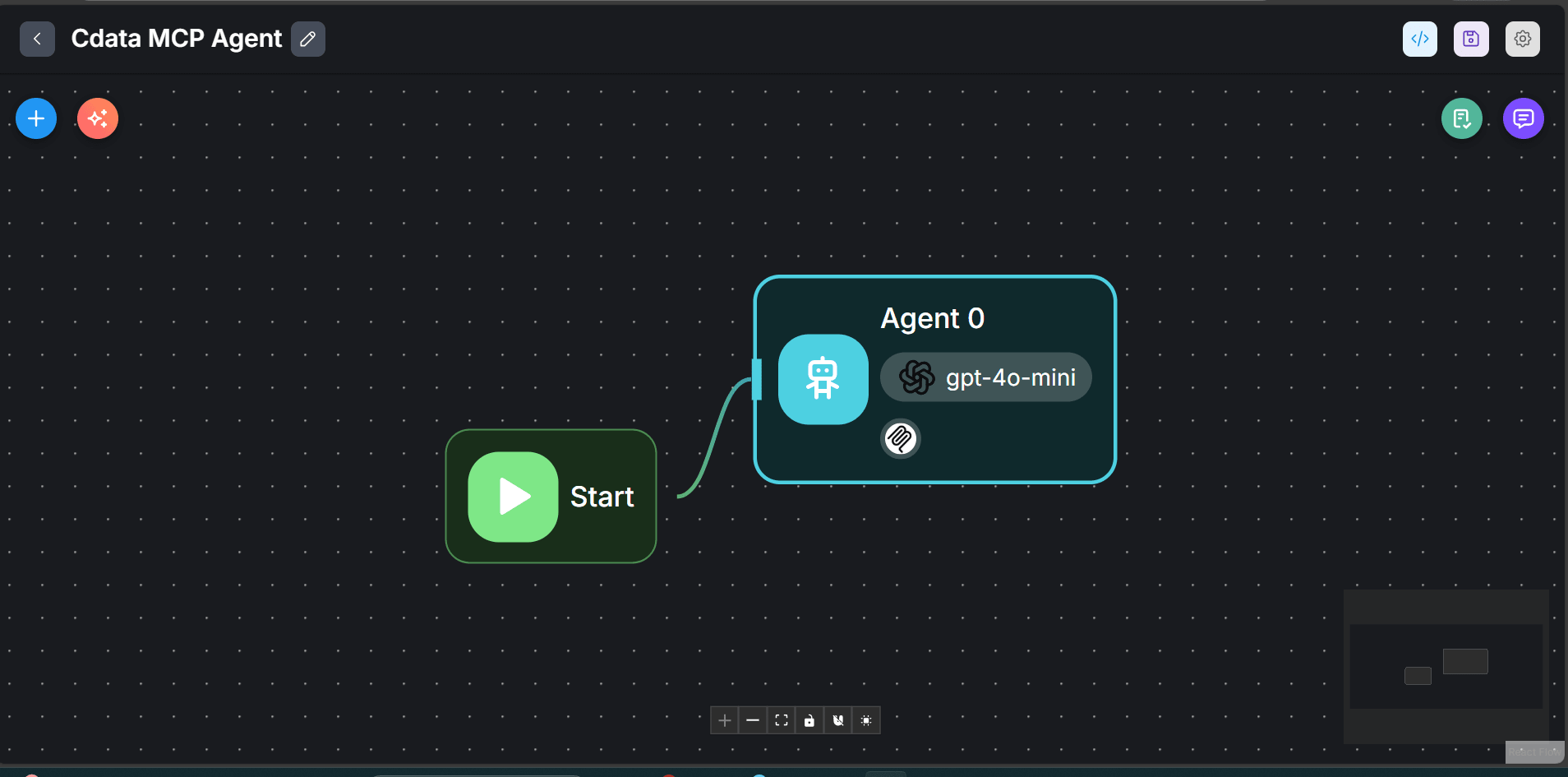
- Start ノードを Agent ノードに接続
エージェント設定を構成
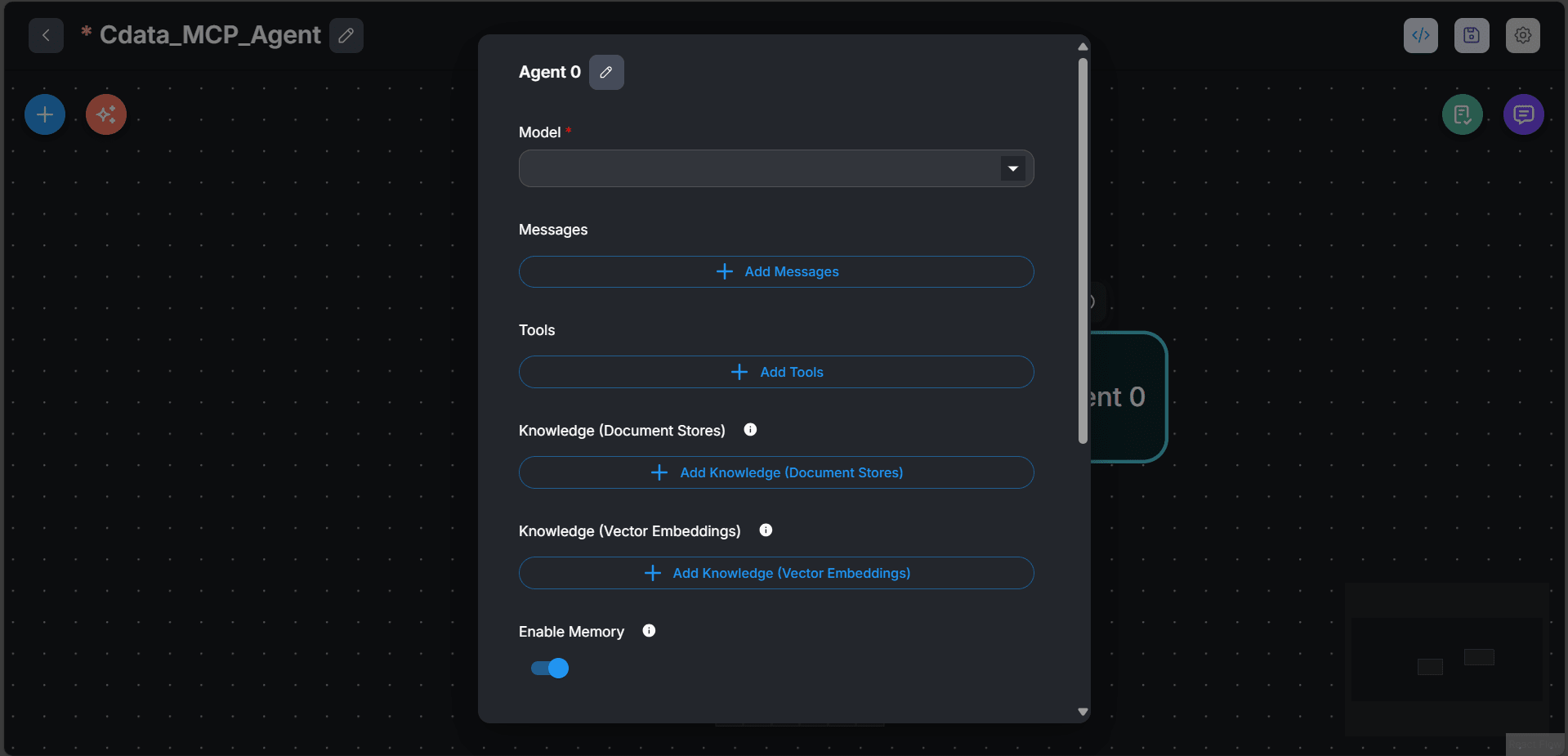
Agent ノードをダブルクリックして詳細を入力:
- Model:ChatOpenAI または希望のモデルを選択(例:gpt-4o-mini)
- Connect Credential:先ほど作成した OpenAI API キー認証情報を選択
- Streaming:有効
カスタム MCP ツールを追加
- Tools の下で Add Tool をクリックし、Custom MCP を選択
- 以下のように JSON パラメータを入力:
{
  "url": "https://mcp.cloud.cdata.com/mcp",
  "headers": {
    "Authorization": "Basic {{$vars.PAT}}"
  }
}
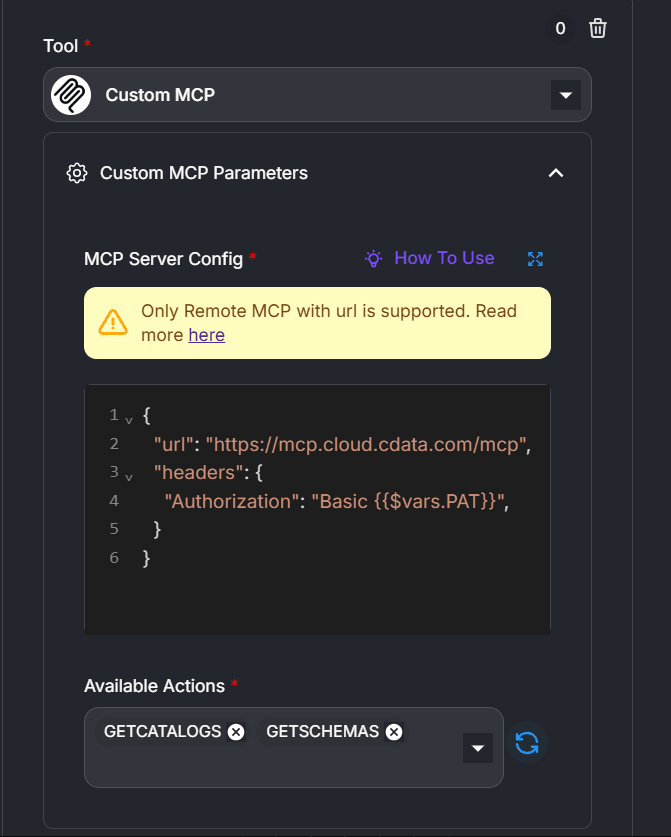
更新アイコンをクリックして利用可能な MCP アクションを読み込みます。アクションが一覧表示されたら、Flowise エージェントが CData Connect AI MCP に正常に接続されています。
ステップ 4:Flowise でリアルタイムのMicrosoft Dataverse のデータをテスト・クエリ
- Flowise で Chat タブを開く
- 「Show top 10 records fromMicrosoft Dataverse のデータtable」 のようなクエリを入力
- CData Connect AI MCP 接続を通じてリアルタイムでレスポンスが取得されることを確認
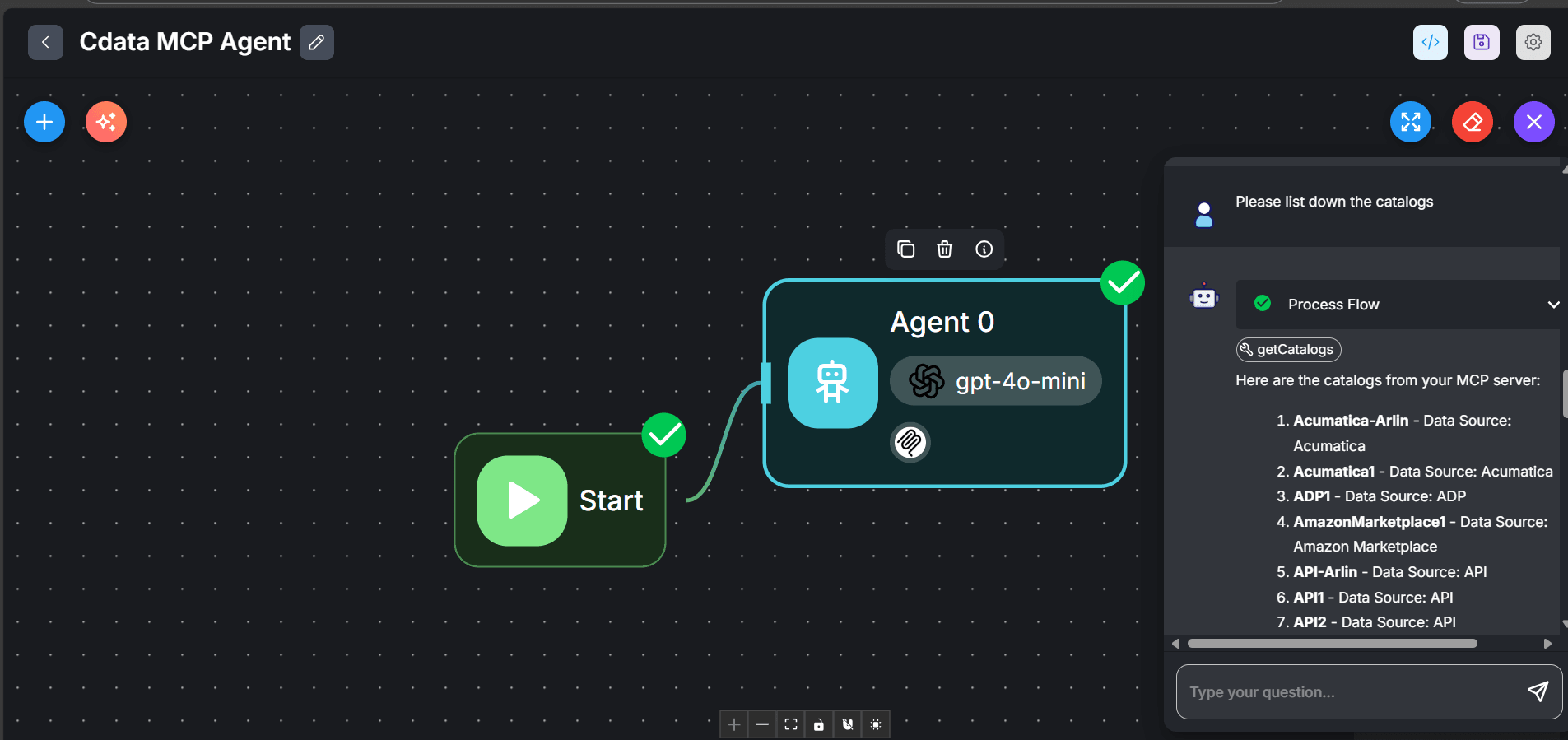
ワークフローの実行が完了すると、Flowise は CData Connect AI MCP サーバーを通じた Salesforce データの正常な取得を示します。MCP Client ノードにより、データに対して質問したり、レコードを取得したり、アクションを実行したりできます。
CData Connect AI を入手
クラウドアプリケーションから 300 以上の SaaS、ビッグデータ、NoSQL ソースに直接アクセスするには、CData Connect AI をお試しください!