






CData Connect AI を使用してMicrosoft Power Pivot で Microsoft Dataverse のデータにアクセス

この記事では、CData Connect AI を使用してMicrosoft Dataverse のデータをOData サービスとして公開し、Microsoft Excel のPower Pivot ビジネスインテリジェンスツールでデータを利用する方法を説明します。以下の手順に従って、Power Pivot でMicrosoft Dataverse のデータを取得および編集します。
Microsoft Dataverse データ連携について
CData は、Microsoft Dataverse(旧 Common Data Service)のライブデータにアクセスし、統合するための最も簡単な方法を提供します。お客様は CData の接続機能を以下の目的で使用しています:
- Dataverse エンティティと Dataverse システムテーブルの両方にアクセスし、必要なデータを正確に扱うことができます。
- Azure Active Directory、Azure マネージド サービス ID 認証情報、クライアントシークレットまたは証明書を使用した Azure サービスプリンシパルなど、さまざまな方法で Microsoft Dataverse に安全に認証できます。
- SQL ストアドプロシージャを使用して、Microsoft Dataverse エンティティを管理できます。エンティティ間の関連付けの一覧表示、作成、削除などが可能です。
CData のお客様は、データをデータウェアハウスにレプリケートしたい場合(他のデータソースと併せて)や、Microsoft エコシステム内のお気に入りのデータツール(Power BI、Excel など)または外部ツール(Tableau、Looker など)からライブ Dataverse データを分析したい場合など、さまざまな理由で当社の Dataverse 接続ソリューションを使用しています。
はじめに
Power Pivot から Microsoft Dataverse に接続
Power Pivot からMicrosoft Dataverse のデータを操作するには、Connect AI から Microsoft Dataverse に接続し、接続へのユーザーアクセスを付与し、Microsoft Dataverse のデータ 用のワークスペースを作成する必要があります。
Connect AI から Microsoft Dataverse に接続
CData Connect AI は、シンプルなポイント&クリック操作でデータソースに接続できるインターフェースを提供しています。
- Connect AI にログインして「Sources」をクリックし、 Add Connection をクリックします
- Add Connection パネルから「Microsoft Dataverse」を選択します
-
Microsoft Dataverse への接続に必要な認証プロパティを入力します。
ユーザー資格情報の接続プロパティを設定せずに接続できます。接続に最小限必要な接続プロパティは、以下のとおりです。
- InitiateOAuth: GETANDREFRESH に設定します。
- OrganizationUrl: 接続先の組織のURL、例えばhttps://organization.crm.dynamics.com などに設定。
- Tenant (optional): デフォルトと異なるテナントに認証したい場合は、これを設定します。これは、デフォルトのテナントに所属していない組織と連携するために必要です。
接続すると、CData 製品はデフォルトブラウザでOAuth エンドポイントを開きます。ログインして、CData 製品にアクセス許可を与えます。CData 製品がOAuth プロセスを完了します。

- Save & Test をクリックします
-
Add Microsoft Dataverse Connection ページの「Permissions」タブに移動し、ユーザーベースの権限を更新します。



Personal Access Token の追加
REST API、OData API、またはVirtual SQL Server 経由でConnect AI に接続する場合、Personal Access Token(PAT)を使用してConnect AI への接続を認証します。アクセス管理の粒度を維持するために、サービスごとに個別のPAT を作成することをお勧めします。
- Connect AI アプリの右上にある歯車アイコン()をクリックして設定ページを開きます。
- Settings ページで「Access Tokens」セクションに移動し、 Create PAT をクリックします。
-
PAT に名前を付けて「Create」をクリックします。

- Personal Access Token は作成時にのみ表示されるため、必ずコピーして安全な場所に保存してください。
Power Pivot 用に Microsoft Dataverse エンドポイントを設定
Microsoft Dataverse への接続後、対象テーブル用のワークスペースを作成します。
-
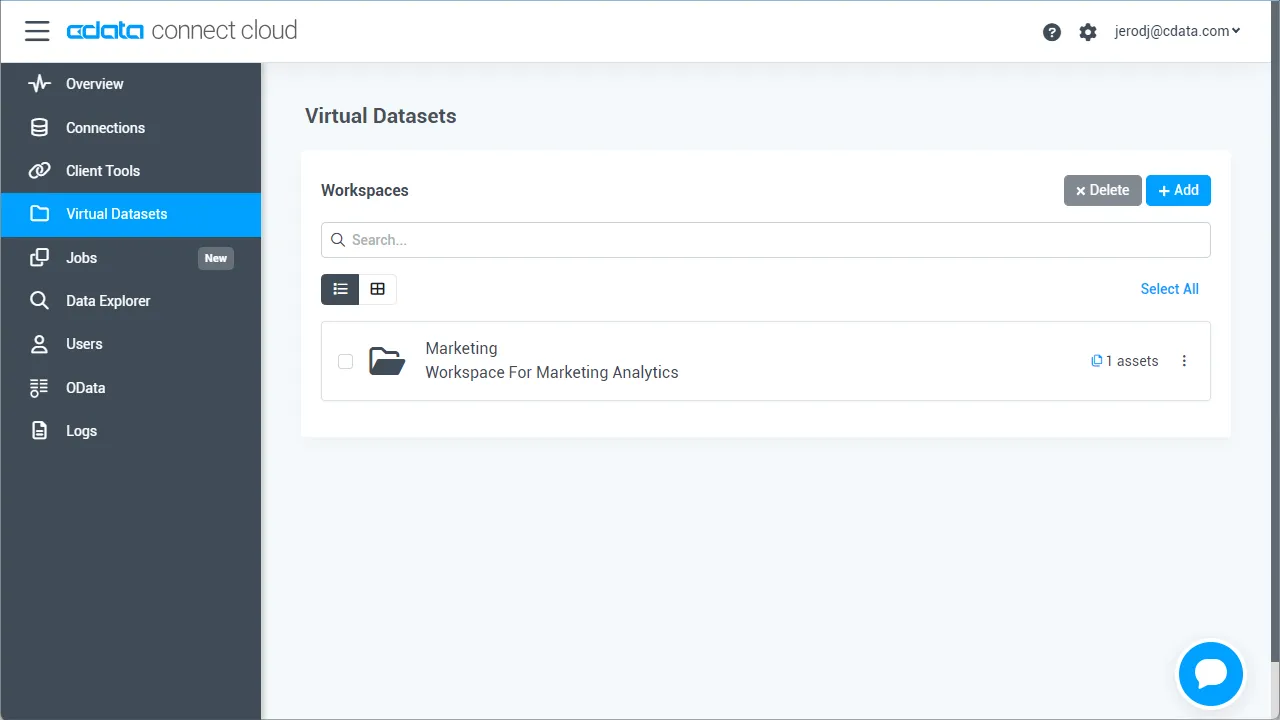
「Workspaces」ページに移動し、 Add をクリックして新しいワークスペースを作成します(または既存のワークスペースを選択します)。
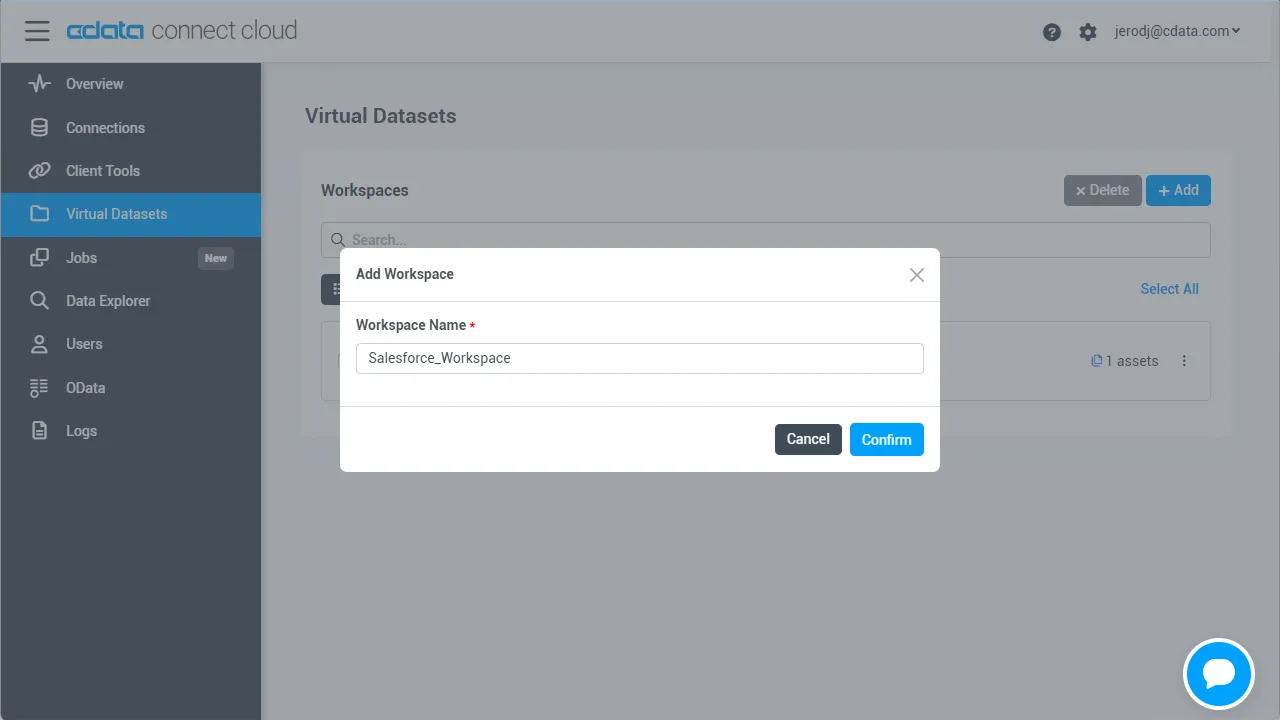
- Add をクリックしてワークスペースに新しいアセットを追加します。
-
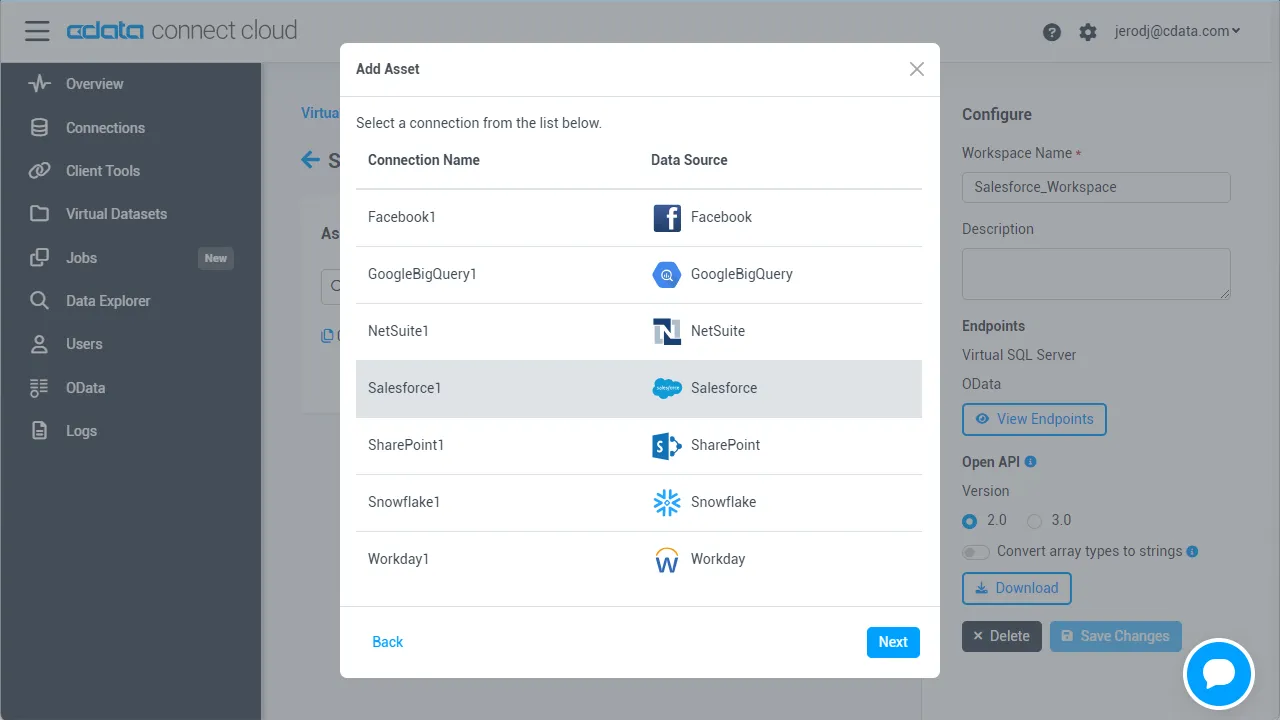
Microsoft Dataverse 接続(例:CDS1)を選択し、「Next」をクリックします。
-
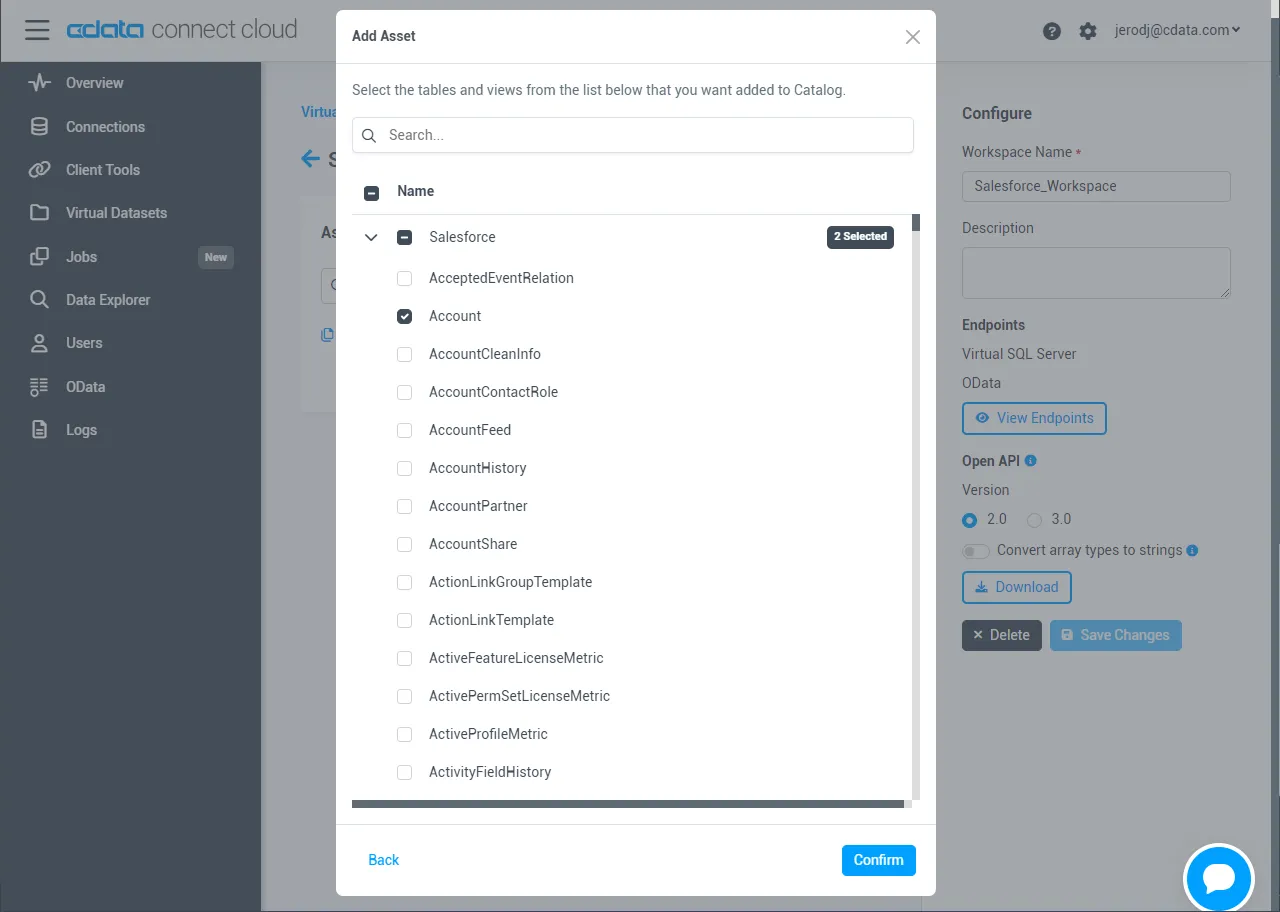
操作したいテーブルを選択し、「Confirm」をクリックします。
- ワークスペースのOData サービスURL をメモしておきます。例:https://cloud.cdata.com/api/odata/{workspace_name}
接続、PAT、ワークスペースの設定が完了したら、Power Pivot からMicrosoft Dataverse のデータに接続する準備が整いました。
Power Pivot に Microsoft Dataverse テーブルをインポート
以下の手順に従って、オンデマンドで更新できるテーブルをインポートします:
-
Excel で「データ」→「データの取得」→「その他のソースから」→「OData フィードから」をクリックします
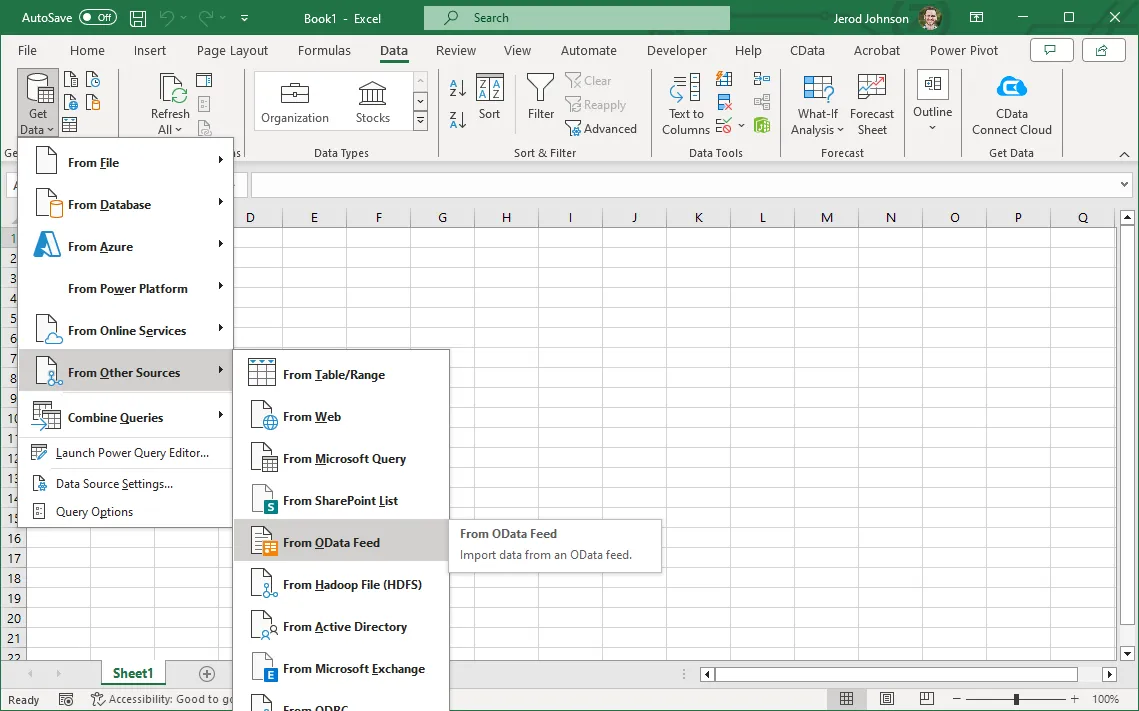
-
OData フィードのURL を入力します(例:https://cloud.cdata.com/api/odata/{workspace_name})
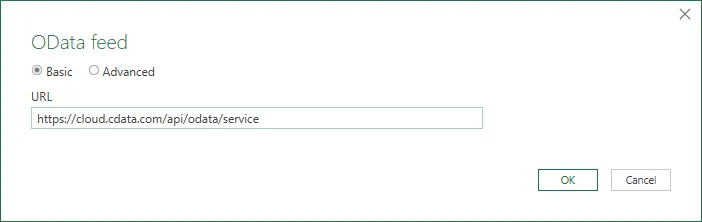
-
次の画面で「基本」を選択し、ユーザー名とパスワードを設定します。パスワードにはPAT を使用します。
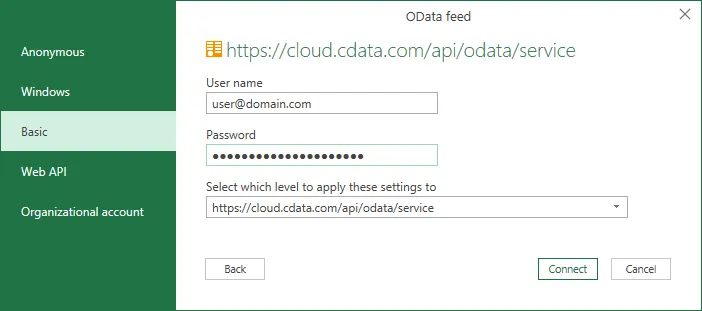
-
Excel にインポートするテーブルを選択します
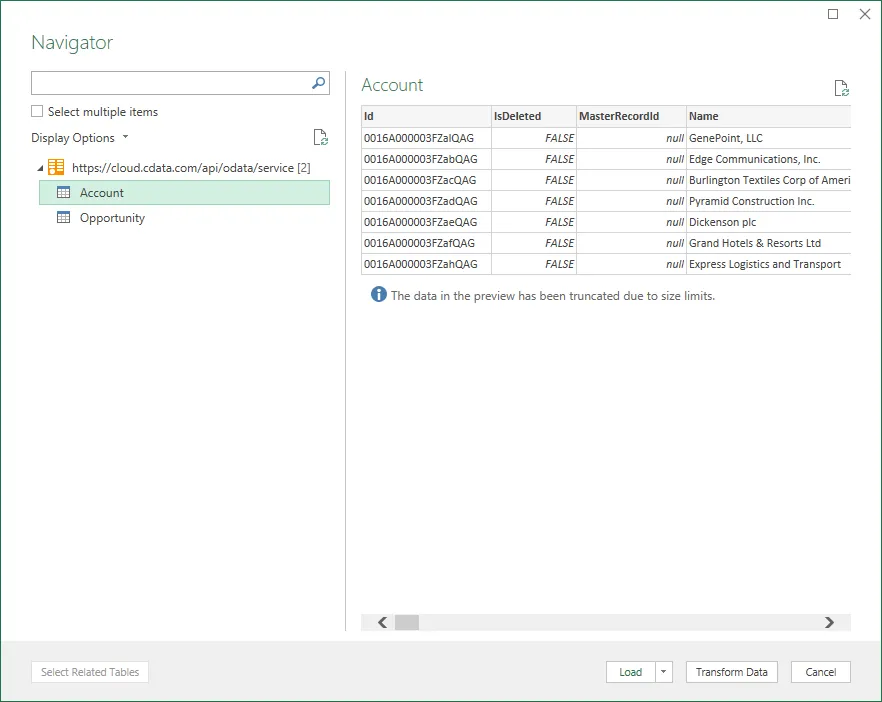
-
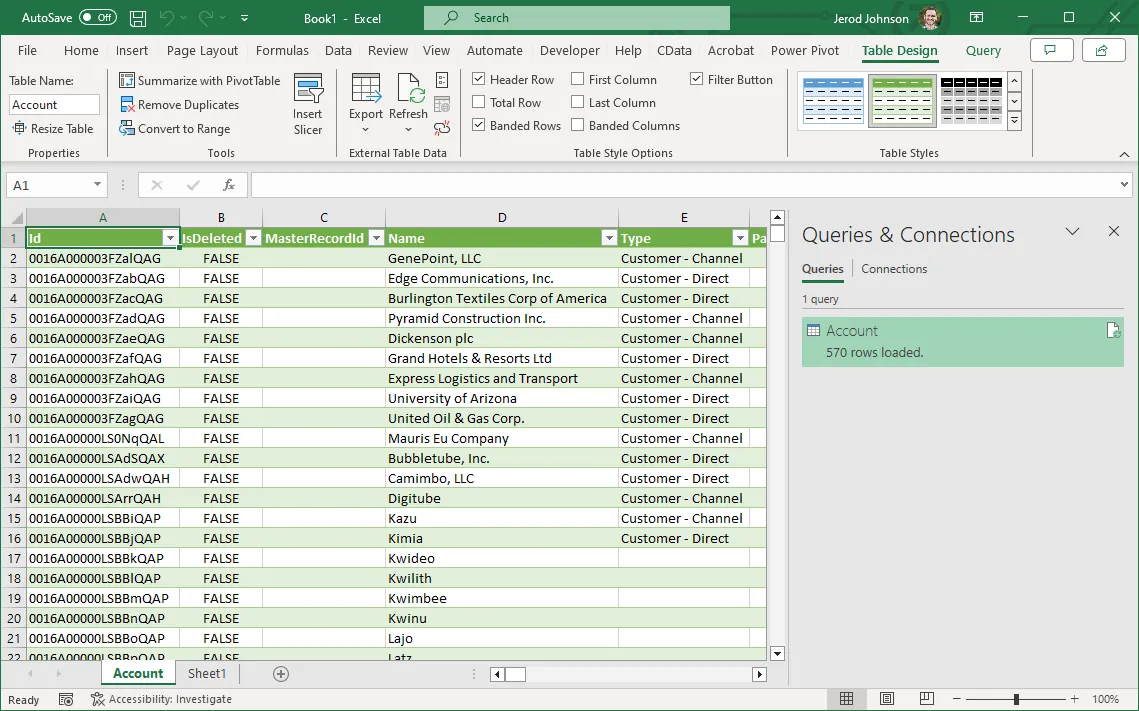
テーブルを選択して「読み込み」をクリックすると、Excel スプレッドシートにデータが表示されます
-
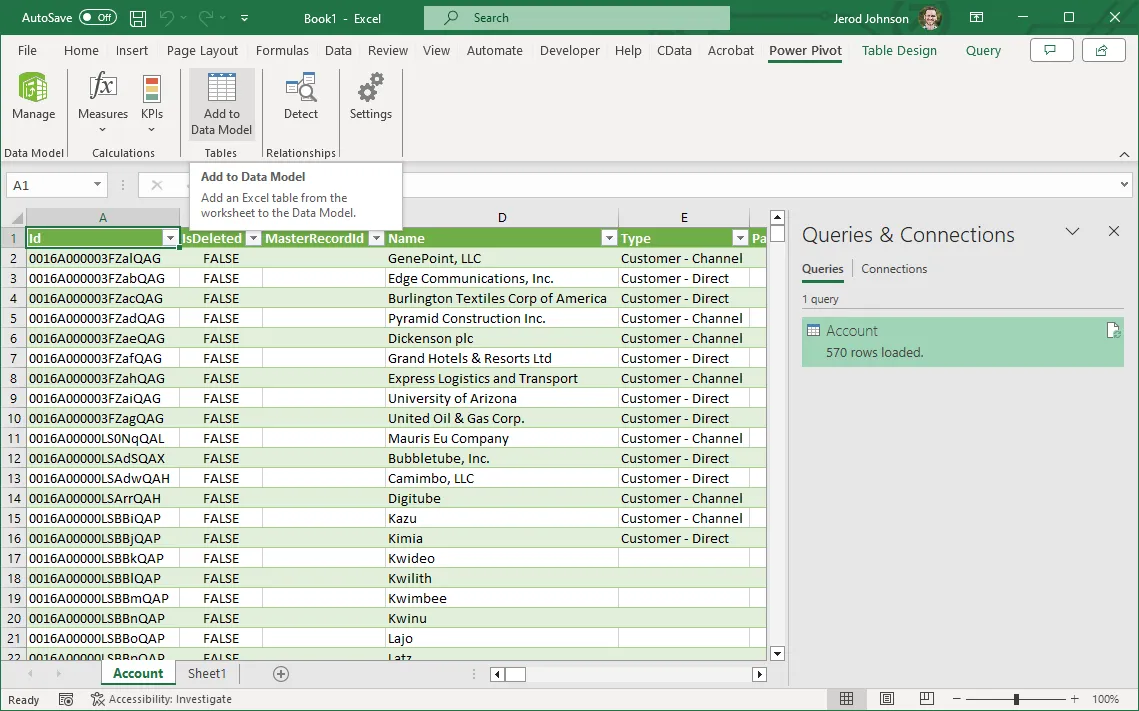
次に、リボンの「Power Pivot」タブをクリックし、「データモデルに追加」を選択します。
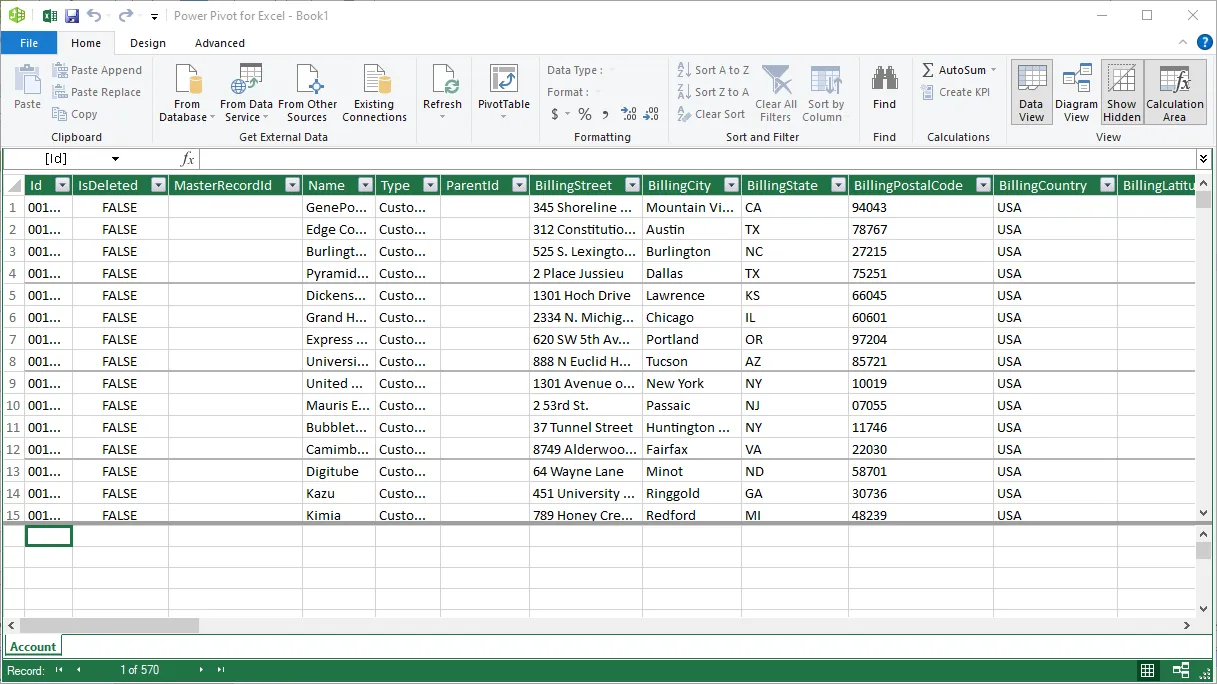
 これで、Power Pivot でMicrosoft Dataverse のデータを操作できるようになりました。
無償トライアルと詳細情報
Power Pivot から Microsoft Dataverse のデータ(またはその他のサポートされているデータソースのデータ)に接続することに興味がある場合は、CData Connect AI の無償トライアルに今すぐ登録してください!Connect AI の詳細およびサポートされているその他のデータソースについては、CData Connect AI ページをご覧ください。