






CData SSIS Components を使用して Microsoft Dataverse のデータを Databricks にマイグレーション

Databricks は、大量のデータを簡単に処理、分析、可視化できる統合データ分析プラットフォームです。データエンジニアリング、データサイエンス、機械学習の機能を単一のプラットフォームに統合し、チームがコラボレーションしてデータからインサイトを得ることを容易にします。
CData SSIS Components は、SQL Server Integration Services を拡張し、さまざまなソースやデスティネーションからデータを簡単にインポート・エクスポートできるようにします。
この記事では、Databricks へのエクスポート時のデータ型マッピングの考慮事項を確認し、CData SSIS Components for Microsoft Dataverse と Databricks を使用してMicrosoft Dataverse のデータを Databricks にマイグレーションする方法を説明します。
データ型マッピング
| Databricks スキーマ | CData スキーマ |
|---|---|
|
int, integer, int32 |
int |
|
smallint, short, int16 |
smallint |
|
double, float, real |
float |
|
date |
date |
|
datetime, timestamp |
datetime |
|
time, timespan |
time |
|
string, varchar |
長さ > 4000 の場合:nvarchar(max)、それ以外:nvarchar(length) |
|
long, int64, bigint |
bigint |
|
boolean, bool |
tinyint |
|
decimal, numeric |
decimal |
|
uuid |
nvarchar(length) |
|
binary, varbinary, longvarbinary |
binary(1000) または SQL Server 2000 以降は varbinary(max) |
特別な考慮事項
- String/VARCHAR: Databricks の String カラムは、カラムの長さによって異なるデータ型にマッピングされます。カラムの長さが 4000 を超える場合、カラムは nvarchar(max) にマッピングされます。それ以外の場合は、nvarchar(length) にマッピングされます。
- DECIMAL: Databricks は最大 38 桁の精度の DECIMAL 型をサポートしていますが、それを超えるソースカラムはロードエラーを引き起こす可能性があります。
Microsoft Dataverse データ連携について
CData は、Microsoft Dataverse(旧 Common Data Service)のライブデータにアクセスし、統合するための最も簡単な方法を提供します。お客様は CData の接続機能を以下の目的で使用しています:
- Dataverse エンティティと Dataverse システムテーブルの両方にアクセスし、必要なデータを正確に扱うことができます。
- Azure Active Directory、Azure マネージド サービス ID 認証情報、クライアントシークレットまたは証明書を使用した Azure サービスプリンシパルなど、さまざまな方法で Microsoft Dataverse に安全に認証できます。
- SQL ストアドプロシージャを使用して、Microsoft Dataverse エンティティを管理できます。エンティティ間の関連付けの一覧表示、作成、削除などが可能です。
CData のお客様は、データをデータウェアハウスにレプリケートしたい場合(他のデータソースと併せて)や、Microsoft エコシステム内のお気に入りのデータツール(Power BI、Excel など)または外部ツール(Tableau、Looker など)からライブ Dataverse データを分析したい場合など、さまざまな理由で当社の Dataverse 接続ソリューションを使用しています。
はじめに
前提条件
- Visual Studio 2022
- Visual Studio 2022 用 SQL Server Integration Services Projects 拡張機能
- CData SSIS Components for Databricks
- CData SSIS Components for Microsoft Dataverse
プロジェクトの作成とコンポーネントの追加
-
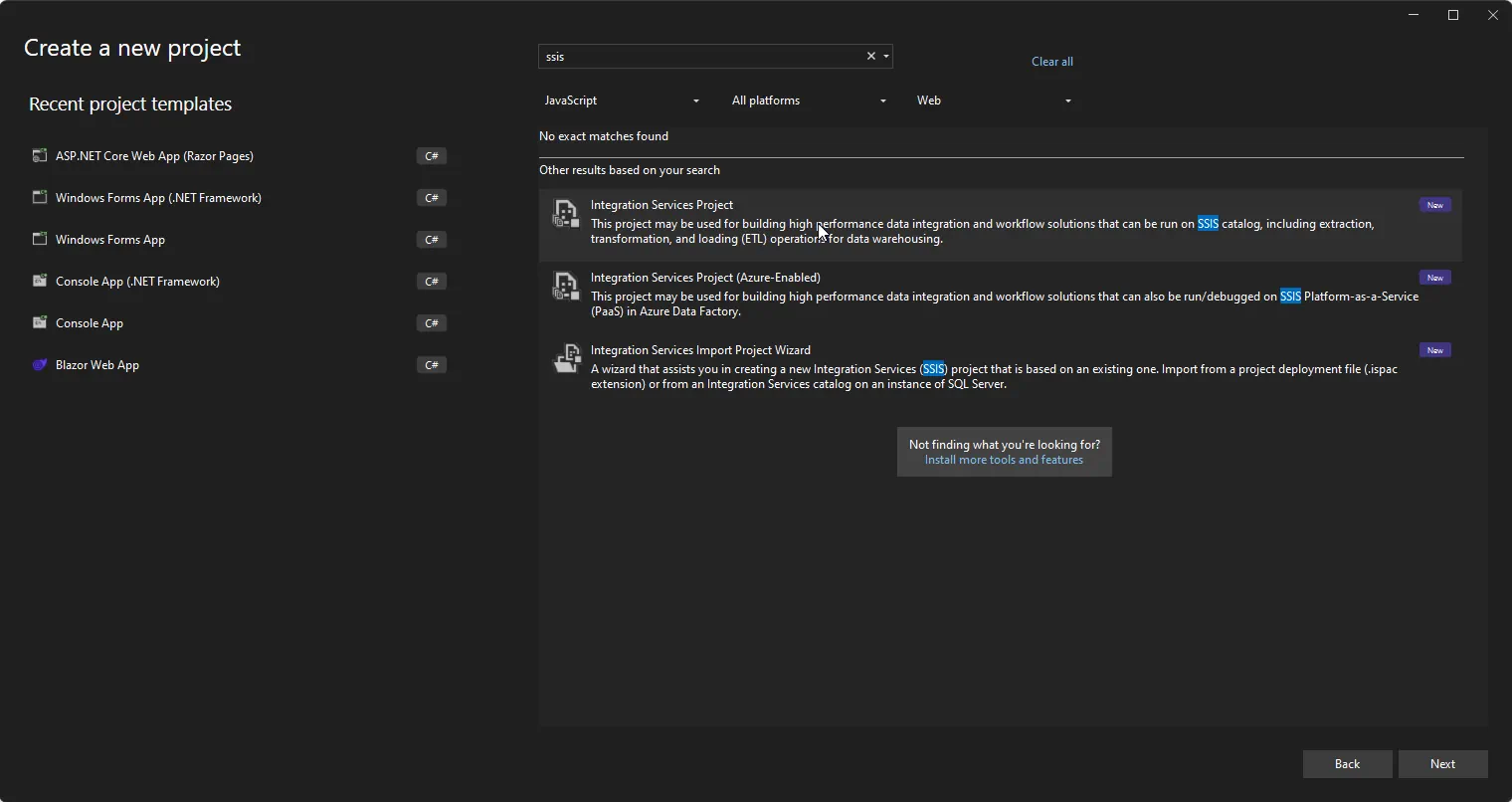
Visual Studio を開き、新しい Integration Services プロジェクトを作成します。
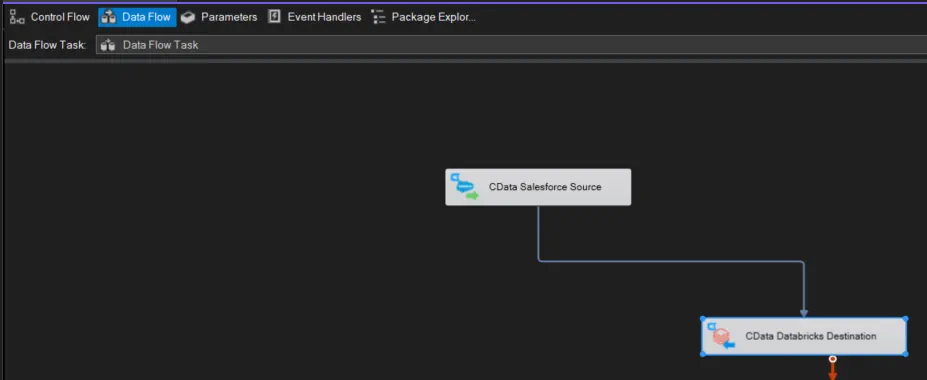
- Control Flow 画面に新しい Data Flow Task を追加し、Data Flow Task を開きます。
-
Data Flow Task に CData Microsoft Dataverse Source コントロールと CData Databricks Destination コントロールを追加します。
Microsoft Dataverse ソースの設定
以下の手順に従って、Microsoft Dataverse への接続に必要なプロパティを指定します。
-
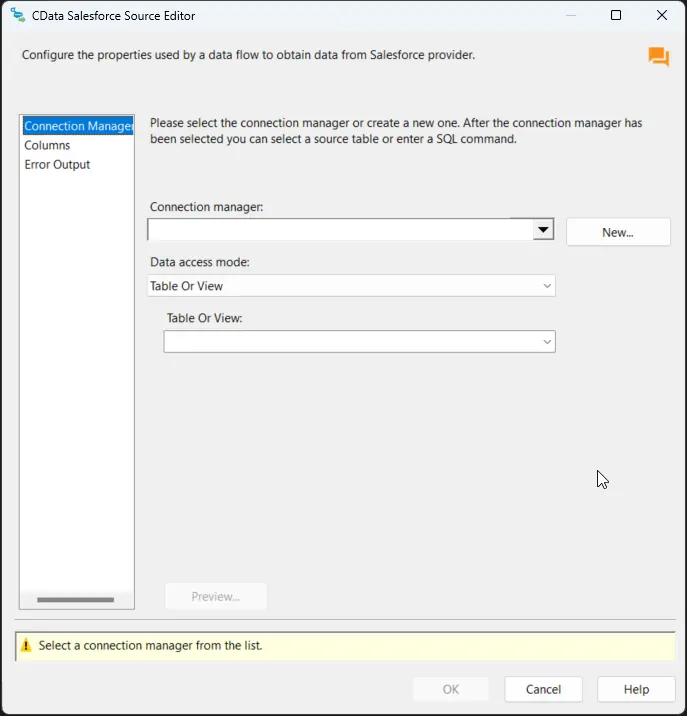
CData Microsoft Dataverse Source をダブルクリックしてソースコンポーネントエディタを開き、新しい接続を追加します。
-
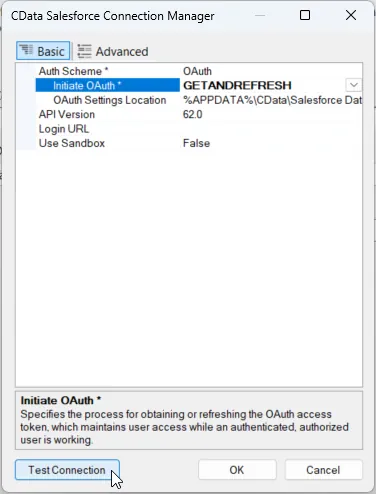
CData Microsoft Dataverse Connection Manager で接続プロパティを設定し、接続をテストして保存します。
ユーザー資格情報の接続プロパティを設定せずに接続できます。接続に最小限必要な接続プロパティは、以下のとおりです。
- InitiateOAuth: GETANDREFRESH に設定します。
- OrganizationUrl: 接続先の組織のURL、例えばhttps://organization.crm.dynamics.com などに設定。
- Tenant (optional): デフォルトと異なるテナントに認証したい場合は、これを設定します。これは、デフォルトのテナントに所属していない組織と連携するために必要です。
接続すると、CData 製品はデフォルトブラウザでOAuth エンドポイントを開きます。ログインして、CData 製品にアクセス許可を与えます。CData 製品がOAuth プロセスを完了します。
-
接続を保存後、「Table or view」を選択し、Databricks にエクスポートするテーブルまたはビューを選択して、CData Microsoft Dataverse Source Editor を閉じます。
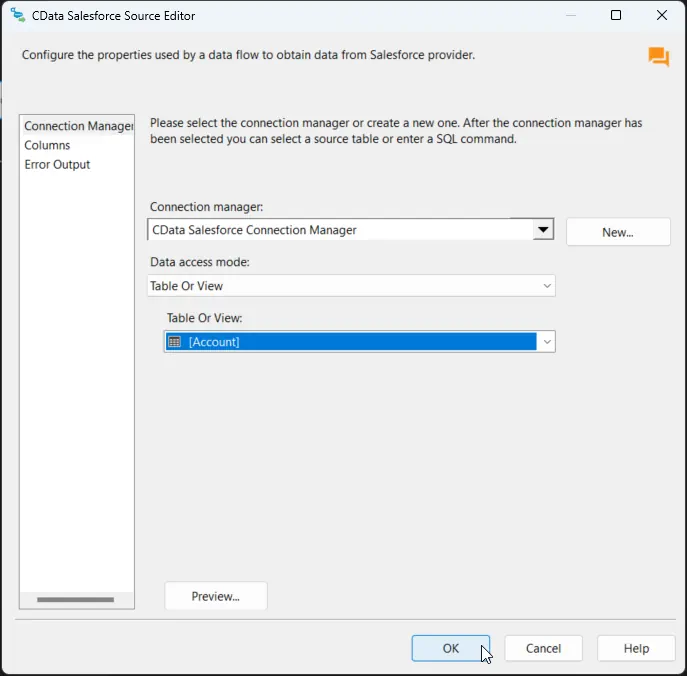
Databricks デスティネーションの設定
Microsoft Dataverse Source を設定したら、Databricks 接続を設定してカラムをマッピングします。
-
CData Databricks Destination をダブルクリックしてデスティネーションコンポーネントエディタを開き、新しい接続を追加します。
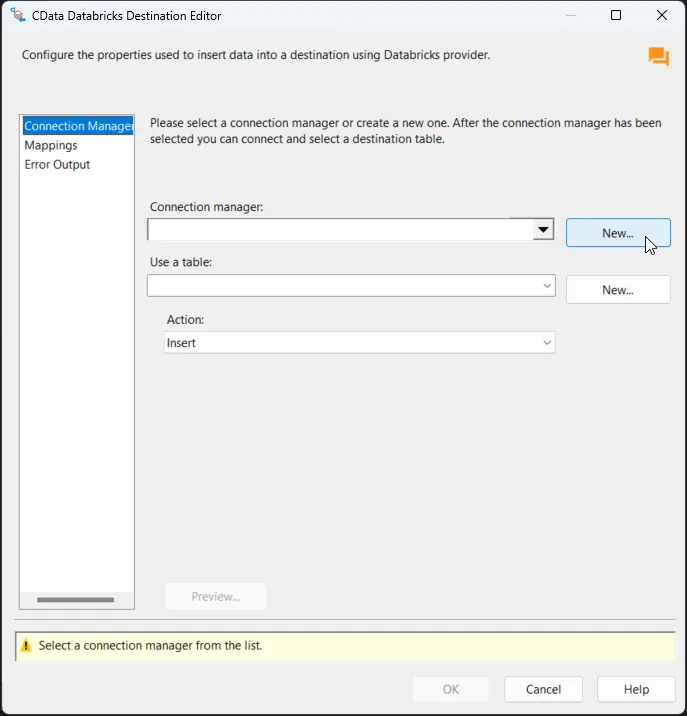
-
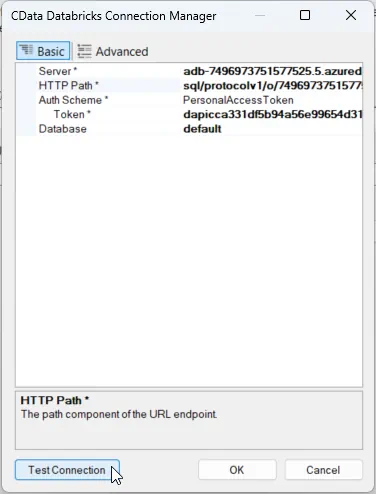
CData Databricks Connection Manager で接続プロパティを設定し、接続をテストして保存します。Databricks クラスターに接続するには、以下のようにプロパティを設定します。
注意:必要な値は、Databricks インスタンスで Clusters に移動し、目的のクラスターを選択して、Advanced Options の下にある JDBC/ODBC タブを選択することで確認できます。
- Server:Databricks クラスターの Server Hostname を設定します。
- HTTPPath:Databricks クラスターの HTTP Path を設定します。
- Token:個人用アクセストークンを設定します(この値は、Databricks インスタンスの User Settings ページに移動し、Access Tokens タブを選択することで取得できます)。
その他の便利な接続プロパティ
- QueryPassthrough: True に設定すると、クエリは Databricks に直接渡されます。
- ConvertDateTimetoGMT: True に設定すると、コンポーネントはローカルマシンの時刻ではなく、日時値を GMT に変換します。
- UseUploadApi: このプロパティを true に設定すると、Bulk INSERT 操作で大量のデータがある場合にパフォーマンスが向上します。
- UseCloudFetch: このオプションは、テーブルに 100 万件を超えるエントリがある場合にクエリ効率を向上させるために CloudFetch を使用するかどうかを指定します。
-
接続を保存後、Use a Table メニューでテーブルを選択し、Action メニューで Insert を選択します。
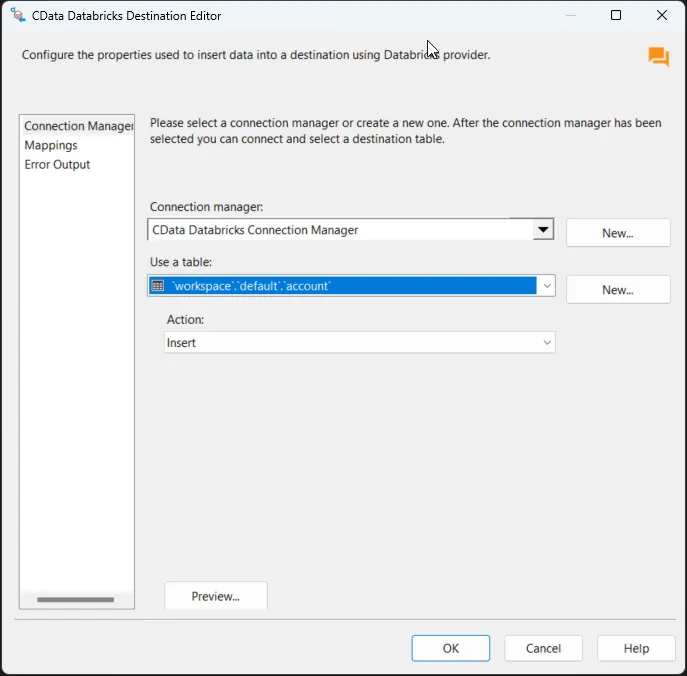
-
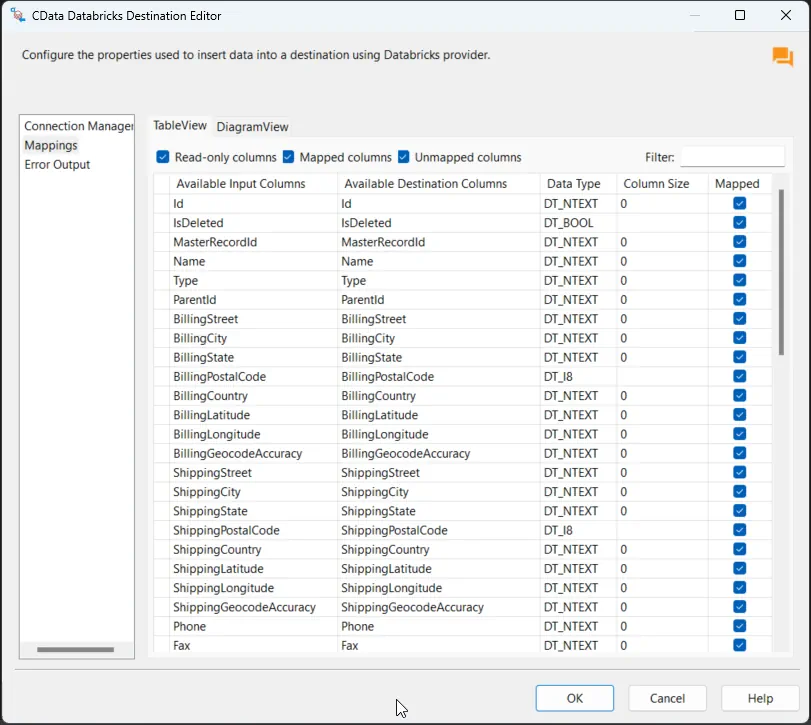
Column Mappings タブで、入力カラムからデスティネーションカラムへのマッピングを設定します。
プロジェクトの実行
これでプロジェクトを実行できます。SSIS Task の実行が完了すると、SQL テーブルのデータが選択したテーブルにエクスポートされます。
はじめる準備はできましたか?
Microsoft Dataverse SSIS Component の無料トライアルをダウンロードしてお試しください:
ダウンロード詳細:
 Microsoft Dataverse SSIS Components
お問い合わせ
Microsoft Dataverse SSIS Components
お問い合わせ
SSIS コンポーネントは、SQL Server SSIS のワークフロー内で簡単にMicrosoft Dataverse データにリアルタイム接続できるパワフルなツールです。
データフロー内のMicrosoft Dataverse コンポーネントを使ってCDS エンティティを同期できます。データ同期、ローカルバックアップ、ワークフローの自動化などに最適!