






HeidiSQL から HCL Domino のデータに接続

HeidiSQL は、MariaDB、MySQL、SQL Server、PostgreSQL をネイティブにサポートするオープンソースのデータベース管理ツールです。 CData Connect AI と組み合わせると、HeidiSQL からリアルタイムのHCL Domino のデータにもアクセスできるようになります。この記事では、 Connect AI を使用して HCL Domino に接続し、HeidiSQL でHCL Domino のデータをクエリする方法を説明します。
CData Connect AI は、HCL Domino 向けの純粋な SQL Server インターフェースを提供し、ネイティブにサポートされるデータベースにデータをレプリケートすることなく HCL Domino のデータをクエリできます。 最適化されたデータ処理機能を標準搭載しており、CData Connect AI はフィルタや JOIN などのサポート対象の SQL 操作を HCL Domino へ直接送信し、サーバーサイド処理を活用して要求された HCL Domino のデータを迅速に返します。
HeidiSQL 用の HCL Domino 接続を設定
HeidiSQL から HCL Domino への接続は、CData Connect AI を通じて実現できます。HeidiSQL からHCL Domino のデータを操作するには、まず HCL Domino への接続を作成・設定します。
- Connect AI にログインして「Sources」をクリック、次に「 Add Connection」をクリック
- 接続を追加パネルから「HCL Domino」を選択
-
HCL Domino に接続するために必要な認証プロパティを入力します。
Domino への接続
それでは、Domino のデータに接続していきましょう。接続するには、以下のプロパティを設定してください。
- URL:Domino データベースをホスティングしているサーバーのホスト名またはIP アドレス。Domino データベースをホスティングしているサーバーのポートを含めます。例:http://sampleserver:1234/
- DatabaseScope:Domino Web UI でのスコープ名。CData 製品は、指定されたスコープに適合するスキーマのフォームとビューを公開します。Domino Admin UI で、サイドバーのScopes メニューを選択してください。このプロパティを既存のスコープ名に設定します
Domino での認証
続いて、認証方法を設定しましょう。Domino では、ログインクレデンシャル(OAuthPassword)またはMicrosoft Entra ID(AzureAD)のいずれかによる認証をサポートしています。
ログインクレデンシャル
ログインクレデンシャルで認証するには、以下のプロパティを設定してください:
- AuthScheme:OAuthPassword
- User:認証するDomino ユーザーのユーザー名
- Password:認証するDomino ユーザーに関連付けられたパスワード
ドライバーがログインクレデンシャルを使用して、自動的にOAuth トークン交換を実行します。
Microsoft Entra ID(Azure AD)
この認証方法は、Azure Active Directory をIdP として使用してJWT トークンを取得します。Azure Active Directory にカスタムのアプリケーションを作成し、それをIdP として設定する必要があります。詳しい手順については、ヘルプドキュメントの指示に従ってください。その後、以下のプロパティを設定します。
- AuthScheme:AzureAD
- InitiateOAuth:これをGETANDREFRESH に設定します。InitiateOAuth を使用すると、OAuth 交換の繰り返しやOAuthAccessToken の手動設定を避けることができます
- OAuthClientId:カスタムAzure AD アプリケーションの作成時に取得したクライアントID
- OAuthClientSecret:カスタムAzure AD アプリケーションの作成時に取得したクライアントシークレット
- CallbackURL:カスタムAzure AD アプリケーションの登録時に指定されたリダイレクトURI。例えば、https://localhost:33333
- AzureTenant:データにアクセスするために使用されるMicrosoft Online テナント。companyname.microsoft.com 形式の値またはテナントID のいずれかを指定してください
テナントID は、Azure ポータルのAzure Active Directory > プロパティページに表示されているディレクトリID と同じです。

- 「Save & Test」をクリック
-
HCL Domino 接続の追加ページで「Permissions」タブに移動し、ユーザーベースの権限を更新します。



パーソナルアクセストークンの追加
REST API、OData API、または仮想 SQL Server を通じて Connect AI に接続する場合、パーソナルアクセストークン(PAT)を使用して Connect AI への接続を認証します。アクセスを細かく管理するため、サービスごとに個別の PAT を作成することをお勧めします。
- Connect AI アプリの右上にある歯車アイコン()をクリックして設定ページを開きます。
- 設定ページで「Access Tokens」セクションに移動し、「 Create PAT」をクリックします。
-
PAT に名前を付けて「Create」をクリックします。

- パーソナルアクセストークンは作成時にのみ表示されるため、必ずコピーして今後の使用に備えて安全に保管してください。
接続が設定され PAT が生成されたので、HeidiSQL からHCL Domino のデータに接続する準備が整いました。
Connect AI を使用して HeidiSQL から HCL Domino に接続
HeidiSQL から CData Connect AI の仮想 SQL Server API への接続を確立するには、以下の手順に従ってください。
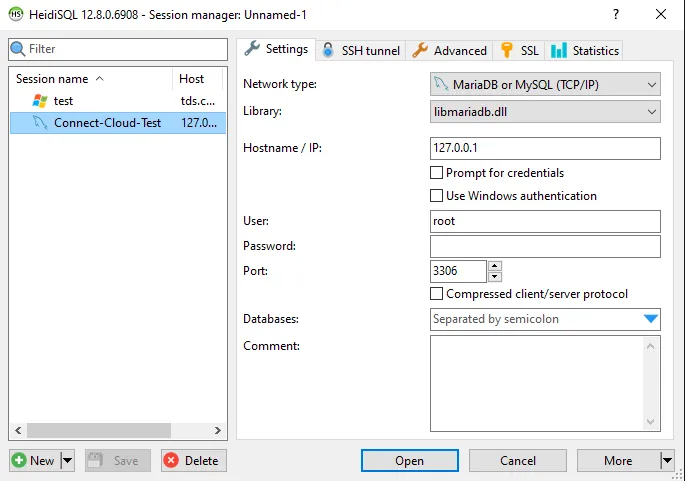
新しい HeidiSQL セッションを作成
- Session Manager で、左下の「New」を選択します
- 新しいセッションにわかりやすい名前を付けます(例:Connect-Cloud-HCL Domino)
Connect AI への SQL Server 接続を設定
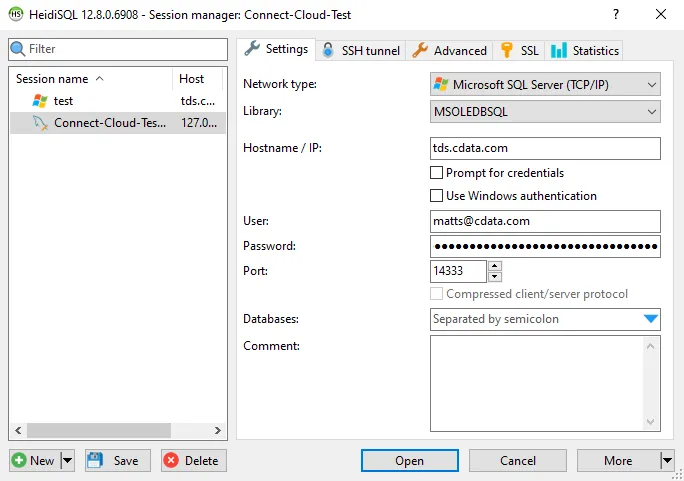
- セッション設定で、Network type を Microsoft SQL Server (TCP/IP) に設定します
- Library DLL は自動的に MSOLEDBSQL に更新されます
- Hostname/IP を tds.cdata.com に設定します
- User を CData Connect AI のユーザー名に設定します。これは CData Connect AI インターフェースの右上に表示されます。例:[email protected]
- Password を前のセクションで Connect AI で作成した PAT に設定します
- Port を 14333 に設定します
HeidiSQL から HCL Domino をクエリ
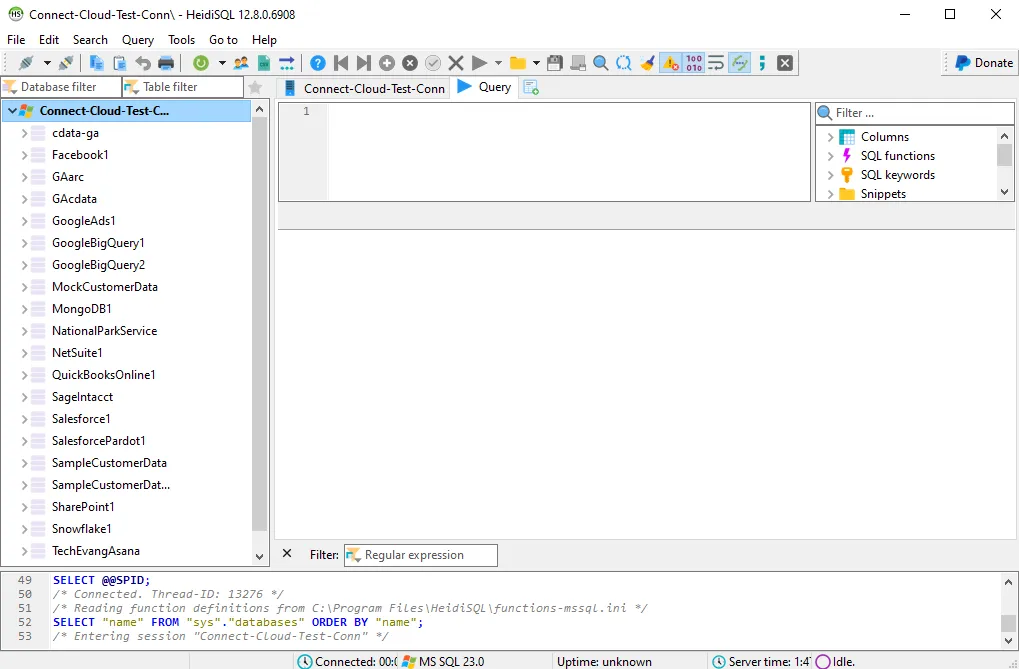
- 左側のデータベース一覧で、先ほど設定した HCL Domino への接続を見つけます。
- この接続を展開して、HCL Domino 内の個々のテーブルやデータオブジェクトを表示します。
- これらのテーブルに対してカスタム SQL クエリを記述し、データソースを SQL Server データベースのように扱えます。また、関連するテーブルを選択して各表形式データセットを視覚的に探索することもできます
CData Connect AI を入手
SQL Server データベースから 300 以上の SaaS、ビッグデータ、NoSQL ソースへのリアルタイムデータアクセスを取得するには、 CData Connect AI を今すぐお試しください!