






【ノーコード】Oracle にDrift のデータを連携・統合する方法

CData Sync は、数百のSaaS / DB のデータをOracle をはじめとする各種DB / データウェアハウスにノーコードで統合・レプリケーション(複製)が可能なETL / ELT ツールです。本記事では、Drift のデータをCData Sync を使ってOracle に統合するデータパイプラインを作っていきます。Oracle は、オンプレミスのOracle のほかAWS RDS やGoogle Cloud SQL などクラウド上のOracle にもレプリケーションが可能です。
CData Sync とは?
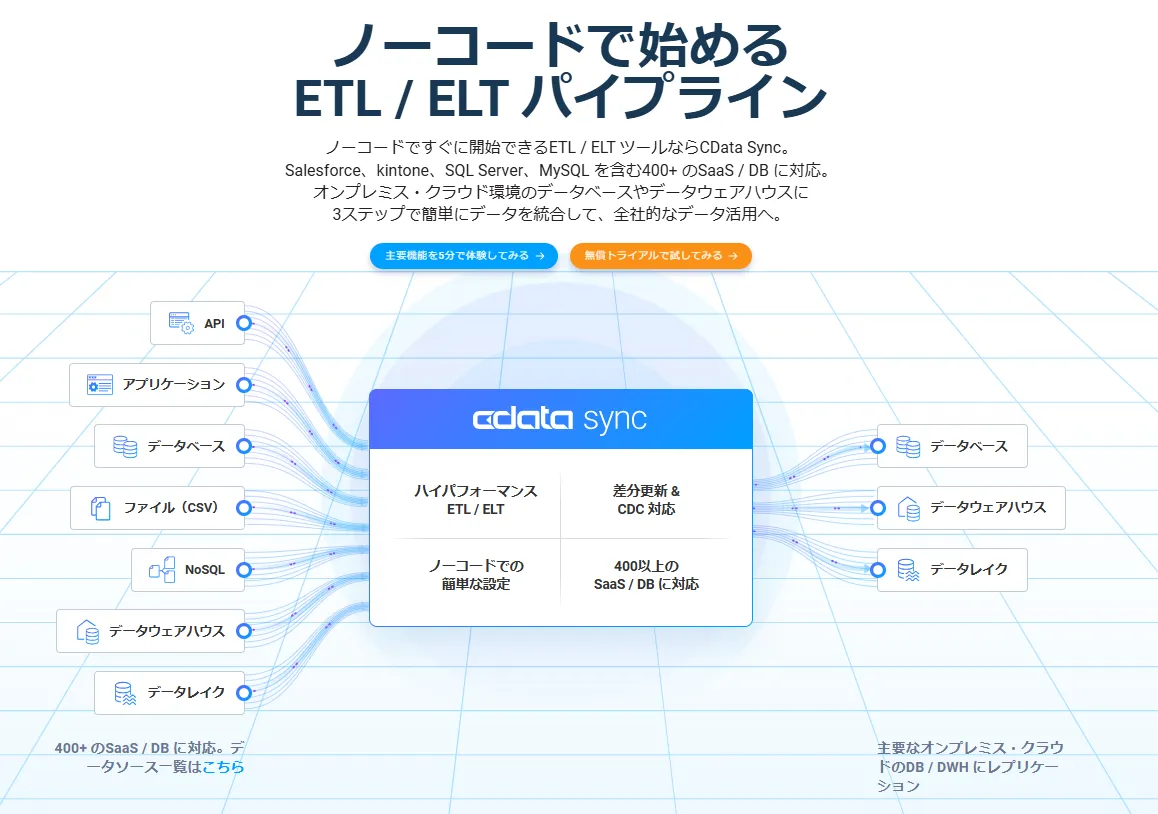
CData Sync は、レポーティング、アナリティクス、機械学習、AI などで使えるよう、社内のデータを一か所に統合して管理できるデータ基盤をノーコードで構築できるETL ツールで、以下の特徴を持っています。
- Drift をはじめとする数百種類のSaaS / DB データに対応
- Oracle など多くのRDB、データレイク、データストア、データウェアハウスに同期可能
- 業務データのデータ分析基盤へのETL / ELT 機能に特化し、極限まで設定操作をシンプルに
- 主要なSaaS データの差分更新やCDC(Change Data Capture、変更データキャプチャ)のサポート
- フレキシブルなSQL / dbt 連携での取得データの変換
CData Sync では、1.データソースとしてDrift の接続を設定、2.同期先としてOracle の接続を設定、3.Drift からOracle へのレプリケーションジョブの作成、という3つのステップだけでレプリケーション処理を作成可能です。以下に具体的な設定手順を説明します。
1.データソースとしてDrift の接続を設定
まずはじめに、CData Sync のブラウザ管理コンソールにログインします。CData Sync のインストールをまだ行っていない方は本記事の製品リンクからCData Sync をクリックして、30日の無償トライアルとしてCData Sync をインストールしてください。インストール後にCData Sync が起動して、ブラウザ設定画面が開きます。
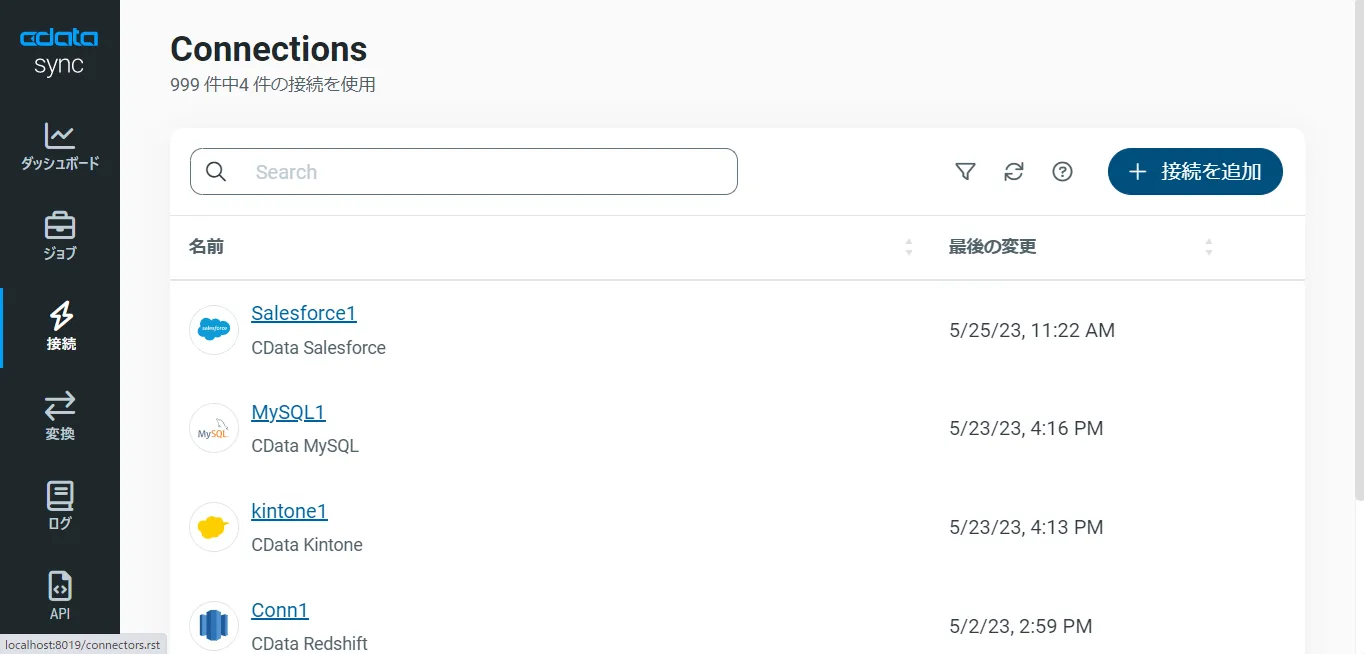
それでは、データソース側にDrift を設定していきましょう。左の[接続]タブをクリックします。
- [+接続の追加]ボタンをクリックします。
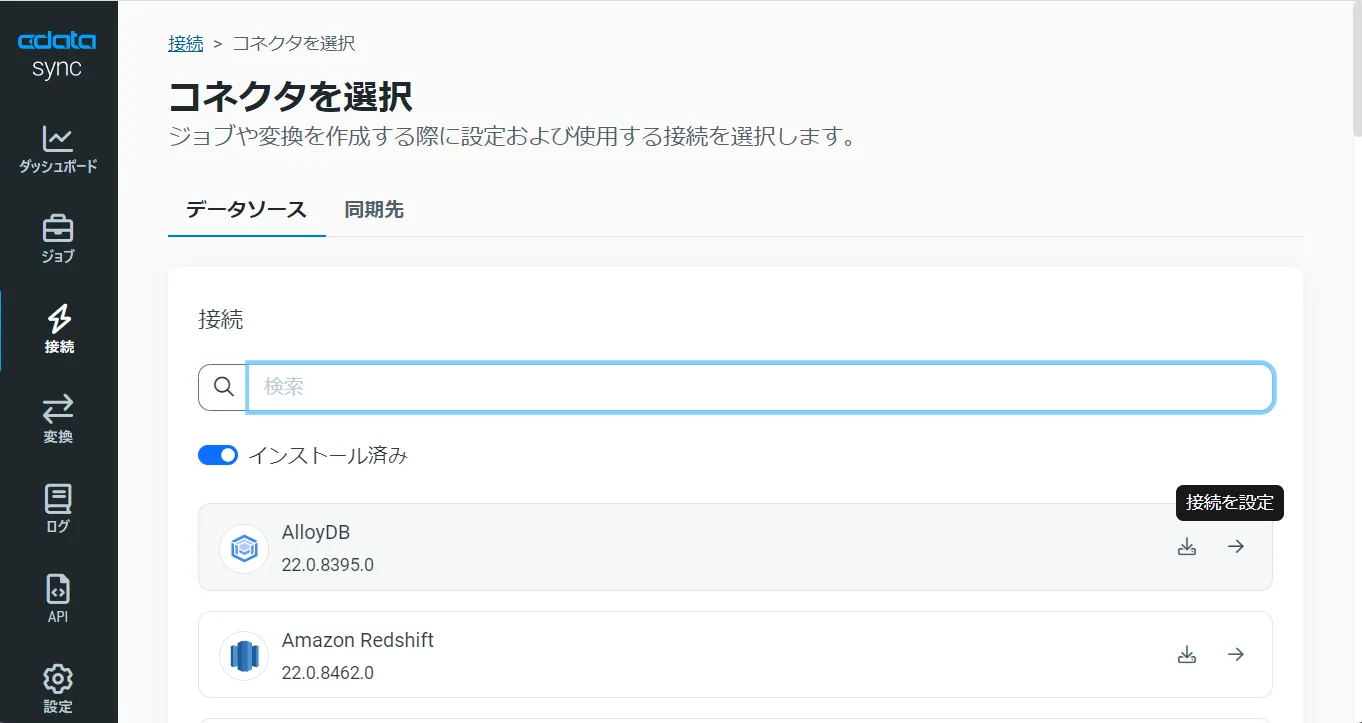
- [データソース]タブを選択して、リスト表示されるデータソースを選ぶか、検索バーにデータソース名を入力して、Drift を見つけます。
- Drift の右側の[→]をクリックして、Drift アカウントへの接続画面を開きます。もし、Drift のコネクタがデフォルトでCData Sync にインストールされていない場合には、ダウンロードアイコン(コネクタのアップロードアイコン)をクリックし、[ダウンロード]をクリックすると、CData Sync にコネクタがインストールされます。
- 接続プロパティにDrift に接続するアカウント情報を入力をします。
Drift API プロファイル設定
Drift はOAuth ベースの認証を使用します。
まず、https://dev.drift.com でアプリケーションを登録する必要があります。アプリにはclient ID とclient secret が割り当てられます。OAuthClientId およびOAuthClientSecret プロパティを介して、これらを接続文字列に設定します。OAuth アプリケーションの設定の詳細については、https://devdocs.drift.com/docs/ を参照してください。
以下の接続プロパティを設定すると、接続できるようになります。
- OAuthClientId:アプリ設定で指定されたClient Id に設定します。
- OAuthClientSecret:アプリ設定で指定されたClient Secret に設定します。
- CallbackURL:アプリ設定で指定したRedirect URI に設定します。
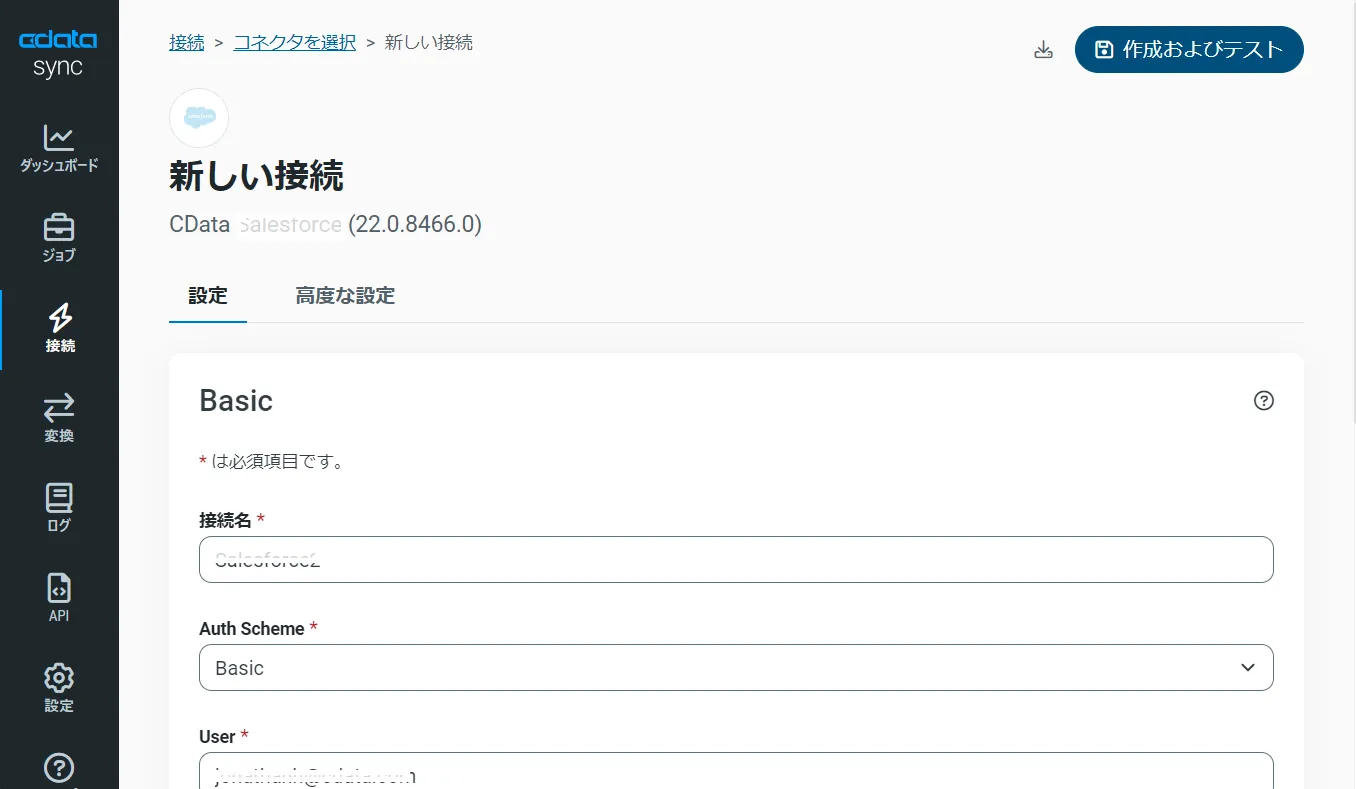
- [作成およびテスト]をクリックして、正しくDrift に接続できているかをテストして保存します。これでレプリケーションのデータソースとしてDrift への接続が設定されました。
2.同期先としてOracle の接続を設定
次に、Drift のデータを書き込む先(=同期先)として、Oracle を設定します。同じく[接続]タブを開きます。
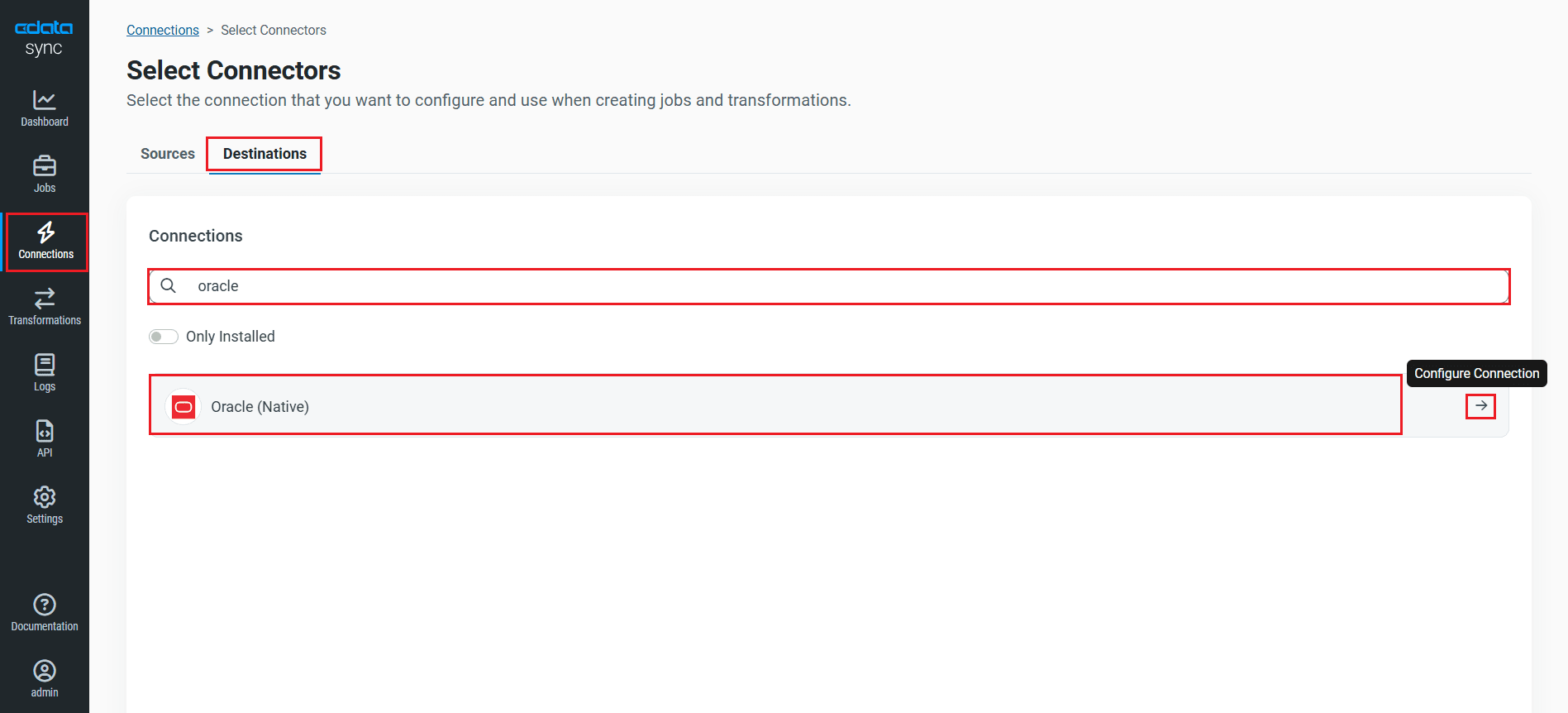
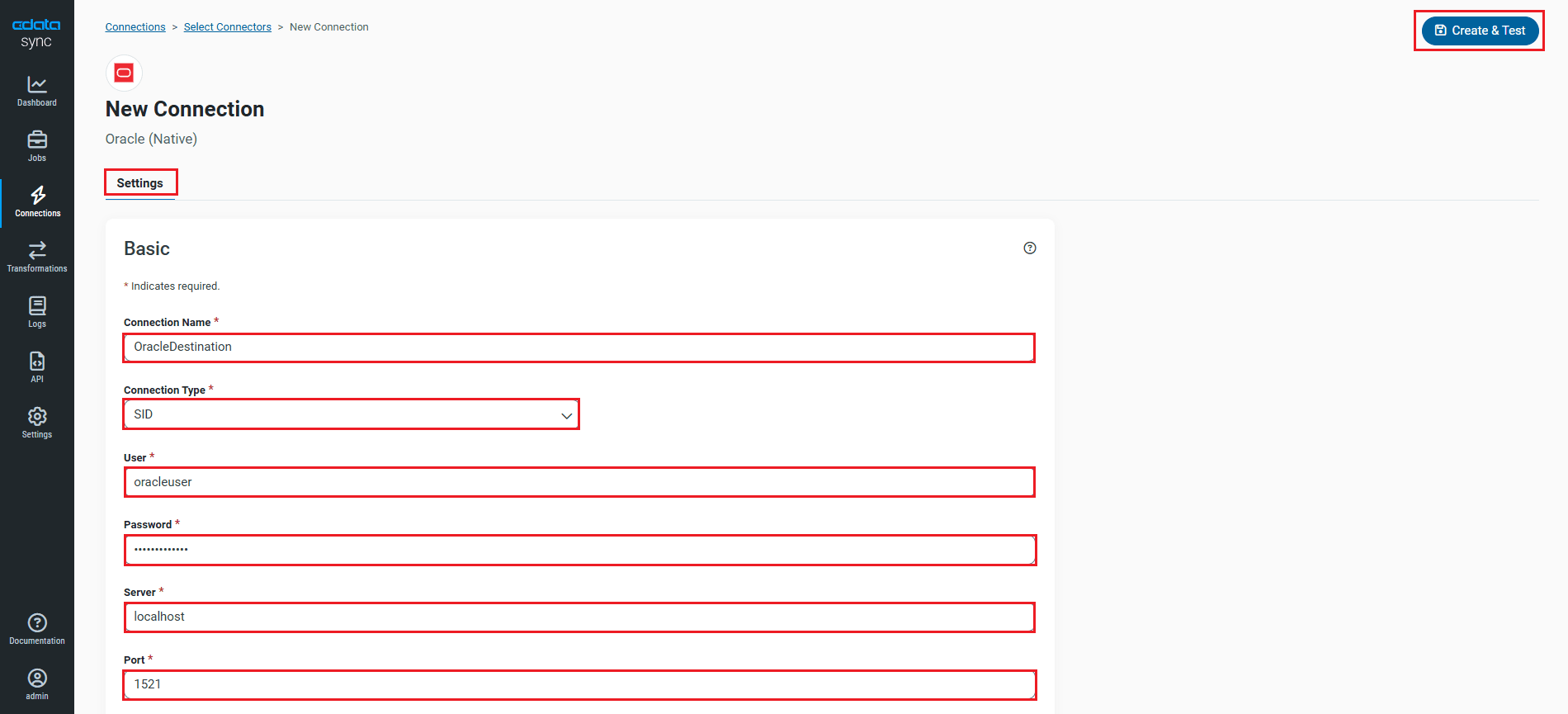
必要な接続プロパティを入力します。Oracle に接続するためには、Oracle Database Client が必要です。Instant Client では不可です。Oracle Database Client のダウンロード時には、アプリケーションのbit と一致するものをダウンロードします。インストール時にはRuntime もしくはAdministrator インストールタイプを選択します。
Oracle データベースへの接続に次を設定します:
- Server: Oracle データベースのホスト名、もしくはサーバーのIP あどれす。
- Port: Oracle データベースをホストしているサーバーに接続するポート名。
- User: Oracle データベースに認証するuser ID。
- Password: Oracle データベースに認証するpassword。
- SID: Oracle データベースのサービス名。
3.Drift からOracle へのレプリケーションジョブの作成
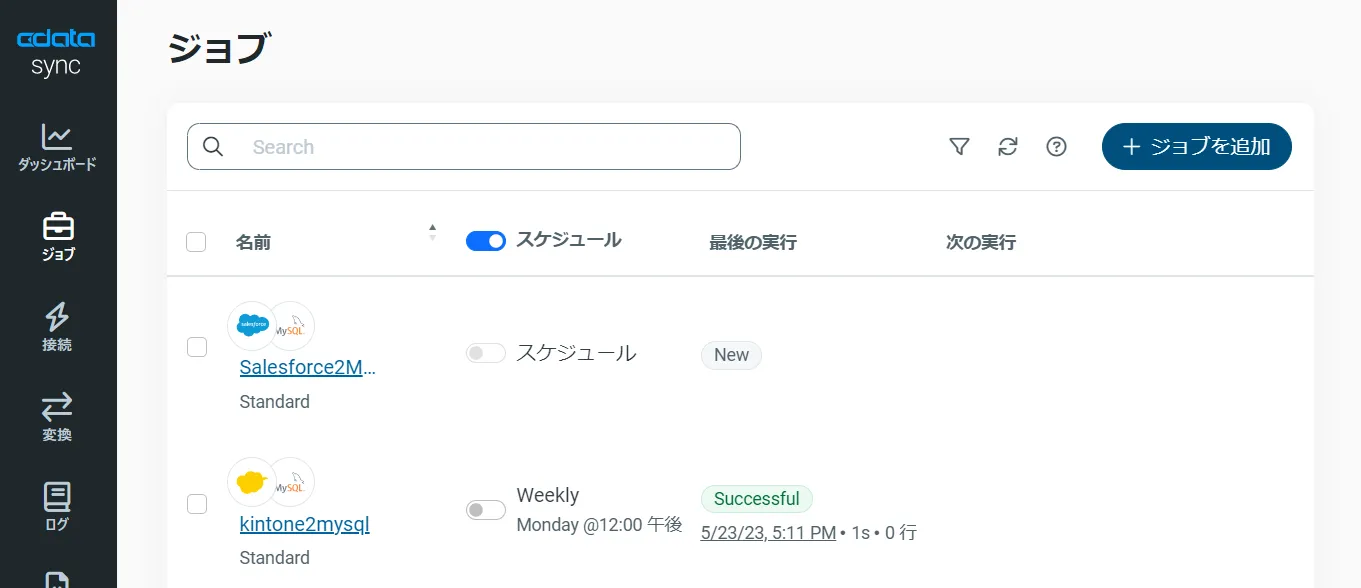
CData Sync では、レプリケーションをジョブ単位で設定します。ジョブは、Drift からOracle という単位で設定し、複数のテーブルを含むことができます。レプリケーションジョブ設定には、[ジョブ]タブに進み、[+ジョブを追加]ボタンをクリックします。
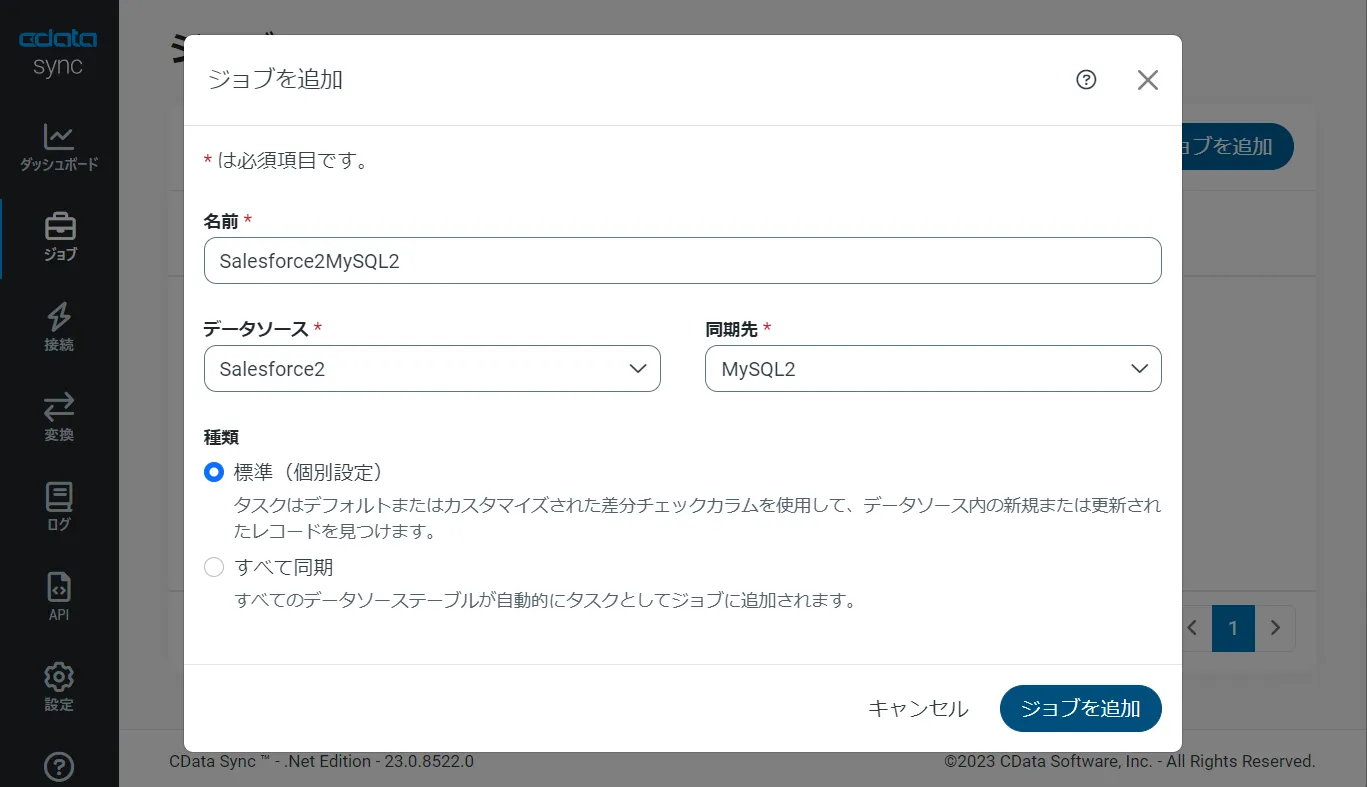
[ジョブを追加]画面が開き、以下を入力します:
- 名前:ジョブの名前
- データソース:ドロップダウンリストから先に設定したDrift を選択
- 同期先:先に設定したOracle を選択
すべてのオブジェクトをレプリケーションする場合
Drift のすべてのオブジェクト / テーブルをレプリケーションするには、[種類]セクションで[すべて同期]を選択して、[タスクを追加]ボタンで確定します。
作成したジョブ画面で、右上の[▷実行]ボタンをクリックするだけで、全Drift テーブルのOracle への同期を行うことができます。
オブジェクトを選択してレプリケーションする場合
Drift から特定のオブジェクト / テーブルを選択してレプリケーションを行うことが可能です。[種類]セクションでは、[標準(個別設定)]を選んでください。
次に[ジョブ]画面で、[タスク]タブをクリックし、[タスクを追加]ボタンをクリックします。 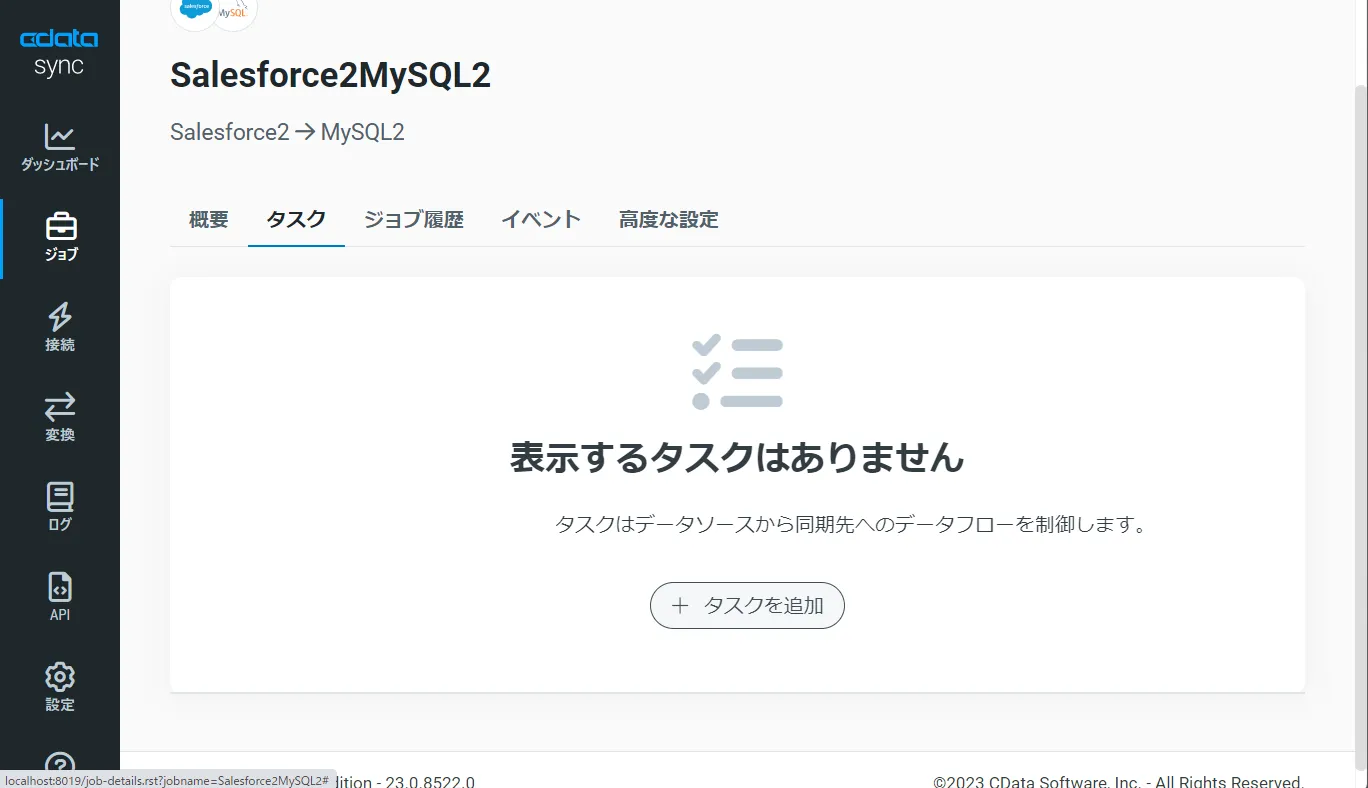
するとCData Sync で利用可能なオブジェクト / テーブルのリストが表示されるので、レプリケーションを行うオブジェクトにチェックを付けます(複数選択可)。[タスクを追加]ボタンで確定します。
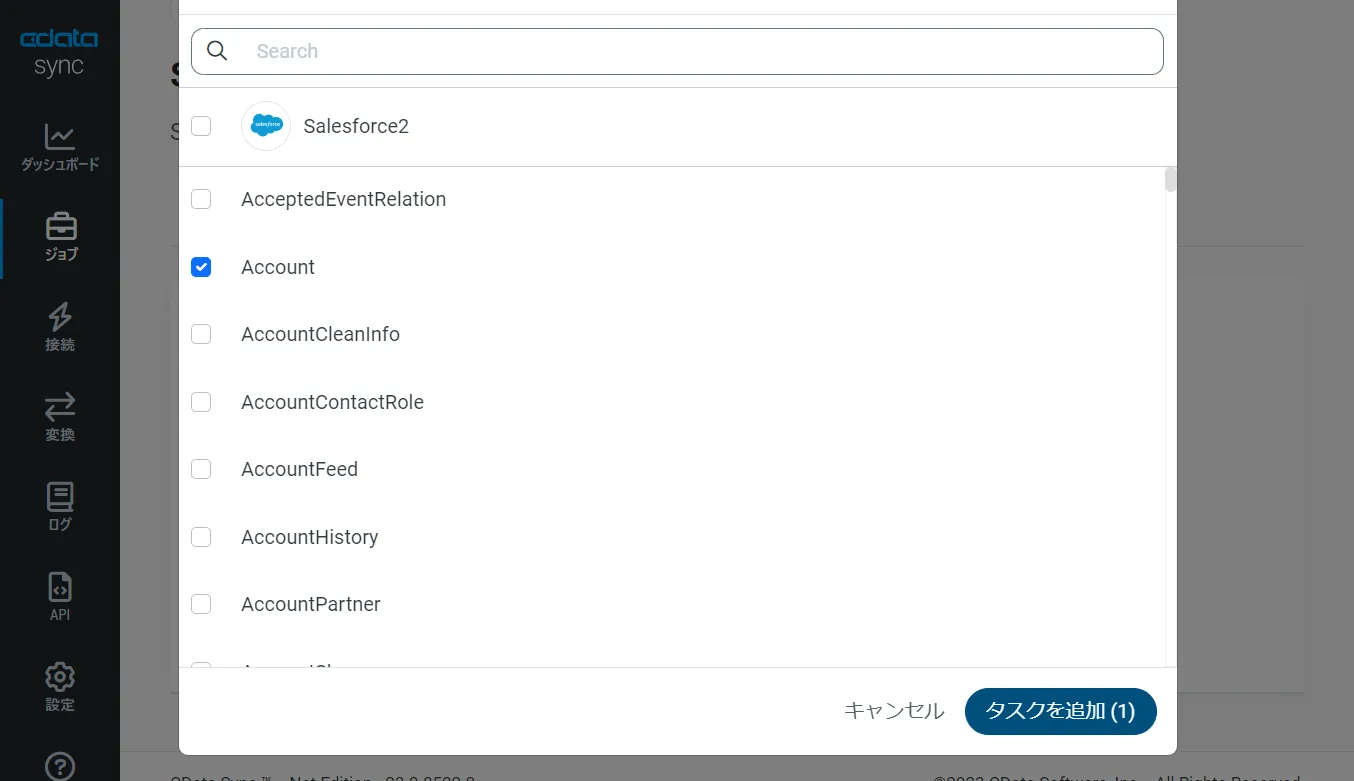
作成したジョブ画面で、[▷実行]ボタンをクリックして(もしくは各タスク毎の実行ボタンを押して)、レプリケーションジョブを実行します。 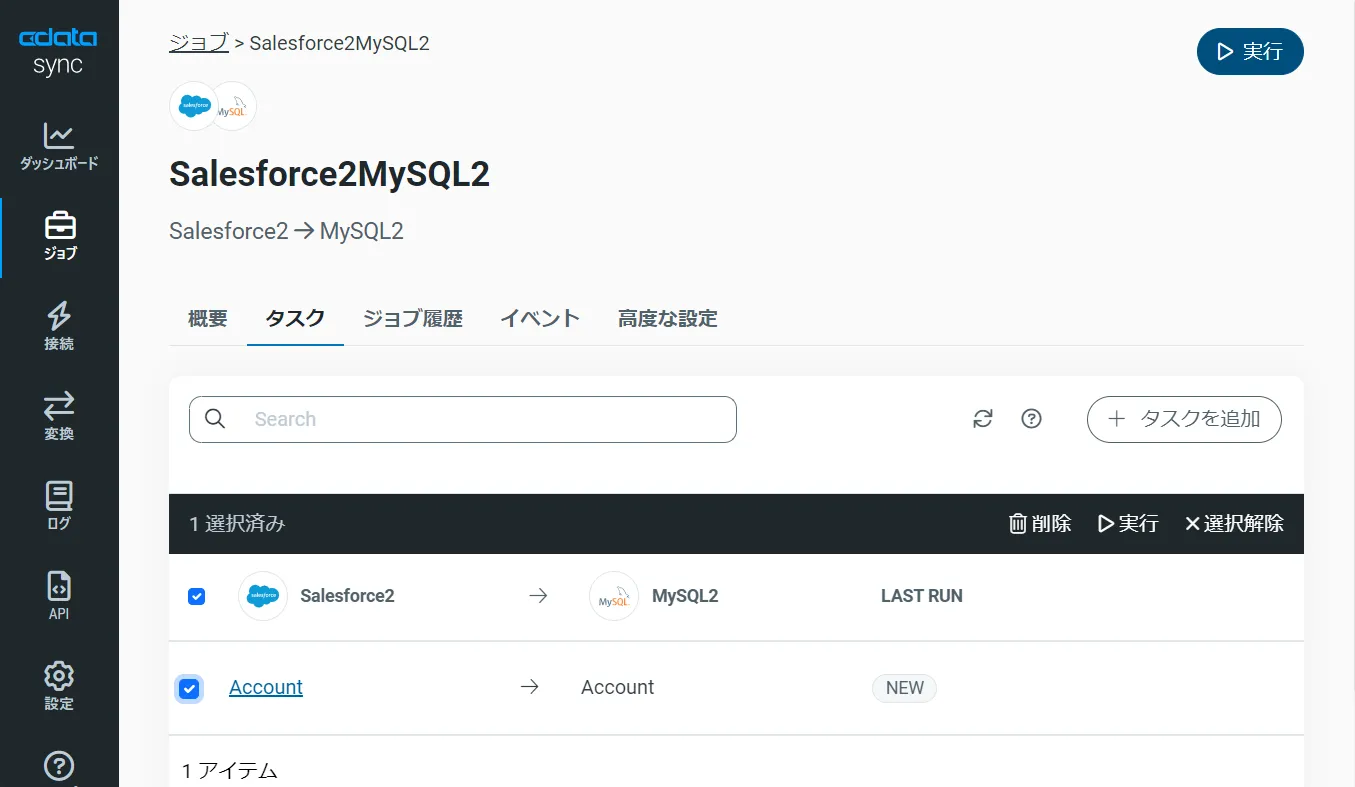
このようにとても簡単にDrift からOracle への同期を行うことができました。
CData Sync の主要な機能を試してみる:スケジューリング・差分更新・ETL
ジョブのスケジュール起動設定
CData Sync では、同期ジョブを1日に1回や15分に1回などのスケジュール起動をすることができます。ジョブ画面の[概要]タブから[スケジュール]パネルを選び、[⚙設定]ボタンをクリックします。[間隔]と同期時間の[毎時何分]を設定し、[保存]を押して設定を完了します。これでCData Sync が同期ジョブをスケジュール実行してくれます。ユーザーはダッシュボードで同期ジョブの状態をチェックするだけです。 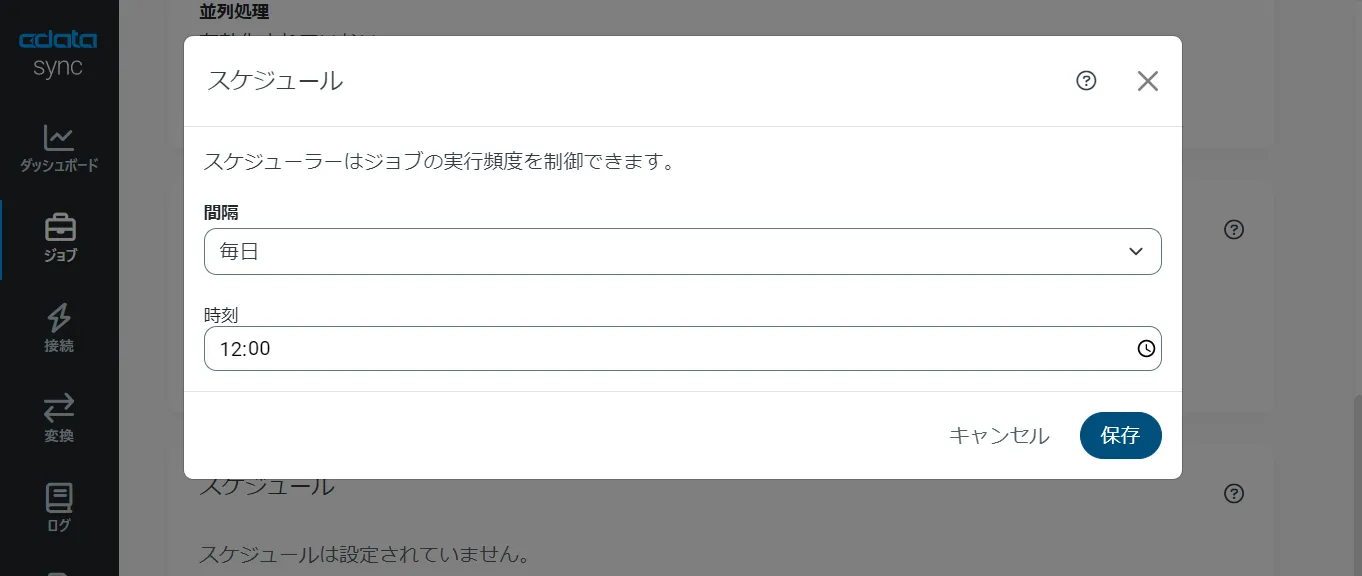
差分更新
CData Sync では、主要なデータソースでは、差分更新が可能です。差分更新では、最後のジョブ実行時からデータソース側でデータの追加・変更があったデータだけを同期するので、レプリケーションのクエリ・通信のコストを圧倒的に抑えることが可能です。
差分更新を有効化するには、ジョブの[概要]タブから「差分更新」パネルを選び、[⚙設定]ボタンをクリックします。[開始日]と[レプリケーション間隔]を設定して、[保存]します。
SQL での取得データのカスタマイズ
CData Sync は、デフォルトではDrift のオブジェクト / テーブルをそのままOracle に複製しますが、ここにSQL、またはdbt 連携でのETL 処理を組み込むことができます。テーブルカラムが多すぎる場合や、データ管理の観点から一部のカラムだけをレプリケーションしたり、さらにデータの絞り込み(フィルタリング)をしたデータだけをレプリケーションすることが可能です。
ジョブの[概要]タブ、[タスク]タブへと進みます。選択されたタスク(テーブル)の[▶]の左側のメニューをクリックし、[編集]を選びます。タスクの編集画面が開きます。
UI からカラムを選択する場合には、[カラム]タブから[マッピング編集]をクリックします。レプリケーションで使用しないカラムからチェックを外します。
SQL を記述して、フィルタリングなどのカスタマイズを行うには、[クエリ]タブをクリックし、REPLICATE [テーブル名]の後に標準SQL でフィルタリングを行います。
Drift からOracle へのデータ同期には、ぜひCData Sync をご利用ください
このようにノーコードで簡単にDrift のデータをOracle にレプリケーションできます。データ分析、AI やノーコードツールからのデータ利用などさまざまな用途でCData Sync をご利用いただけます。30日の無償トライアルで、シンプルでパワフルなデータパイプラインを体感してください。
日本のユーザー向けにCData Sync は、UI の日本語化、ドキュメントの日本語化、日本語でのテクニカルサポートを提供しています。
CData Sync の 導入事例を併せてご覧ください。