






【MCP Server】Mistral AI からDynamics 365 のデータに連携しよう!

Mistral AI は、エンタープライズグレードのオープンソースおよび商用大規模言語モデル(LLM)を構築するフロンティアAI 企業です。Mistral を使えば、オンプレミス、クラウド、エッジなど、あらゆる場所でエージェントのトレーニング、ファインチューニング、デプロイが可能で、データの完全なコントロールを維持できます。エージェント対応プラットフォームは、多言語・マルチモーダル AI を実現し、メモリや拡張コンテキスト処理をサポートしながら、安全に検索、作成、コーディング、自動化、コラボレーションができます。
CData Connect AI は、Dynamics 365 のデータに接続するための専用クラウド間インターフェースを提供します。CData Connect AI Remote MCP Server により、Google ADK エージェントと Dynamics 365の間でセキュアな通信が可能になります。これにより、ネイティブ対応データベースへのデータレプリケーションを必要とせずに、エージェントから Dynamics 365 のデータ の読み取りや操作を実行できます。CData Connect AIは最適化されたデータ処理機能を備えており、フィルタや JOIN を含むサポート対象のすべての SQL 操作を効率的に Dynamics 365へ直接送信します。サーバーサイド処理を活用することで、要求されたDynamics 365 のデータ を迅速に取得できます。
この記事では、Mistral AI の Le Chat(Mistral のカスタマイズ可能な会話型チャットボット)と CData Connect AI を使用して、Dynamics 365 に接続していきます。Mistral AI のワークフロー内でライブの Dynamics 365 と直接やり取りでき、クエリの実行やタスクの自動化を安全に行えるようになります。
セットアップはわずか数分で完了し、接続が完了すればDynamics 365 のリアルタイムデータとインテリジェントに会話できる独自のチャットボットエージェントが完成します。
それでは、早速始めていきましょう。
前提条件
- Mistral AI アカウント(サインアップまたはログインはこちら)
- CData Connect AI アカウント(サインアップまたはログインはこちら)
- 有効な認証情報を持つアクティブな Dynamics 365 アカウント
概要
実施する手順の概要を確認しておきましょう。
- 接続:CData Connect AI で認証情報を使用してDynamics 365 への接続を追加します。
- 設定:Mistral AI のLe Chat でカスタム MCP 接続を作成し、CData Connect AI の Dynamics 365 接続を指定します。
- クエリ:Mistral AI ワークフロー内でライブの Dynamics 365 データとやり取りし、自然言語を使用してクエリを実行したりアクションを実行したりします。
Dynamics 365 データ連携について
CData は、Microsoft Dynamics 365 のライブデータへのアクセスと統合を簡素化します。お客様は CData の接続機能を以下の目的で活用しています:
- Sales、Customer Service、Finance & Operations、Marketing など、Dynamics 365 エコシステム全体のデータの読み取りと書き込みができます。
- カスタマイズ可能なキャッシュと、インテリジェントなクエリ集約・分離により、Dynamics CRM のネイティブ機能を拡張できます。
- Azure Active Directory、Azure マネージド サービス ID 認証情報、クライアントシークレットまたは証明書を使用した Azure サービスプリンシパルなど、さまざまな方法で Dynamics 365 に安全に認証できます。
- SQL ストアドプロシージャを使用して、Dynamics 365 エンティティを管理できます。エンティティ間の関連付けの一覧表示、作成、削除などが可能です。
CData のお客様は、データをデータウェアハウスにレプリケートしたい場合(他のデータソースと併せて)や、Microsoft エコシステム内のお気に入りのデータツール(Power BI、Excel など)または外部ツール(Tableau、Looker など)からライブ Dynamics 365 データを分析したい場合など、さまざまな理由で当社の Dynamics 365 接続ソリューションを使用しています。
はじめに
ステップ1:Mistral 用の Dynamics 365 接続を設定する
Mistral AI から Dynamics 365 への接続は、CData Connect AI のリモートMCP で実現します。Mistral から Dynamics 365 とやり取りするために、まず CData Connect AI で Dynamics 365 接続を作成・設定していきましょう。
- Connect AI にログインし、Sources をクリックして、「Add Connection」をクリックします。
- 「Add Connection」パネルから「Dynamics 365」を選択します。
-
Dynamics 365 に接続するために必要な認証プロパティを入力します。
Dynamics 365 接続プロパティの取得・設定方法
Microsoft Dynamics 365 への接続
Microsoft Dynamics 365 ドライバーは、以下のMicrosoft Dynamics 365 エディションへの接続をサポートしています。
- CustomerService
- FieldService
- FinOpsOnline (デフォルト)
- FinOpsOnPremise
- HumanResources
- Marketing
- ProjectOperations
- Sales
Notes:
- Supply Chain Management はFinance and Operations と同一です。これらのいずれかに接続するには、Edition をFinOpsOnline またはFinOpsOnPremise のいずれかに設定します。
- Microsoft Dynamics 365 Business Central については、個別のMicrosoft Dynamics 365 Business Central ドライバーを使用してください。
- OrganizationURL:お使いのMicrosoft Dynamics 365 組織のURL。例えば、https://orgcb42e1d0.crm.dynamics.com。
- Edition:上記のエディション一覧に示すとおり。
Microsoft Dynamics 365 への認証
Microsoft Dynamics 365 は、Microsoft Entra ID(Azure AD)、Azure サービスプリンシパル、Azure マネージドID(MSI)を経由する認証をサポートします。これらはすべてOAuth 規格に基づきます。 認証方法の詳細は、ヘルプドキュメントを参照してください。

- 「Create & Test」をクリックします。
-
「Add Dynamics 365 Connection」ページの Permissions タブに移動し、ユーザーベースの権限を更新します。



パーソナルアクセストークンの追加
パーソナルアクセストークン(PAT)は、Mistral AI から Connect AI への接続を認証するために使用されます。アクセス制御の粒度を維持するために、サービスごとに個別の PAT を作成することをおすすめします。
- Connect AI アプリの右上にある歯車アイコン()をクリックして、Settings ページを開きます。
- Settings ページの Access Tokens セクションに移動し、「Create PAT」をクリックします。
-
PAT にわかりやすい名前を付けて、Create をクリックします。

- ※PAT は作成時にのみ表示されますので、必ずコピーして安全な場所に保管してください。
これで接続の設定と PAT の生成が完了しました。Mistral AI ワークフローから Dynamics 365 に接続する準備が整いました。
ステップ 2:Mistral Le Chat でMCP コネクタを設定する
CData Connect AI で Dynamics 365 接続とPAT を作成できたので、次は Mistral Le Chat 内でカスタム MCP コネクタを設定していきましょう。
-
Le Chat にログインします。
-
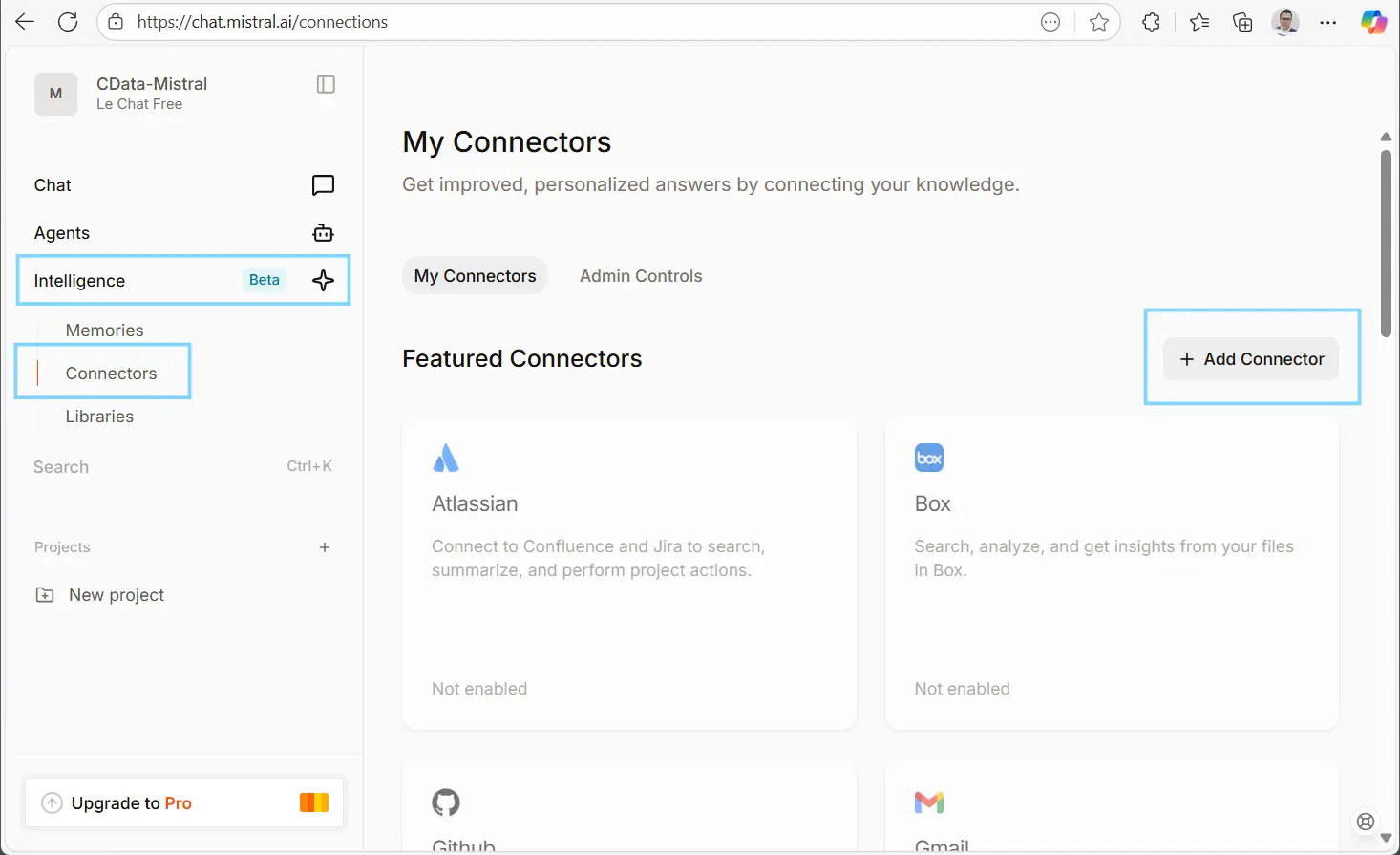
左側のメニューからIntelligence をクリックし、Connectors を選択します。Add Connector をクリックします。
-
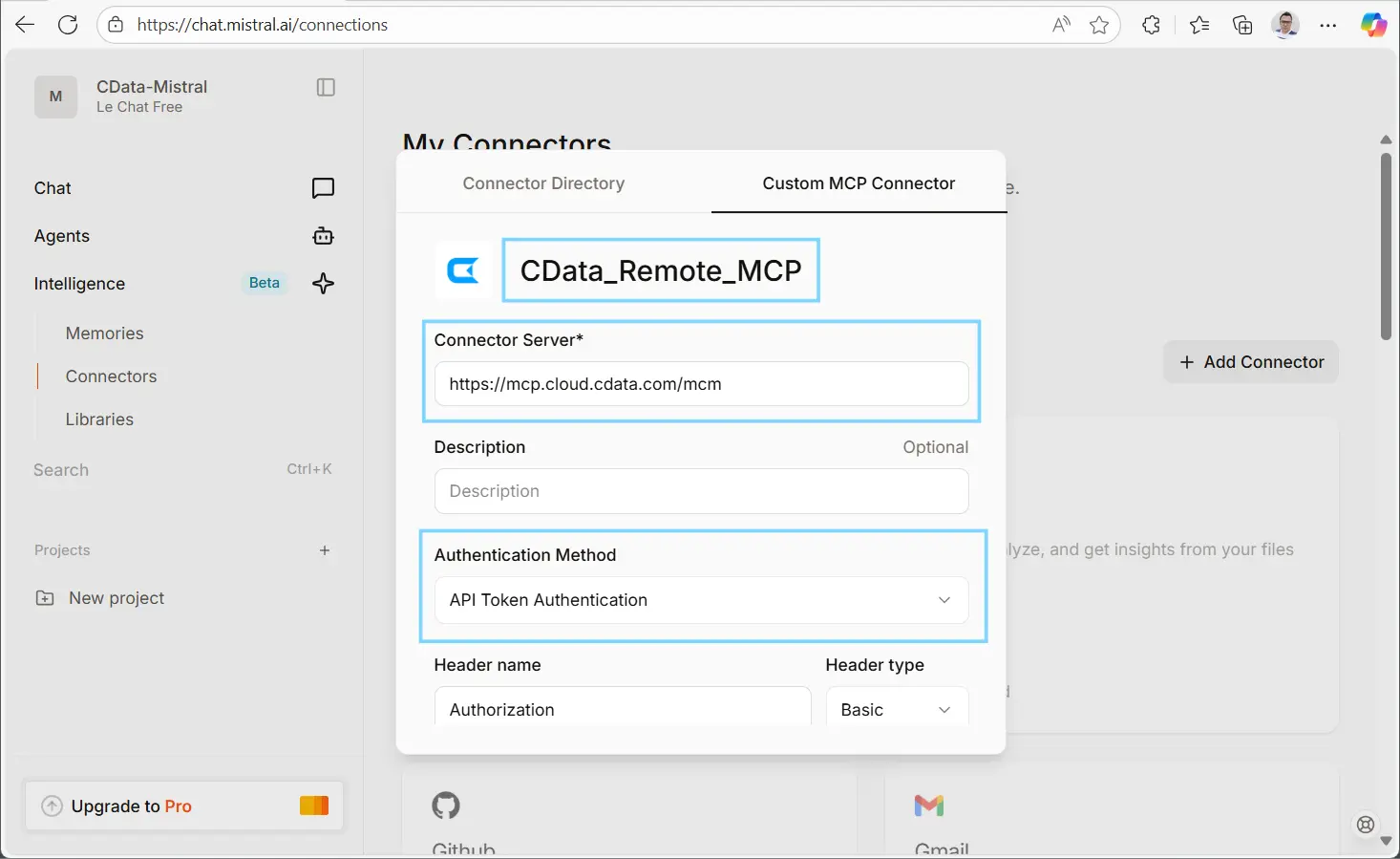
ダイアログでCustom MCP Connector を選択し、以下の詳細を入力します。
- Connector Name:例:CData_Remote_MCP
- Connector Server:https://mcp.cloud.cdata.com/mcp(Connect AI の「Connect Data to AI」リボンに記載されています)
- Authentication Method:API Token Authentication
- Header Name:Authorization
- Header Type:Basic
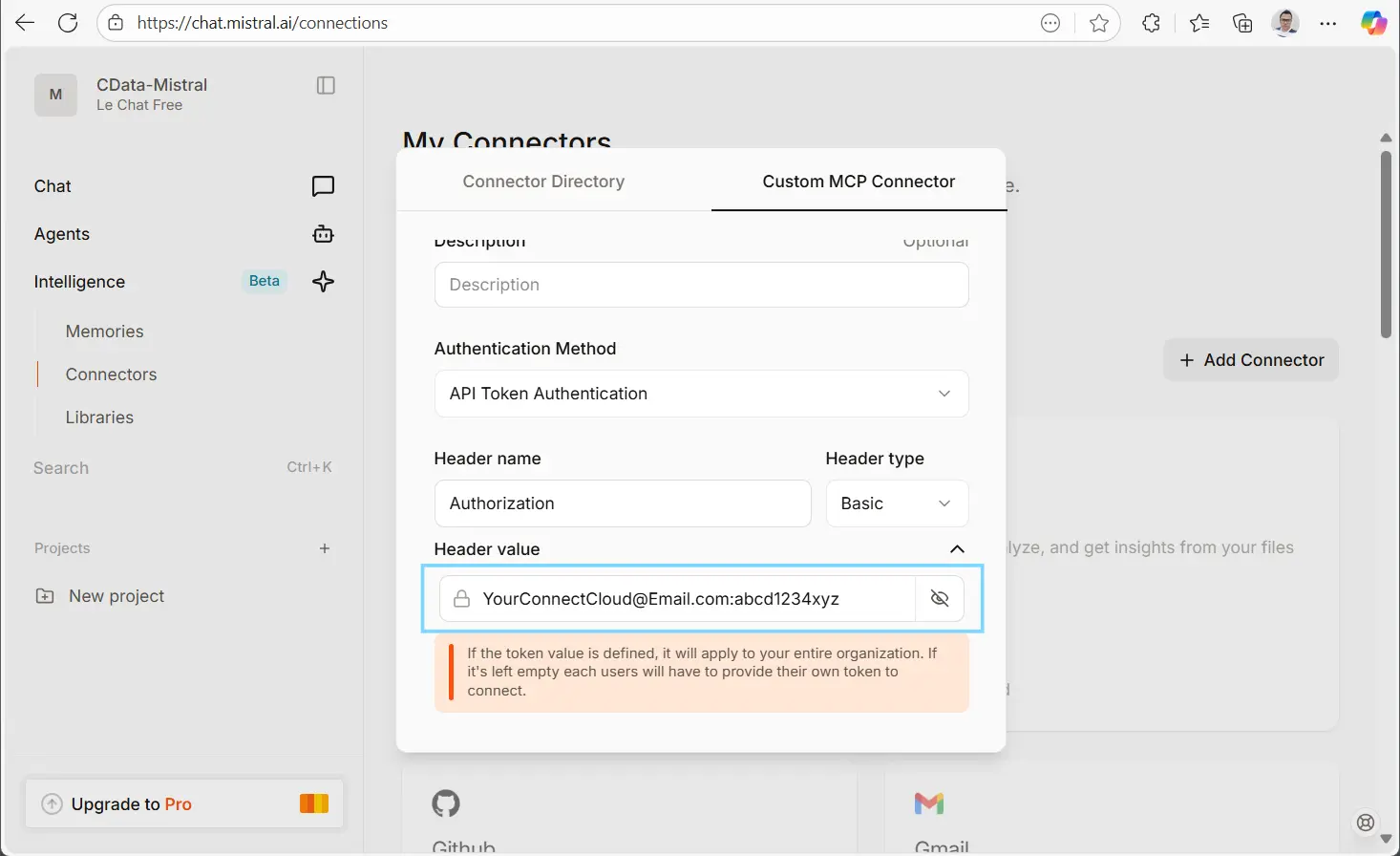
- Header Value:[email protected]:YourPAT(「[email protected]」を CData Connect AI のメールアドレスに、「YourPAT」を先ほど作成した PAT に置き換えてください。上記の形式で指定します)
- Connect をクリックして接続を確立します。
-
Connections セクションの下部までスクロールして、MCP 接続が正常に確立されたことを確認します。
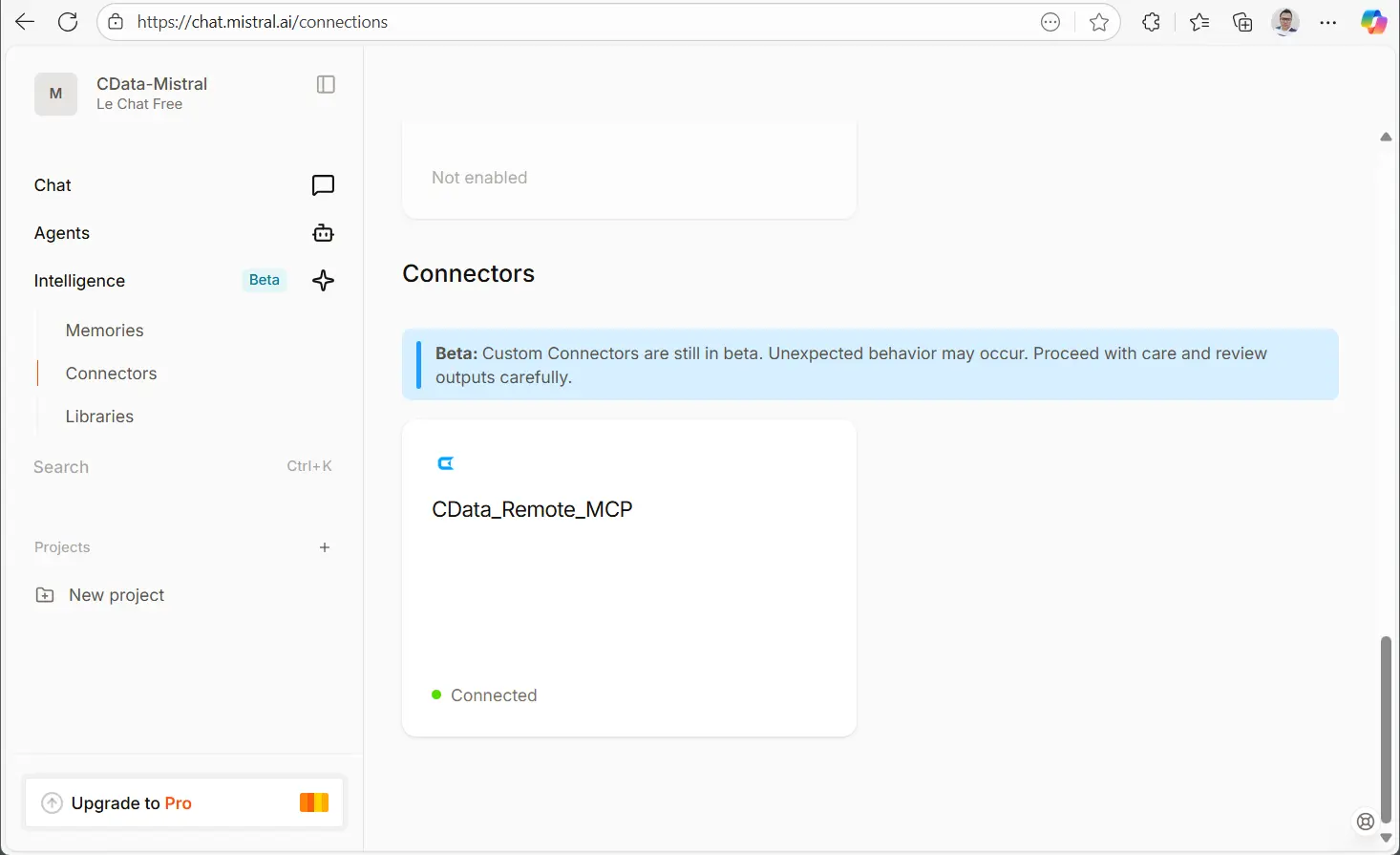
これで、Mistral Le Chat がCData Remote MCP Server を通じてDynamics 365 にリアルタイムでクエリをセキュアに連携できるようになりました。
ステップ 3:Mistral AI からDynamics 365 データをリアルタイムでクエリする
Le Chat でMCP コネクタの設定が完了したので、会話の中でDynamics 365 のデータを直接クエリできるようになりました。
- Le Chat で、左側のメニューの Chats をクリックして新しいチャットを開始します。
-
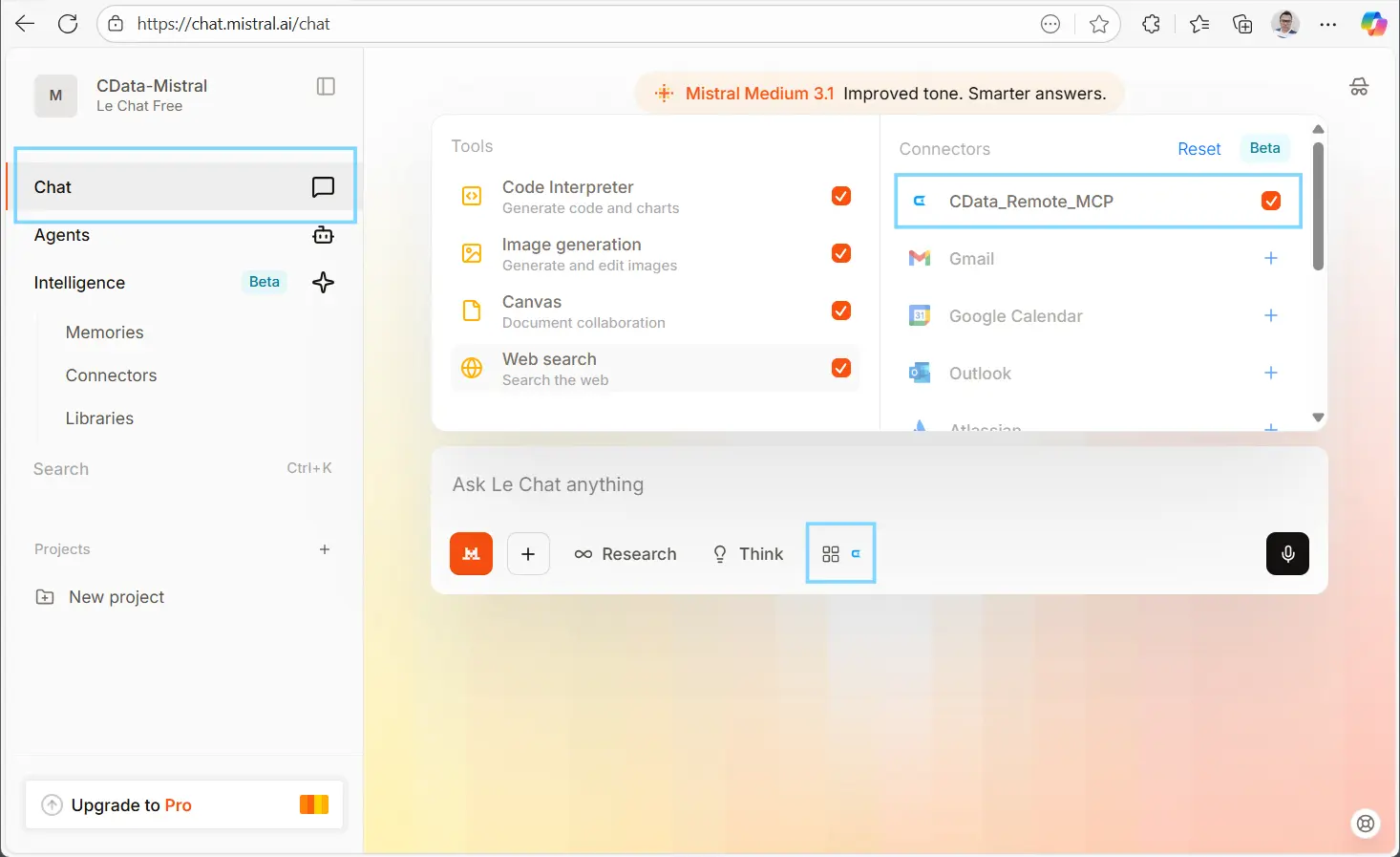
Enable Tools ボタンをクリックして MCP コネクタを有効化します。
-
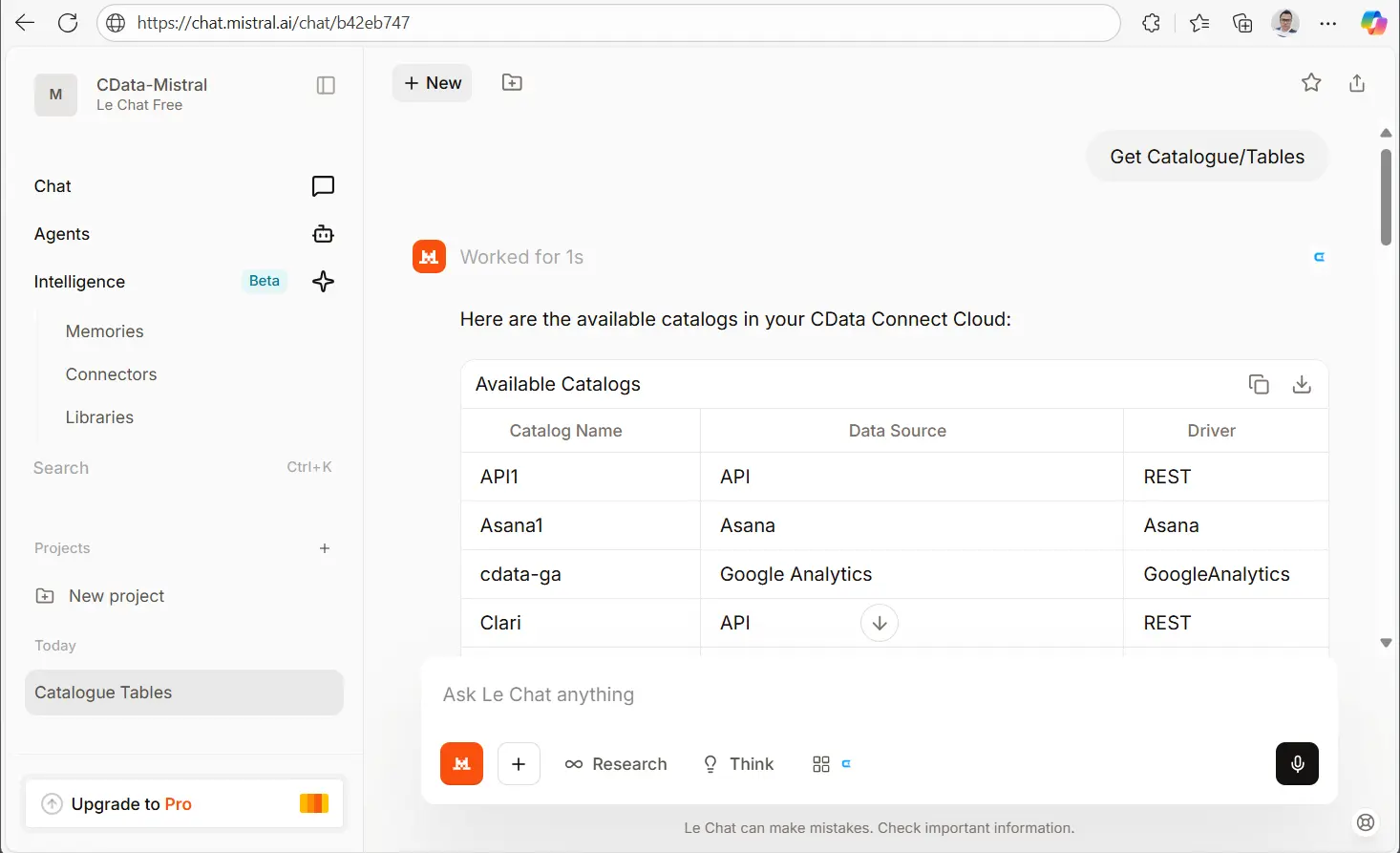
Get Catalogs や Get Tables などのディスカバリークエリを実行して、CData Connect AI を通じて接続されている利用可能なデータソースとスキーマを確認してみましょう。
-
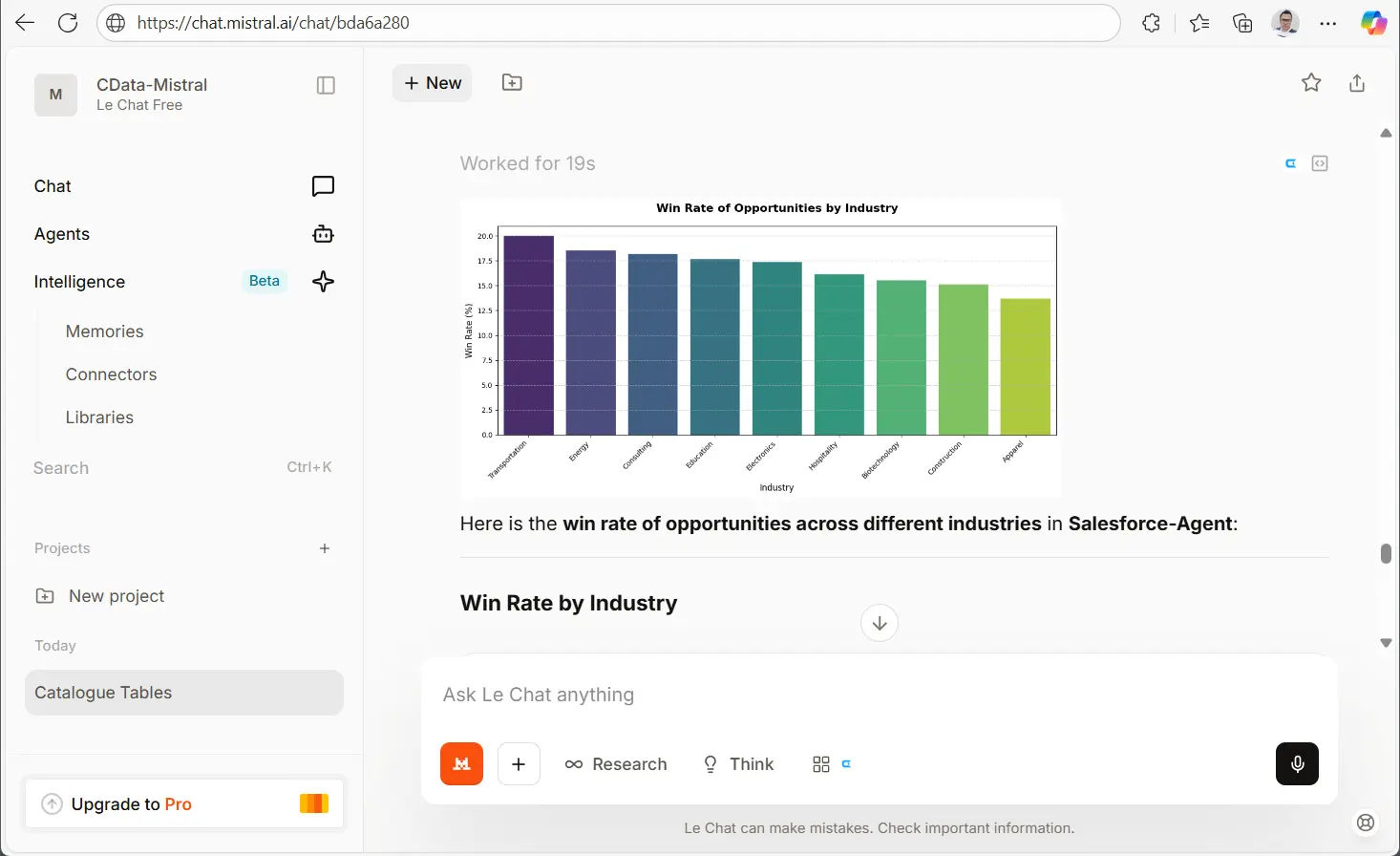
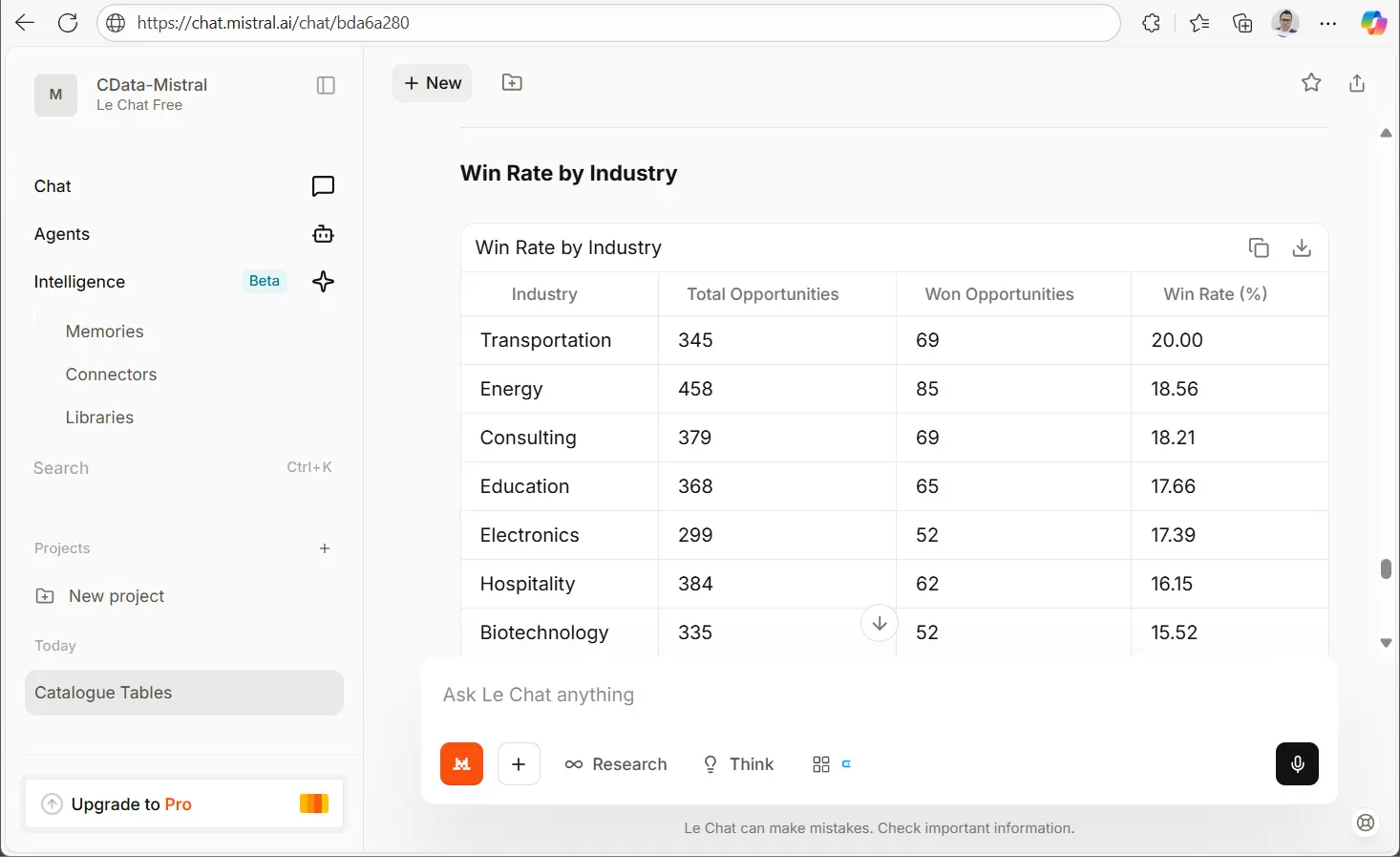
簡単なクエリを実行して接続をテストしてみてください。例えば:
「業種別の商談成約率を比較して」
これで完了です!Mistral Le Chat 内でDynamics 365 と会話形式でやり取りできるようになりました。
CData Connect AI で複雑な AI エージェントを構築する
統合が完了したら、シンプルなクエリを超えて、複数ステップの AI エージェントを構築できます。これらのエージェントは、Mistral AI の推論機能と CData Connect AI を通じたエンタープライズデータへの安全なリアルタイムアクセスを組み合わせることで、売上予測、サポートトリアージ、顧客トレンド分析など、さまざまなワークフローを実現できます。
CData Connect AI でビジネスシステムのデータ活用を今すぐスタート
いかがでしたか?Mistral AI から Dynamics 365 へのデータ接続が簡単に完了したのではないでしょうか。業務に使えそう、と感じてくださった方は、14 日間の無償トライアルで AI ツールからビジネスシステムへのリアルタイムデータ接続をぜひお試しください。