






Power Map で Dynamics CRM のデータ の地理的関係を探索

CData ODBC Driver for Dynamics CRM は、Power BI などのセルフサービス分析ソリューションと簡単にセットアップして使用できます。Microsoft Excel は ODBC 標準を組み込みでサポートしています。この記事では、現在のDynamics CRM のデータを Excel に読み込み、Power Map でDynamics CRM のデータの位置情報に基づく分析を開始する方法を説明します。
Dynamics CRM データ連携について
CData は、Microsoft Dynamics CRM のライブデータへのアクセスと統合を簡素化します。お客様は CData の接続機能を以下の目的で活用しています:
- Dynamics CRM 2011+ サービスおよび Dynamics CRM Online のデータの読み取りと書き込みができます。
- カスタマイズ可能なキャッシュと、インテリジェントなクエリ集約・分離により、Dynamics CRM のネイティブ機能を拡張できます。
- Azure Active Directory、Azure マネージド サービス ID 認証情報、クライアントシークレットまたは証明書を使用した Azure サービスプリンシパルなど、さまざまな方法で Dynamics CRM に安全に認証できます。
CData のお客様は、データをデータウェアハウスにレプリケートしたい場合(他のデータソースと併せて)や、Microsoft エコシステム内のお気に入りのデータツール(Power BI、Excel など)または外部ツール(Tableau、Looker など)からライブ Dynamics CRM データを分析したい場合など、さまざまな理由で当社の Dynamics CRM 接続ソリューションを使用しています。
はじめに
Dynamics CRM 用の ODBC データソースを作成
まだ設定していない場合は、ODBC DSN(データソース名)で接続プロパティを指定します。これはドライバーインストールの最後のステップです。Microsoft ODBC データソースアドミニストレーターを使用して、ODBC DSN を作成・設定できます。
Dynamics CRM 接続プロパティの取得・設定方法
Dynamics CRM では、インスタンスごとに接続文字列の設定が必要です。 Authentication セクションでは、有効なDynamics CRM のUser、Password の入力、およびDynamics CRM Server Organization root のURL を設定します。さらに、CRMVersion プロパティに、'CRM2011+' もしくは'CRMOnline' を設定します。IFD コンフィグレーションもサポートされていますので、InternetFacingDeployment をTRUE に設定してください。
また、Security Token Service(STS)、もしくはAD FS エンドポイントをSTSURL プロパティに設定することもできます。 この値はGetSTSUrl ストアドプロシージャで取得できます。 Office 365 ユーザーはデフォルトSTS URL にCRMVersion の設定だけで接続することができます。
DSN を設定する際に、Max Rows 接続プロパティも設定することをお勧めします。これにより返される行数が制限され、レポートやビジュアライゼーションの設計時のパフォーマンス向上に役立ちます。
DSN を設定する際に、Max Rows 接続プロパティも設定することをお勧めします。これにより返される行数が制限され、レポートやビジュアライゼーションの設計時のパフォーマンス向上に役立ちます。
Dynamics CRM のデータ を Excel にインポート
データを Power Map にインポートするには、Excel スプレッドシートまたは Power Pivot を使用します。いずれかの方法でDynamics CRM のデータをインポートする手順については、ヘルプドキュメントの「ODBC ドライバの使用」セクションを参照してください。
Dynamics CRM のデータ をジオコーディング
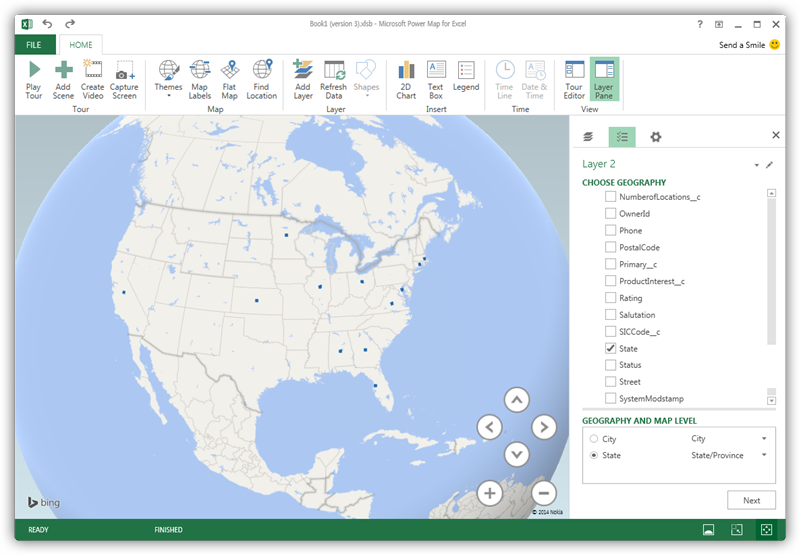
Dynamics CRM のデータ を Excel スプレッドシートまたは PowerPivot にインポートしたら、Power Map で Dynamics CRM エンティティをドラッグ&ドロップできます。Power Map を開くには、スプレッドシート内の任意のセルをクリックし、[挿入] -> [マップ] をクリックします。
[地理の選択] メニューで、Power Map が地理情報を持つカラムを検出します。[レイヤーペイン] の [地理とマップレベル] メニューで、使用するカラムを選択できます。Power Map がデータをプロットします。ドットは、この値を持つレコードを表します。使用する地理カラムを選択したら、[次へ] をクリックします。
メジャーとカテゴリを選択
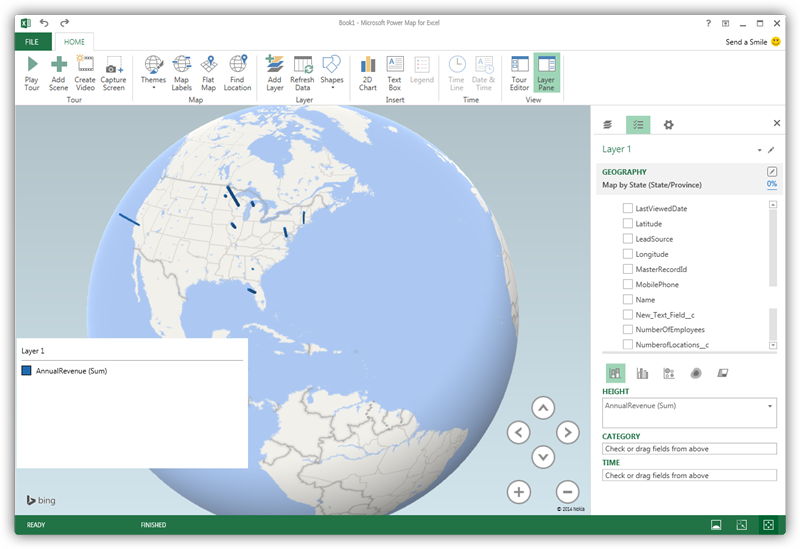
次に、カラムを選択するだけで済みます。メジャーとカテゴリは自動的に検出されます。利用可能なチャートタイプは、積み上げ縦棒、クラスター縦棒、バブル、ヒートマップ、リージョンです。
はじめる準備はできましたか?
Dynamics CRM ODBC Driver の無料トライアルをダウンロードしてお試しください:
ダウンロード詳細:
 Dynamics CRM ODBC Driver
お問い合わせ
Dynamics CRM ODBC Driver
お問い合わせ
Dynamics CRM ODBC ドライバーは、ODBC 接続をサポートする任意のアプリケーションからリアルタイムなDynamics CRM アカウントデータに直接接続できるパワフルなツールです。標準のODBC ドライバーインターフェースを使用して、データベースのようにMicrosoft CRM データにアクセスし、潜在顧客、連絡先、営業案件、アカウントなどの読み、書き、更新を実行できます。