






Connect AI 経由で Excel(デスクトップ)からリアルタイムの Amazon DynamoDB のデータ にアクセス

Microsoft Excel は、主にデータ管理、分析、ビジュアライゼーションに関連するタスクに使用される、広く利用されているスプレッドシートソフトウェアアプリケーションです。CData Connect AI と組み合わせることで、Excel 内から直接Amazon DynamoDB のデータにアクセスでき、データ分析、コラボレーション、計算などが容易になります。この記事では、Connect AI インスタンスで Amazon DynamoDB に接続し、Excel スプレッドシートでリアルタイムのAmazon DynamoDB のデータにアクセス・更新アクセスする方法を説明します。
CData Connect AI は、Amazon DynamoDB 向けの純粋なクラウド間インターフェースを提供し、Web 版 Excel でリアルタイムのAmazon DynamoDB のデータに簡単にアクセスできます。Connect AI アドインを使用してリアルタイムデータをクエリできます(または独自のクエリを作成)。最適化されたデータ処理を標準で備えており、サポートされているすべてのクエリ操作(フィルター、JOIN など)を Amazon DynamoDB に直接プッシュし、サーバーサイド処理を活用してAmazon DynamoDB のデータを迅速に返します。
このセットアップには、CData Connect AI インスタンスと CData Connect AI Excel アドインが必要です。まずは Connect AI の無料トライアルにサインアップし、無料の Connect AI Excel アドインをインストールしてください。
Excel 用の Amazon DynamoDB 接続を設定
Excel から Amazon DynamoDB への接続は、CData Connect AI によって実現されます。Excel からAmazon DynamoDB のデータを扱うには、まず Amazon DynamoDB 接続を作成・設定します。
- Connect AI にログインし、Sources をクリック、次に Add Connection をクリック
- Add Connection パネルから「Amazon DynamoDB」を選択
-
Amazon DynamoDB に接続するために必要な認証プロパティを入力します。
DynamoDB 接続プロパティの取得・設定方法
Amazon DynamoDB への接続には、AccessKey、SecretKey、オプションでDomain とRegion を設定します。 AWS サービスアカウントのセキュリティクレデンシャルページでAccessKey とSecretKey を取得できます。 Region は、DynamoDB にログインしている時の左上に表示されています。

- Save & Test をクリック
-
Add Amazon DynamoDB Connection ページで Permissions タブに移動し、ユーザーベースの権限を更新します。



接続の設定が完了したら、Excel からAmazon DynamoDB のデータに接続する準備が整いました。
Excel でリアルタイムの Amazon DynamoDB のデータ にアクセス
以下の手順では、Excel から CData Connect AI に接続してリアルタイムのAmazon DynamoDB のデータにアクセスする方法を説明します。
- Excel を開き、新しいシートを作成(または既存のシートを開く)。
- Insert をクリックし、Get Add-ins をクリック(アドインをすでにインストールしている場合は、ステップ 4 に進んでください)。
- CData Connect AI アドインを検索してインストール。
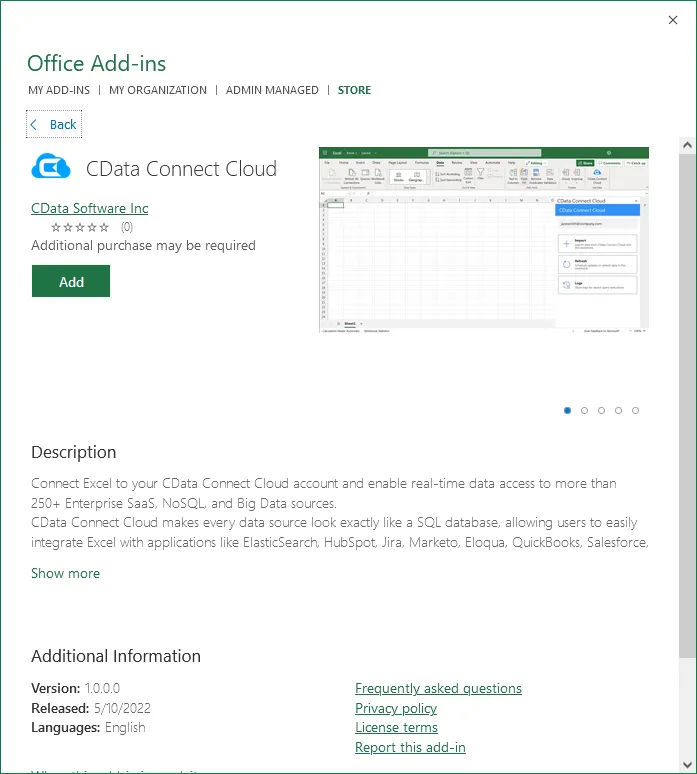
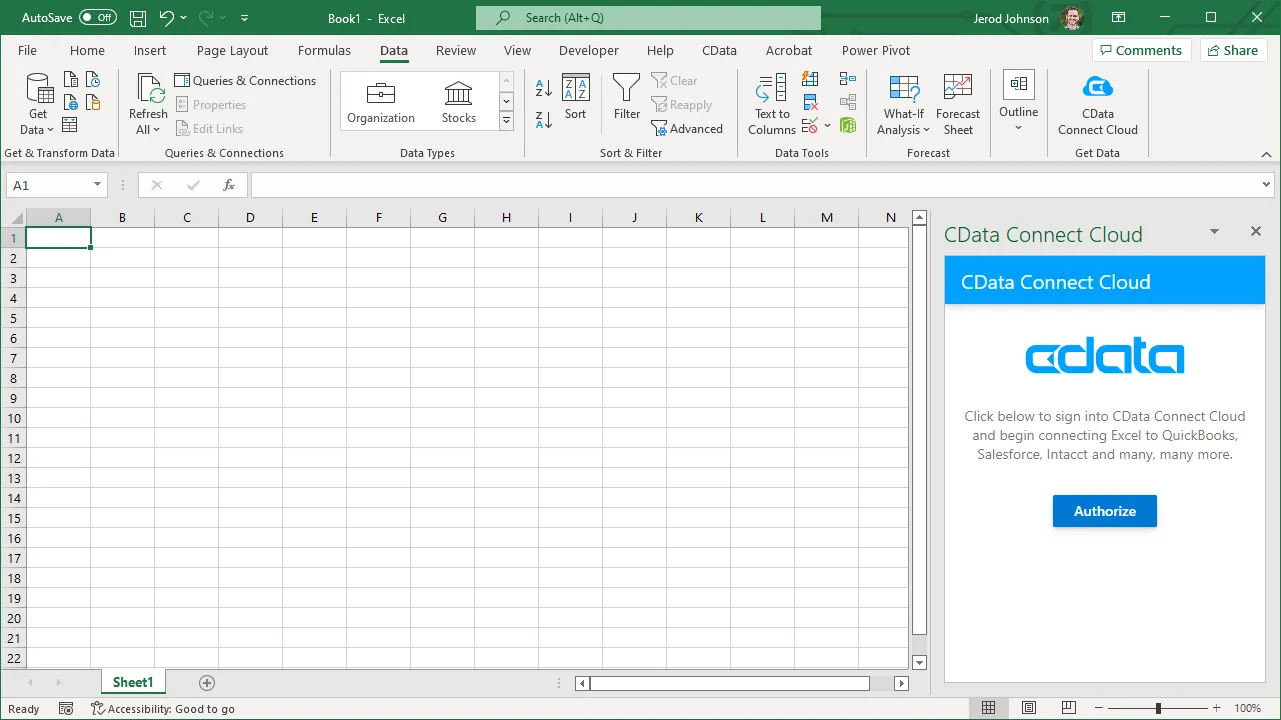
- Data をクリックし、CData Connect AI アドインを開く。
- アドインパネルで Authorize をクリックして、CData Connect AI インスタンスで認証
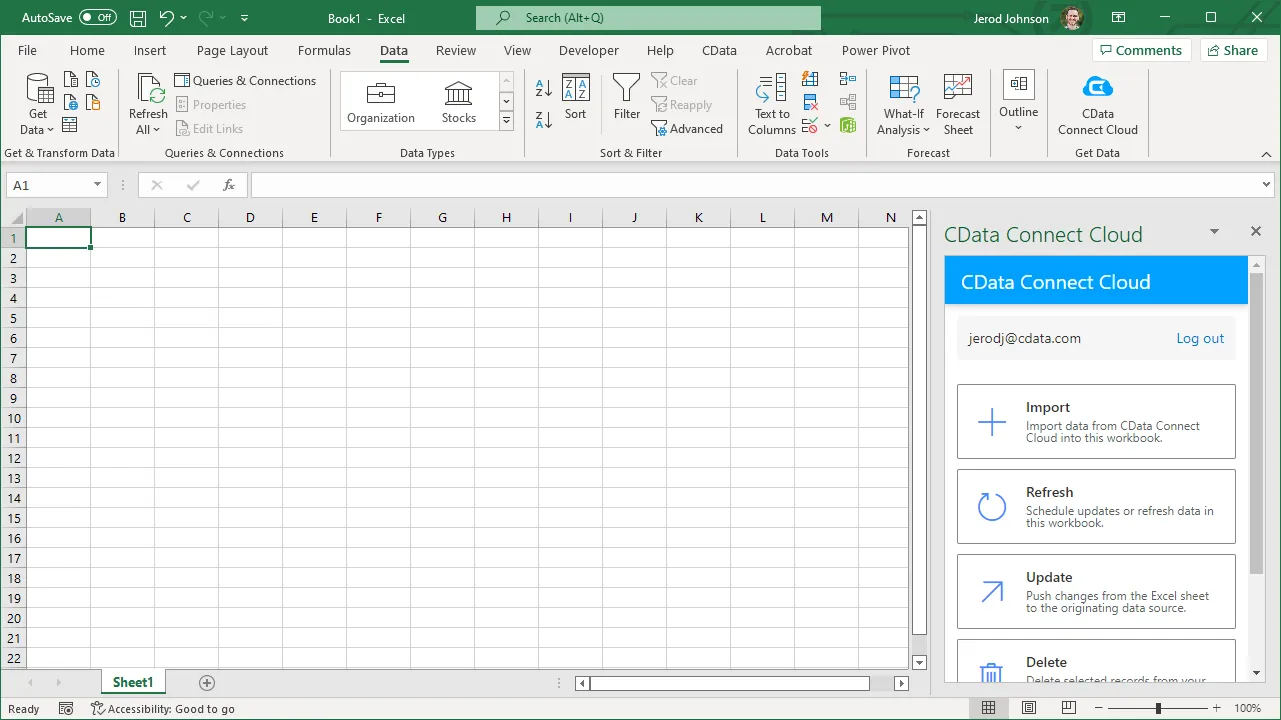
- Excel の CData Connect AI パネルで Import をクリック
- Connection(例:AmazonDynamoDB1)、Table(例:Lead)、インポートする Columns を選択
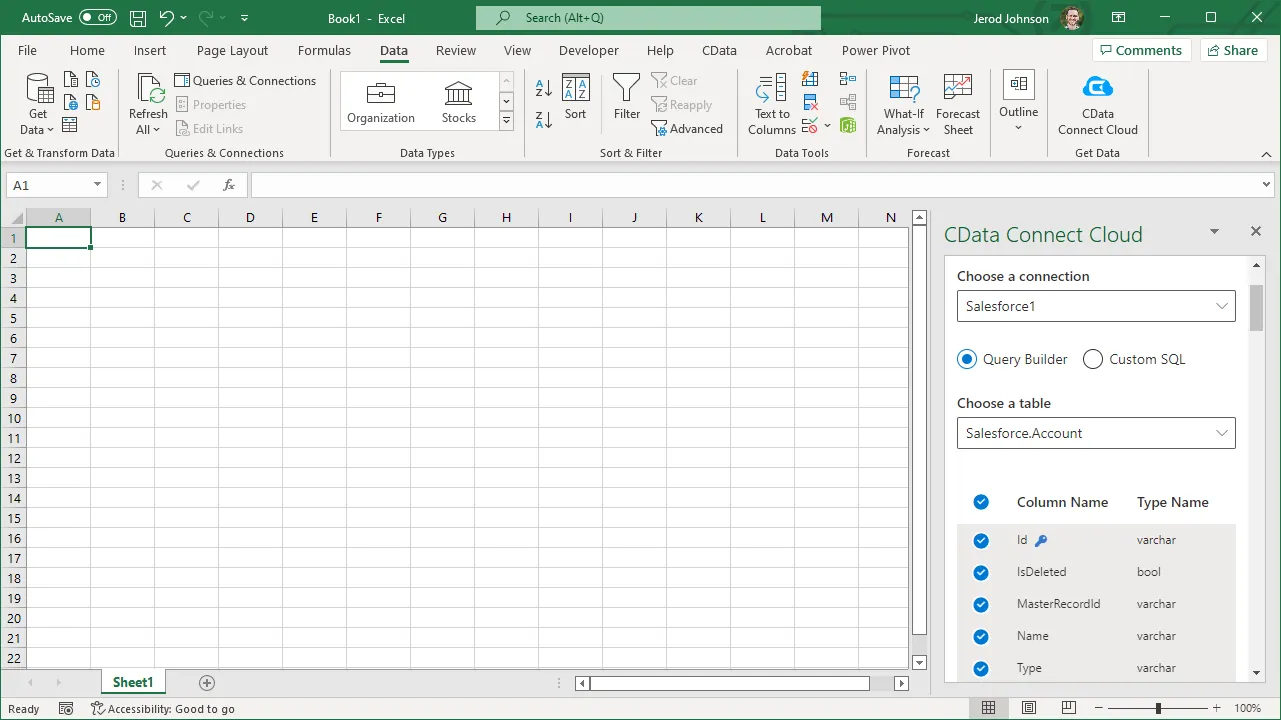
- オプションで Filters、Sorting、Limit を追加
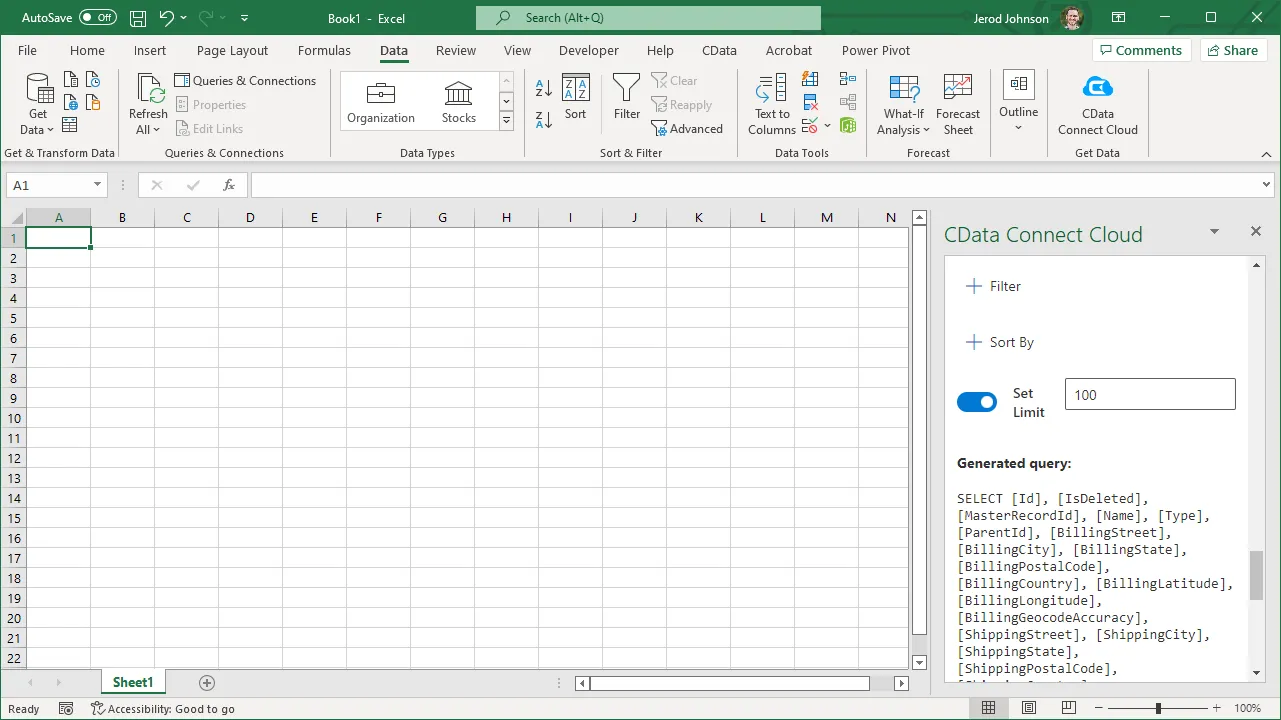
- Execute をクリックしてデータをインポート
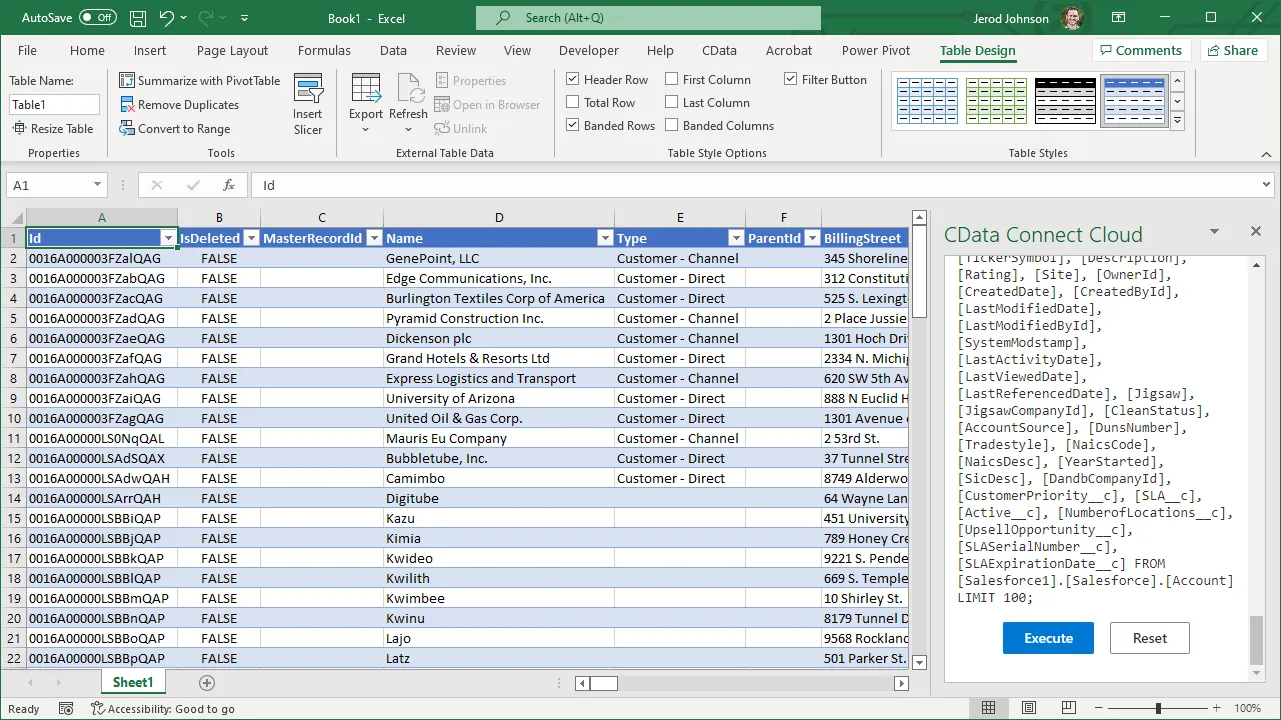
Excel から Amazon DynamoDB のデータ を更新
Excel でAmazon DynamoDB のデータを表示することに加えて、CData Connect AI ではAmazon DynamoDB のデータの更新や削除も可能です。まずデータをインポートします(上記の手順を参照)。
- Amazon DynamoDB にプッシュしたい変更でセルを更新(変更は赤色で表示されます)
- CData Connect AI アドインパネルで Update を選択
- オプションで更新したいセルを選択し、更新オプション(「Update All」または「Update Selected」)を選択
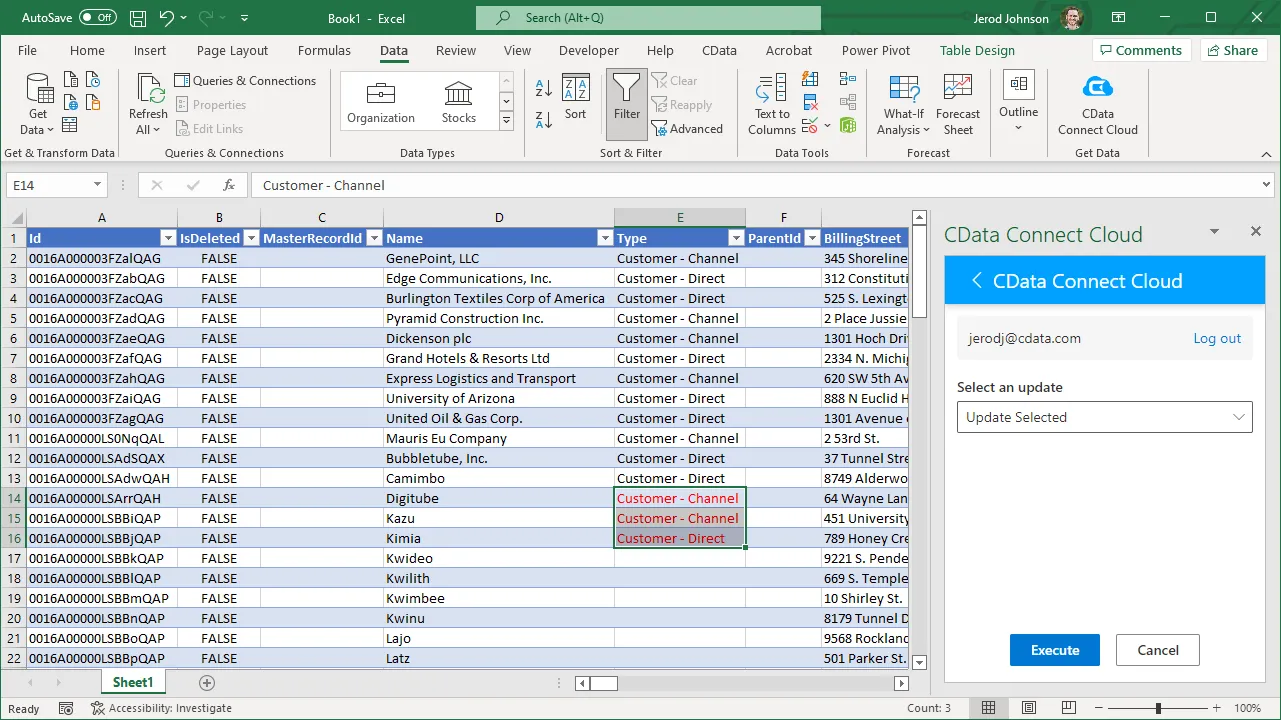
- Execute をクリックして更新を Amazon DynamoDB にプッシュ
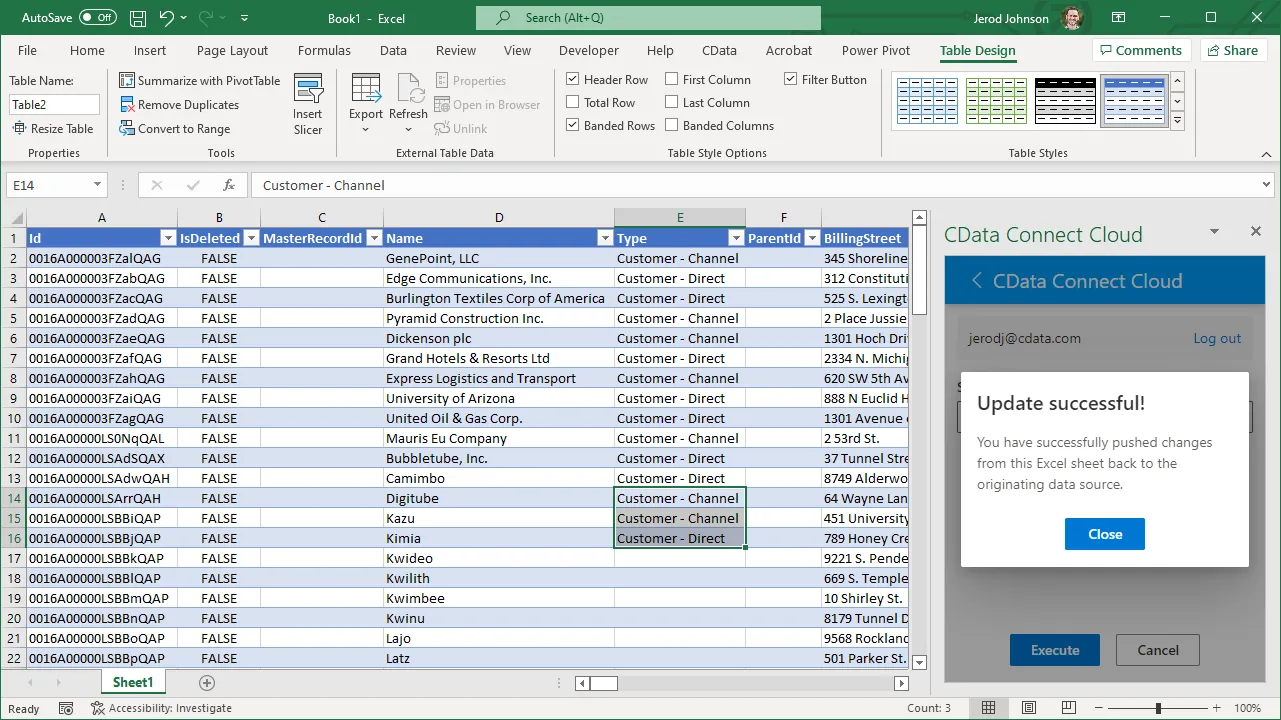
更新が完了すると通知が表示されます
クラウドアプリケーションから Amazon DynamoDB のデータ へのリアルタイムアクセス
これで、Excel ワークブックからリアルタイムのAmazon DynamoDB のデータへの直接のクラウド間接続が確立されました。計算、集計、コラボレーションなど、ワークブックにデータを追加できます。
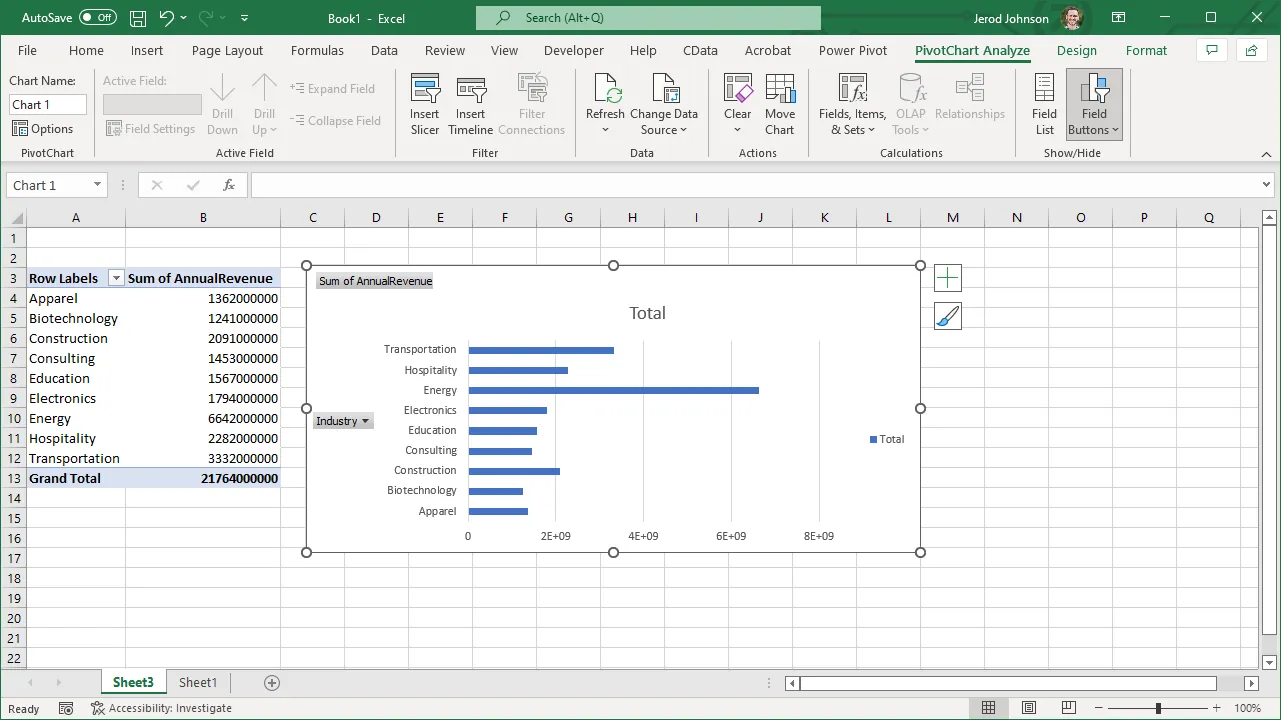
CData Connect AI をお試しいただき、クラウドアプリケーションから 300 以上の SaaS、ビッグデータ、NoSQL ソースへのリアルタイムデータアクセスを実現してください。