






CData Connect AI を使って Cursor からリアルタイムの Elasticsearch データにアクセス

Cursor は、AI を活用したコードエディタで、開発ワークフローに会話型やエージェント形式のアシスタンス機能を組み込んでいます。MCP(Model Context Protocol)ツールで Cursor を拡張することで、AI エージェントに API やデータベースなどの外部システムへのセキュアなアクセスを提供できます。
Cursor を CData Connect AI の組み込み CData MCP Server と統合すると、IDE にデータをコピーすることなく、エディタの AI がリアルタイムのElasticsearch のデータにクエリ、分析、操作を実行できるようになります。これにより、Cursor から直接、ガバナンスされたエンタープライズデータとチャットできる開発体験が実現します。
この記事では、Connect AI での Elasticsearch 接続の設定、必要なアクセストークンの生成、Cursor への CData MCP Server の登録、そして AI チャットパネルを使用したリアルタイムElasticsearch のデータの探索方法について説明します。
Elasticsearch データ連携について
CData を使用すれば、Elasticsearch のライブデータへのアクセスと統合がこれまでになく簡単になります。お客様は CData の接続機能を以下の目的で利用しています:
- SQL エンドポイントと REST エンドポイントの両方にアクセスでき、接続を最適化し、Elasticsearch データの読み書きに関してより多くのオプションを提供します。
- v2.2 以降およびオープンソース Elasticsearch サブスクリプションを含む、ほぼすべての Elasticsearch インスタンスに接続できます。
- SCORE() 関数を明示的に要求することなく、常にクエリ結果の関連性スコアを受け取ることができます。これにより、サードパーティツールからのアクセスが簡素化され、クエリ結果のテキスト関連性のランキングを簡単に確認できます。
- 複数のインデックスを検索でき、クライアントマシンではなく Elasticsearch がクエリと結果の管理・処理を担当します。
ユーザーは、Crystal Reports、Power BI、Excel などの分析ツールと Elasticsearch データを統合し、当社のツールを活用して、Elasticsearch を含むすべてのデータソースへの単一のフェデレートアクセスレイヤーを実現しています。
CData の Elasticsearch ソリューションの詳細については、ナレッジベース記事をご覧ください:CData Elasticsearch Driver Features & Differentiators
はじめに
ステップ 1:Cursor 用の Elasticsearch 接続を設定
Cursor から Elasticsearch への接続は、CData Connect AI のリモート MCP サーバーによって実現されます。Cursor からElasticsearch のデータを操作するには、まず CData Connect AI で Elasticsearch 接続を作成・設定します。
- Connect AI にログインし、Sources をクリック、次に Add Connection をクリック
- Add Connection パネルから Elasticsearch を選択
-
Elasticsearch に接続するために必要な認証プロパティを入力します。
Elasticsearch 接続プロパティの取得・設定方法
接続するには、Server およびPort 接続プロパティを設定します。 認証には、User とPassword プロパティ、PKI (public key infrastructure)、またはその両方を設定します。 PKI を使用するには、SSLClientCert、SSLClientCertType、SSLClientCertSubject、およびSSLClientCertPassword プロパティを設定します。
CData 製品は、認証とTLS/SSL 暗号化にX-Pack Security を使用しています。TLS/SSL で接続するには、Server 値に'https://' を接頭します。Note: PKI を 使用するためには、TLS/SSL およびクライアント認証はX-Pack 上で有効化されていなければなりません。
接続されると、X-Pack では、設定したリルムをベースにユーザー認証およびロールの許可が実施されます。

- Save & Test をクリック
- Permissions タブに移動し、ユーザーベースの権限を更新



Personal Access Token を追加
Personal Access Token(PAT)は、Cursor から Connect AI への接続を認証するために使用されます。きめ細かいアクセス制御を維持するため、統合ごとに個別の PAT を作成することをお勧めします。
- Connect AI アプリの右上にある歯車アイコン()をクリックして Settings を開く
- Settings ページで Access Tokens セクションに移動し、 Create PAT をクリック
- PAT にわかりやすい名前を付けて Create をクリック
- Personal Access Token は作成時にのみ表示されるので、必ずコピーして安全な場所に保存してください

Elasticsearch 接続の設定と PAT の生成が完了したら、Cursor から CData MCP Server 経由でElasticsearch のデータに接続できます。
ステップ 2:Cursor で CData MCP Server を設定
次に、CData MCP Server を使用するように Cursor を設定します。Cursor はユーザー設定ディレクトリの mcp.json ファイルから MCP 設定を読み込み、登録されたサーバーを Tools & MCP 設定で公開します。設定が完了すると、Cursor の AI チャットで CData Connect AI が公開するツールを呼び出せるようになります。
- Cursor デスクトップアプリケーションをダウンロードし、アカウントのサインアップフローを完了
-
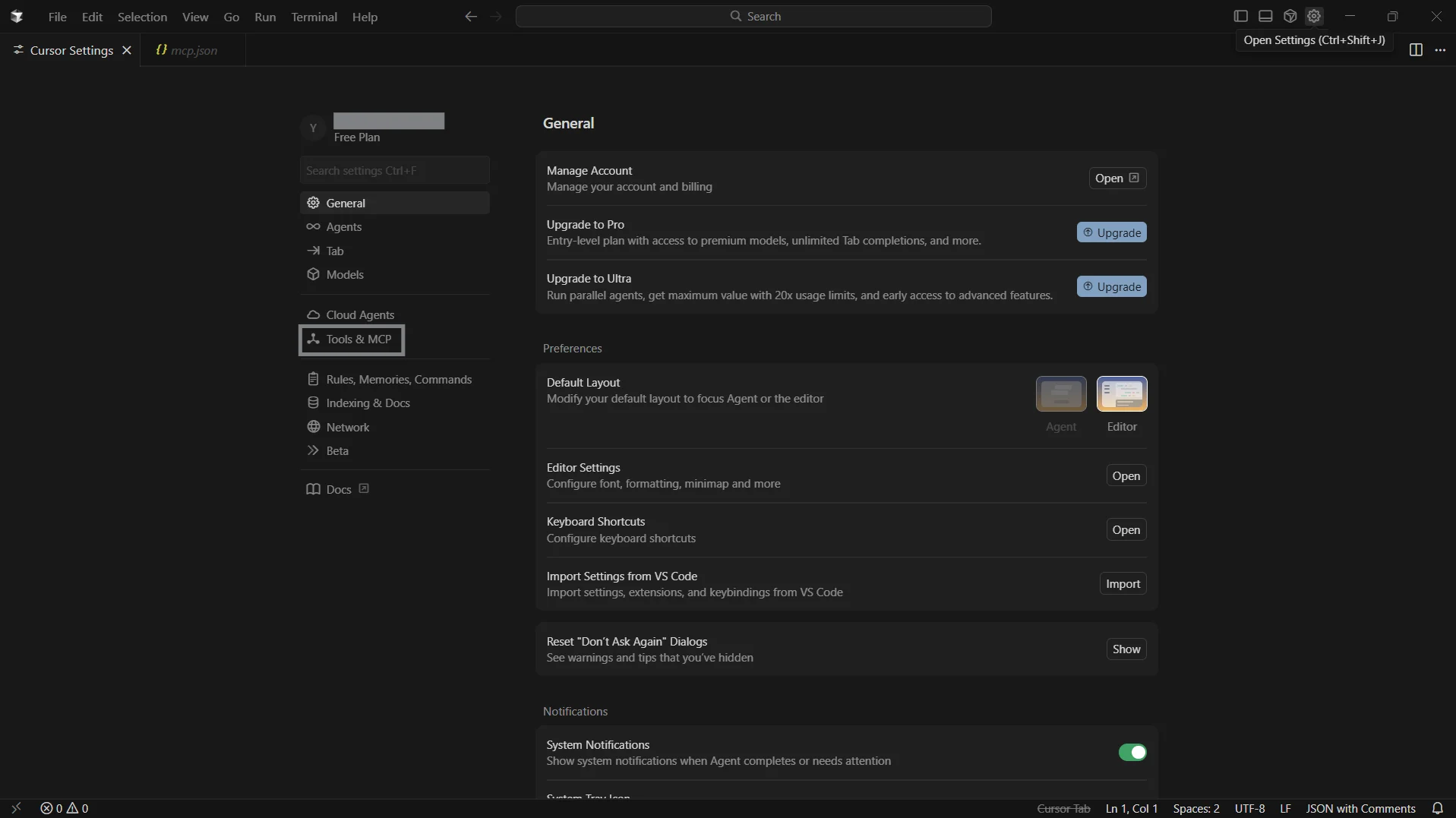
上部メニューから Settings をクリックして設定パネルを開く
-
左側のナビゲーションで Tools & MCP タブを開き、Add Custom MCP をクリック
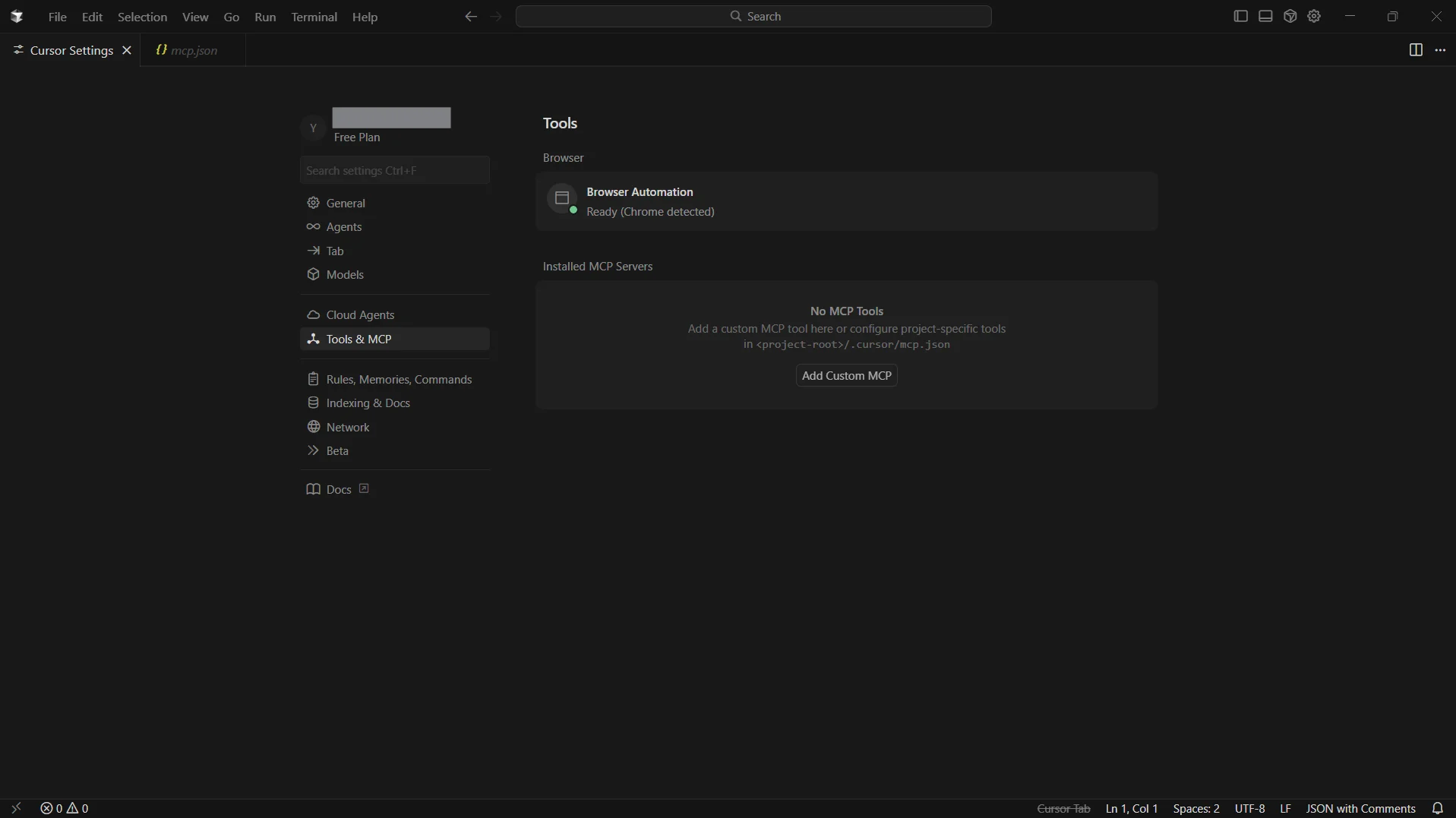
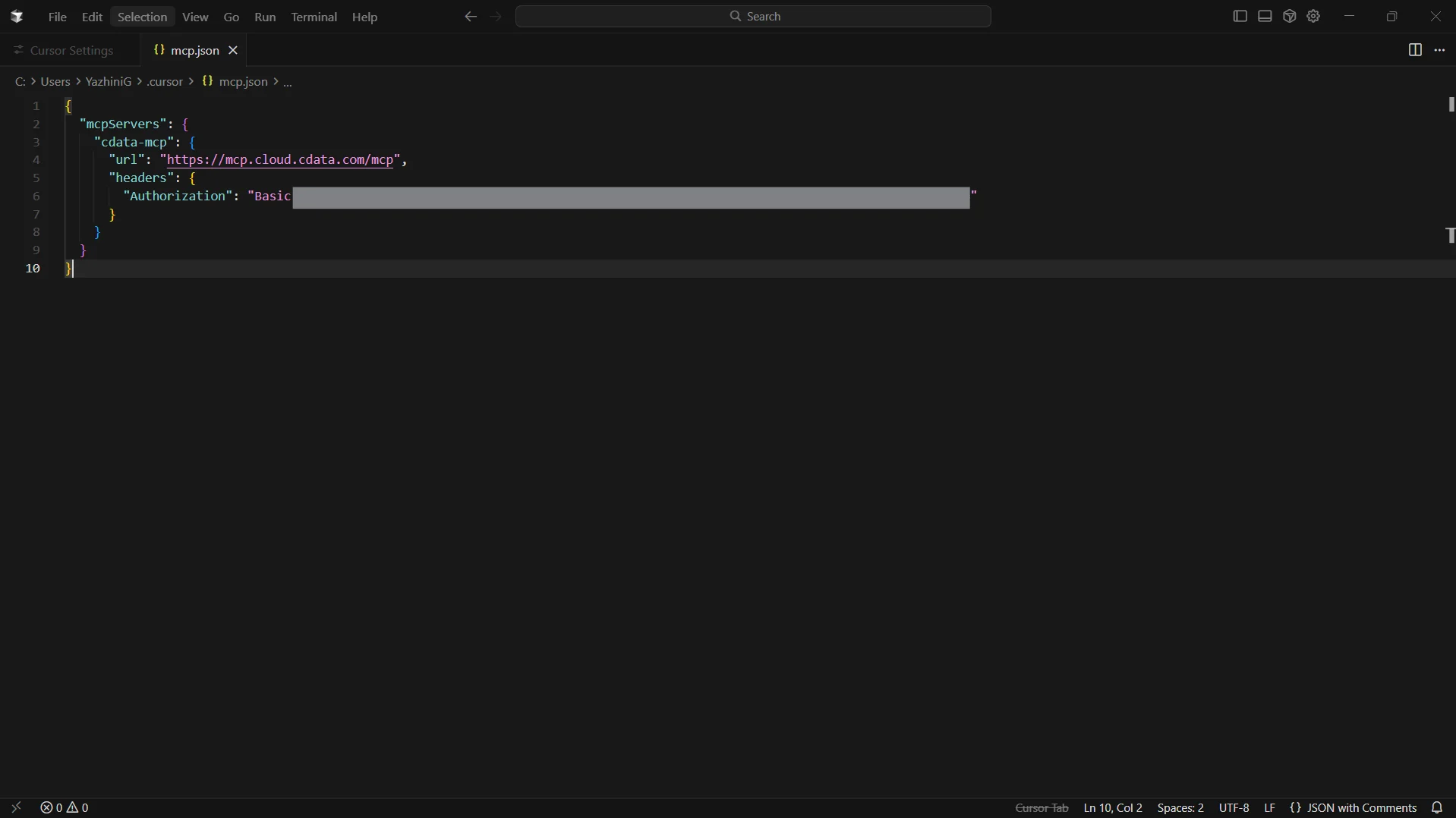
- Cursor がエディタで mcp.json ファイルを開きます
-
以下の設定を追加します。ヘッダーに挿入する前に、email:PAT を Base64 エンコードしてください:
{
  "mcpServers": {
    "cdata-mcp": {
      "url": "https://mcp.cloud.cdata.com/mcp",
      "headers": {
        "Authorization": "Basic your_base64_encoded_email_PAT"
      }
    }
  }
}
- ファイルを保存
-
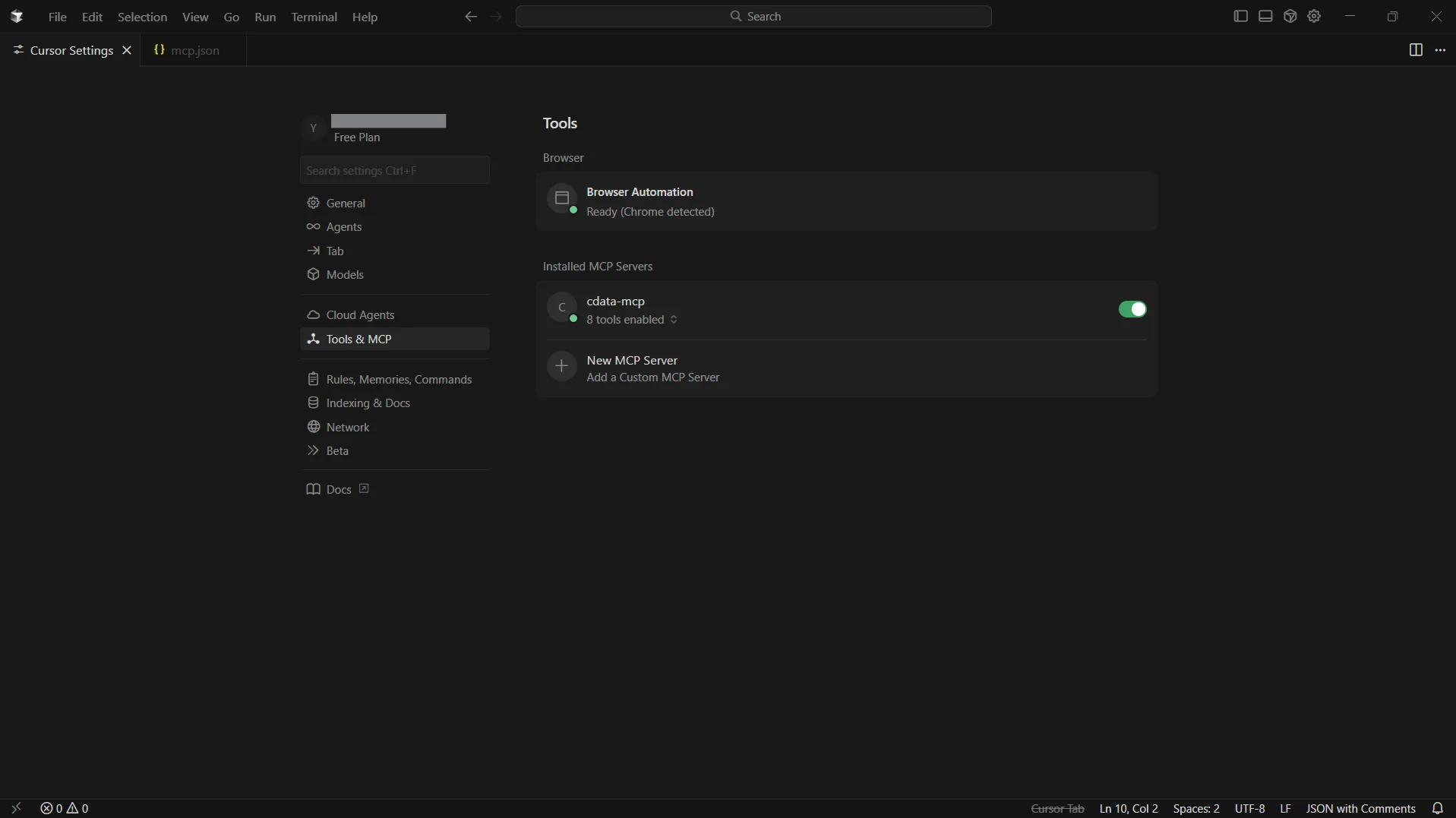
Settings に戻り、Tools & MCP を選択します。cdata-mcp が有効なインジケータとともに表示されていることを確認できます
ステップ 3:Cursor から CData Connect AI とチャット
-
上部バーから Toggle AI Pane をクリックしてチャットウィンドウを開く
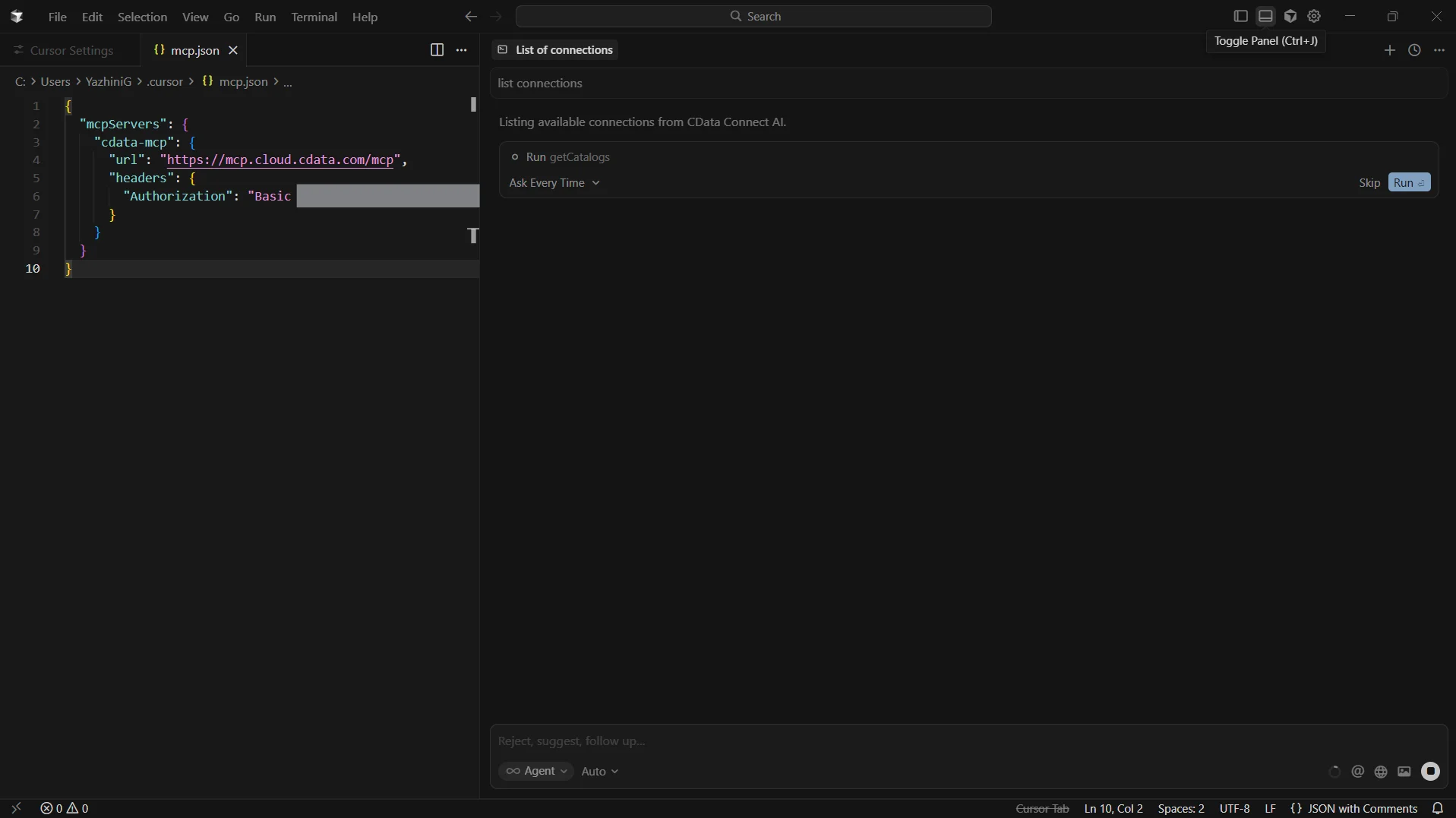
- 「List connections」 と入力して接続をテスト
-
「QueryElasticsearch のデータand list the high priority accounts」 のようなクエリも実行できます
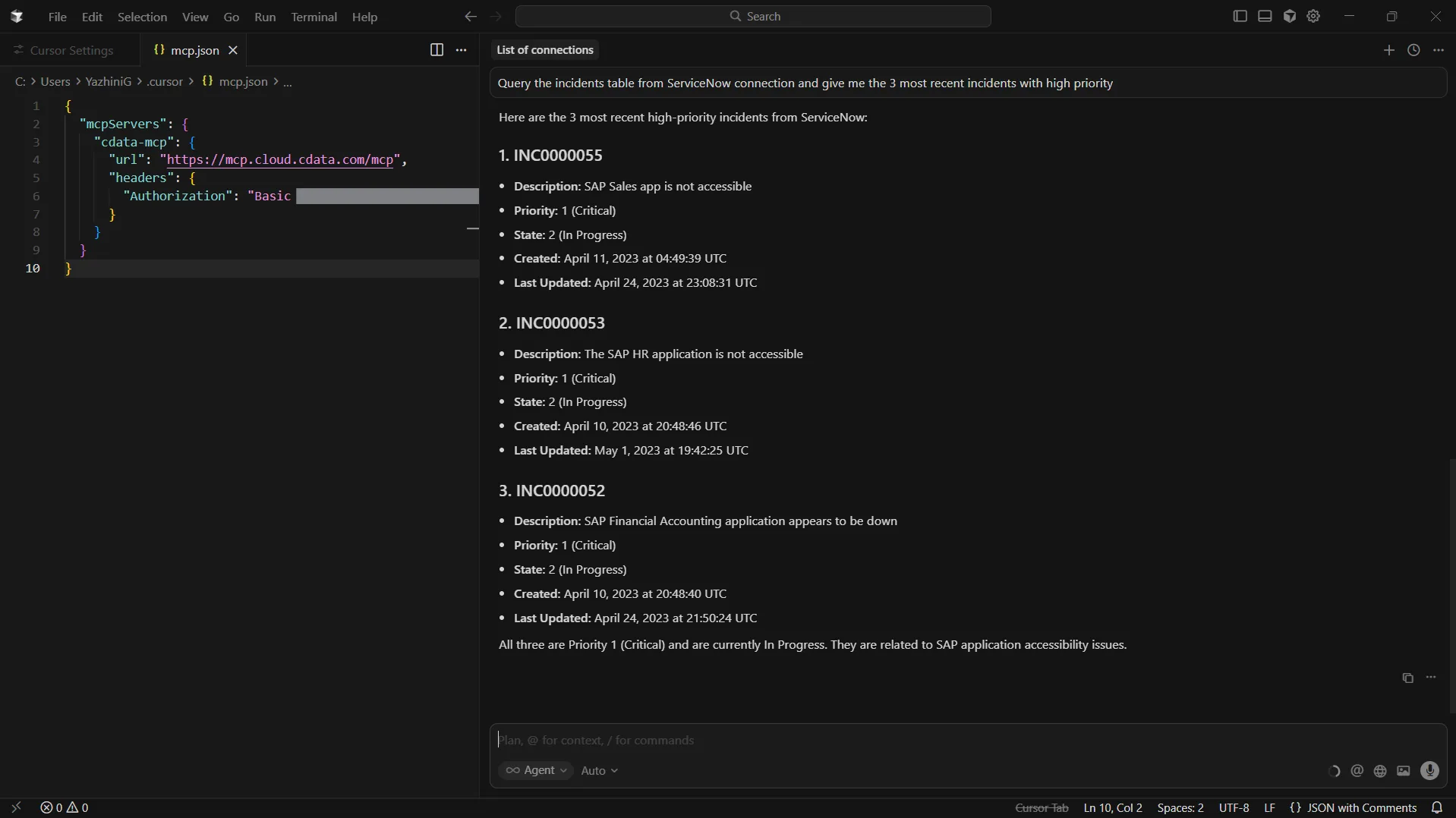
これで、Cursor と CData Connect AI MCP Server の統合が完了し、エディタから直接リアルタイムのElasticsearch のデータを操作できるようになりました。
CData Connect AI を入手
300 以上の SaaS、ビッグデータ、NoSQL ソースに開発ツールから直接アクセスするには、CData Connect AI をお試しください!