






CData Connect AI を使用して Azure AI Foundry から Elasticsearch のデータ と会話

Azure AI Foundry は、AI アプリケーションとエージェントの構築、デプロイ、管理のための Microsoft の包括的なプラットフォームです。タスクの自動化、質問への回答、さまざまなビジネスプロセスの支援が可能なインテリジェントエージェントを作成するための統合環境を提供します。CData Connect AI のリモート MCP と組み合わせることで、Azure AI Foundry を活用してリアルタイムのElasticsearch のデータと対話できます。この記事では、Connect AI のリモート MCP を使用して Elasticsearch に接続し、Azure AI Foundry でElasticsearch のデータと対話するエージェントを作成するプロセスを説明します。
CData Connect AI は、Elasticsearch のデータ に接続するための専用クラウド間インターフェースを提供します。CData Connect AI のリモート MCP サーバーにより、Azure AI Foundry と Elasticsearch の間でセキュアな通信が可能になります。これにより、ネイティブにサポートされたデータベースへのデータレプリケーションを必要とせず、Azure AI Foundry エージェントを使用してElasticsearch のデータに質問したりアクションを実行したりできます。最適化されたデータ処理機能を備えており、フィルターや JOIN を含むサポート対象のすべての SQL 操作を効率的に Elasticsearch へ直接送信します。サーバーサイド処理を活用することで、要求されたElasticsearch のデータを迅速に取得できます。
この記事では、Azure AI Foundry でエージェントを構築し、データと会話形式で探索(またはVibe Query)する方法を説明します。接続の原則は、どの Azure AI Foundry エージェントにも適用できます。Connect AI を使用すると、リアルタイムのElasticsearch のデータに加えて、何百もの他のソースにアクセスできる AI エージェントを構築できます。
Elasticsearch データ連携について
CData を使用すれば、Elasticsearch のライブデータへのアクセスと統合がこれまでになく簡単になります。お客様は CData の接続機能を以下の目的で利用しています:
- SQL エンドポイントと REST エンドポイントの両方にアクセスでき、接続を最適化し、Elasticsearch データの読み書きに関してより多くのオプションを提供します。
- v2.2 以降およびオープンソース Elasticsearch サブスクリプションを含む、ほぼすべての Elasticsearch インスタンスに接続できます。
- SCORE() 関数を明示的に要求することなく、常にクエリ結果の関連性スコアを受け取ることができます。これにより、サードパーティツールからのアクセスが簡素化され、クエリ結果のテキスト関連性のランキングを簡単に確認できます。
- 複数のインデックスを検索でき、クライアントマシンではなく Elasticsearch がクエリと結果の管理・処理を担当します。
ユーザーは、Crystal Reports、Power BI、Excel などの分析ツールと Elasticsearch データを統合し、当社のツールを活用して、Elasticsearch を含むすべてのデータソースへの単一のフェデレートアクセスレイヤーを実現しています。
CData の Elasticsearch ソリューションの詳細については、ナレッジベース記事をご覧ください:CData Elasticsearch Driver Features & Differentiators
はじめに
ステップ 1:Azure AI Foundry リソースを作成
Elasticsearch のデータ に接続する前に、Azure ポータルで Azure AI Foundry リソースを作成する必要があります。
- Azure Portal にログイン。
- Create a resource をクリックし、Microsoft Foundry を検索。
-
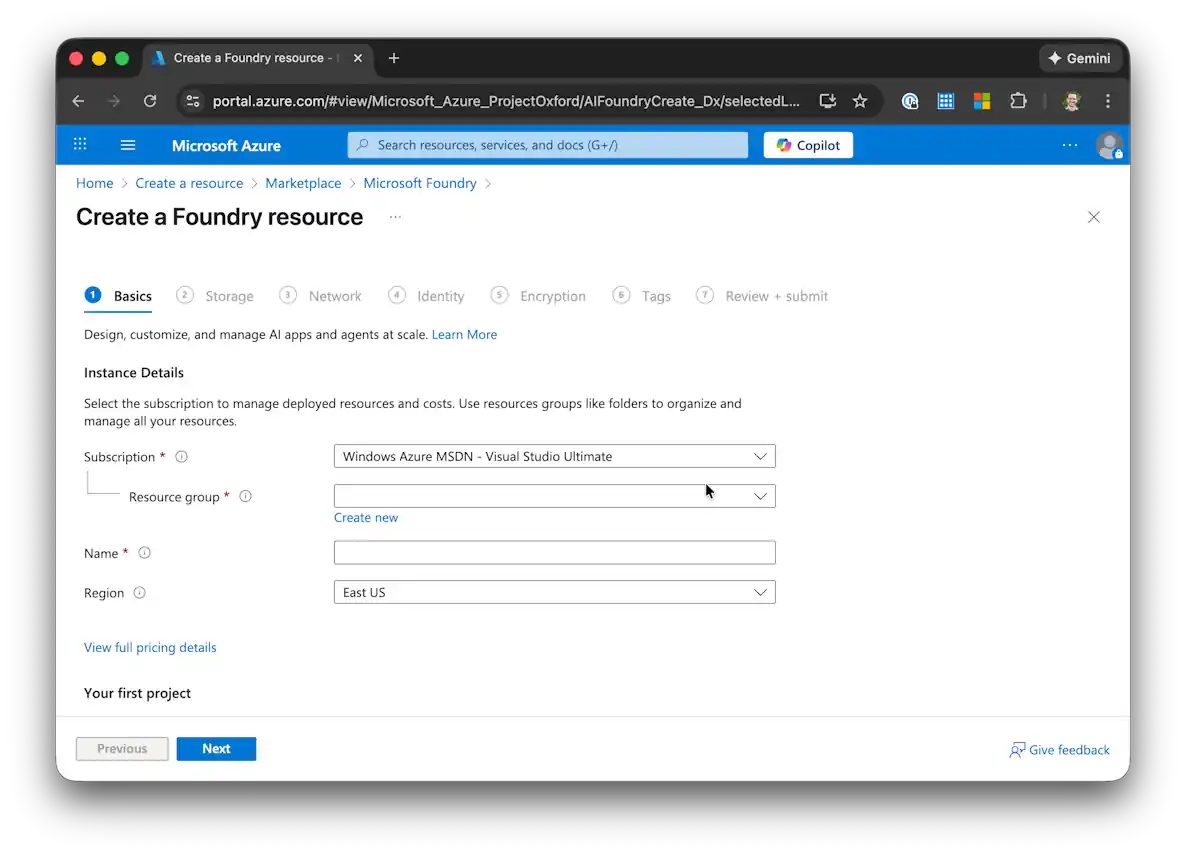
Create をクリックしてリソース作成ウィザードを開始。
-
Basics タブで:
- Resource group を選択または作成
- Foundry リソースの Name を入力
- Project name を入力
- Next をクリック
- 組織の要件に応じて、Storage、Network、Identity、Encryption、Tags タブを設定し、各セクションの後に Next をクリック。
-
Review + submit タブで設定を確認し、Create をクリック。
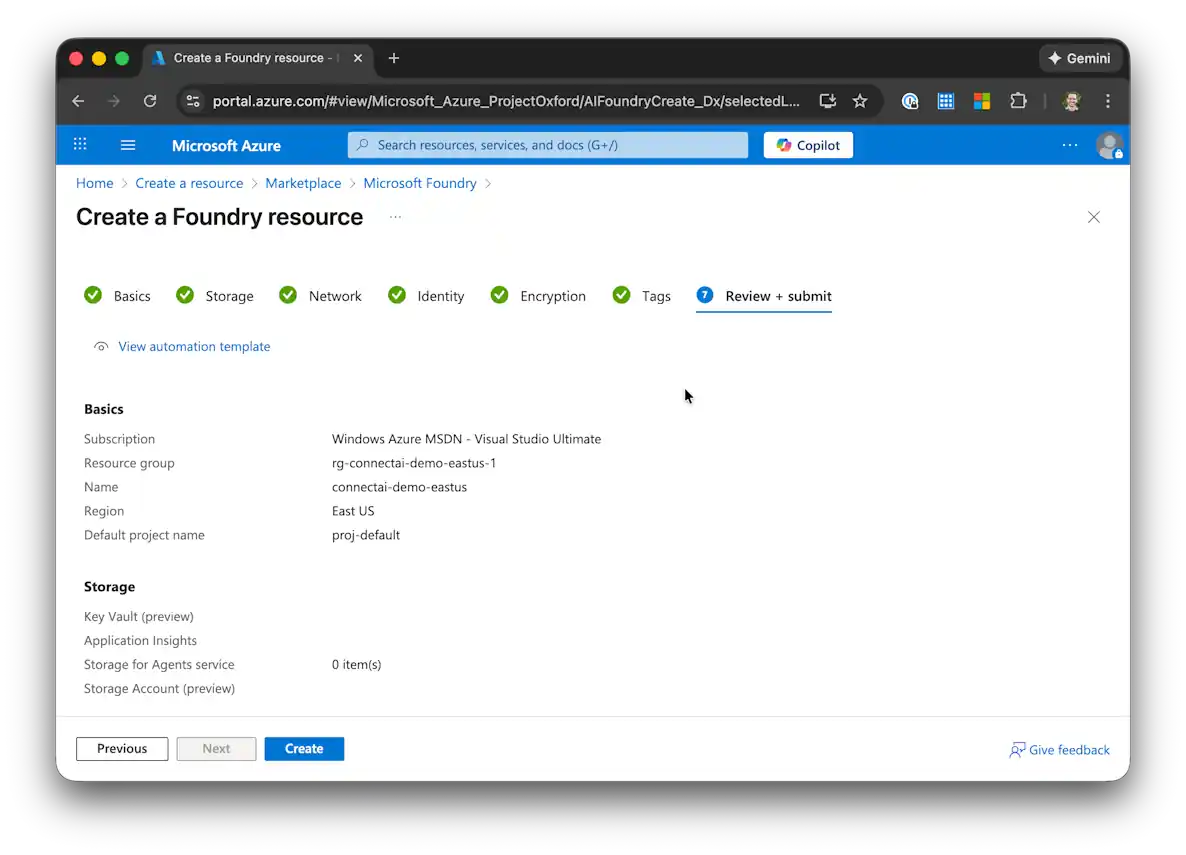
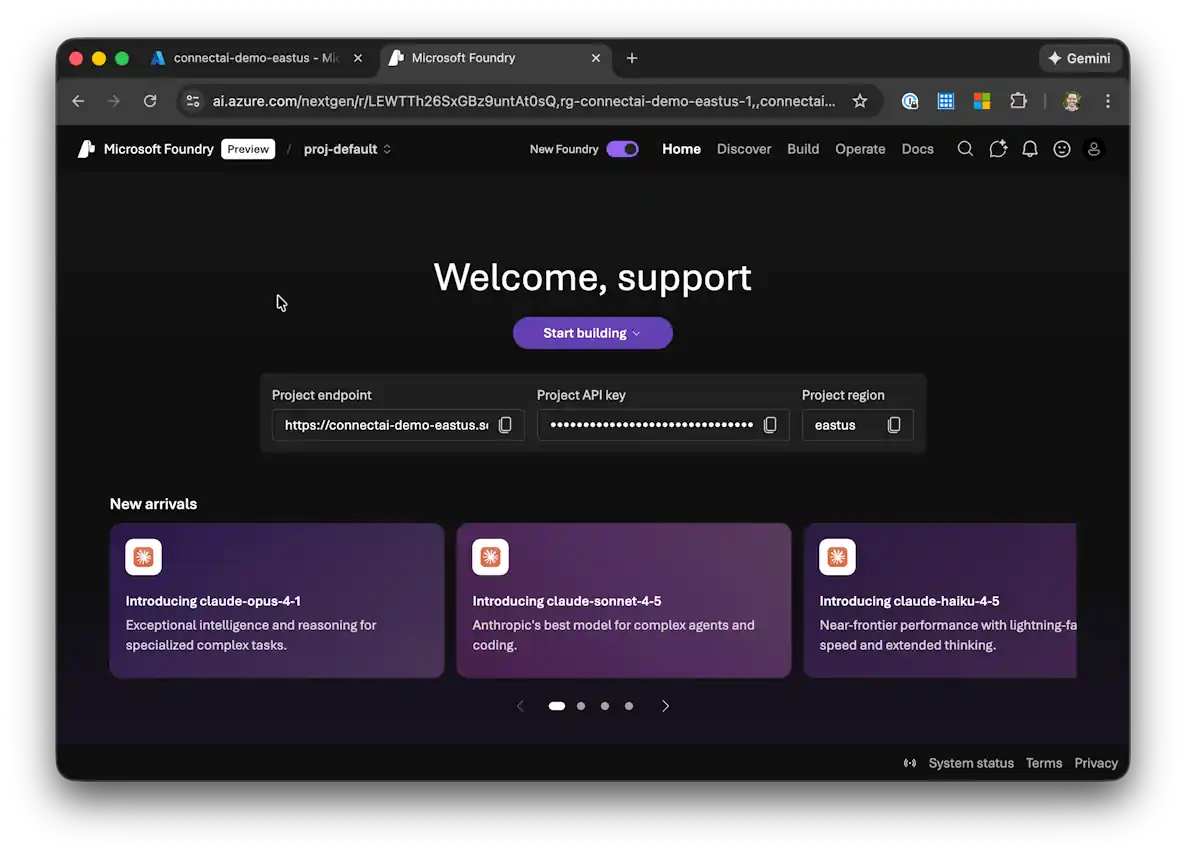
- リソースが作成されたら、Go to resource をクリック。
-
Go to Foundry portal をクリックして Azure AI Foundry ポータルにアクセス。
ステップ 2:Azure AI Foundry 用の Elasticsearch 接続を設定
Azure AI Foundry から Elasticsearch への接続は、CData Connect AI のリモート MCP によって実現されます。Azure AI Foundry からElasticsearch のデータを操作するには、まず CData Connect AI で Elasticsearch 接続を作成・設定します。
-
Connect AI にログインし、Connections をクリック、次に Add Connection をクリック

-
Add Connection パネルから「Elasticsearch」を選択

-
Elasticsearch に接続するために必要な認証プロパティを入力します。
Elasticsearch 接続プロパティの取得・設定方法
接続するには、Server およびPort 接続プロパティを設定します。 認証には、User とPassword プロパティ、PKI (public key infrastructure)、またはその両方を設定します。 PKI を使用するには、SSLClientCert、SSLClientCertType、SSLClientCertSubject、およびSSLClientCertPassword プロパティを設定します。
CData 製品は、認証とTLS/SSL 暗号化にX-Pack Security を使用しています。TLS/SSL で接続するには、Server 値に'https://' を接頭します。Note: PKI を 使用するためには、TLS/SSL およびクライアント認証はX-Pack 上で有効化されていなければなりません。
接続されると、X-Pack では、設定したリルムをベースにユーザー認証およびロールの許可が実施されます。
 Save & Test をクリック
-
Add Elasticsearch Connection ページで Permissions タブに移動し、ユーザーベースの権限を更新します。

Personal Access Token を追加
Personal Access Token(PAT)は、Azure AI Foundry から Connect AI への接続を認証するために使用されます。アクセスの粒度を維持するため、サービスごとに個別の PAT を作成することをお勧めします。
- Connect AI アプリの右上にある歯車アイコン()をクリックして Settings ページを開きます。
- Settings ページで Access Tokens セクションに移動し、 Create PAT をクリック。
-
PAT に名前を付けて Create をクリック。

- Personal Access Token は作成時にのみ表示されるので、必ずコピーして安全な場所に保存してください。
接続の設定と PAT の生成が完了したら、Azure AI Foundry からElasticsearch のデータに接続する準備が整いました。
ステップ 3:Azure AI Foundry で AI エージェントを作成
以下の手順に従って、AI エージェントを作成し、CData Connect AI に接続します:
-
Azure AI Foundry ポータルで、New Foundry をクリックして新しいプロジェクトを作成。
-
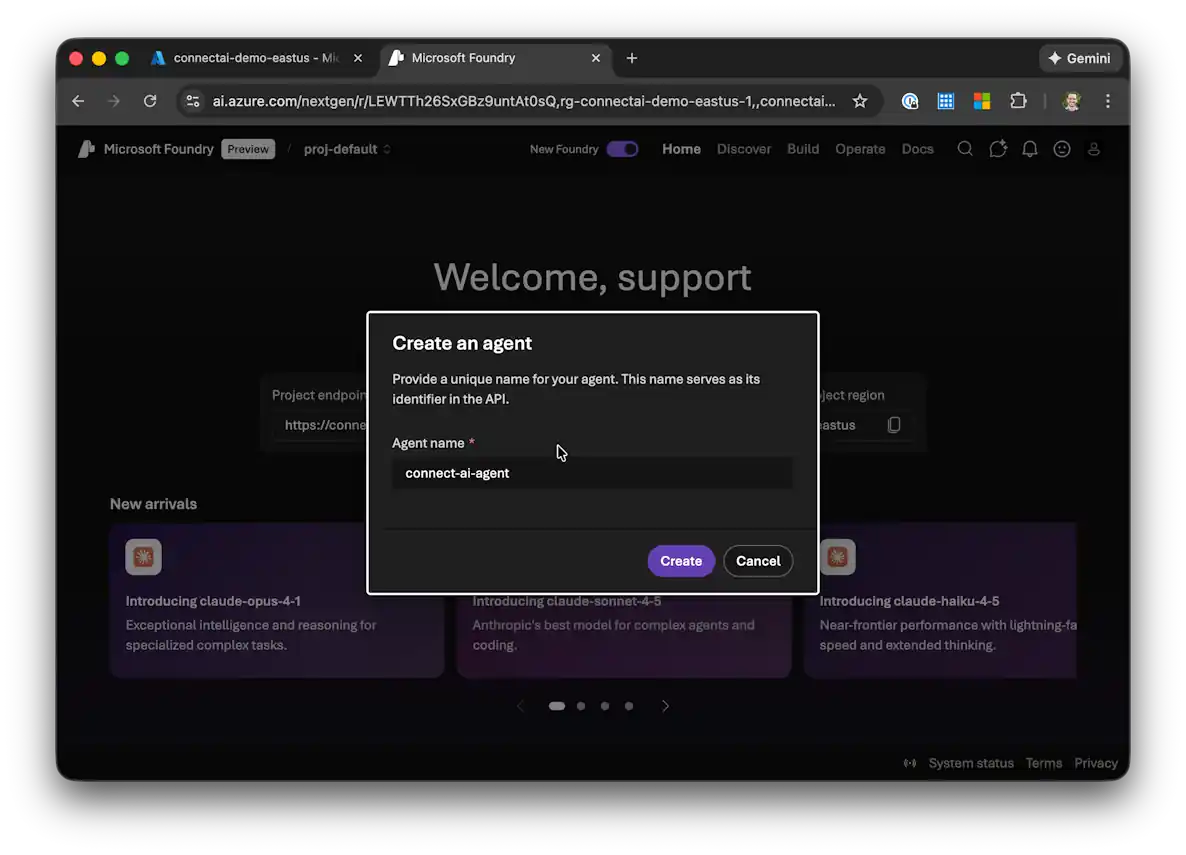
Start building をクリックし、Create agent を選択。
-
エージェントの Name を入力。
-
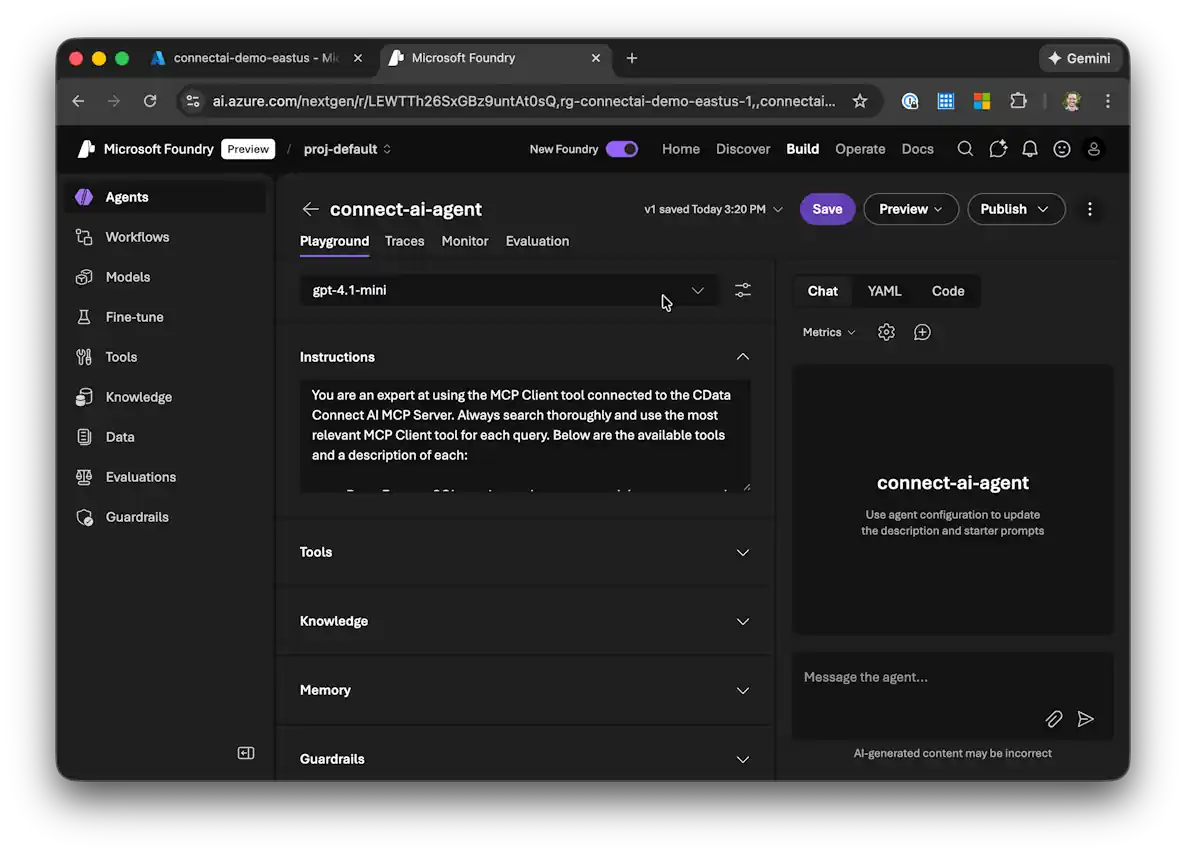
Setup セクションで:
- 希望の AI model を選択
- エージェントの動作に関する Instructions を設定
ステップ 4:CData Connect AI MCP ツールを追加
次に、CData Connect AI MCP Server をエージェントのカスタムツールとして追加します:
-
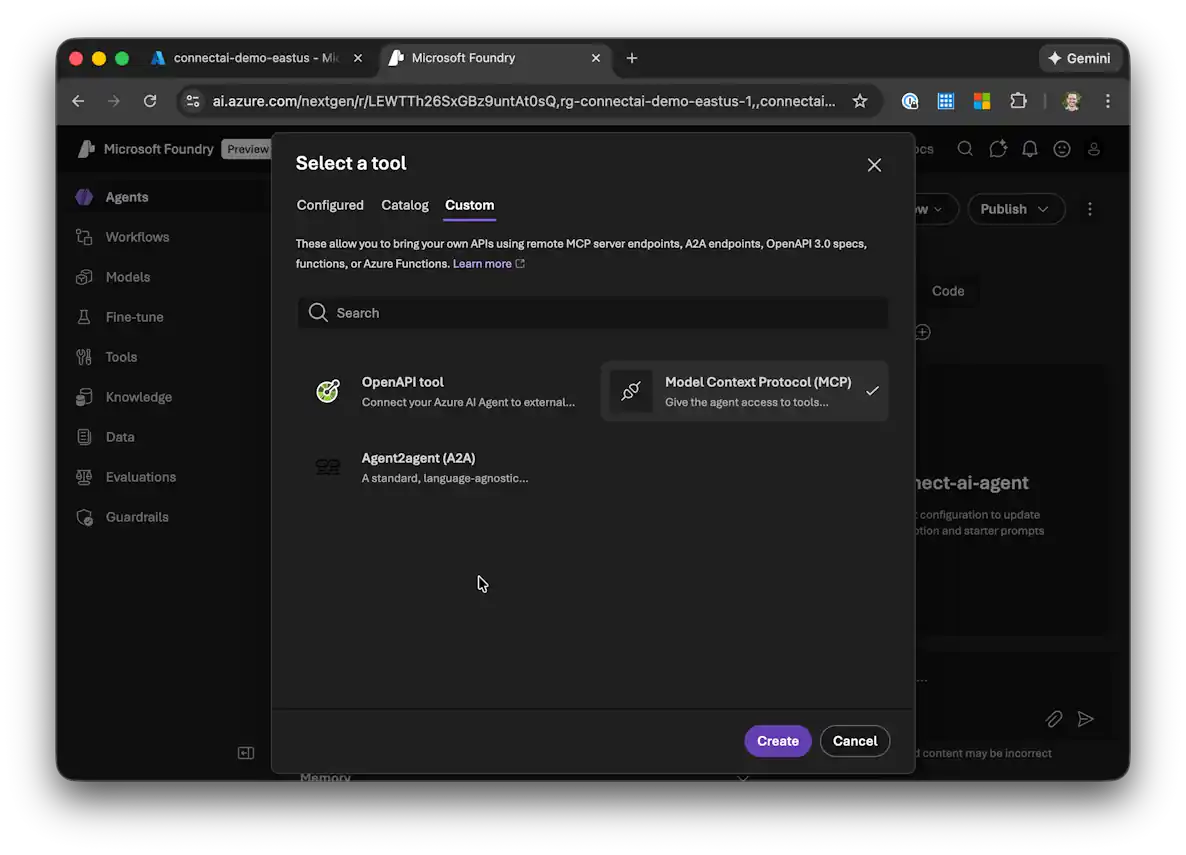
エージェントセットアップで、Tools セクションに移動し、Add をクリック。
-
ツールオプションから Custom を選択。
-
Model Context Protocol を選択し、Create をクリック。
-
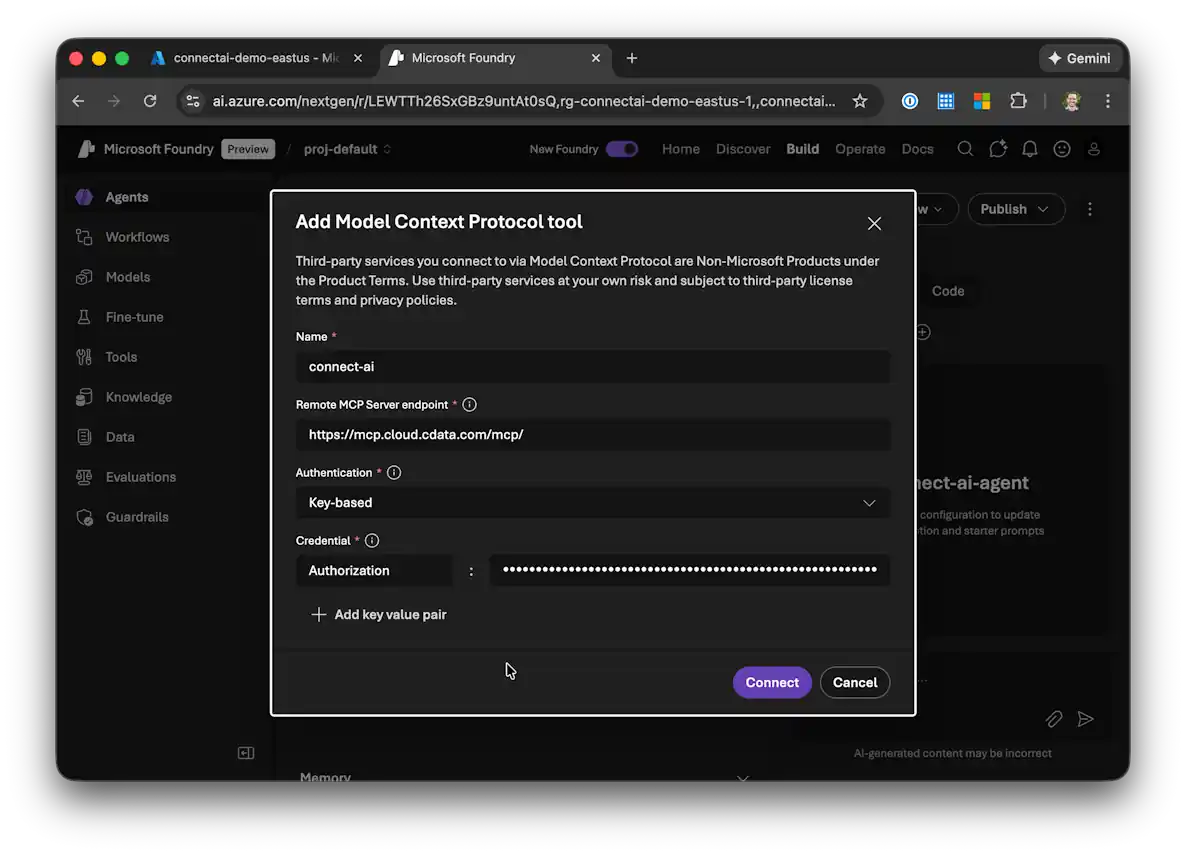
MCP ツールの Name を入力(例:「CData Connect AI MCP Server」)。
-
Remote MCP Server endpoint フィールドに次を入力:https://mcp.cloud.cdata.com/mcp/
-
Authentication で Key-based を選択。
-
認証情報を設定:
- Header name:Authorization
- Value:Basic EMAIL:PAT(EMAIL を Connect AI のメールアドレスに、PAT を先ほど作成した Personal Access Token に置き換え)
-
Connect をクリックして CData Connect AI への接続を確立。
オプション:エージェントにコンテキストを提供
MCP Server ツールの使用に関する具体的な指示を提供することで、エージェントの理解を向上させることができます。エージェントの Instructions セクションに、以下のようなガイダンスを追加できます:
You are an expert at using the MCP Client tool connected to the CData Connect AI MCP Server. Always search thoroughly and use the most relevant MCP Client tool for each query. Below are the available tools and a description of each:

queryData: Execute SQL queries against connected data sources and retrieve results. When you use the queryData tool, ensure you use the following format for the table name: catalog.schema.tableName
getCatalogs: Retrieve a list of available connections from CData Connect AI. The connection names should be used as catalog names in other tools and in any queries to CData Connect AI. Use the `getSchemas` tool to get a list of available schemas for a specific catalog.
getSchemas: Retrieve a list of available database schemas from CData Connect AI for a specific catalog. Use the `getTables` tool to get a list of available tables for a specific catalog and schema.
getTables: Retrieve a list of available database tables from CData Connect AI for a specific catalog and schema. Use the `getColumns` tool to get a list of available columns for a specific table.
getColumns: Retrieve a list of available database columns from CData Connect AI for a specific catalog, schema, and table.
getProcedures: Retrieve a list of stored procedures from CData Connect AI for a specific catalog and schema
getProcedureParameters: Retrieve a list of stored procedure parameters from CData Connect AI for a specific catalog, schema, and procedure.
executeProcedure: Execute stored procedures with parameters against connected data sources
ステップ 5:Elasticsearch のデータ とチャット
エージェントを設定し、CData Connect AI に接続したら、自然言語を使用してElasticsearch のデータと対話できます:
-
Azure AI Foundry ポータルで、エージェントの Chat with data セクションに移動。
-
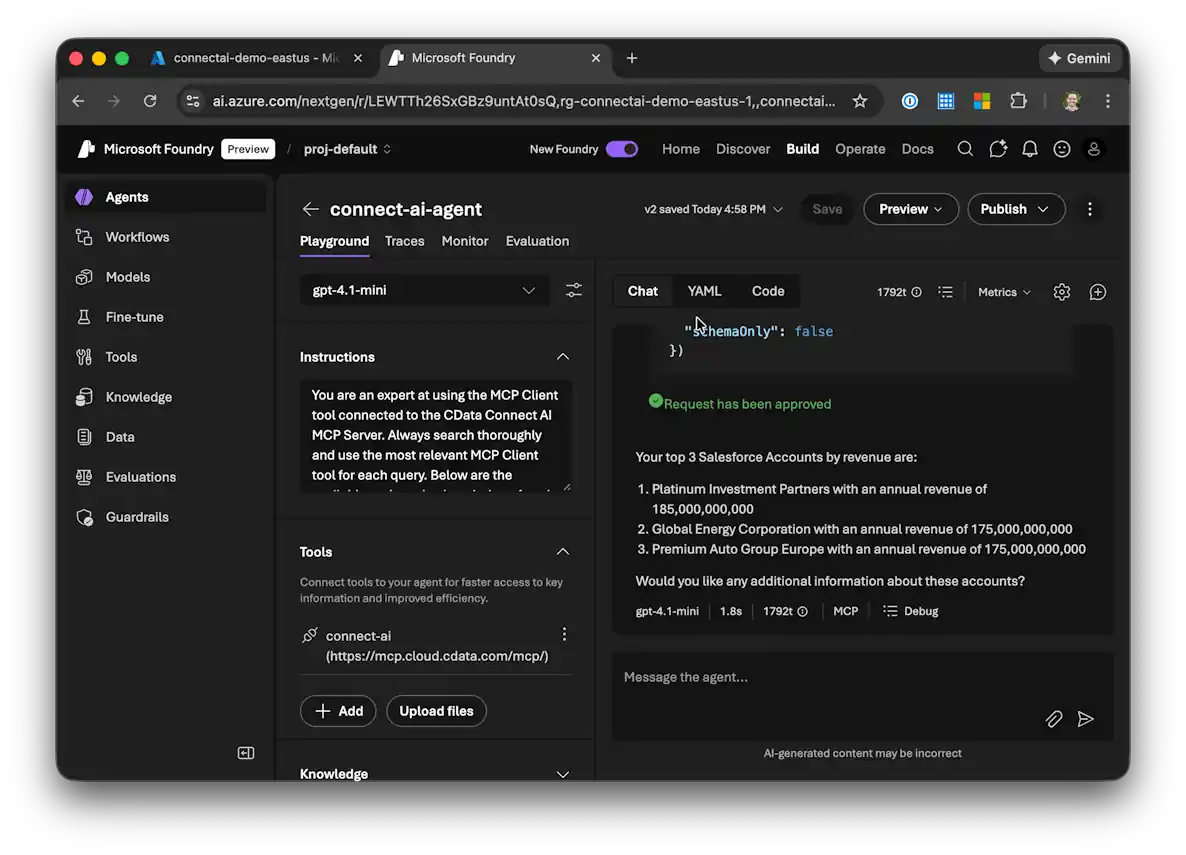
Elasticsearch のデータについて質問を開始。例:
- 「過去 30 日間のすべての顧客を表示して」
- 「最もパフォーマンスの高い製品は何ですか?」
- 「Q4 の売上トレンドを分析して」
- 「すべてのアクティブなプロジェクトと現在のステータスをリストして」
-
エージェントは CData Connect AI MCP Server を使用してリアルタイムのElasticsearch のデータをクエリし、ライブデータに基づいた回答を提供します。
ステップ 6:エージェントを公開
エージェントの設定とテストに満足したら、Publish をクリックして、組織で使用できるようにエージェントを公開します。
CData Connect AI を入手
クラウドアプリケーションから 300 以上の SaaS、ビッグデータ、NoSQL ソースへのリアルタイムデータアクセスを実現するには、CData Connect AI をお試しください!