






QuerySurge で e-Sales Manager のデータ を検証

QuerySurge は、データの検証とテストを自動化するスマートなデータテストソリューションです。CData JDBC Driver for e-Sales Manager Remix と組み合わせることで、QuerySurge からライブのe-Sales Manager のデータを操作できます。この記事では、QuerySurge からe-Sales Manager のデータに接続する方法を説明します。
CData JDBC Driver は最適化されたデータ処理機能を備えており、ライブのe-Sales Manager のデータとのやり取りにおいて比類のないパフォーマンスを提供します。e-Sales Manager に複雑な SQL クエリを発行すると、ドライバーはフィルタや集計などのサポートされている SQL 操作を直接 e-Sales Manager にプッシュし、サポートされていない操作(主に SQL 関数や JOIN 操作)はクライアント側の組み込み SQL エンジンで処理します。また、ビルトインの動的メタデータクエリ機能により、ネイティブなデータ型を使用してe-Sales Manager のデータを操作・分析できます。
QuerySurge から e-Sales Manager のデータ に接続
QuerySurge からライブのe-Sales Manager のデータに接続するには、JDBC Driver の JAR ファイルを QuerySurge Agent にデプロイし、QuerySurge の Admin ビューから新しい接続を追加する必要があります。
JDBC Driver をデプロイ
- CData JDBC Driver for e-Sales Manager Remix のインストーラをダウンロードし、パッケージを解凍して JAR ファイルを実行し、ドライバーをインストールします。
- ドライバーのインストールが完了したら、Agent Service を停止します。
- インストール先(通常は C:\Program Files\CData\CData JDBC Driver for e-Sales Manager Remix\lib\)から JAR ファイル(ライセンスファイルがある場合はそれも)を Agent(QuerySurge_install_dir\agent\jdbc)にコピーします。
- Agent Service を再起動します。
QuerySurge への JDBC ドライバーのデプロイについての詳細は、QuerySurge ナレッジベースをご参照ください。
e-Sales Manager への新しい接続を設定
- QuerySurge にログインし、Admin ビューに移動します。
- Administration Tree で Configuration -> Connections をクリックします。
- Add をクリックして新しい接続を作成します。
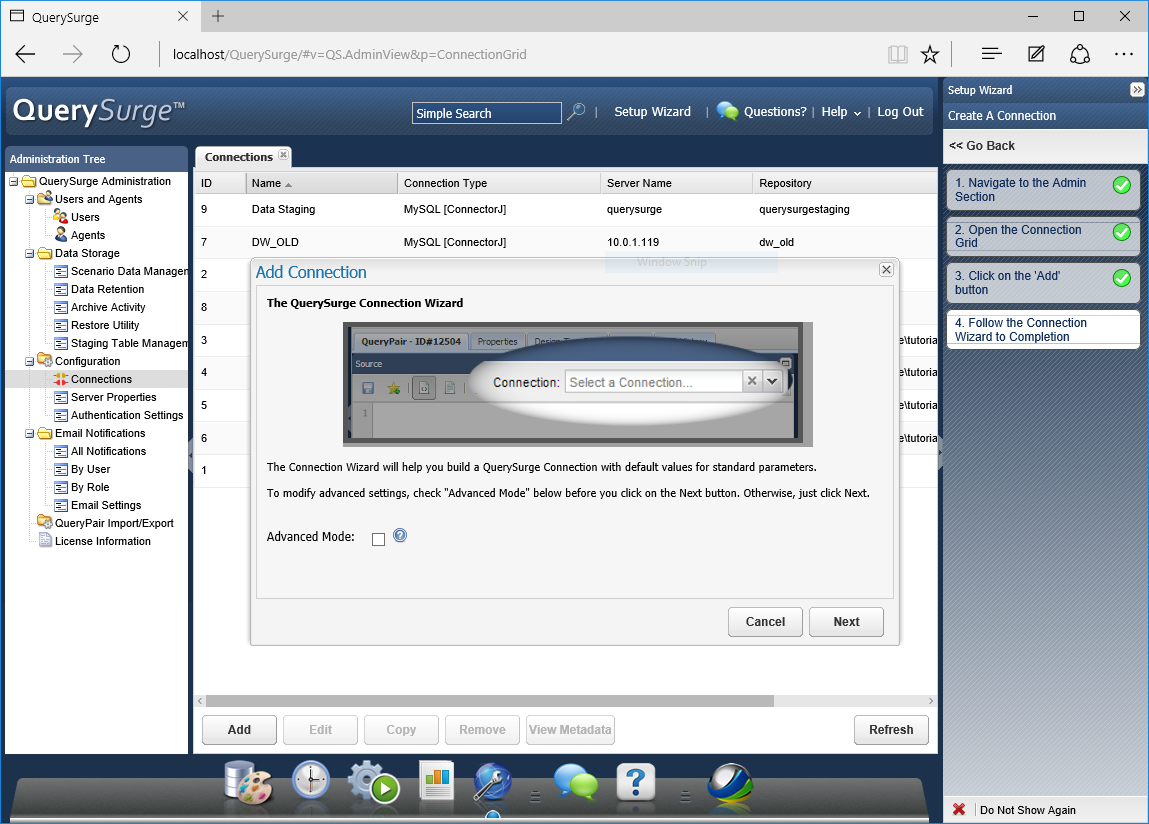
- QuerySurge Connection Wizard で Next をクリックします。
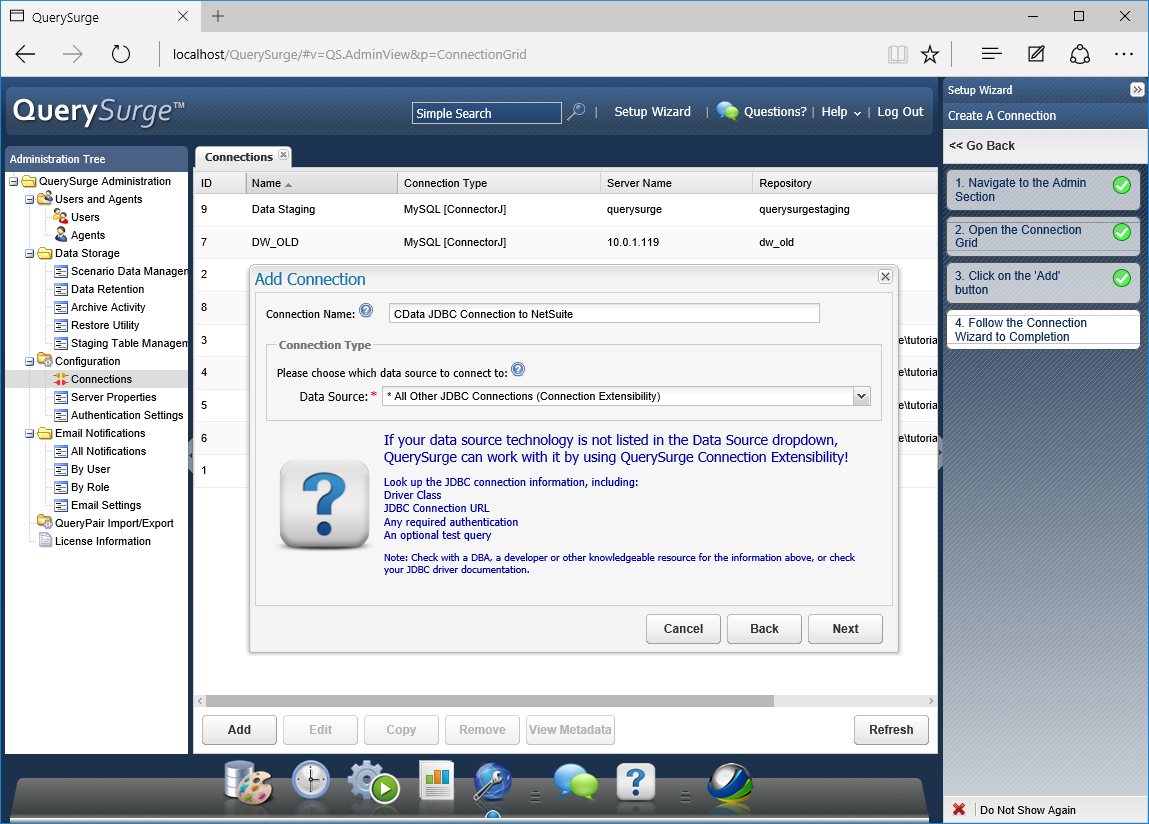
- 接続の名前を入力します(例:CData JDBC Connection to e-Sales Manager)。
- Data Source を「All Other JDBC Connections (Connection Extensibility)」に設定し、Next をクリックします。
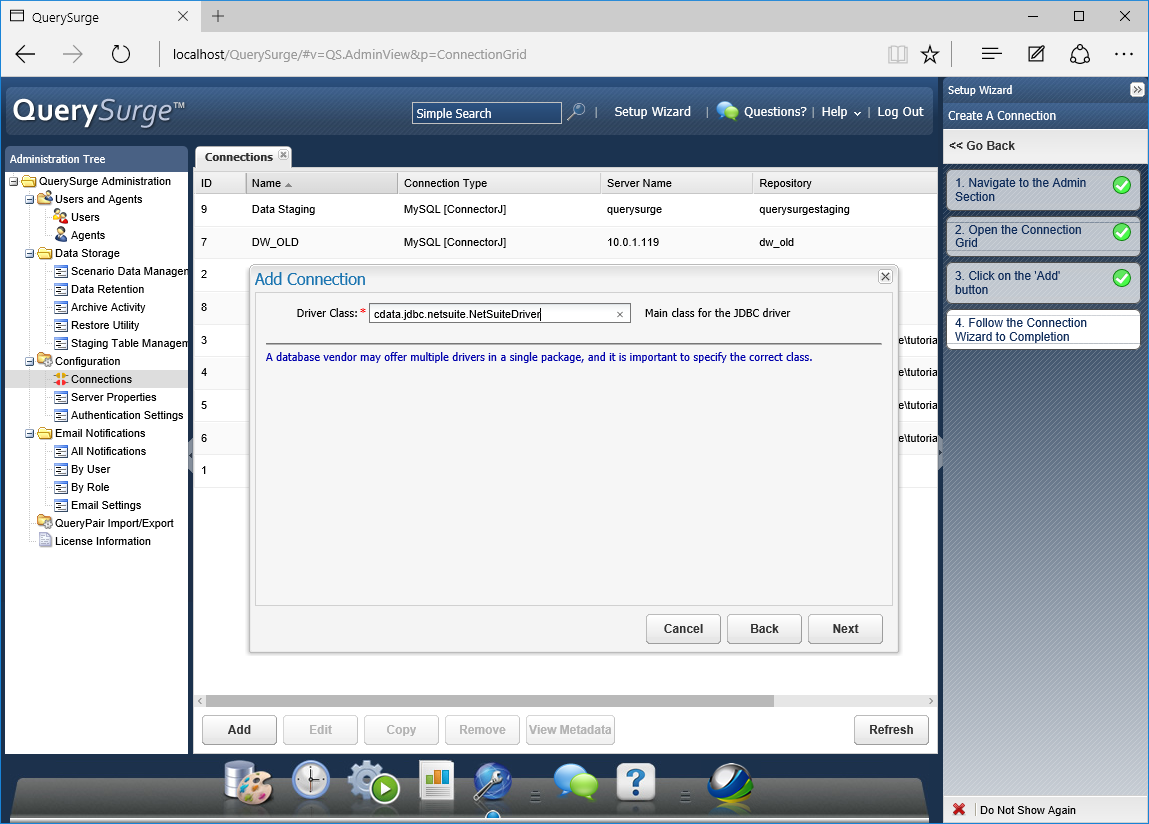
- Driver Class を cdata.jdbc.esalesmanager.ESalesManagerDriver に設定し、Next をクリックします。
e-Sales Manager への認証に必要な接続プロパティを使用して Connection URL を設定します。Connection URL は以下のような形式になります:
jdbc:esalesmanager:User=MyUsername;Password=MyPassword;URL=MyInstanceURL;TenantId=MyTenantId;
ビルトイン接続文字列デザイナ
JDBC URL の構成については、e-Sales Manager JDBC Driver に組み込まれている接続文字列デザイナを使用できます。JAR ファイルをダブルクリックするか、コマンドラインから JAR ファイルを実行してください。
java -jar cdata.jdbc.esalesmanager.jar
接続プロパティを入力し、接続文字列をクリップボードにコピーします。
e セールスマネージャー Remix に接続するには、User、Passowrd、URL、TenantId パラメータが必要です。
- User:API を実行するためのログインユーザーのユーザーID。
- Password:API を実行するためのログインユーザーのユーザーパスワード 。
- URL:e-Sales Manager Remix エンドポイントへのURL。例:https://XXX.softbrain.co.jp
- TenantId:e-Sales Manager Remix テナント名のTenantd。例:cdata

- 接続の Test Connection ボタンを有効にするため、Test Query を設定し(例:SELECT * FROM Customer LIMIT 1)、Next をクリックします。
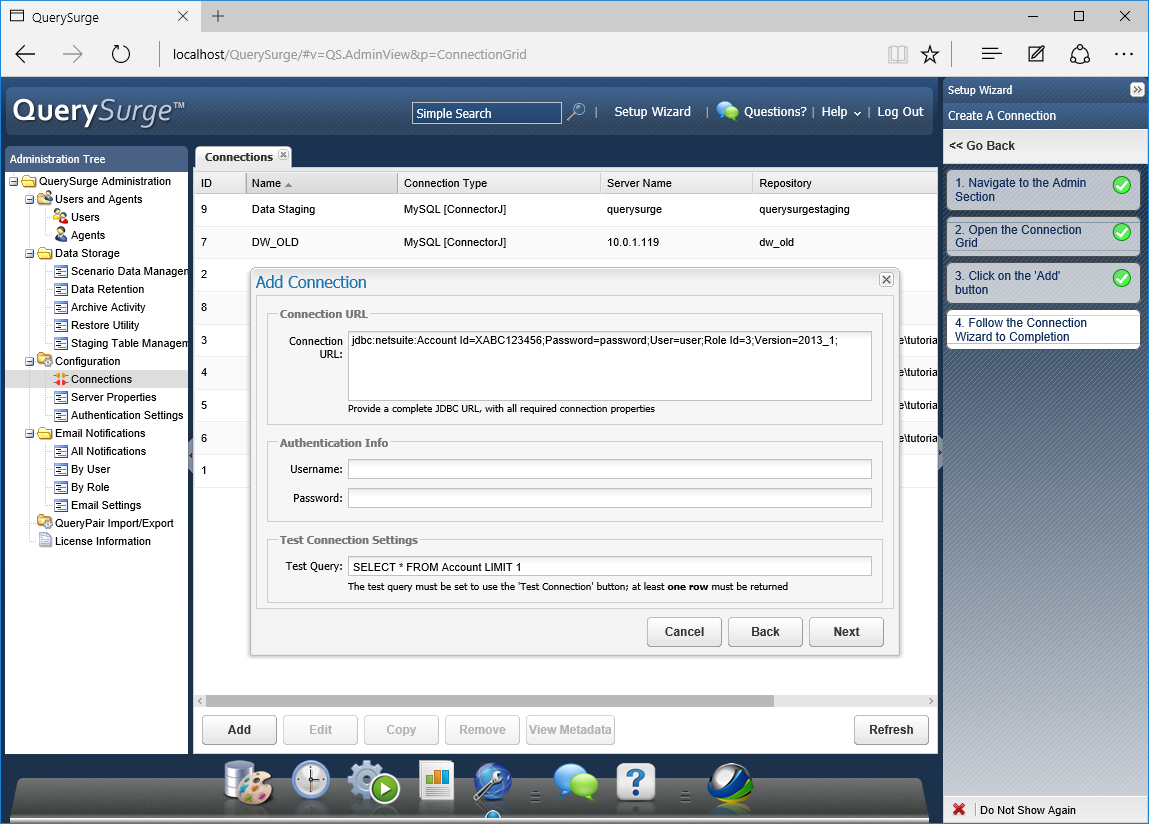
- Test Connection をクリックして接続が正しく設定されていることを確認し、Save をクリックして接続を追加します。
接続を追加したら、QuerySurge でe-Sales Manager のデータに対して SQL クエリを実行できます。
QueryPair で e-Sales Manager のデータ クエリを比較
接続を設定したら、以下の手順に従って QueryPair でe-Sales Manager のデータのクエリを比較できます。
- Design メニューから「Design Library」を選択します
- QuerySurge Design の下の QueryPairs をクリックします
- 「Create New QueryPair」をクリックします
- QueryPair に名前を付けて Save をクリックします
- Source または Target ペインで、上記で作成した接続を選択します(e-Sales Manager を2回クエリする場合は同じ接続を選択するか、比較を実行する場合は別の接続を選択します)
- 各ペインの Editor にクエリを入力します(例:SELECT * FROM Customer)
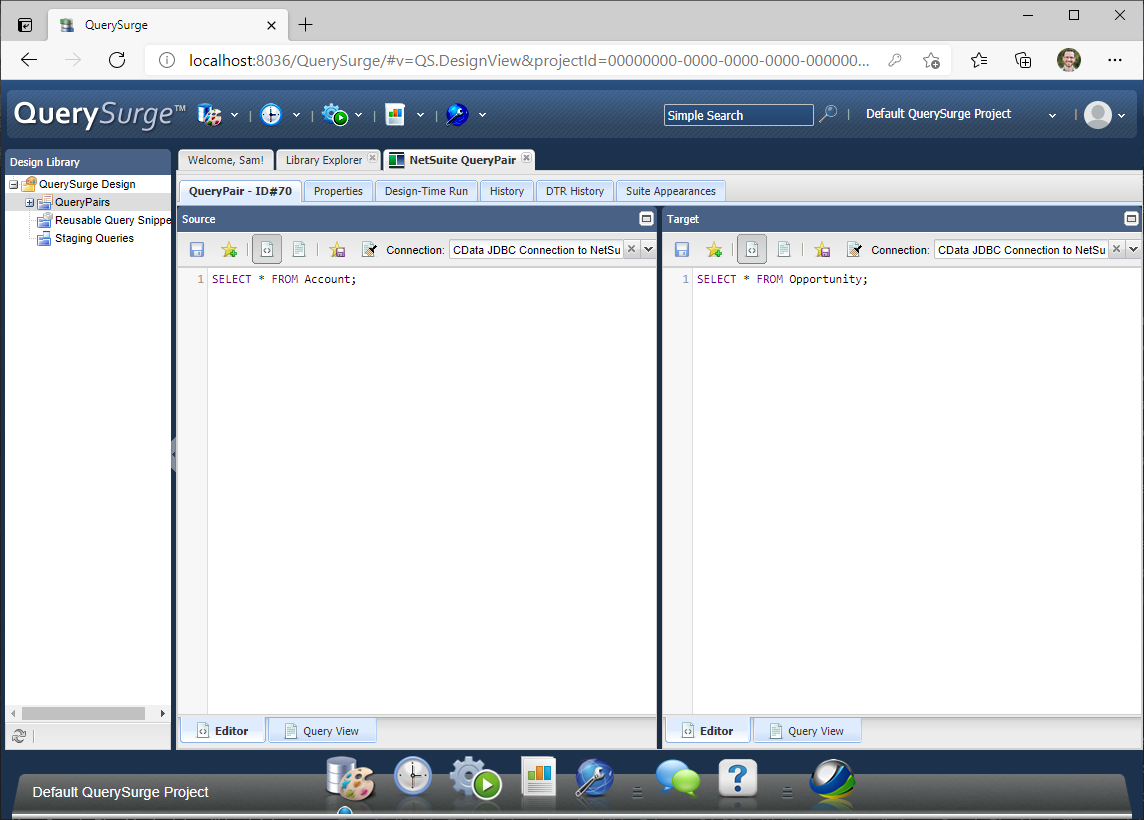
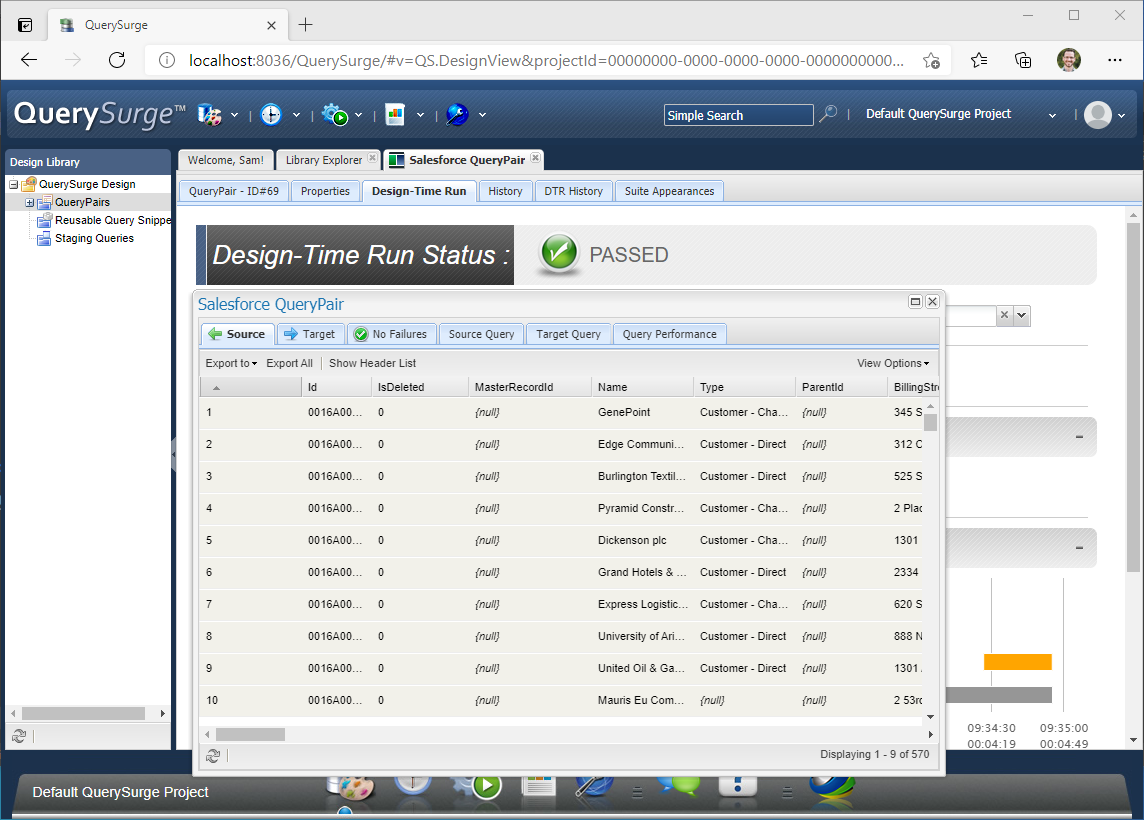
- 「Design-Time Run」タブをクリックしてクエリを実行します
- クエリの実行が完了したら、「View Query Results」をクリックしてクエリから返されたe-Sales Manager のデータを確認します
30 日間の無償トライアルをダウンロードして、QuerySurge でライブのe-Sales Manager のデータを活用してみてください。ご不明な点がございましたら、サポートチームまでお問い合わせください。
はじめる準備はできましたか?
e-Sales Manager Remixi Driver の無料トライアルをダウンロードしてお試しください:
ダウンロード詳細:
 e-Sales Manager Remix JDBC Driver
お問い合わせ
e-Sales Manager Remix JDBC Driver
お問い合わせ
商品、在庫、発送状況などのe-Sales Manager データを組み込んだ強力なJava アプリケーションを迅速に作成して配布できます。