






CData JDBC Driver for e-Sales Manager で SAP BusinessObjects ユニバースを作成

この記事では、CData JDBC Driver for e-Sales Manager を使用して、SAP BusinessObjects Business Intelligence アプリケーションから e-Sales Manager に接続する方法を説明します。Information Design Tool を使用してe-Sales Manager のデータを分析し、CData JDBC Driver for e-Sales Manager 上にユニバースを作成します。その後、Web Intelligence からユニバースに接続します。
e-Sales Manager への JDBC 接続を作成
以下の手順に従って、Information Design Tool で e-Sales Manager JDBC データソースへの接続を作成します。
- CData の JAR ファイルと .lic ファイルを BusinessObjects インストールディレクトリの dataAccess\connectionServer\jdbc\drivers\jdbc サブフォルダにコピーします。CData の JAR ファイルは、インストールディレクトリの lib サブフォルダにあります。
- プロジェクトを右クリックし、New -> New Relational Connection をクリックします。
- 表示されるウィザードで、Generic -> Generic JDBC datasource -> JDBC Drivers をクリックします。
- ウィザードの次のページで、接続の詳細を入力します。
次のページで、Authentication Mode オプションを「Use specified username and password」に設定します。ユーザー名、パスワード、JDBC URL を入力します。JDBC URL は jdbc:esalesmanager: で始まり、セミコロン区切りの接続プロパティが続きます。
e セールスマネージャー Remix に接続するには、User、Passowrd、URL、TenantId パラメータが必要です。
- User:API を実行するためのログインユーザーのユーザーID。
- Password:API を実行するためのログインユーザーのユーザーパスワード 。
- URL:e-Sales Manager Remix エンドポイントへのURL。例:https://XXX.softbrain.co.jp
- TenantId:e-Sales Manager Remix テナント名のTenantd。例:cdata
ビルトイン接続文字列デザイナ
JDBC URL の構成については、e-Sales Manager JDBC Driver に組み込まれている接続文字列デザイナを使用できます。JAR ファイルをダブルクリックするか、コマンドラインから JAR ファイルを実行してください。
java -jar cdata.jdbc.esalesmanager.jar
接続プロパティを入力し、接続文字列をクリップボードにコピーします。

JDBC URL を設定する際に、Max Rows 接続プロパティの設定も検討してください。返される行数を制限することで、特にレポートやビジュアライゼーションの設計時にパフォーマンスを向上させることができます。
以下は一般的な JDBC URL です:
jdbc:esalesmanager:User=MyUsername;Password=MyPassword;URL=MyInstanceURL;TenantId=MyTenantId;
- ドライバークラスを入力します:cdata.jdbc.esalesmanager.ESalesManagerDriver
- 接続プーリングとカスタムパラメータのデフォルト値でウィザードを完了します。
Information Design Tool で e-Sales Manager のデータ を分析
JDBC 接続を使用して、Information Design Tool でe-Sales Manager のデータを分析できます。
- Local Projects ビューで、接続(.cnx ファイル)をダブルクリックして e-Sales Manager データソースを開きます。
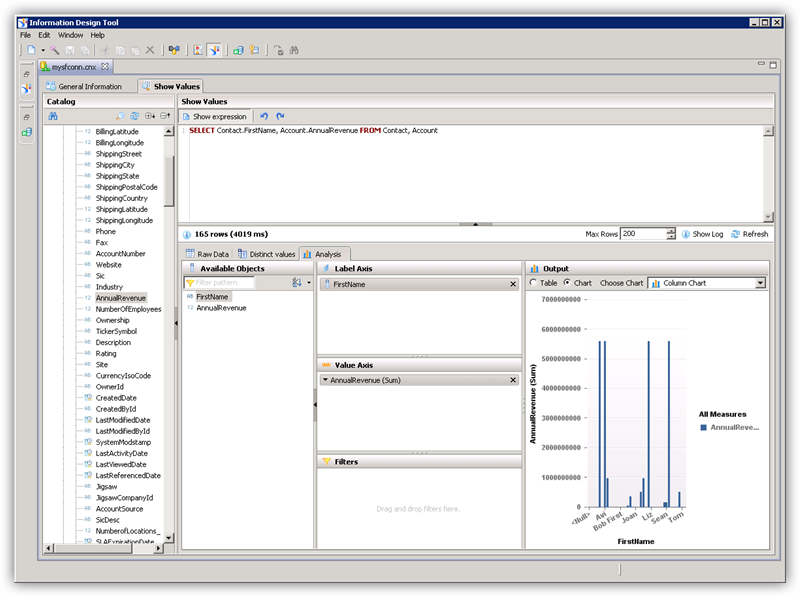
- Show Values タブでは、テーブルデータをロードしたり SQL クエリを入力したりできます。テーブルデータを表示するには、テーブルのノードを展開し、テーブルを右クリックして Show Values をクリックします。値が Raw Data タブに表示されます。
- Analysis タブでは、カラムをチャートの軸にドラッグ&ドロップしてデータを分析できます。
ローカル接続を公開
ユニバースを CMS に公開するには、接続も公開する必要があります。
- Local Projects ビューで、接続を右クリックし、Publish Connection to a Repository をクリックします。
- リポジトリのホストとポート、接続の認証情報を入力します。
- 接続を公開するフォルダを選択します。
- 表示される成功ダイアログで Yes をクリックして、接続のショートカットを作成します。
JDBC Driver for e-Sales Manager でユニバースを作成
以下の手順に従って、JDBC ドライバー上にユニバースを作成します。この例のユニバースはリポジトリに公開されるため、前のステップで作成した公開済み接続を使用します。
- Information Design Tool で、File -> New Universe をクリックします。
- プロジェクトを選択します。
- リレーショナルデータソース上にユニバースを作成するオプションを選択します。
- 公開済み接続へのショートカットを選択します。
- Data Foundation の名前を入力します。
- オブジェクトとしてアクセスしたいテーブルとカラムをインポートします。
- Business Layer の名前を入力します。
ユニバースを公開
以下の手順に従って、ユニバースを CMS に公開します。
- Local Projects ビューで、ビジネスレイヤーを右クリックし、Publish -> To a Repository をクリックします。
- Publish Universe ダイアログで、インポート前の整合性チェックを入力します。
- ユニバースを公開するリポジトリ上のフォルダを選択または作成します。
Web Intelligence で e-Sales Manager のデータ をクエリ
公開されたユニバースを使用して、Web Intelligence から e-Sales Manager に接続できます。
- cdata.jdbc.esalesmanager.lic ファイルを BusinessObjects インストールディレクトリの \dataAccess\connectionServer\jdbc\drivers\jdbc サブフォルダにコピーします。ライセンスファイルは、インストールディレクトリの lib サブフォルダにあります。
- BusinessObjects ランチパッドから Web Intelligence を開き、新しいドキュメントを作成します。
- データソースとして Universe オプションを選択します。
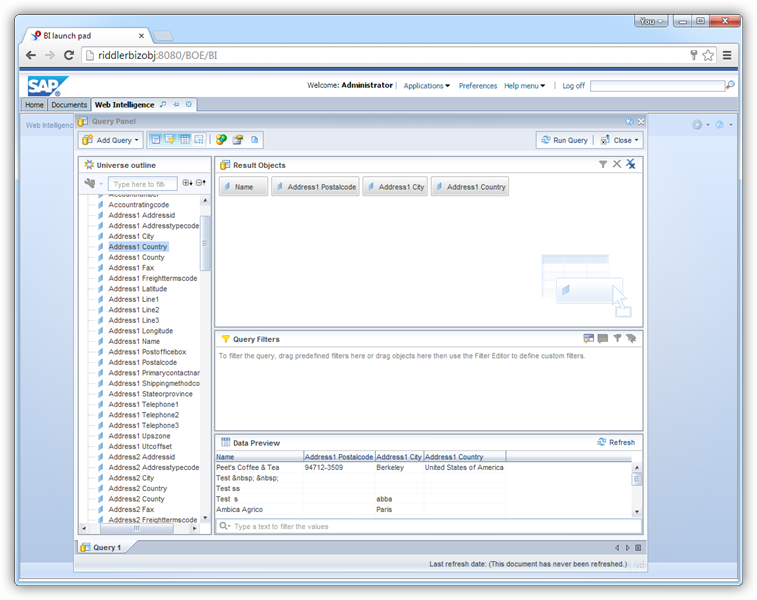
- e-Sales Manager ユニバースを選択します。これによりクエリパネルが開きます。Result Objects ペインにオブジェクトをドラッグして、クエリで使用します。
はじめる準備はできましたか?
e-Sales Manager Remixi Driver の無料トライアルをダウンロードしてお試しください:
ダウンロード詳細:
 e-Sales Manager Remix JDBC Driver
お問い合わせ
e-Sales Manager Remix JDBC Driver
お問い合わせ
商品、在庫、発送状況などのe-Sales Manager データを組み込んだ強力なJava アプリケーションを迅速に作成して配布できます。