






PowerBI.com でe-Sales Manager Dataflows を作成

CData Power BI Connector for e-Sales Manager Remix は、Power BI のツールやウィザードとシームレスに統合し、PowerBI.com 上のリアルタイムデータワークフローにも対応しています。以下の手順に従って、PowerBI.com の DataFlows にデータを直接取り込み、Power BI Gateway を使用して自動更新を設定しましょう。
DSN の作成
Power BI Connector をインストールすると、CData Power BI e-Sales Manager という名前の DSN(データソース名)が作成されます。これは、Power BI がデータソースへの接続を要求する際に使用する DSN 名です。必要な接続プロパティを入力して DSN を設定します。
Microsoft ODBC データソースアドミニストレーターを使用して、新しい DSN を作成するか、既存の DSN を設定(および名前変更)できます。スタートメニューから「ODBC データソース」と入力します。Power BI Desktop のインストールに対応するビット数(32 ビットまたは 64 ビット)の ODBC アドミニストレーターを実行してください。
e セールスマネージャー Remix に接続するには、User、Passowrd、URL、TenantId パラメータが必要です。
- User:API を実行するためのログインユーザーのユーザーID。
- Password:API を実行するためのログインユーザーのユーザーパスワード 。
- URL:e-Sales Manager Remix エンドポイントへのURL。例:https://XXX.softbrain.co.jp
- TenantId:e-Sales Manager Remix テナント名のTenantd。例:cdata
e-Sales Manager データを Dataflow に直接取り込む
データソースの設定が完了したら、以下の手順に従って e-Sales Manager テーブルから DataFlow にデータを読み込みます。
Power BI Gateway の設定
以下の手順に従って、お使いのマシンでゲートウェイを設定します:
- CData Power BI Connector インストーラーを実行します。まだダウンロードしていない場合は、Power BI Gateway をダウンロードしてください。
- オンプレミスデータゲートウェイ(推奨)オプションを選択します。
- ゲートウェイにサインインします。
- ゲートウェイに名前を付け、回復キーを指定します。
Connectors ステップで、ゲートウェイが CData Power BI Connector を検索するフォルダを選択します。この記事では C:\Users\PBIEgwService\Documents\Power BI Desktop\Custom Connectors\ を使用します。CData Connector の .pqx ファイル(C:\Users\USERNAME\Documents\Power BI Desktop\Custom Connectors\ にあります)を設定したフォルダにコピーします。
注意:サービス用に設定されたアカウント(NT SERVICE\PBIEgwService)が、ゲートウェイ用に選択したフォルダにアクセスできる必要があります。必要に応じて、ゲートウェイインストーラーの Service Settings セクションでサービスアカウントを変更できます。
- Connectors セクションのリストに CData.PowerBI.ESalesManager エントリが表示されていることを確認します。
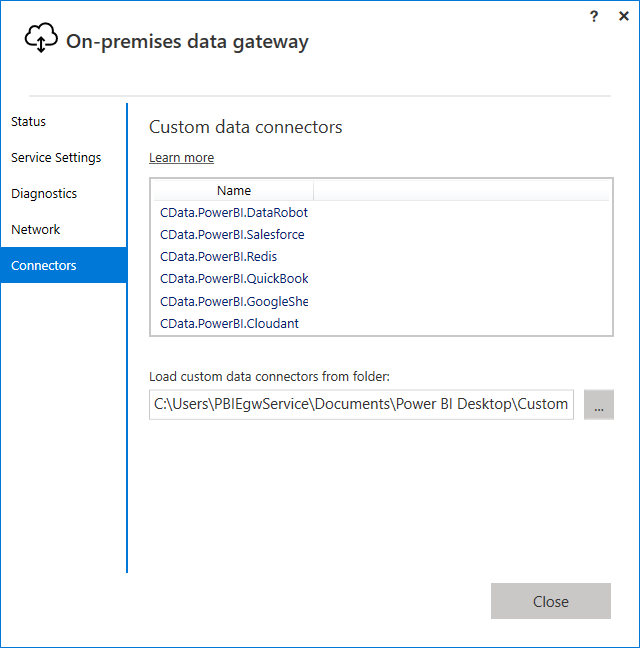
Power BI Online で Dataflow を設定する
- Power BI Online で、まだお持ちでない場合は新しいワークスペース(アプリとも呼ばれます)を作成します。これは Power BI Pro 以上でのみ利用可能です。
- オンプレミスゲートウェイを設定します。手順はこの記事の「ゲートウェイの設定」セクションに記載されています。
-
Power BI Online に戻ります。設定で「ゲートウェイの管理」に移動し、ゲートウェイに新しいデータソースを追加します
- Data Source Name(Power BI Online 内でデータソースを参照する名前)を入力します
- Data Source Type(例:CData Power BI Connector for e-Sales Manager Remix)を選択し、Data Source Name(例:CData Power BI e-Sales Manager)を設定します
- Authentication Method を「Anonymous」に設定します
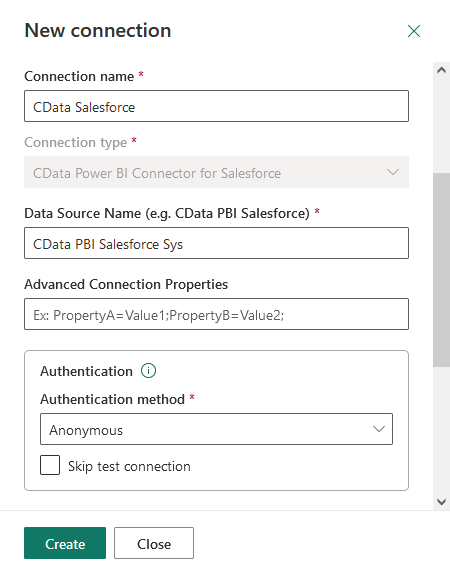
- 必要に応じて Privacy Level を設定します
-
Add をクリックして設定を完了します(接続が成功したかどうかを確認することが重要なため、テスト接続をスキップしないでください)。
このデータソースにアクセスできるユーザーを管理する場合は、Users タブに移動できます。
Dataflow を設定してe-Sales Manager データを取得する
- 新しいワークスペースで、Create > Dataflow > Add New Entities に移動します。
-
ODBC データソースを選択し、正しい接続プロパティを入力します。
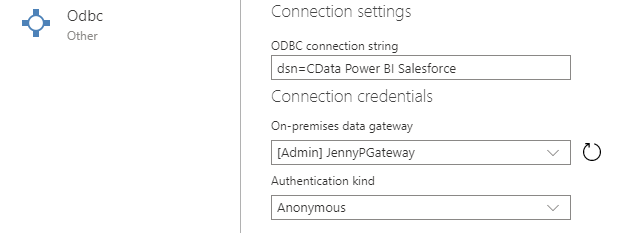 ODBC connection string セクションに DSN 名を入力します:dsn=CData Power BI ESalesManager。ゲートウェイを選択し、認証タイプを Anonymous に設定します。
-
使用するテーブルを選択し、Transform data をクリックします。
クエリを変更する場合は、クエリを右クリックして Advanced Editor をクリックします。
PowerBI.com でデータ更新を設定
Dataflow を更新して、最新のデータを取得します。
- 手動で更新するには、ワークスペース -> Dataflows から Dataflow のオプションメニューを開き、Refresh Now をクリックします。
- スケジュール更新を設定するには、ワークスペース -> Dataflows から Dataflow のオプションメニューを開き、Schedule Refresh をクリックします。 データを最新の状態に保つオプションを有効にし、メニューで更新頻度を指定します。

これで、リアルタイムのe-Sales Manager のデータ上に構築された Dataflow が完成しました。e-Sales Manager 用 CData Power BI Connector の詳細については、CData Power BI Connector for e-Sales Manager Remix ページで無料トライアルをダウンロードしてご確認ください。ご質問がある場合は、サポートチームまでお問い合わせください。
はじめる準備はできましたか?
e-Sales Manager Remix Power BI Connector の無料トライアルをダウンロードしてお試しください:
ダウンロード詳細:
 e-Sales Manager Remix Power BI Connector
お問い合わせ
e-Sales Manager Remix Power BI Connector
お問い合わせ
Power BI からe-Sales Manager データにリアルタイムアクセスする認定コネクタ。ハイパフォーマンス、リアルタイム連携、高度なスキーマ自動検出、SQL-92 をサポート。