






SharePoint Excel Services からCData ODBC Driver for EventBrite を使用

CData ODBC Driver for API には、Excel のビルトインデータアクセスツールを使用してアクセスできます。この記事では、CData ODBC Driver for API を使用して、SharePoint のオンプレミスエディションでExcel スプレッドシートからEventBrite に接続する方法を説明します。
CData ODBC ドライバとは?
CData ODBC ドライバは、以下のような特徴を持ったリアルタイムデータ連携ソリューションです。
- EventBrite をはじめとする、CRM、MA、会計ツールなど多様なカテゴリの270種類以上のSaaS / オンプレミスデータソースに対応
- 多様なアプリケーション、ツールにEventBrite のデータを連携
- ノーコードでの手軽な接続設定
- 標準 SQL での柔軟なデータ読み込み・書き込み
CData ODBC ドライバでは、1.データソースとしてEventBrite の接続を設定、2.SharePoint Excel Services 側でODBC Driver との接続を設定、という2つのステップだけでデータソースに接続できます。以下に具体的な設定手順を説明します。
CData ODBC ドライバのインストールとEventBrite への接続設定
まずは、本記事右側のサイドバーからAPI ODBC Driver の無償トライアルをダウンロード・インストールしてください。30日間無償で、製品版の全機能が使用できます。
未指定の場合は、初めにODBC DSN で接続プロパティを指定します。ドライバーのインストールの最後にアドミニストレーターが開きます。Microsoft ODBC Data Source Administrator を使用して、ODBC DSN を作成および構成できます。
まず、Profile 接続プロパティをディスク上のEventBrite プロファイルの場所に設定します(例:C:\profiles\EventBrite.apip)。次に、ProfileSettings 接続プロパティをEventBrite の接続文字列に設定します(以下を参照)。
EventBrite API プロファイル設定
EventBrite に認証するには、EventBrite アカウントのAPI Keys ページでパーソナルトークンを確認できます。ProfileSettings 接続プロパティにAPIKey をパーソナルトークンに設定します。
Excel サービスを構成
ODBC DSN の構成後、DSN を使用して接続するようにExcel Services を設定できます。このためには、OLE DB プロバイダを信頼できるデータソースとして設定する必要があります。また、ODBC ドライバーでシングルサインオン機能を有効にするためにSecure Store Service を使用するかどうかを決定する必要があります。必要に応じてExcel Services Unattended アカウントを使用することで、以下のステップ3までスキップできます。
- はじめに、シングルサインオンを使用するようにセキュアストアアプリケーションを設定します。[SharePoint Central Administration]で、[Application Management]->[Manage Service Applications]と移動します。セキュアストアサービスアプリケーションを選択するか、新しく作成します。[Edit]メニューの[Manage]をクリックしてアプリケーションの編集を始めます。
- 新しいターゲットアプリケーションを作成します。 このアプリケーションにアクセスできるユーザーのリストを設定できます。アプリが作成できたら、あとからシングルサインオンで使用できるように、アプリケーションに資格情報を設定する必要があります。
- [SharePoint Central Administration]で[Application Management]->[Manage Service Applications]と移動します。組織で使用されているExcel Services アプリケーションを選択します。まだ存在しない場合には作成します。[Manage]をクリックします。新しいアプリを作成する場合は、サービスアプリケーションのプロキシをファームのデフォルトのプロキシリストに追加するオプションをオンにします。
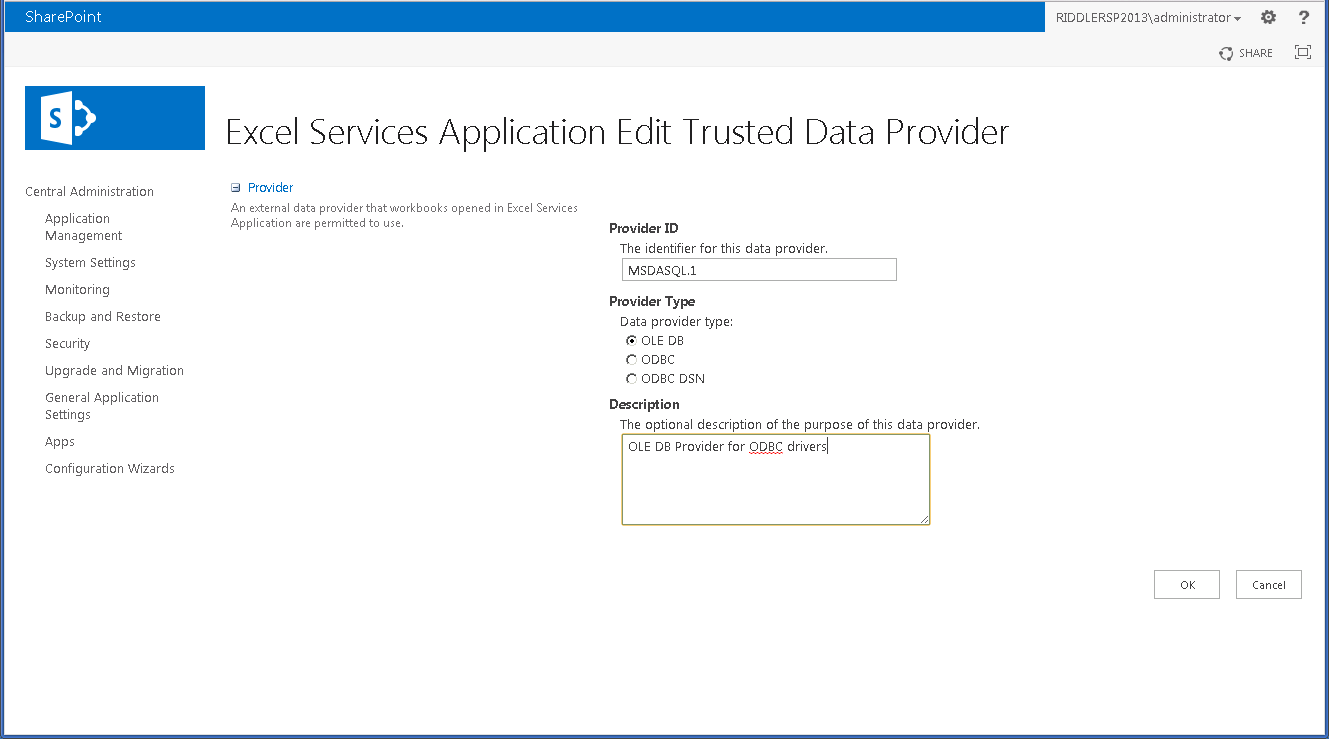
- [Trusted Data Providers]をクリックして新しい信頼されたプロバイダを追加します。Provider ID を[MSDASQL.1]に設定し、タイプは[OLE DB]のままにします。[OK]をクリックして信頼されたプロバイダのリストに新しいプロバイダを追加します。
Excel でのEventBrite のデータへの接続とインポート
DSN へのアクセスを有効にして保護した後、Excel のリボンからデータソースにアクセスできます。
- Excel スプレッドシートで、[Data]タブを開き、[From Other Sources]->[From Data Connection Wizard]をクリックします。
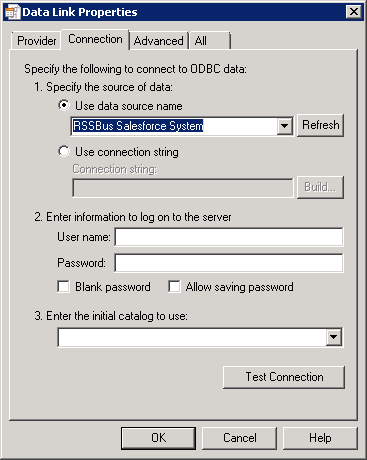
- タイプとして[Other/Advanced]を選択し、次の画面で[Microsoft OLE DB Provider for ODBC Drivers]を選択します。[Connection]タブで、システムDSN であるCData API Sysを選択します。ドライバーをインストールすると、一致するユーザーとシステムのDSN が自動的に作成されます。SharePoint から接続するには、システムDSN が必要です。
- 接続するテーブルを選択します。
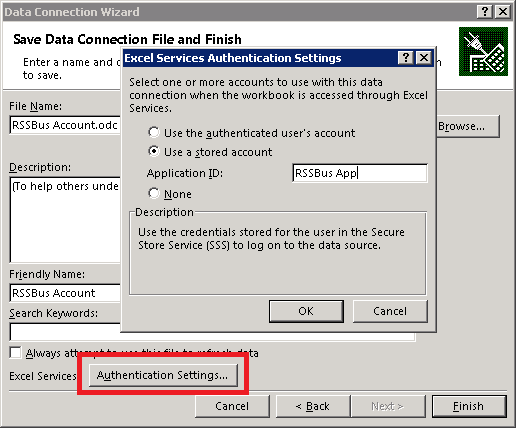
- ウィザードでの最後のステップで、[Authentication Settings]ボタンをクリックします。[Use a stored account]を選択し、以前作成したセキュアストアターゲットアプリケーションの名前を入力します。または、[Unattended Service Account]を使用する場合は、[None]を選択します。
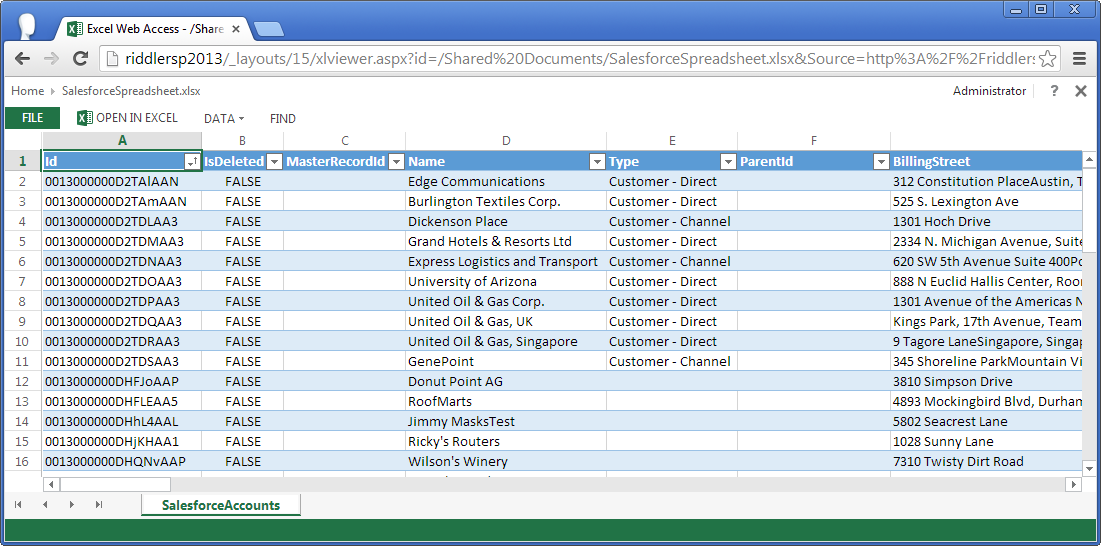
- ウィザードを終了すると、データがスプレッドシートにインポートされます。EventBrite のデータをSharePoint から直接更新したり、保存できるようになりました。
EventBrite からSharePoint Excel Services へのデータ連携には、ぜひCData ODBC ドライバをご利用ください
このようにCData ODBC ドライバと併用することで、270を超えるSaaS、NoSQL データをコーディングなしで扱うことができます。30日の無償評価版が利用できますので、ぜひ自社で使っているクラウドサービスやNoSQL と合わせて活用してみてください。
CData ODBC ドライバは日本のユーザー向けに、UI の日本語化、ドキュメントの日本語化、日本語でのテクニカルサポートを提供しています。