






Infragistics Reveal で Excel のデータを分析

Reveal は Infragistics が提供するデータビジュアライゼーションソリューションで、CData Connect Server と Excel Connector を組み合わせることで、リアルタイムのExcel のデータから動的なダッシュボードを構築できます。CData Connect Server は Excel 用の仮想データベースを作成し、Excel 用のOData API(Reveal でネイティブに利用可能)を生成できます。この記事では、Connect Server で Excel に接続し、Infragistics Reveal から Connect Server に接続してシンプルなダッシュボードを作成する方法を説明します。
Connect Server ユーザーの追加
Connect Server を介して Reveal から Excel に接続するためのユーザーを作成します。
- Users -> Add をクリックします。
- ユーザーを設定します。
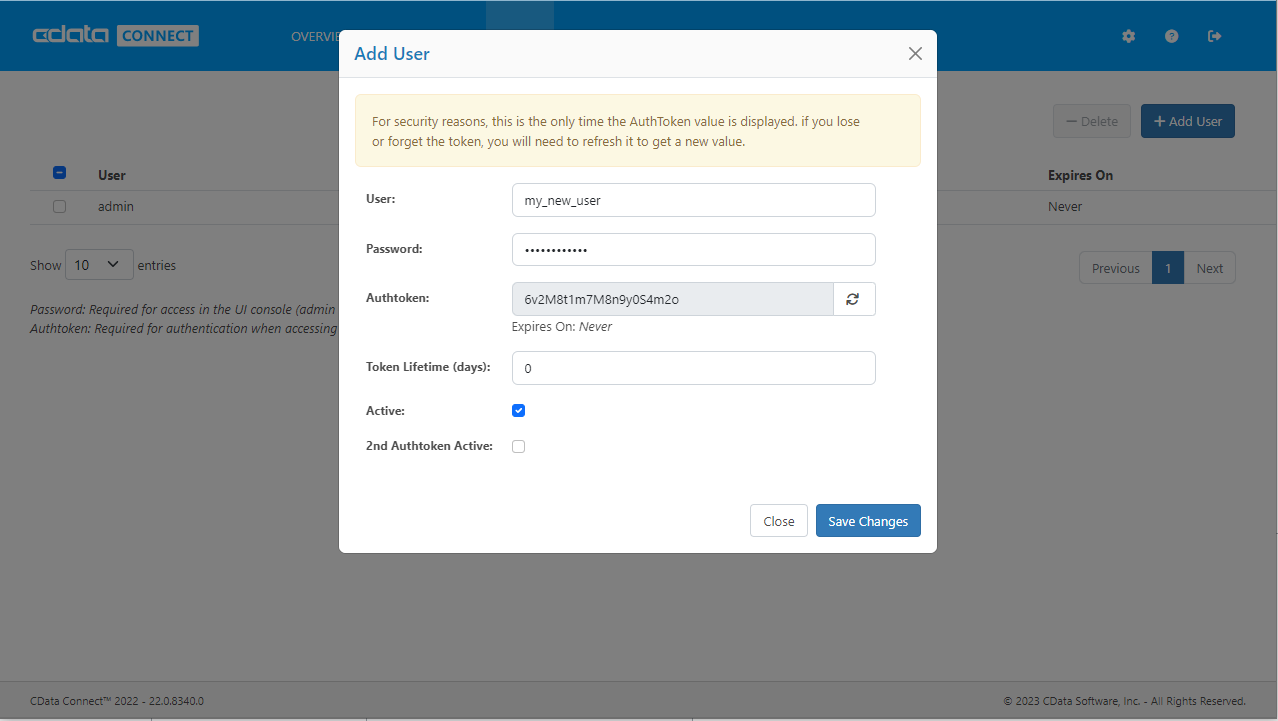
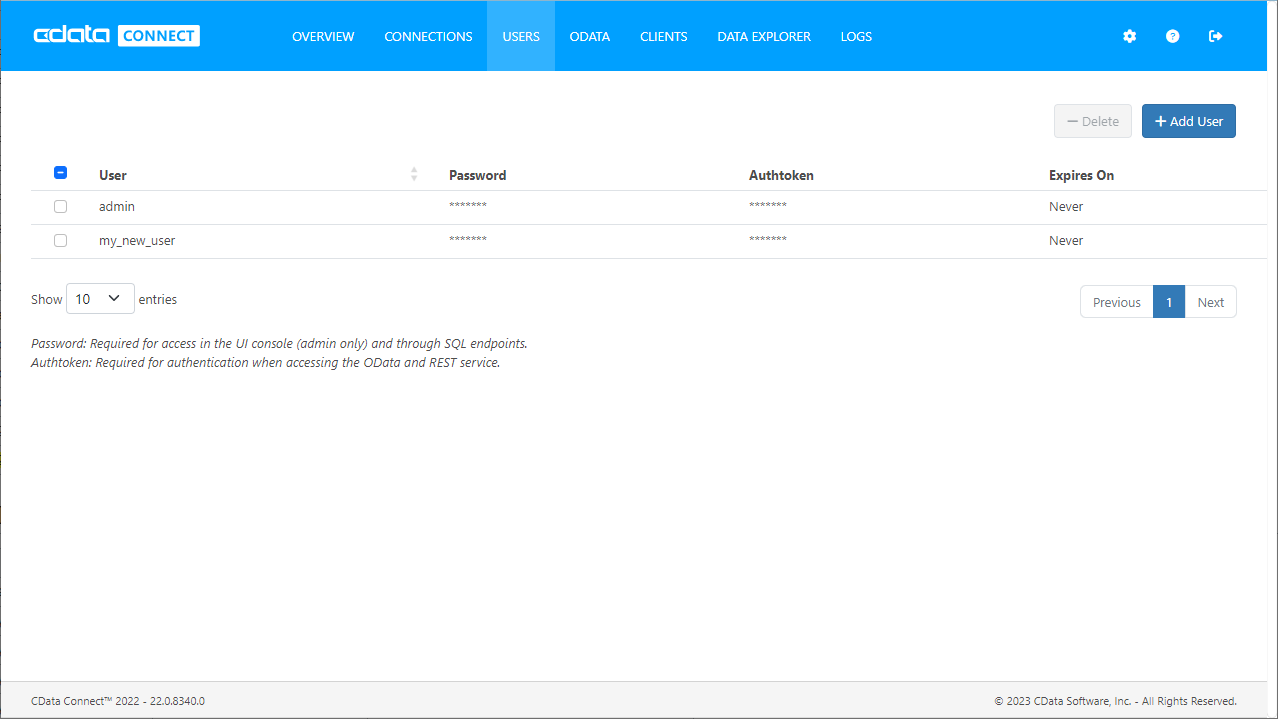
- Save Changes をクリックし、新しいユーザーの Authtoken をメモしておきます。
Connect Server から Excel に接続
CData Connect Server は、シンプルなポイントアンドクリックのインターフェースでデータソースに接続し、API を生成できます。
- Connect Server を開き、Connections をクリックします。
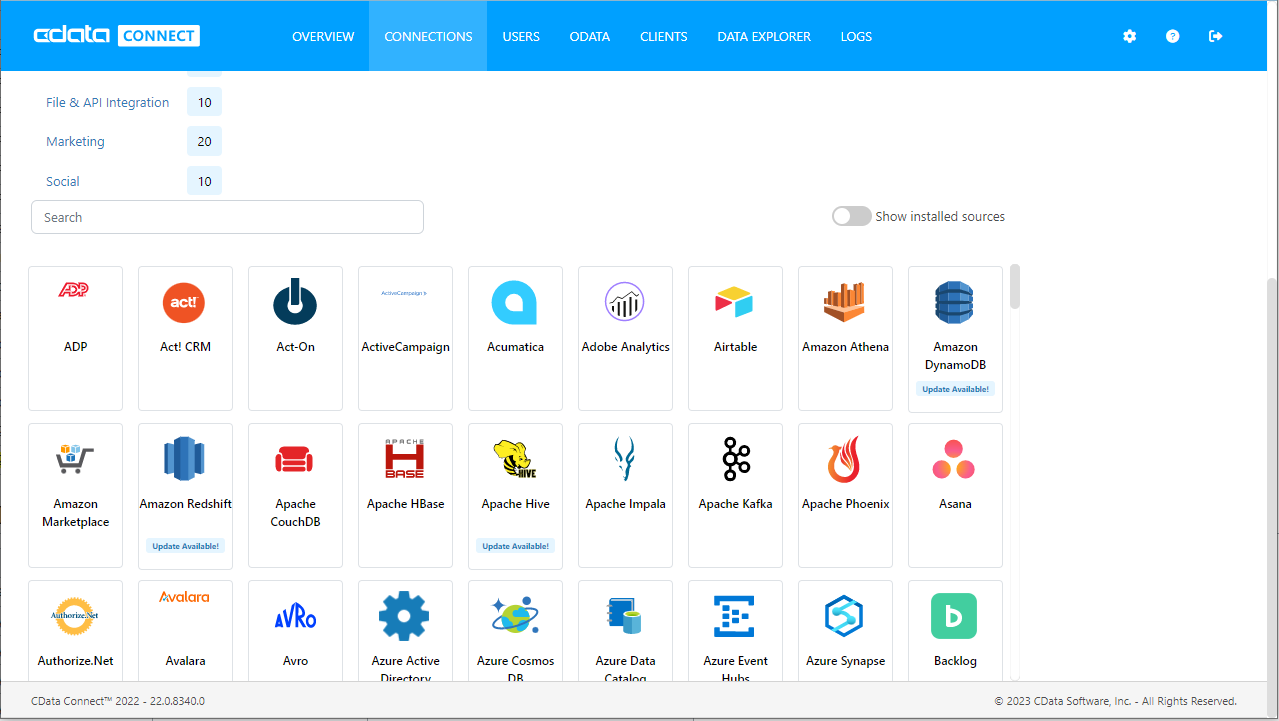
- Available Data Sources から「Excel」を選択します。
- Excel に接続するために必要な認証プロパティを入力します。
Authentication セクションのExcelFile には有効なExcel ファイルを設定する必要があります。
Amazon S3 内のExcel への接続
URI をバケット内のExcel ファイルに設定します。さらに、次のプロパティを設定して認証します。
- AWSAccessKey:AWS アクセスキー(username)に設定。
- AWSSecretKey:AWS シークレットキーに設定。
Box 内のExcel への接続
URI をExcel ファイルへのパスに設定します。Box へ認証するには、OAuth 認証標準を使います。 認証方法については、Box への接続 を参照してください。
Dropbox 内のExcel への接続
URI をExcel ファイルへのパスに設定します。Dropbox へ認証するには、OAuth 認証標準を使います。 認証方法については、Dropbox への接続 を参照してください。ユーザーアカウントまたはサービスアカウントで認証できます。ユーザーアカウントフローでは、以下の接続文字列で示すように、ユーザー資格情報の接続プロパティを設定する必要はありません。
SharePoint Online SOAP 内のExcel への接続
URI をExcel ファイルを含むドキュメントライブラリに設定します。認証するには、User、Password、およびStorageBaseURL を設定します。
SharePoint Online REST 内のExcel への接続
URI をExcel ファイルを含むドキュメントライブラリに設定します。StorageBaseURL は任意です。指定しない場合、ドライバーはルートドライブで動作します。 認証するには、OAuth 認証標準を使用します。
FTP 内のExcel への接続
URI をExcel ファイルへのパスが付いたサーバーのアドレスに設定します。認証するには、User およびPassword を設定します。
Google Drive 内のExcel への接続
デスクトップアプリケーションからのGoogle への認証には、InitiateOAuth をGETANDREFRESH に設定して、接続してください。詳細はドキュメントの「Google Drive への接続」を参照してください。
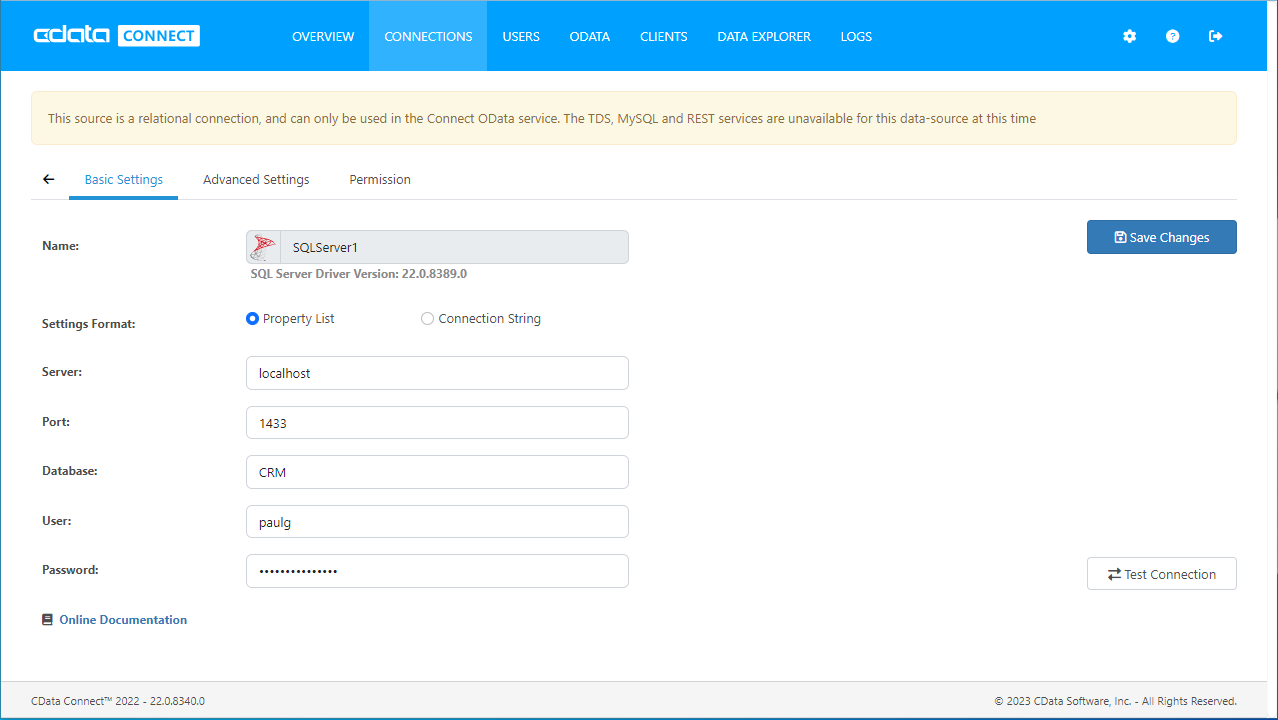
- Save Changes をクリックします。
- Privileges -> Add をクリックし、適切な権限を持つ新しいユーザー(または既存のユーザー)を追加します(Reveal には SELECT 権限のみ必要です)。
Connect Server で Excel OData エンドポイントを追加
Excel に接続したら、目的のテーブル用のOData エンドポイントを作成します。
- OData -> Tables -> Add Tables をクリックします。
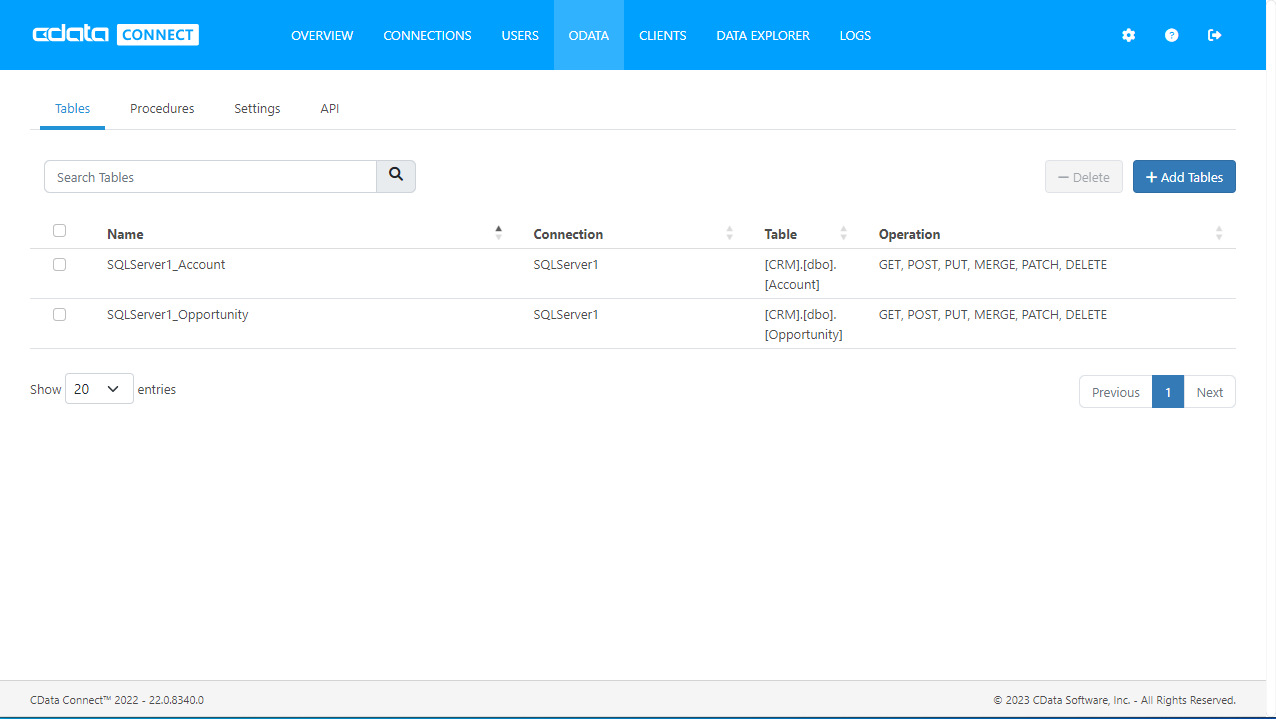
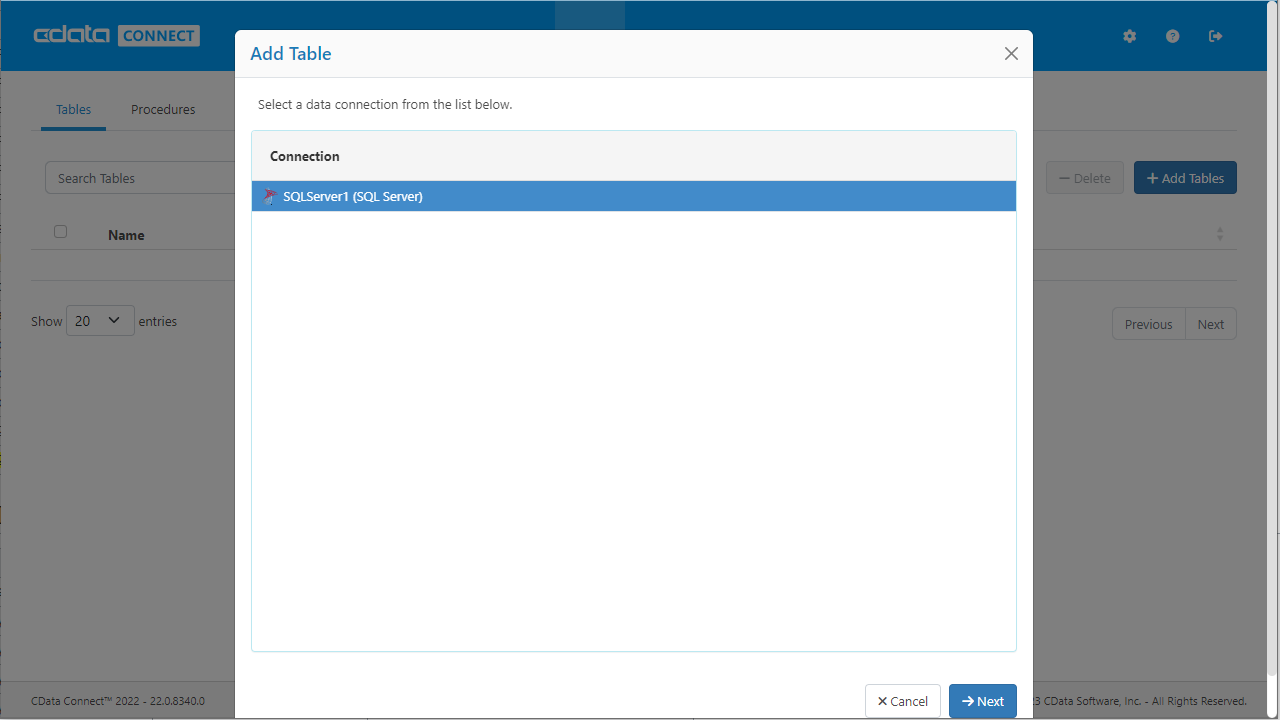
- Excel データベースを選択します。
- 使用するテーブルを選択し、Next をクリックします。
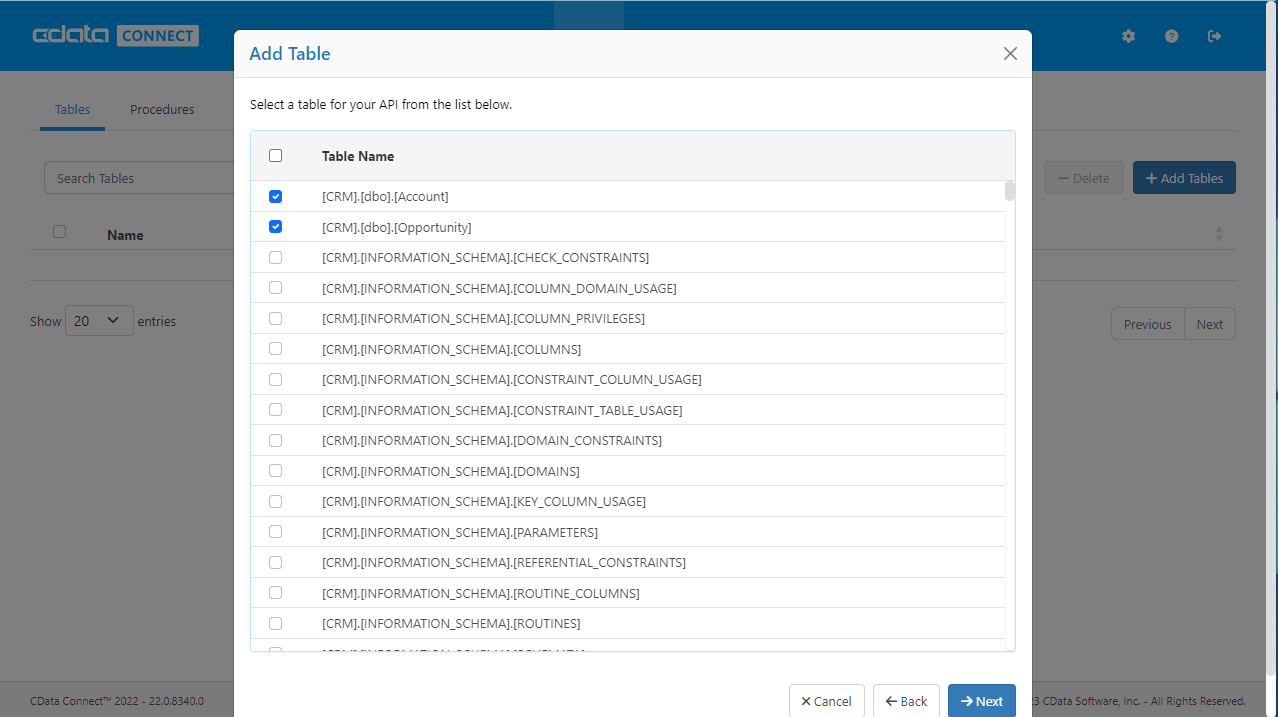
- (オプション)リソースを編集して特定のフィールドを選択するなど、詳細な設定を行います。
- 設定を保存します。
(オプション)クロスオリジンリソースシェアリング(CORS)の設定
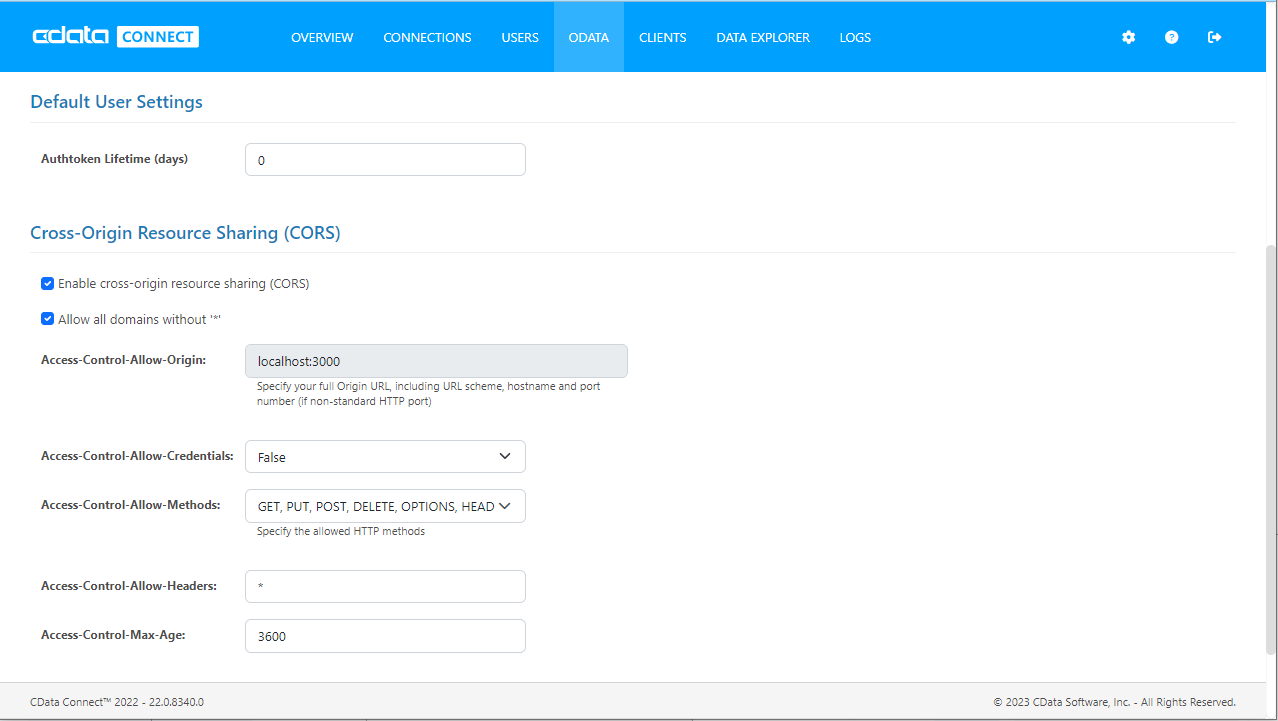
Ajax などのアプリケーションから複数の異なるドメインにアクセスして接続する場合、クロスサイトスクリプティングの制限に違反する可能性があります。その場合は、OData -> Settings でCORS 設定を構成します。
- Enable cross-origin resource sharing (CORS): ON
- Allow all domains without '*': ON
- Access-Control-Allow-Methods: GET, PUT, POST, OPTIONS
- Access-Control-Allow-Headers: Authorization
設定の変更を保存します。
Reveal でダッシュボードを作成
Connect Server の設定が完了したら、Reveal でExcel のデータを可視化できます。
- Reveal にログインし、Dashboards -> New をクリックします。
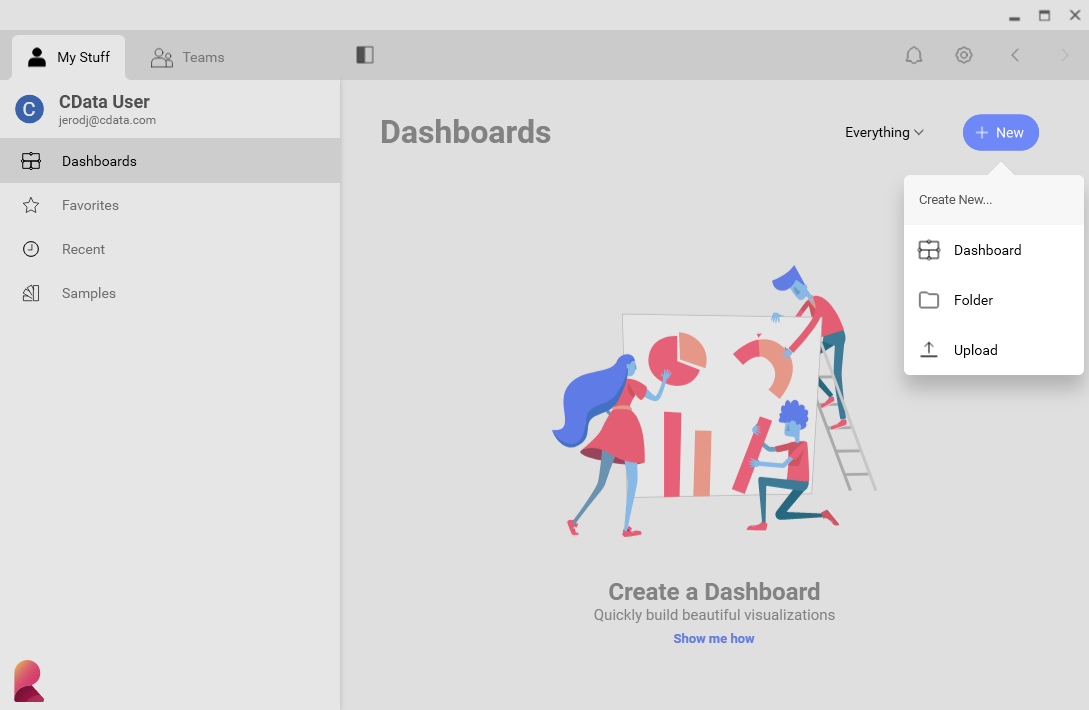
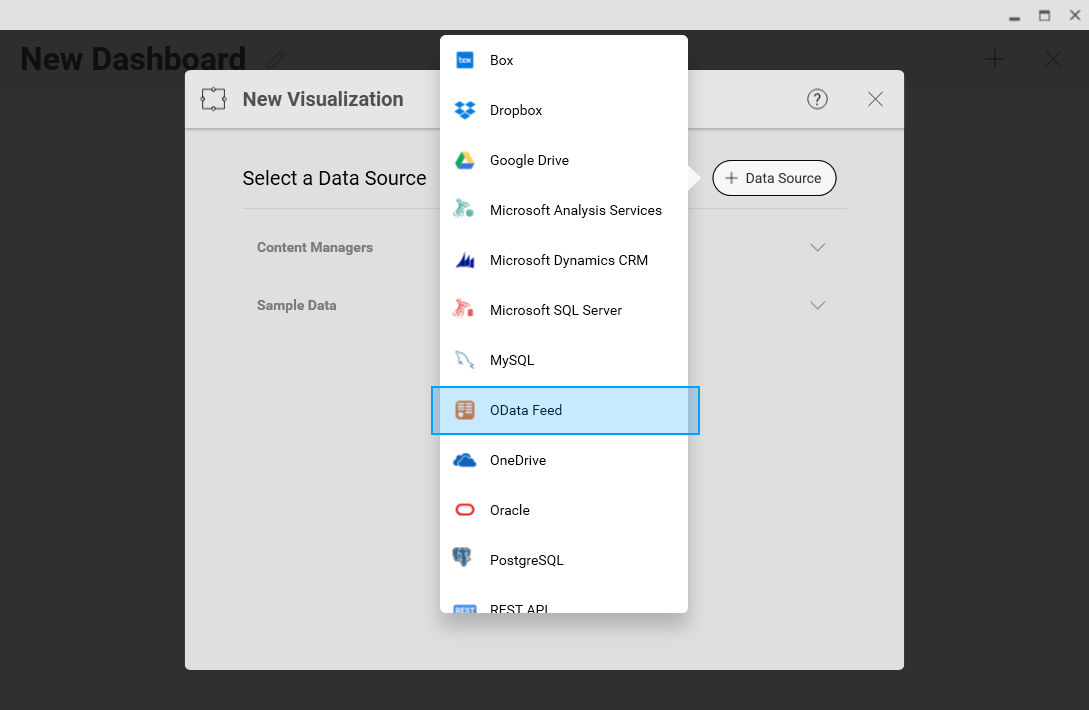
- Data Source -> OData Feed をクリックします。
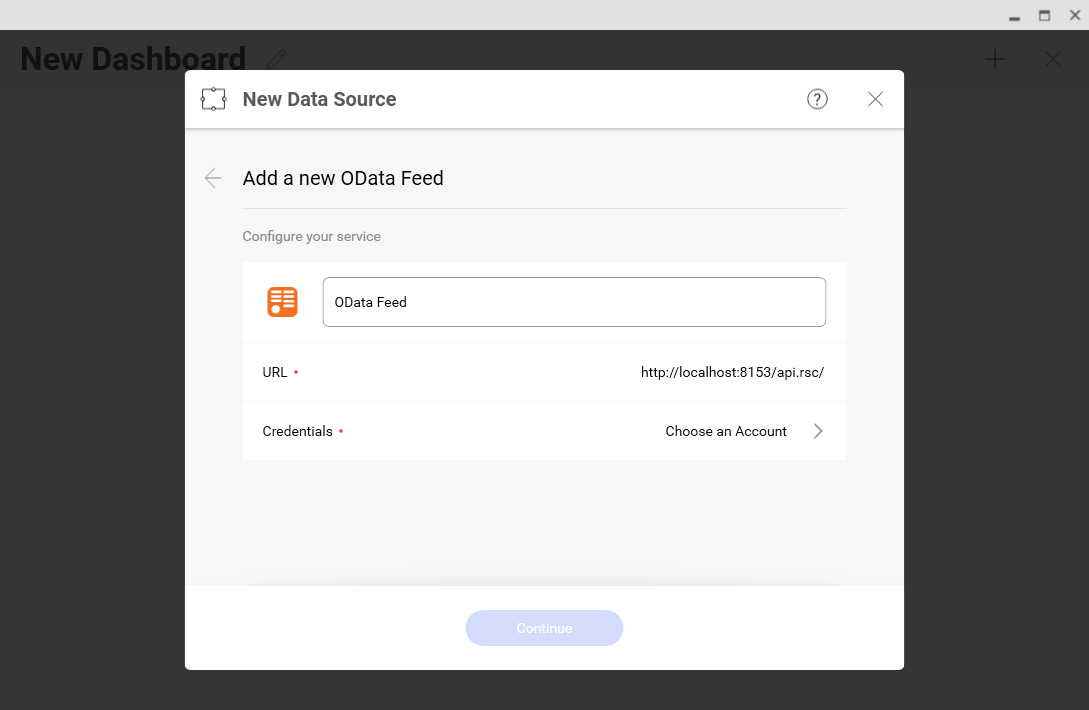
- Connect Server API エンドポイントURL(API -> Discovery -> Base URL で確認可能)を指定します。例:CONNECT_SERVER_URL/api.rsc
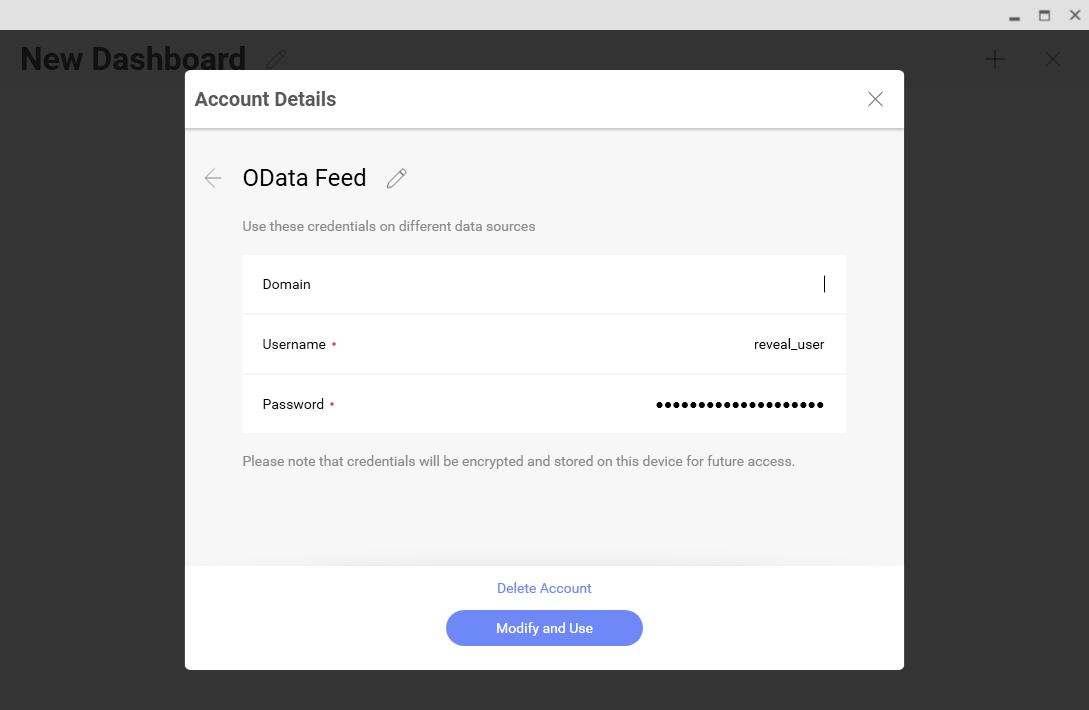
- Generic Credentials を選択し、Connect Server のユーザー名と認証トークンを指定します。
- 可視化するエンティティを選択します。
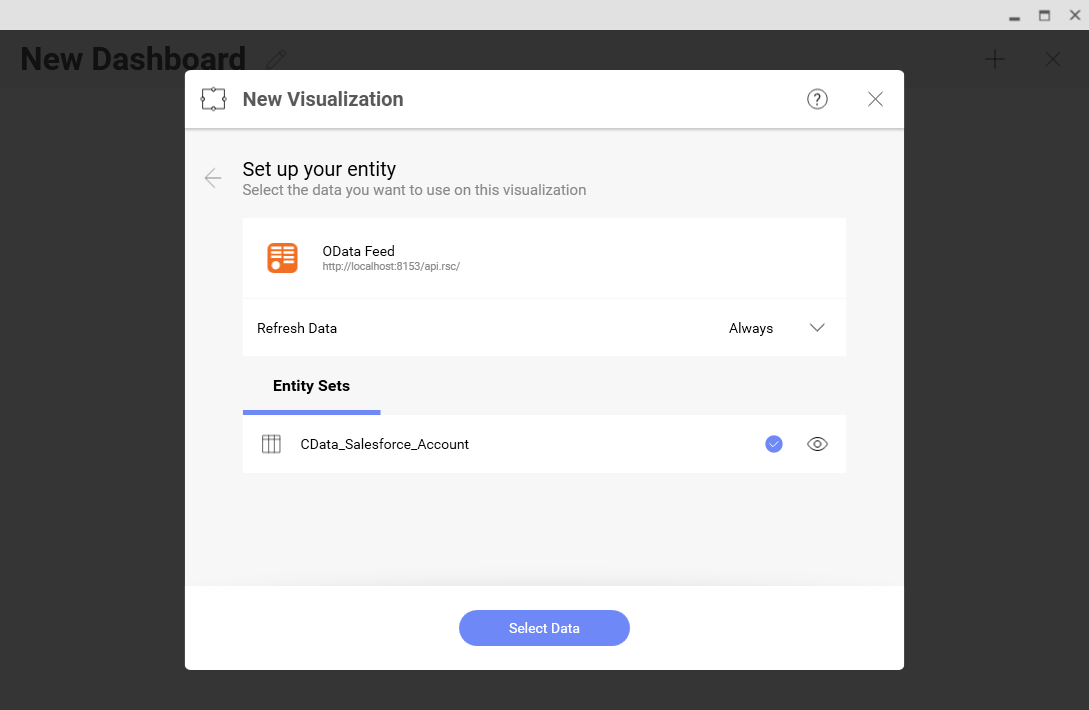
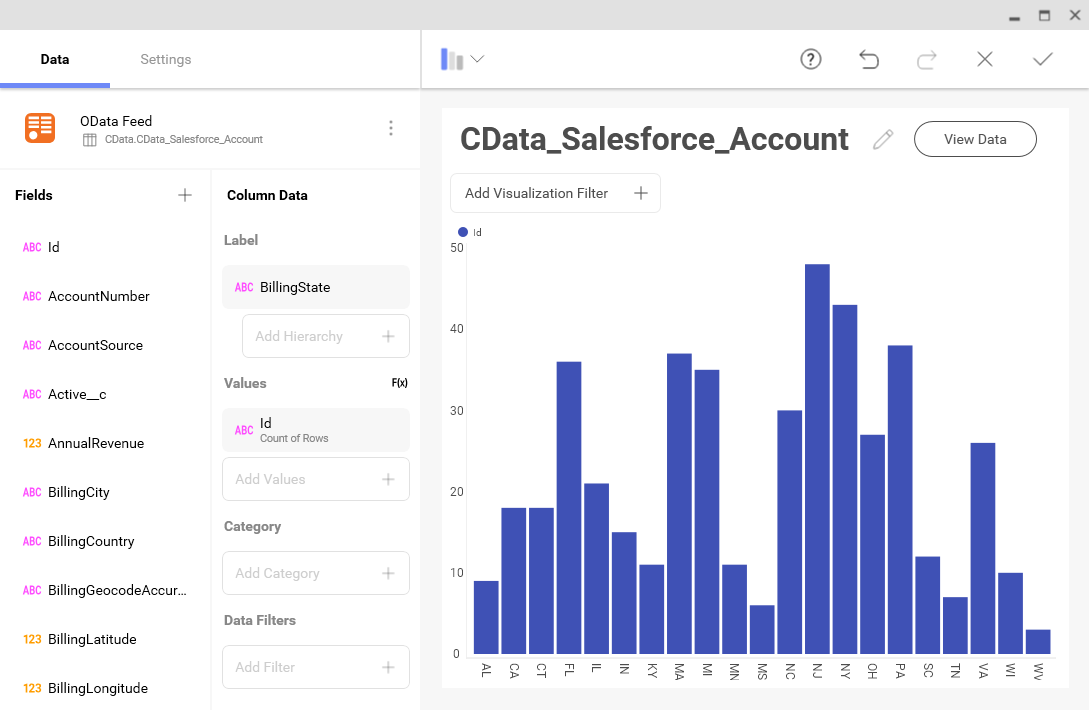
- フィールドを選択し、チャートタイプを選択します。
詳細情報と無料トライアル
これで、リアルタイムのExcel のデータからシンプルなダッシュボードを作成できました。Excel(および150以上の他のソース)からOData フィードを作成する方法の詳細については、Connect Server ページをご覧ください。無料の30日間トライアルをダウンロードして、OData API を利用するツールでリアルタイムのExcel のデータを扱いましょう。