






BIRT でExcel のデータのレポートを作成

CData JDBC Driver for Excel は、データドリブンな Java アプリケーションにExcel API への接続機能を統合します。CData JDBC Driver for Excel を BIRT(Business Intelligence Reporting Tools)プラットフォームと組み合わせることで、データの変更をリアルタイムに反映する BIRT レポートを作成できます。
- まだインストールしていない場合は、BIRT Framework プラグインと Database Development プラグインを Eclipse にインストールします。
- 「File」->「New」->「Report」をクリックします。Report Design パースペクティブが開きます。
- Data Explorer で「Data Sources」を右クリックし、「New Data Source」をクリックします。
- 「Create from a Data Source Type in the Following List」オプションを選択し、「JDBC Data Source」を選択します。
- 「Manage Drivers」をクリックし、インストールフォルダの lib サブフォルダにあるドライバー JAR を追加します。
- 「Database URL」ボックスに、接続文字列を含む JDBC URL を入力します。
Authentication セクションのExcelFile には有効なExcel ファイルを設定する必要があります。
Amazon S3 内のExcel への接続
URI をバケット内のExcel ファイルに設定します。さらに、次のプロパティを設定して認証します。
- AWSAccessKey:AWS アクセスキー(username)に設定。
- AWSSecretKey:AWS シークレットキーに設定。
Box 内のExcel への接続
URI をExcel ファイルへのパスに設定します。Box へ認証するには、OAuth 認証標準を使います。 認証方法については、Box への接続 を参照してください。
Dropbox 内のExcel への接続
URI をExcel ファイルへのパスに設定します。Dropbox へ認証するには、OAuth 認証標準を使います。 認証方法については、Dropbox への接続 を参照してください。ユーザーアカウントまたはサービスアカウントで認証できます。ユーザーアカウントフローでは、以下の接続文字列で示すように、ユーザー資格情報の接続プロパティを設定する必要はありません。
SharePoint Online SOAP 内のExcel への接続
URI をExcel ファイルを含むドキュメントライブラリに設定します。認証するには、User、Password、およびStorageBaseURL を設定します。
SharePoint Online REST 内のExcel への接続
URI をExcel ファイルを含むドキュメントライブラリに設定します。StorageBaseURL は任意です。指定しない場合、ドライバーはルートドライブで動作します。 認証するには、OAuth 認証標準を使用します。
FTP 内のExcel への接続
URI をExcel ファイルへのパスが付いたサーバーのアドレスに設定します。認証するには、User およびPassword を設定します。
Google Drive 内のExcel への接続
デスクトップアプリケーションからのGoogle への認証には、InitiateOAuth をGETANDREFRESH に設定して、接続してください。詳細はドキュメントの「Google Drive への接続」を参照してください。
組み込みの接続文字列デザイナー
JDBC URL の構築には、Excel JDBC Driver に組み込まれている接続文字列デザイナーを使用できます。JAR ファイルをダブルクリックするか、コマンドラインから JAR ファイルを実行してください。
java -jar cdata.jdbc.excel.jar
接続プロパティを入力し、接続文字列をクリップボードにコピーします。

JDBC URL を設定する際、Max Rows 接続プロパティも設定しておくと良いでしょう。返される行数が制限されるため、レポートやビジュアライゼーションの設計時のパフォーマンスが向上します。
一般的な JDBC URL は以下のとおりです:
jdbc:excel:Excel File='C:/MyExcelWorkbooks/SampleWorkbook.xlsx';
- 「Data Sets」フォルダを右クリックし、Excel用の JDBC データソースを選択します。
- 表示されるダイアログで、レポート用のデータを取得する SELECT クエリを作成します。この記事では以下のクエリを使用します:
SELECT Name, Revenue FROM Sheet
- 「Palette」からエディターにチャートをドラッグします。チャートウィザードが表示されます。
- チャートタイプを選択した後、「Select Data」タブでカラムをチャートフィールドにドラッグします。
- 「Run」->「View Report」->「In Web Viewer」をクリックしてレポートを表示します。
これで、BIRT レポートがExcel のデータの更新を反映できるようになりました。
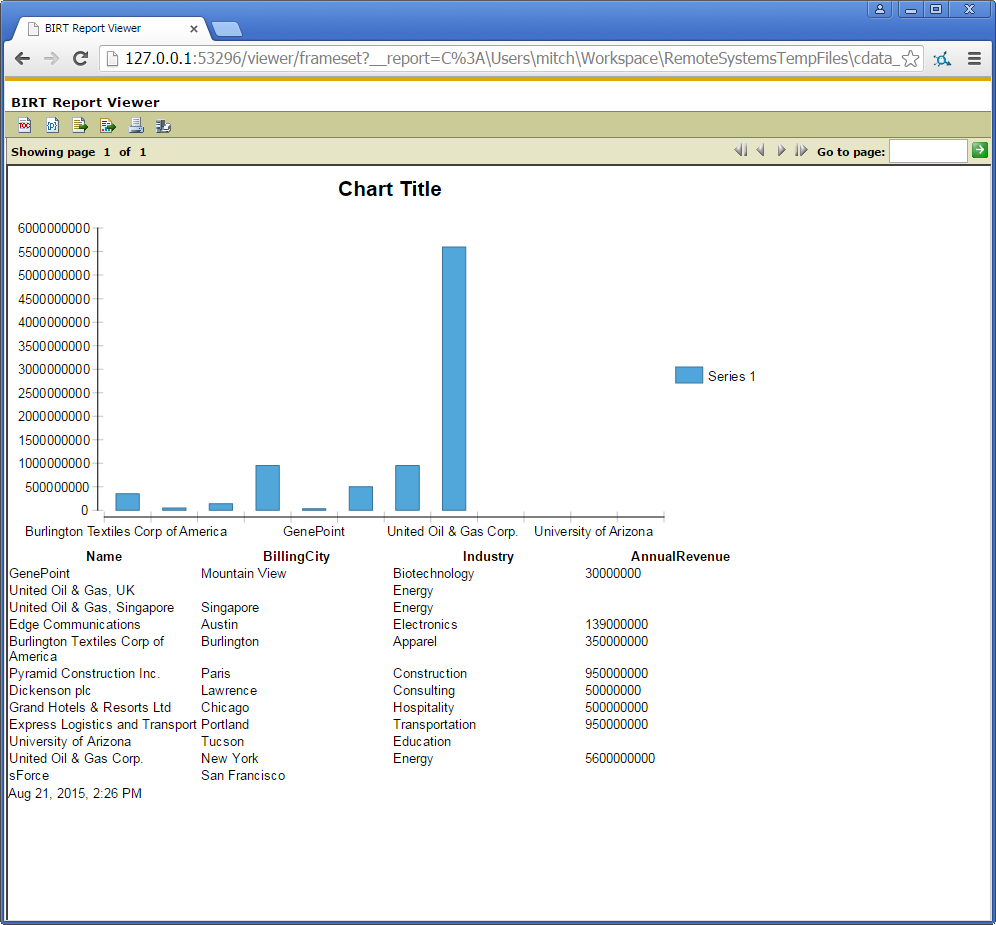
レポートをアプリケーションサーバーに公開するには、ドライバー JAR を BIRT Viewer のクラスパスに追加します。詳細については、Java アプリケーションサーバーへの JDBC ドライバのデプロイに関する CData KB ガイドを参照してください。
はじめる準備はできましたか?
Excel Driver の無料トライアルをダウンロードしてお試しください:
ダウンロード詳細:
 Microsoft Excel JDBC Driver
お問い合わせ
Microsoft Excel JDBC Driver
お問い合わせ
Java / J2EE アプリケーションをExcel スプレッドシートのリアルタイムデータに簡単に接続できます。Excel を使用して、アプリケーションの要となるデータを管理できます。