






QuerySurge で Excel のデータ を検証

QuerySurge は、データの検証とテストを自動化するスマートなデータテストソリューションです。CData JDBC Driver for Microsoft Excel と組み合わせることで、QuerySurge からライブのExcel のデータを操作できます。この記事では、QuerySurge からExcel のデータに接続する方法を説明します。
CData JDBC Driver は最適化されたデータ処理機能を備えており、ライブのExcel のデータとのやり取りにおいて比類のないパフォーマンスを提供します。Excel に複雑な SQL クエリを発行すると、ドライバーはフィルタや集計などのサポートされている SQL 操作を直接 Excel にプッシュし、サポートされていない操作(主に SQL 関数や JOIN 操作)はクライアント側の組み込み SQL エンジンで処理します。また、ビルトインの動的メタデータクエリ機能により、ネイティブなデータ型を使用してExcel のデータを操作・分析できます。
QuerySurge から Excel のデータ に接続
QuerySurge からライブのExcel のデータに接続するには、JDBC Driver の JAR ファイルを QuerySurge Agent にデプロイし、QuerySurge の Admin ビューから新しい接続を追加する必要があります。
JDBC Driver をデプロイ
- CData JDBC Driver for Microsoft Excel のインストーラをダウンロードし、パッケージを解凍して JAR ファイルを実行し、ドライバーをインストールします。
- ドライバーのインストールが完了したら、Agent Service を停止します。
- インストール先(通常は C:\Program Files\CData\CData JDBC Driver for Microsoft Excel\lib\)から JAR ファイル(ライセンスファイルがある場合はそれも)を Agent(QuerySurge_install_dir\agent\jdbc)にコピーします。
- Agent Service を再起動します。
QuerySurge への JDBC ドライバーのデプロイについての詳細は、QuerySurge ナレッジベースをご参照ください。
Excel への新しい接続を設定
- QuerySurge にログインし、Admin ビューに移動します。
- Administration Tree で Configuration -> Connections をクリックします。
- Add をクリックして新しい接続を作成します。
- QuerySurge Connection Wizard で Next をクリックします。
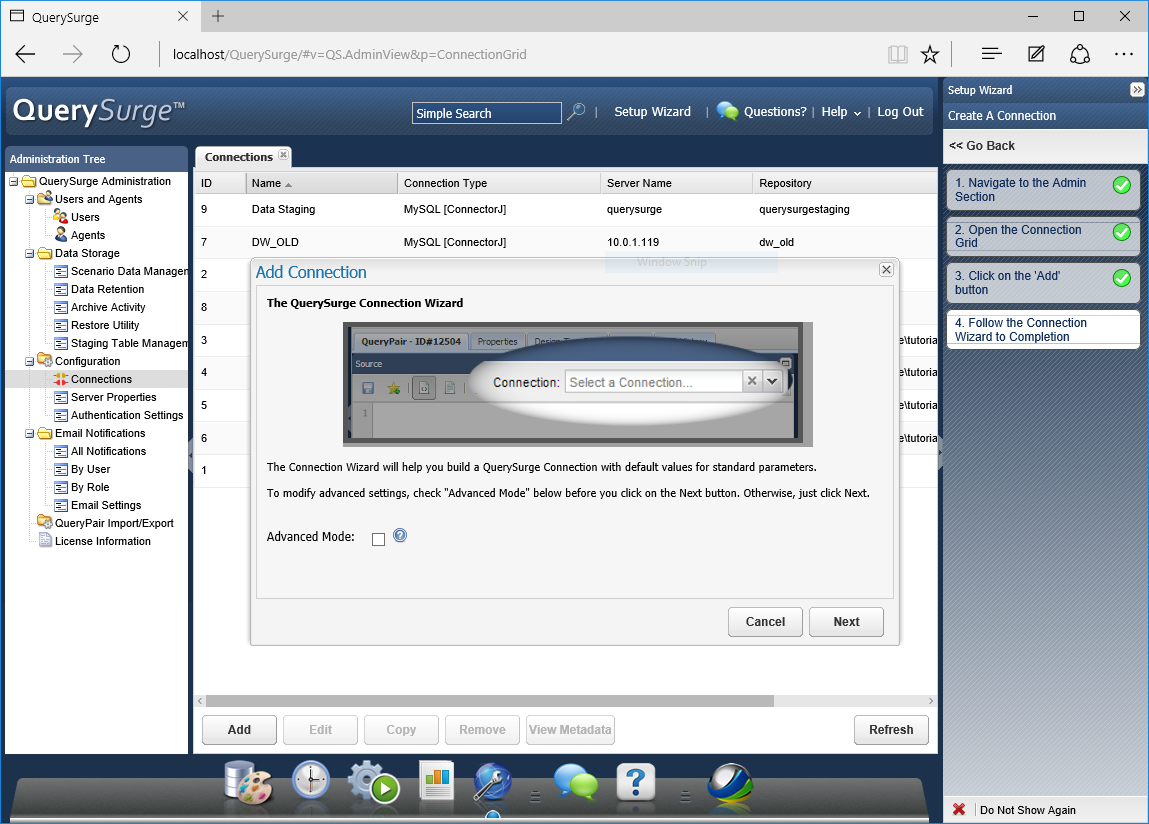
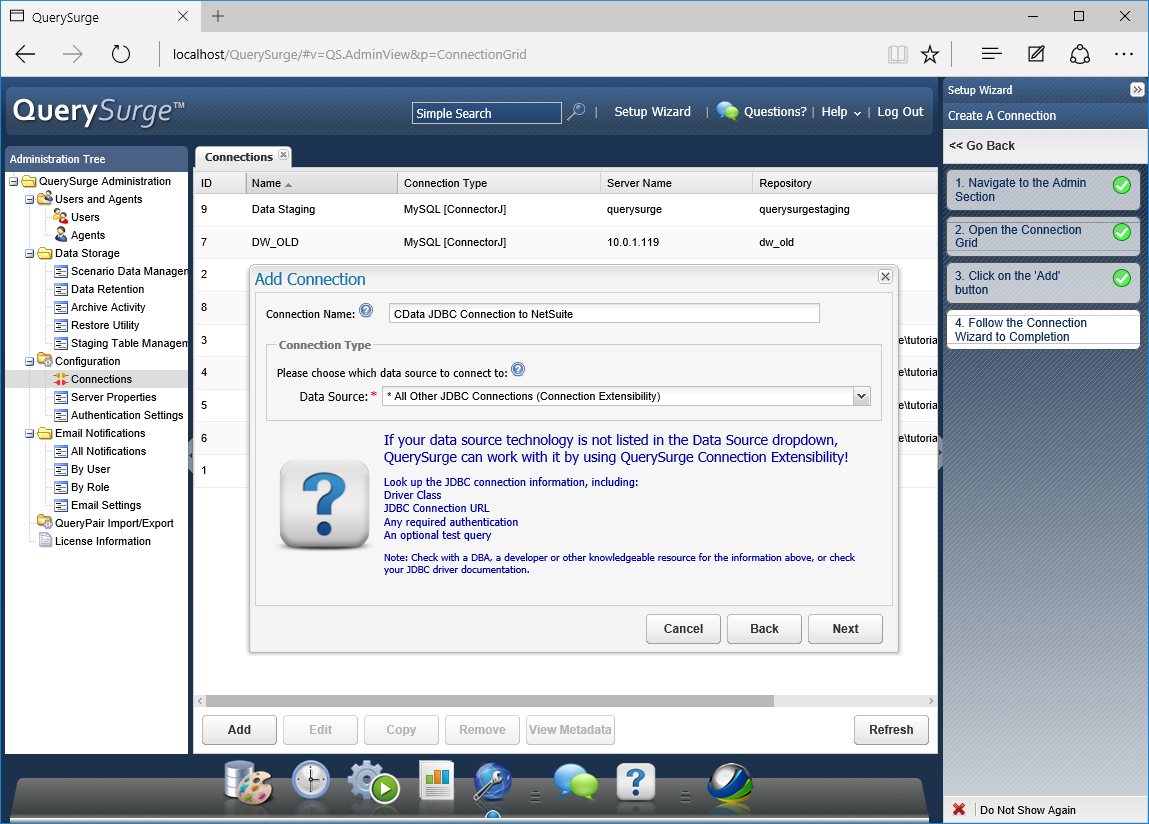
- 接続の名前を入力します(例:CData JDBC Connection to Excel)。
- Data Source を「All Other JDBC Connections (Connection Extensibility)」に設定し、Next をクリックします。
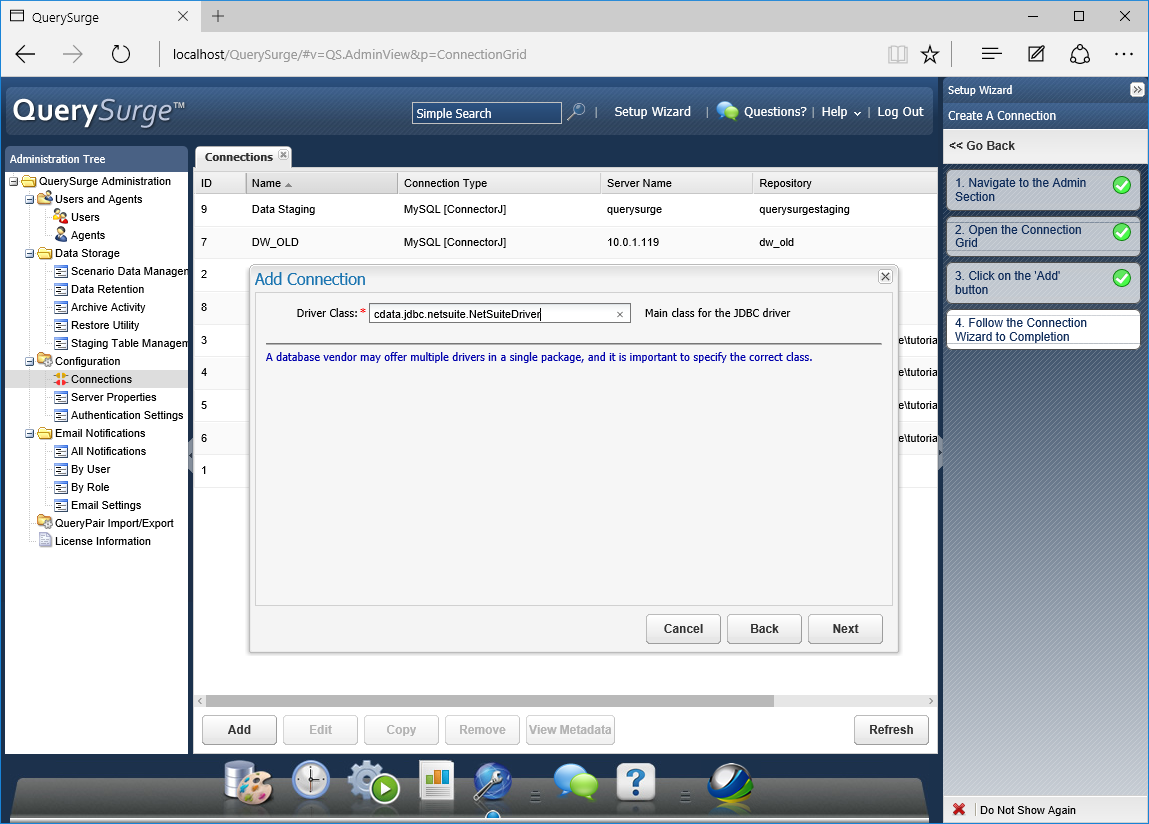
- Driver Class を cdata.jdbc.excel.ExcelDriver に設定し、Next をクリックします。
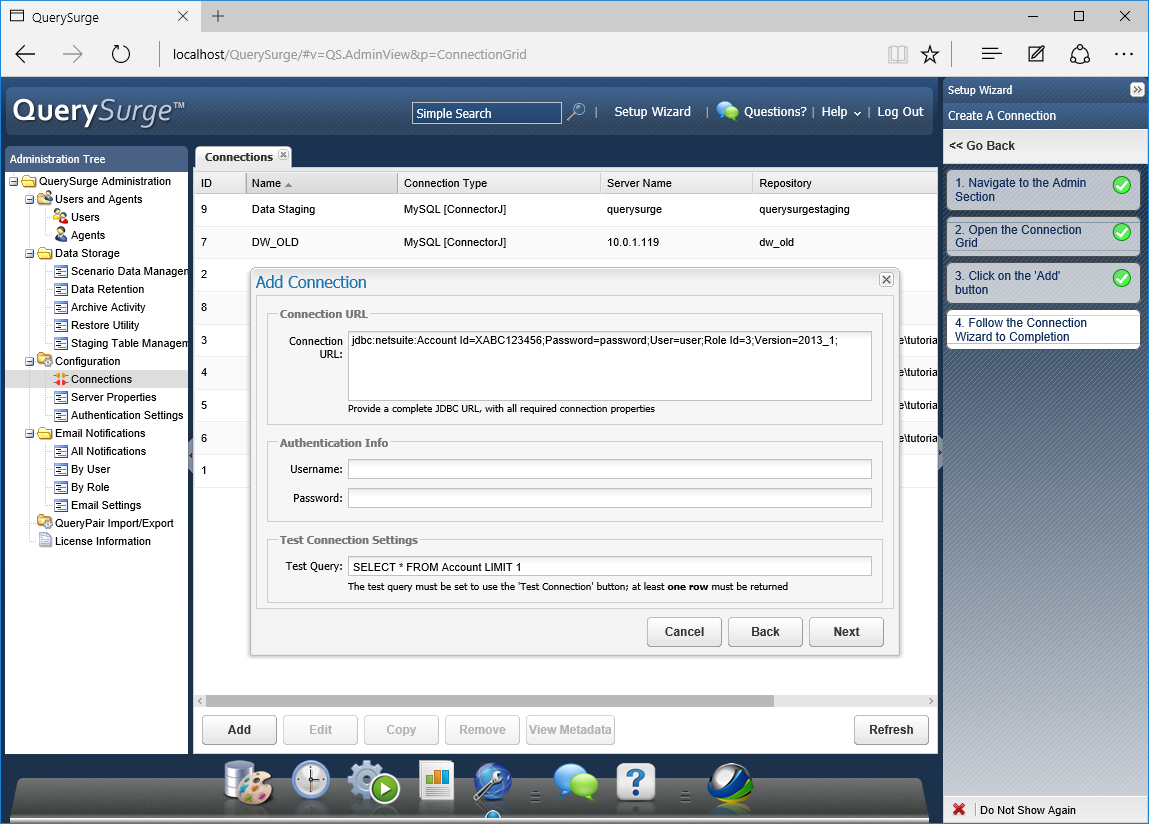
Excel への認証に必要な接続プロパティを使用して Connection URL を設定します。Connection URL は以下のような形式になります:
jdbc:excel:Excel File='C:/MyExcelWorkbooks/SampleWorkbook.xlsx';
ビルトイン接続文字列デザイナ
JDBC URL の構成については、Excel JDBC Driver に組み込まれている接続文字列デザイナを使用できます。JAR ファイルをダブルクリックするか、コマンドラインから JAR ファイルを実行してください。
java -jar cdata.jdbc.excel.jar
接続プロパティを入力し、接続文字列をクリップボードにコピーします。
Authentication セクションのExcelFile には有効なExcel ファイルを設定する必要があります。
Amazon S3 内のExcel への接続
URI をバケット内のExcel ファイルに設定します。さらに、次のプロパティを設定して認証します。
- AWSAccessKey:AWS アクセスキー(username)に設定。
- AWSSecretKey:AWS シークレットキーに設定。
Box 内のExcel への接続
URI をExcel ファイルへのパスに設定します。Box へ認証するには、OAuth 認証標準を使います。 認証方法については、Box への接続 を参照してください。
Dropbox 内のExcel への接続
URI をExcel ファイルへのパスに設定します。Dropbox へ認証するには、OAuth 認証標準を使います。 認証方法については、Dropbox への接続 を参照してください。ユーザーアカウントまたはサービスアカウントで認証できます。ユーザーアカウントフローでは、以下の接続文字列で示すように、ユーザー資格情報の接続プロパティを設定する必要はありません。
SharePoint Online SOAP 内のExcel への接続
URI をExcel ファイルを含むドキュメントライブラリに設定します。認証するには、User、Password、およびStorageBaseURL を設定します。
SharePoint Online REST 内のExcel への接続
URI をExcel ファイルを含むドキュメントライブラリに設定します。StorageBaseURL は任意です。指定しない場合、ドライバーはルートドライブで動作します。 認証するには、OAuth 認証標準を使用します。
FTP 内のExcel への接続
URI をExcel ファイルへのパスが付いたサーバーのアドレスに設定します。認証するには、User およびPassword を設定します。
Google Drive 内のExcel への接続
デスクトップアプリケーションからのGoogle への認証には、InitiateOAuth をGETANDREFRESH に設定して、接続してください。詳細はドキュメントの「Google Drive への接続」を参照してください。

- 接続の Test Connection ボタンを有効にするため、Test Query を設定し(例:SELECT * FROM Sheet LIMIT 1)、Next をクリックします。
- Test Connection をクリックして接続が正しく設定されていることを確認し、Save をクリックして接続を追加します。
接続を追加したら、QuerySurge でExcel のデータに対して SQL クエリを実行できます。
QueryPair で Excel のデータ クエリを比較
接続を設定したら、以下の手順に従って QueryPair でExcel のデータのクエリを比較できます。
- Design メニューから「Design Library」を選択します
- QuerySurge Design の下の QueryPairs をクリックします
- 「Create New QueryPair」をクリックします
- QueryPair に名前を付けて Save をクリックします
- Source または Target ペインで、上記で作成した接続を選択します(Excel を2回クエリする場合は同じ接続を選択するか、比較を実行する場合は別の接続を選択します)
- 各ペインの Editor にクエリを入力します(例:SELECT * FROM Sheet)
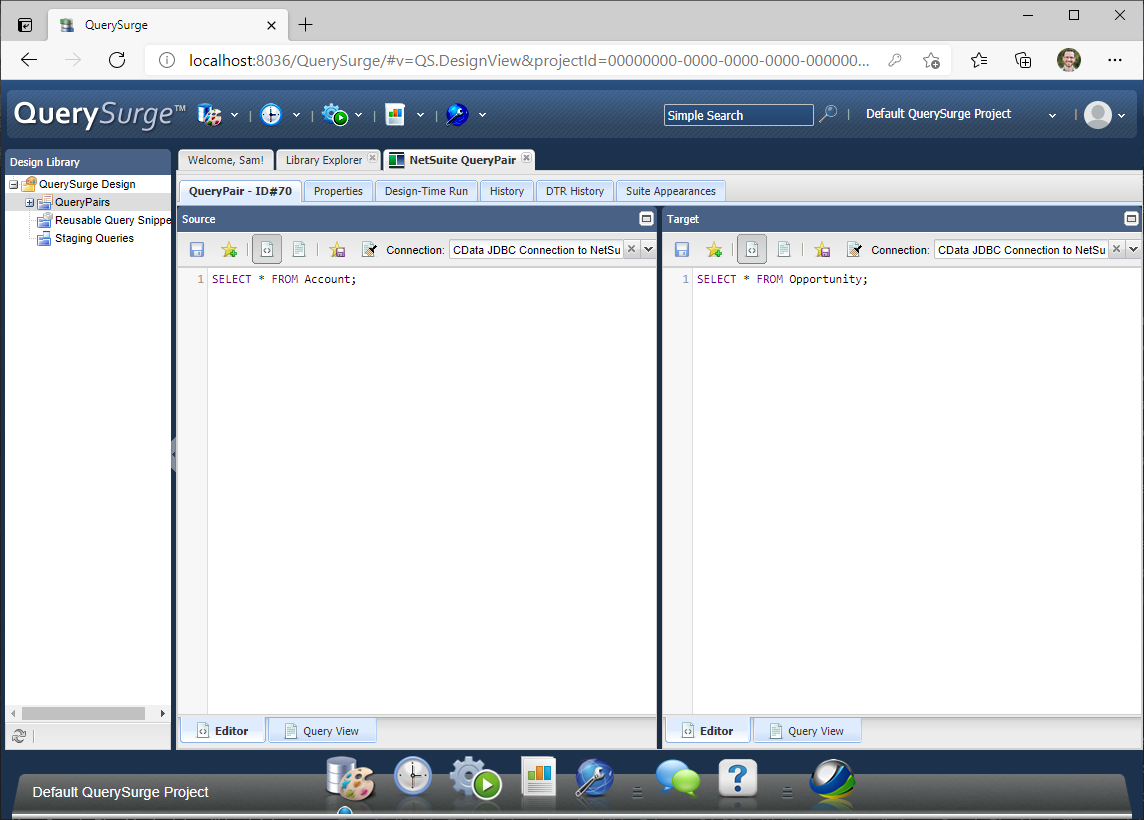
- 「Design-Time Run」タブをクリックしてクエリを実行します
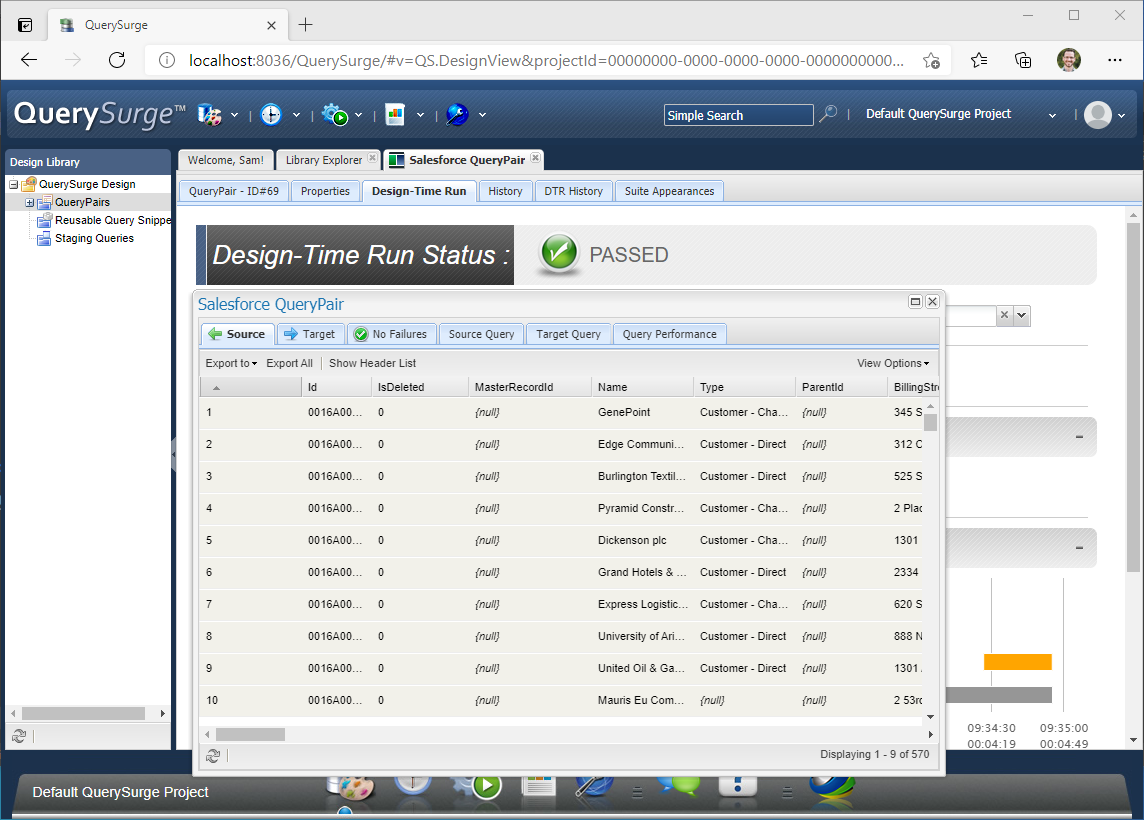
- クエリの実行が完了したら、「View Query Results」をクリックしてクエリから返されたExcel のデータを確認します
30 日間の無償トライアルをダウンロードして、QuerySurge でライブのExcel のデータを活用してみてください。ご不明な点がございましたら、サポートチームまでお問い合わせください。
はじめる準備はできましたか?
Excel Driver の無料トライアルをダウンロードしてお試しください:
ダウンロード詳細:
 Microsoft Excel JDBC Driver
お問い合わせ
Microsoft Excel JDBC Driver
お問い合わせ
Java / J2EE アプリケーションをExcel スプレッドシートのリアルタイムデータに簡単に接続できます。Excel を使用して、アプリケーションの要となるデータを管理できます。