






CData Connect AI MCP Server を使って GenSpark と Excel Online のデータを接続

GenSpark は、リアルタイムデータを活用したインテリジェントな会話型 AI エクスペリエンスを構築したい開発者やエンタープライズチーム向けに設計されています。柔軟なツールとエージェント機能により、LLM の連携、複雑なワークフローの自動化、ユーザーの意図に適応するインタラクティブなアプリケーションの構築が容易になります。しかし、AI とのやり取りでローカルコンテキストや事前定義された API を超えるデータが必要になると、多くの実装ではカスタムミドルウェア、手動連携、またはスケジュールされた ETL パイプラインに頼ってローカルストアに情報を同期することになります。これにより、不要な複雑さが生じ、メンテナンスの負担が増加し、レスポンス時間が遅くなり、GenSpark エージェントが提供できるリアルタイムインテリジェンスが制限されてしまいます。
CData Connect AI は、300 以上のエンタープライズアプリケーション、データベース、ERP、分析プラットフォームへのリアルタイムでセキュアな接続を提供することで、これらの障壁を解消します。CData Connect AI のリモート Model Context Protocol(MCP)Server を通じて、GenSpark エージェントはレプリケーションやカスタム連携コードなしで、リアルタイムのエンタープライズデータをクエリ、読み取り、操作できます。その結果、根拠のある正確なレスポンス、高速な推論、そして自動化されたクロスシステムの意思決定が実現します。しかも、より強力なガバナンスと少ない可動部品で実現できます。
このガイドでは、CData Connect AI MCP 接続の設定、GenSpark への MCP Server の登録、そして GenSpark エージェントがリアルタイムのエンタープライズデータとシームレスに連携できるようにする手順を説明します。
前提条件
開始する前に、以下を用意してください。
- CData Connect AI アカウント
- GenSpark へのアクセス
- Excel Online へのアクセス
認証情報チェックリスト
接続に必要な認証情報を用意してください。
- USERNAME:CData ログインメールアドレス
- PAT:Connect AI で Settings に移動し、Access Tokens をクリック(コピーは一度のみ可能)
- MCP_BASE_URL:https://mcp.cloud.cdata.com/mcp
Step 1: GenSpark 向けに Excel Online の接続を設定
GenSpark から Excel Online への接続は、CData Connect AI Remote MCP によって実現されます。GenSpark から Excel Online のデータ を操作するには、まず CData Connect AI で Excel Online 接続を作成・設定します。
- Connect AI にログインし、Sources をクリックしてから Add Connection をクリックします。
- Add Connection パネルから「Excel Online」を選択します。
-
Excel Online への接続に必要な認証プロパティを入力します。
ワークブックに接続するには、Excel Online への認証を提供し、 次のプロパティを設定します。
-
Workbook: ワークブックの名前かId に設定。利用可能なワークブックに関する情報のリストを表示する場合は、認証後にWorkbooks ビューに対してクエリを実行します。
- UseSandbox: Sandbox アカウントのワークブックに接続している場合はtrue に設定。それ以外の場合は、これを空のままにしてプロダクションアカウントに接続します。
OAuth 認証を使うこともできます。ユーザー資格情報の接続プロパティを設定せずに接続できます。接続すると、CData 製品はデフォルトブラウザでOAuth エンドポイントを開きます。ログインして、CData 製品にアクセス許可を与えます。CData 製品がOAuth プロセスを完了します。 他のOAuth 認証フローについては、ヘルプドキュメントの「OAuth 認証の使用」を参照してください。

-
- Save & Test をクリックします。
-
Add Excel Online Connection ページの Permissions タブに移動し、ユーザーベースの権限を更新します。



Personal Access Token の追加
Personal Access Token(PAT)は、GenSpark から Connect AI への接続を認証するために使用されます。アクセスを細かく管理するために、サービスごとに個別の PAT を作成することをお勧めします。
- Connect AI アプリの右上にある歯車アイコン()をクリックして Settings ページを開きます。
- Settings ページで Access Tokens セクションに移動し、 Create PAT をクリックします。
-
PAT に名前を付けて Create をクリックします。

- Personal Access Token は作成時にのみ表示されるため、必ずコピーして安全に保管してください。
接続の設定と PAT の生成が完了したら、GenSpark から Excel Online のデータ に接続する準備が整いました。
Step 2: GenSpark で MCP Server を設定
- GenSpark にログインします。
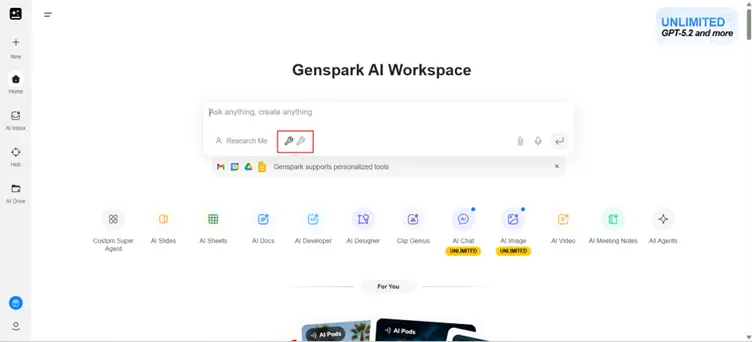
- チャットインターフェースの下にある Tools アイコンをクリックします。
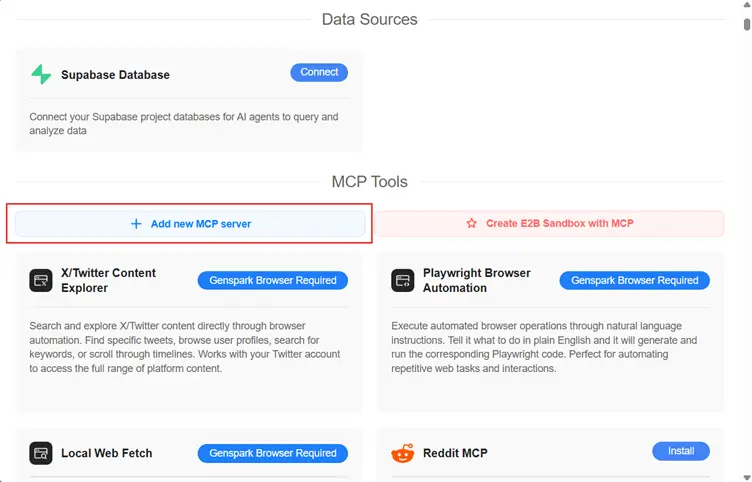
- Add new MCP server を選択します。
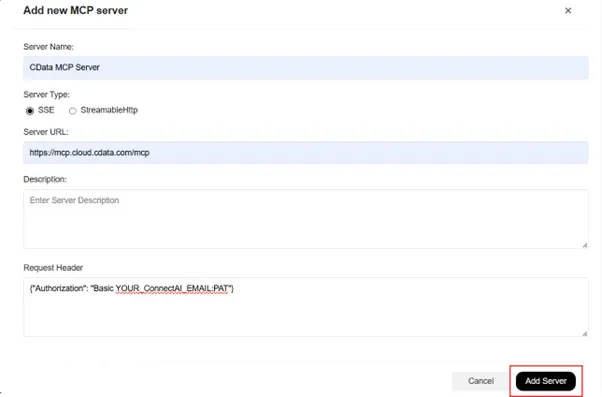
サーバー設定を入力します。
注意:Basic 認証を使用します。Connect AI のメールアドレス(例:[email protected])と先ほど生成した PAT(例:AbC123...xYz890)をコロン(:)で結合して Authorization ヘッダーに設定します。
フィールド 値 Name CData MCP Server(または任意の名前) Server Type SteamableHttp Server URL https://mcp.cloud.cdata.com/mcp Request Header {"Authorization": "Basic [email protected]:AbC123...xYz890"} - Add Server をクリックします。
追加が完了すると、GenSpark は Connect AI ワークスペースで公開されているすべての MCP ツールを自動的に読み込みます。
Step 3: GenSpark でデータをクエリ
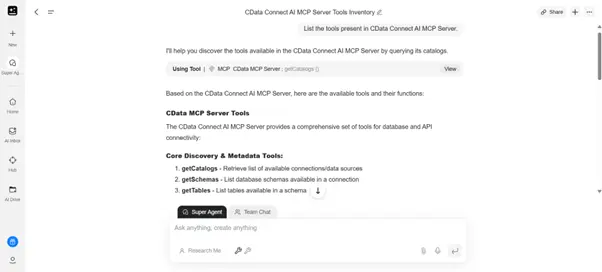
GenSpark チャットインターフェースで以下のようなプロンプトを入力します。
List the tools present in CData Connect AI MCP Server.
GenSpark と CData でリアルタイムのデータ対応エージェントを構築
GenSpark と CData Connect AI を組み合わせることで、ETL パイプライン、データ同期ジョブ、カスタム連携ロジックなしで、エージェントがリアルタイムのエンタープライズデータに安全にアクセスし、リアルタイムの認識に基づいて動作するインテリジェントな AI 駆動ワークフローが実現します。この効率的なアプローチにより、より強力なガバナンス、運用コストの削減、AI ツールからのより高速で根拠のあるレスポンスが得られます。
無料トライアルを開始して、CData が 300 以上の外部システムへのリアルタイムでセキュアなアクセスで GenSpark をどのように強化できるかをお試しください。